Catatan
Akses ke halaman ini memerlukan otorisasi. Anda dapat mencoba masuk atau mengubah direktori.
Akses ke halaman ini memerlukan otorisasi. Anda dapat mencoba mengubah direktori.
Bendera fitur menyediakan cara untuk mengaktifkan atau menonaktifkan fungsionalitas di aplikasi Anda. Bendera fitur dasar aktif atau nonaktif. Aplikasi berperilaku sesuai dengan nilai bendera dalam semua keadaan. Misalnya, Anda dapat meluncurkan fitur baru di belakang bendera fitur. Saat bendera fitur diaktifkan, semua pengguna mengalami fitur baru. Menonaktifkan bendera fitur menyembunyikan fitur baru.
Sebaliknya, saat Anda menggunakan bendera fitur bersyarah, Anda dapat mengaktifkan atau menonaktifkan bendera fitur secara dinamis. Perilaku aplikasi tergantung pada kriteria bendera fitur. Kemampuan ini berguna ketika Anda ingin menampilkan fitur baru Anda ke subset kecil pengguna pada awalnya. Anda dapat menggunakan bendera fitur kondisional untuk mengaktifkan bendera fitur untuk beberapa pengguna sambil menonaktifkannya untuk pengguna lain.
Artikel ini memperlihatkan kepada Anda cara mengatur kriteria untuk mengubah status bendera fitur bersyarah secara dinamis.
Prasyarat
- Sebuah langganan Azure. Jika Anda tidak memilikinya, buat akun gratis.
- Toko Konfigurasi Azure App
Apa itu filter fitur?
Filter fitur adalah kondisi untuk menentukan status bendera fitur. Saat menambahkan filter fitur ke bendera fitur, Anda dapat memanggil kode kustom setiap kali bendera fitur dievaluasi.
Pustaka manajemen fitur Microsoft menyertakan filter fitur bawaan berikut, yang dapat Anda konfigurasi di portal Microsoft Azure:
- Jenis filter Jendela waktu menyalakan bendera fitur selama jendela waktu tertentu.
- Jenis filter Penargetan mengaktifkan bendera fitur untuk pengguna dan grup tertentu.
Anda dapat membuat filter fitur kustom yang mengaktifkan fitur berdasarkan kriteria tertentu dalam kode Anda. Artikel ini memandu Anda menambahkan filter fitur kustom ke bendera fitur. Pada langkah terakhir, Anda dapat mengikuti tautan ke instruksi untuk menerapkan filter fitur di aplikasi Anda.
Menambahkan filter fitur kustom
Buat bendera fitur bernama Beta di penyimpanan App Configuration Anda dan buka untuk pengeditan. Untuk informasi selengkapnya tentang cara menambahkan dan mengedit bendera fitur, lihat Membuat bendera fitur dan Mengedit bendera fitur.
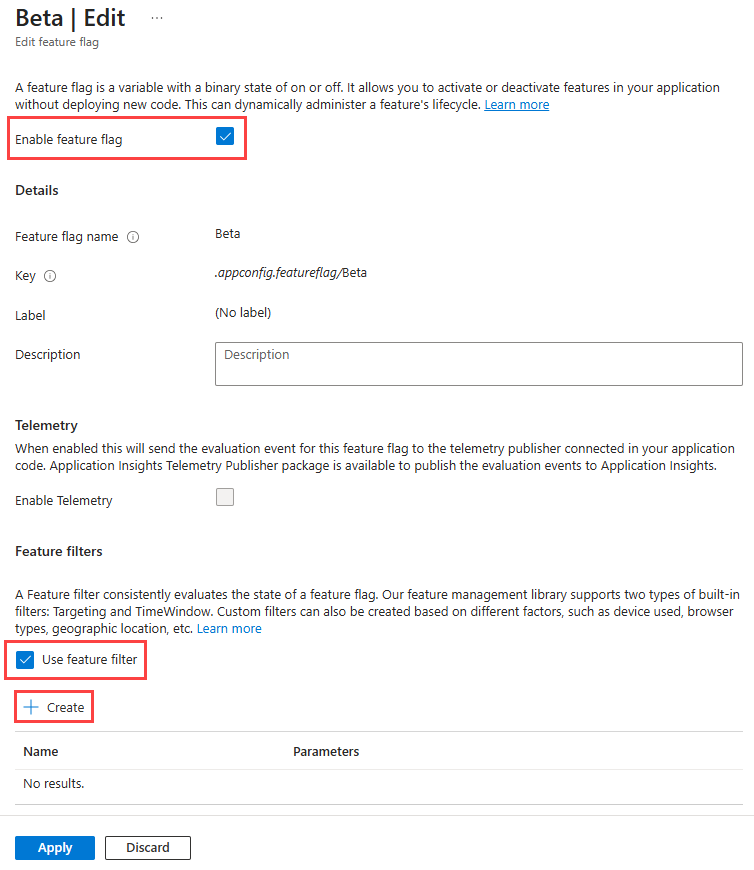
Dalam dialog Edit bendera fitur , pilih Aktifkan bendera fitur jika belum dipilih. Pilih Gunakan filter fitur, lalu pilih Buat.
Dalam dialog Buat filter baru , masukkan informasi berikut ini:
- Di bawah Jenis filter, pilih Filter kustom.
- Di bawah Nama filter kustom, masukkan Acak.

Tambahkan parameter dengan mengambil langkah-langkah berikut:
- Di bawah Nama parameter, masukkan Persentase.
- Di bawah Nilai, masukkan 50.
Filter fitur dapat secara opsional menggunakan parameter untuk kondisi yang dapat dikonfigurasi. Dalam contoh ini, Anda mengonfigurasi filter untuk mengaktifkan bendera fitur dengan peluang 50 persen. Saat menerapkan filter dalam kode, Anda menggunakan persentase yang ditentukan dan angka acak untuk mengevaluasi status bendera fitur.

Untuk menyimpan filter fitur baru, pilih Tambahkan. Dalam dialog Edit bendera fitur , filter Acak sekarang tercantum di bagian Filter fitur.
Untuk menyimpan bendera fitur, pilih Terapkan.
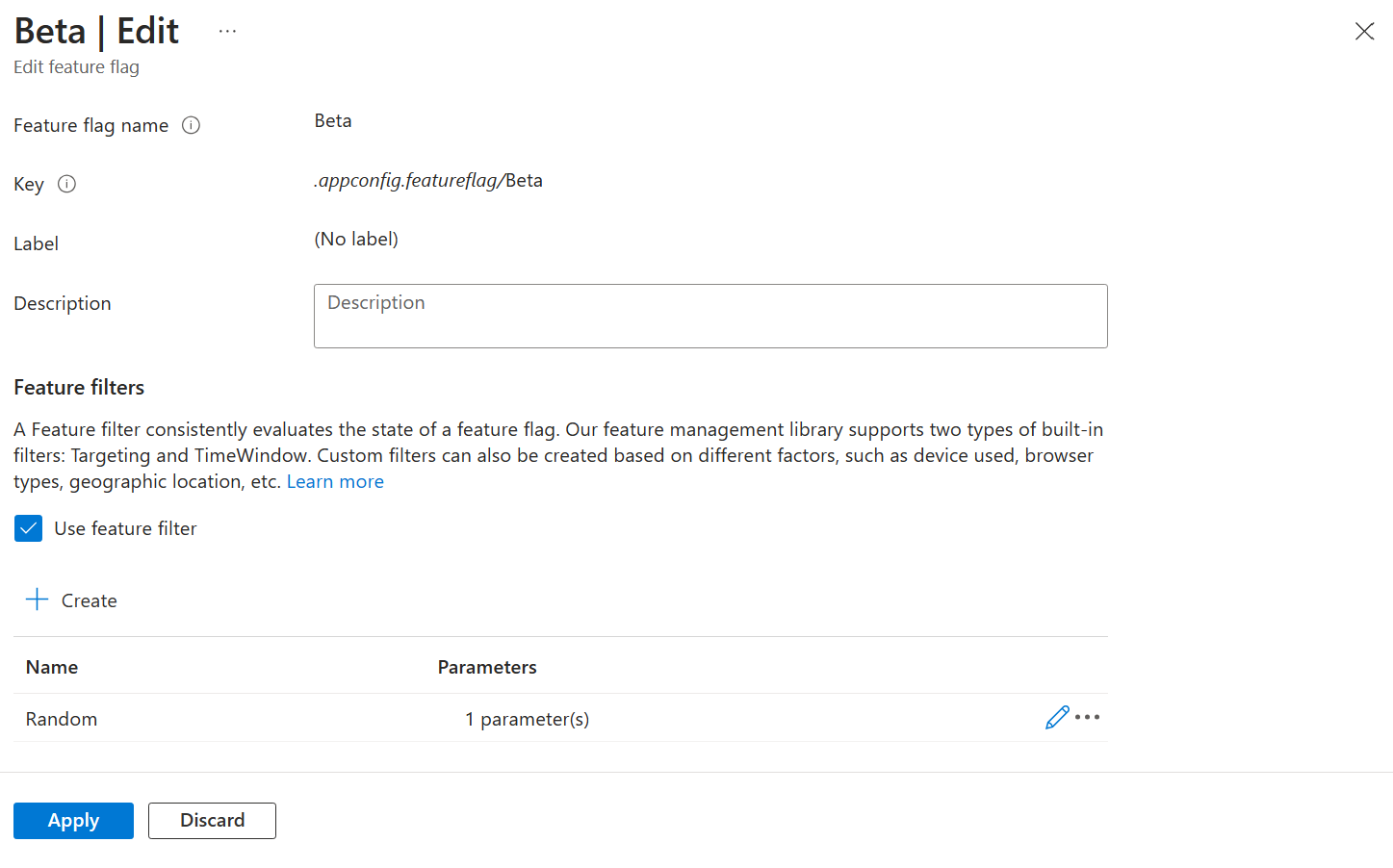
Dialog Edit bendera fitur ditutup, dan filter kustom Anda ditambahkan ke bendera fitur Anda.
Untuk menerapkan filter fitur di aplikasi Anda, lihat instruksi yang sesuai untuk bahasa atau platform Anda:


