Catatan
Akses ke halaman ini memerlukan otorisasi. Anda dapat mencoba masuk atau mengubah direktori.
Akses ke halaman ini memerlukan otorisasi. Anda dapat mencoba mengubah direktori.
Filter fitur memungkinkan bendera fitur diaktifkan atau dinonaktifkan secara kondisional. Filter jendela waktu adalah salah satu filter fitur bawaan pustaka manajemen fitur. Ini memungkinkan Anda untuk mengaktifkan atau menonaktifkan fitur pada jadwal. Misalnya, ketika Anda memiliki pengumuman produk baru, Anda dapat menggunakannya untuk mengungkap fitur secara otomatis pada waktu yang direncanakan. Anda juga dapat menggunakannya untuk menghentikan diskon promosi seperti yang dijadwalkan setelah kampanye pemasaran berakhir.
Dalam artikel ini, Anda mempelajari cara menambahkan dan mengonfigurasi filter jendela waktu untuk bendera fitur Anda.
Menambahkan filter jendela waktu
Buat bendera fitur bernama Beta di menu Pengelola Fitur penyimpanan App Configuration Anda dan pindah ke ujung kanan bendera fitur yang ingin Anda ubah, lalu pilih tindakan Tindakan lainnya elipsis (...) dan Edit. Untuk informasi selengkapnya tentang cara menambahkan dan mengedit bendera fitur, lihat Mengelola bendera fitur.
Di panel Edit yang terbuka, centang kotak Aktifkan bendera fitur jika saat ini tidak dicentang, lalu centang kotak Gunakan filter fitur dan pilih Buat.
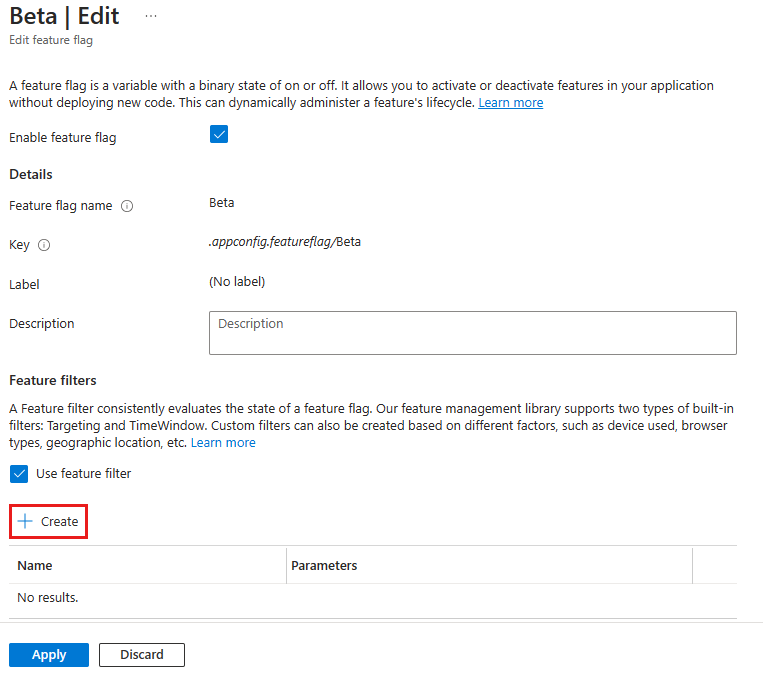
Panel Buat filter baru terbuka di samping. Di bawah Jenis filter, pilih Filter jendela waktu di menu dropdown.
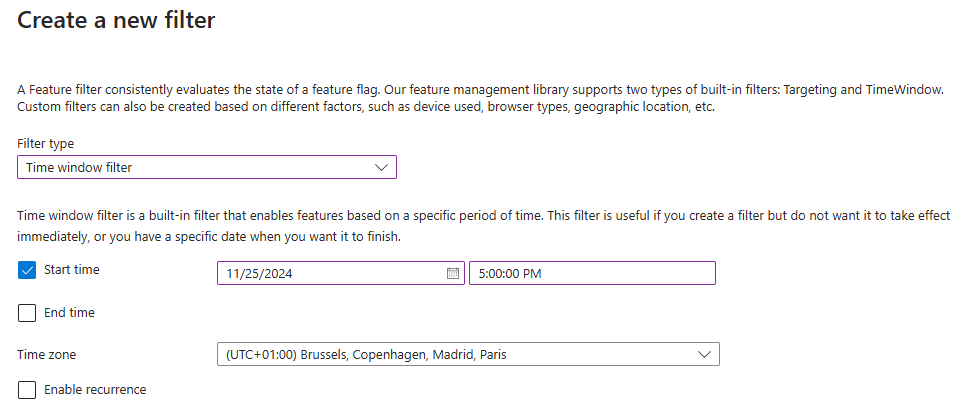
Filter jendela waktu menyertakan waktu mulai dan/atau waktu akhir. Kotak centang Waktu mulai dan Waktu selesai dicentang secara default.
- Mengatur waktu mulai memungkinkan Anda mengaktifkan bendera fitur pada tanggal dan waktu tertentu. Filter jendela waktu tanpa waktu mulai aktif segera setelah Anda menyimpan detail filter fitur.
- Mengatur waktu akhir memungkinkan Anda menonaktifkan bendera fitur pada tanggal dan waktu tertentu. Filter jendela waktu tanpa waktu akhir tetap aktif hingga Anda menonaktifkannya.
Hapus centang waktu akhir dan masukkan waktu mulai beberapa menit sebelum waktu Anda saat ini untuk menjadwalkan fitur Beta diaktifkan secara otomatis dalam beberapa menit dan tidak pernah dinonaktifkan sekali diaktifkan.
Zona waktu dipilih secara default, berdasarkan zona waktu browser Anda saat ini. Secara opsional pilih zona waktu lain.
Secara opsional, atur pengulangan jendela waktu. Opsi ini memungkinkan Anda menentukan jendela waktu berulang, memastikan bahwa bendera fitur diaktifkan dan dinonaktifkan secara otomatis sesuai dengan jadwal yang Anda tentukan, seperti selama periode lalu lintas rendah atau tinggi.
Filter jendela waktu berulang selalu memiliki waktu mulai dan waktu akhir, menentukan jendela waktu dasar yang berulang sesuai dengan pola pengulangan yang Anda tentukan. Masukkan Waktu mulai dan Waktu selesai, lalu pilih kotak centang Aktifkan pengulangan, dan pilih detail pengulangan, termasuk pola pengulangan dan waktu kedaluwarsa.
Dalam contoh ini, Anda mengaktifkan fitur Beta setiap hari dari pukul 17.00 hingga 18.00, mulai 25 November dan melanjutkan hingga 31 Desember. Anda juga dapat memilih frekuensi mingguan dan memilih satu atau beberapa hari dalam seminggu untuk pengulangan.

Pilih Tambahkan untuk menyimpan konfigurasi filter jendela waktu dan kembali ke layar Edit bendera fitur.
Filter jendela waktu sekarang tercantum dalam detail filter fitur, di bawah Filter fitur. Pilih Terapkan untuk menyimpan bendera fitur dengan filter fitur baru.
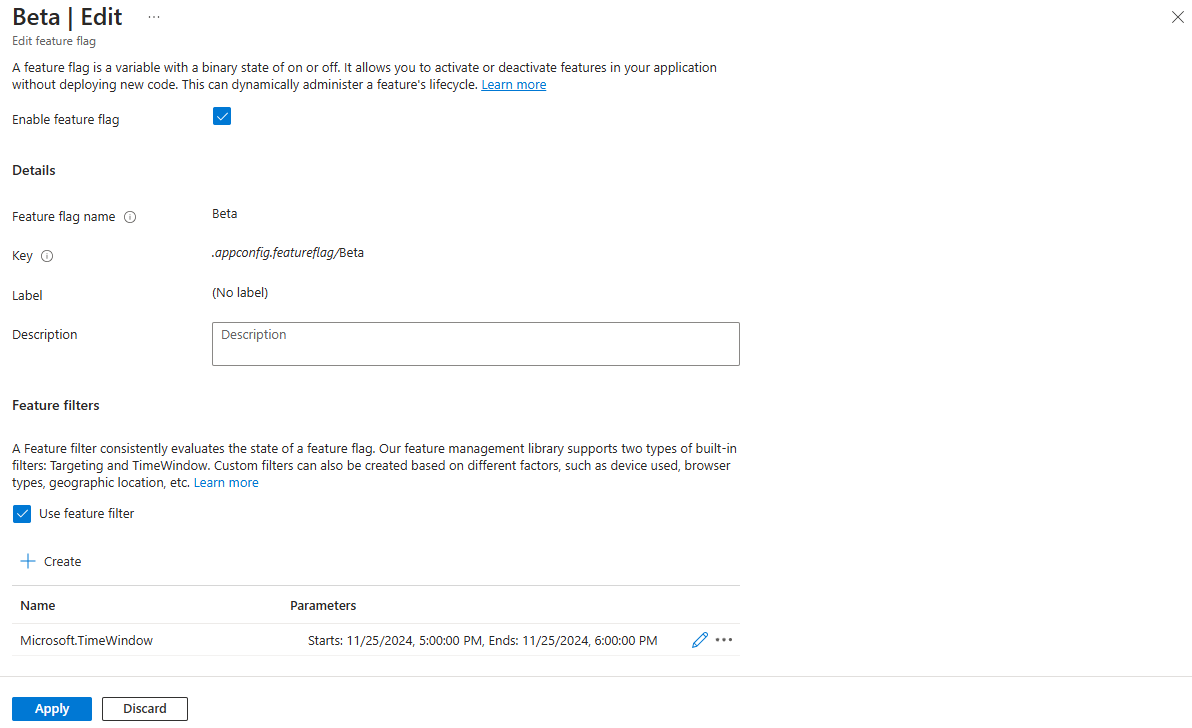
Sekarang, Anda berhasil menambahkan filter jendela waktu ke bendera fitur.
Lanjutkan ke instruksi berikut untuk menggunakan bendera fitur dengan filter jendela waktu di aplikasi Anda untuk bahasa atau platform yang Anda gunakan.
Next steps
Untuk mempelajari selengkapnya tentang filter fitur, lanjutkan ke dokumen berikut: