Catatan
Akses ke halaman ini memerlukan otorisasi. Anda dapat mencoba masuk atau mengubah direktori.
Akses ke halaman ini memerlukan otorisasi. Anda dapat mencoba mengubah direktori.
Penargetan adalah strategi manajemen fitur yang dapat digunakan pengembang untuk secara progresif meluncurkan fitur baru ke basis pengguna mereka. Strategi ini dibangun berdasarkan konsep menargetkan sekumpulan pengguna yang dikenal sebagai audiens yang ditargetkan. Audiens terdiri dari pengguna, grup, dan persentase tertentu dari seluruh basis pengguna.
Pengguna dapat menjadi akun pengguna aktual, tetapi mereka juga dapat menjadi mesin, perangkat, atau entitas yang dapat diidentifikasi secara unik yang ingin Anda luncurkan fiturnya.
Grup terserah aplikasi Anda untuk didefinisikan. Misalnya, saat Menargetkan akun pengguna, Anda dapat menggunakan grup atau grup Microsoft Entra yang menunjukkan lokasi pengguna. Saat menargetkan komputer, Anda dapat mengelompokkannya berdasarkan tahap peluncuran. Anda dapat mendasarkan grup pada atribut umum apa pun yang ingin Anda gunakan untuk mengategorikan audiens Anda.
Filter fitur menyediakan cara bagi Anda untuk mengaktifkan atau menonaktifkan bendera fitur secara kondisional. Filter penargetan adalah salah satu filter fitur bawaan pustaka manajemen fitur. Anda dapat menggunakan filter penargetan untuk mengaktifkan atau menonaktifkan fitur untuk audiens yang ditargetkan.
Artikel ini memperlihatkan kepada Anda cara menambahkan dan mengonfigurasi filter penargetan untuk bendera fitur.
Prasyarat
- Sebuah langganan Azure. Jika Anda tidak memilikinya, buat akun gratis.
- Toko Konfigurasi Azure App
Menambahkan filter penargetan
Buat bendera fitur bernama Beta di penyimpanan App Configuration Anda dan buka untuk pengeditan. Untuk informasi selengkapnya tentang cara menambahkan dan mengedit bendera fitur, lihat Membuat bendera fitur dan Mengedit bendera fitur.
Dalam dialog Edit bendera fitur , pilih Aktifkan bendera fitur jika belum dipilih. Pilih Gunakan filter fitur, lalu pilih Buat.
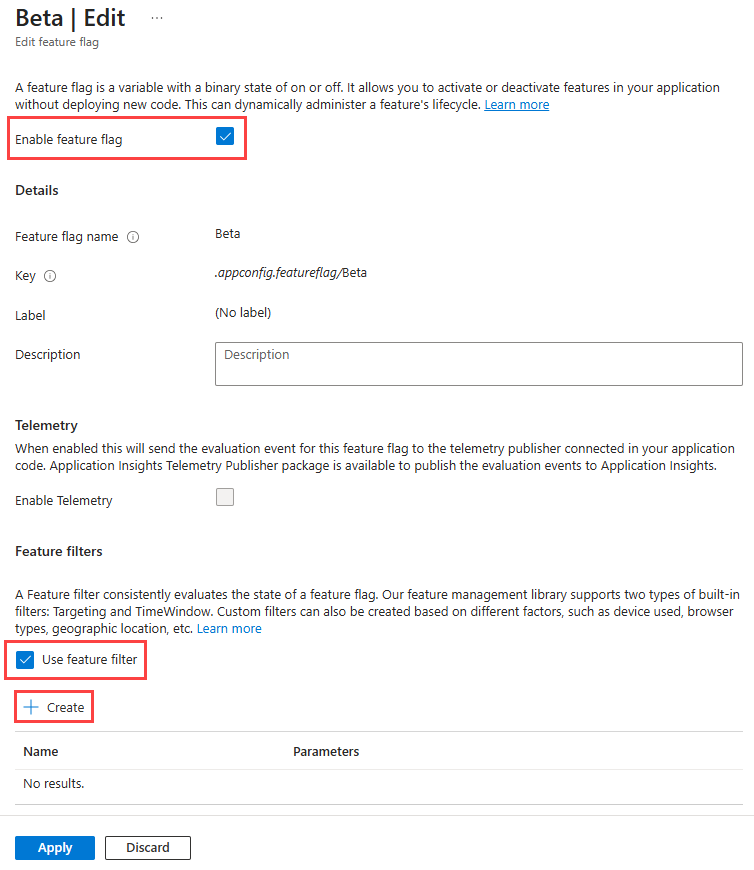
Dalam dialog Buat filter baru , buat pilihan berikut:
- Di bawah Jenis filter, pilih Filter penargetan.
- Pilih Ganti menurut Grup.
- Pilih Ambil alih oleh Pengguna.
Masukkan informasi berikut:
- Di bawah Persentase Default, masukkan 0.
- Di bawah Sertakan Grup:
- Untuk Nama, masukkan
contoso.com. - Untuk Persentase, masukkan 50.
- Untuk Nama, masukkan
- Di bawah Kecualikan Grup, masukkan
contoso-xyz.com. - Di bawah Sertakan Pengguna, masukkan
test@contoso.com. - Di bawah Kecualikan Pengguna, masukkan
testuser@contoso.com.
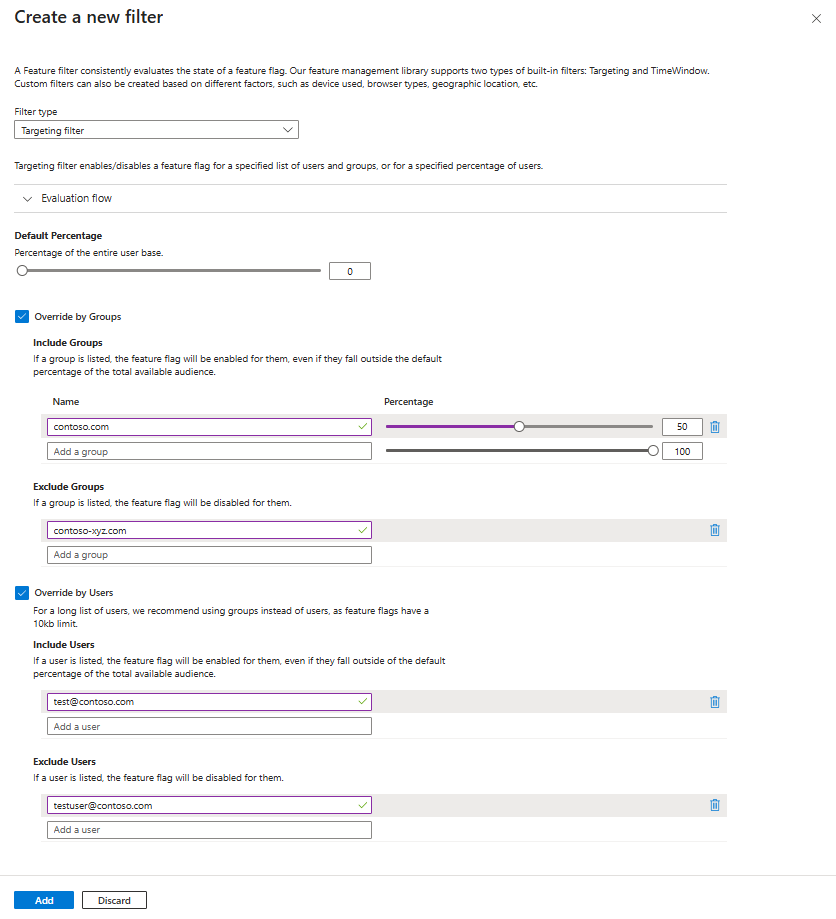
Pengaturan ini menghasilkan perilaku berikut:
- Bendera fitur selalu dinonaktifkan untuk pengguna
testuser@contoso.com, karenatestuser@contoso.comtercantum di bagian Kecualikan Pengguna . - Bendera fitur selalu dinonaktifkan untuk pengguna dalam
contoso-xyz.comgrup, karenacontoso-xyz.comtercantum di bagian Kecualikan Grup . - Bendera fitur selalu diaktifkan untuk pengguna
test@contoso.com, karenatest@contoso.comtercantum di bagian Sertakan Pengguna . - Bendera fitur diaktifkan untuk 50 persen pengguna dalam
contoso.comgrup, karenacontoso.comtercantum di bagian Sertakan Grup dengan nilai Persentase50. - Fitur ini selalu dinonaktifkan untuk semua pengguna lain, karena nilai Persentase default diatur ke 0.
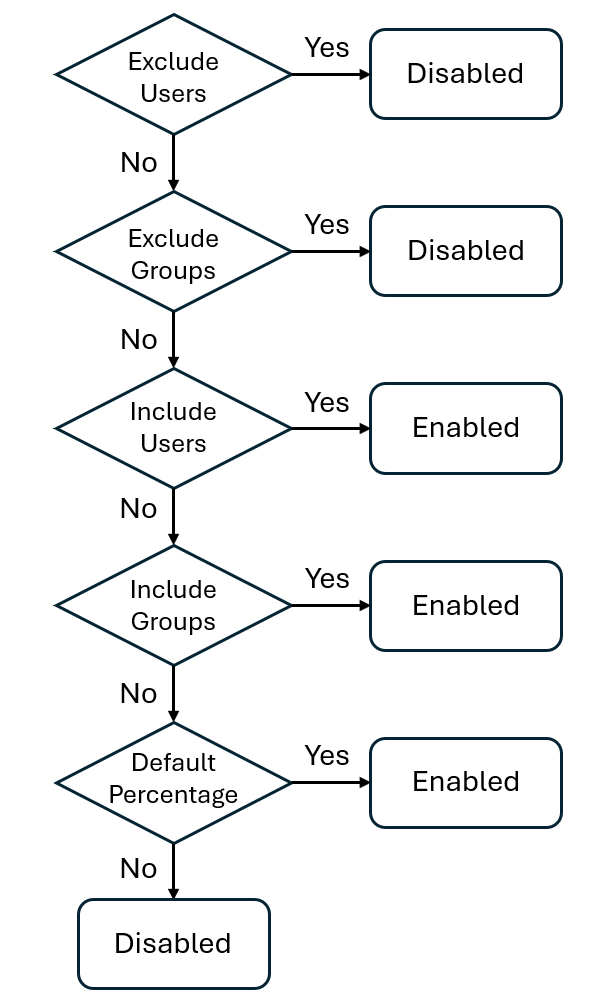
Filter penargetan dievaluasi untuk pengguna tertentu seperti yang ditunjukkan dalam diagram berikut.
Untuk menyimpan konfigurasi filter penargetan, pilih Tambahkan. Halaman Edit bendera fitur mencantumkan filter fitur penargetan dan parameternya.
Untuk menyimpan bendera fitur, pilih Terapkan.
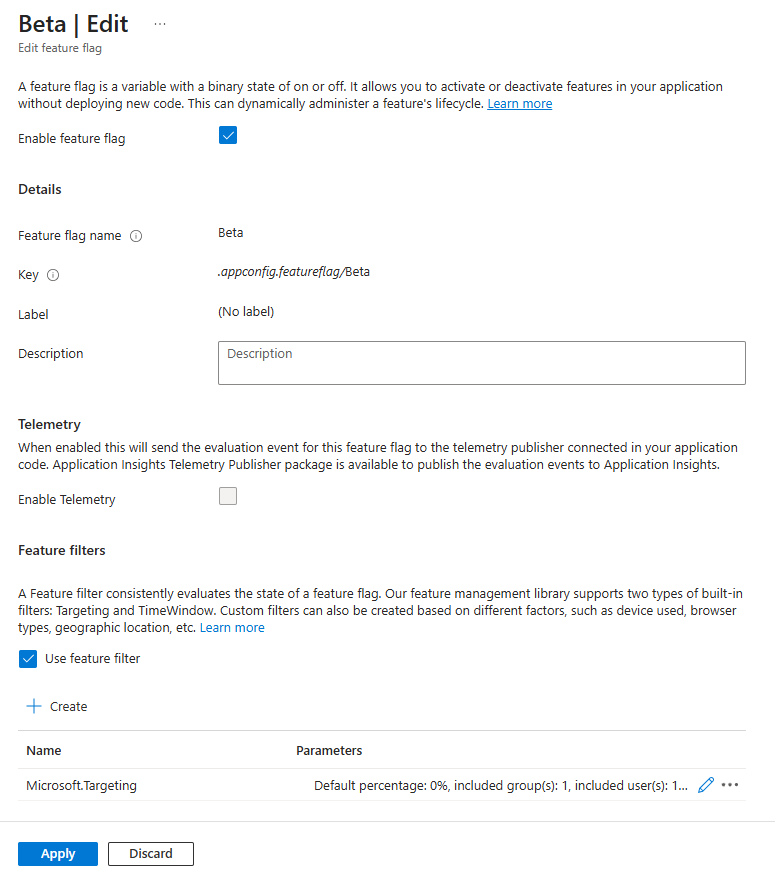
Filter penargetan ditambahkan ke bendera fitur Anda. Filter penargetan ini menggunakan aturan penargetan yang Anda konfigurasi untuk mengaktifkan atau menonaktifkan bendera fitur untuk pengguna dan grup tertentu.
Untuk menggunakan bendera fitur dengan filter penargetan di aplikasi Anda, lihat instruksi yang sesuai untuk bahasa atau platform Anda:
Langkah selanjutnya
Untuk mengetahui selengkapnya tentang filter fitur, lanjutkan ke artikel berikut ini: