Catatan
Akses ke halaman ini memerlukan otorisasi. Anda dapat mencoba masuk atau mengubah direktori.
Akses ke halaman ini memerlukan otorisasi. Anda dapat mencoba mengubah direktori.
Berlaku untuk: Azure SQL DatabaseAzure SQL Managed Instance
Visual Studio Code adalah editor kode grafis untuk Linux, macOS, dan Windows. Aplikasi ini mendukung ekstensi, termasuk ekstensi MSSQL untuk melakukan kueri SQL Server, Azure SQL Database, Azure SQL Managed Instance, database SQL di Microsoft Fabric, dan platform lainnya. Dalam mulai cepat ini, Anda menggunakan Visual Studio Code untuk menyambungkan ke Azure SQL Database atau Azure SQL Managed Instance lalu menjalankan pernyataan Transact-SQL untuk mengkueri, menyisipkan, memperbarui, dan menghapus data.
Prasyarat
Basis data dalam Azure SQL Database atau Azure SQL Managed Instance. Anda bisa menggunakan salah satu quickstart ini untuk membuat lalu mengonfigurasi database di Azure SQL Database:
Perbuatan Azure SQL Database Azure SQL Managed Instance Buat Portal Portal CLI CLI PowerShell PowerShell Konfigurasikan Aturan firewall IP tingkat server Konektivitas dari komputer virtual (VM) Konektivitas dari lokal Muat data Wide World Importers dimuat sesuai panduan mulai cepat Pulihkan Wide World Importers Memulihkan atau mengimpor Adventure Works dari file BACPAC dari GitHub Penting
Skrip dalam artikel ini ditulis untuk menggunakan database Adventure Works. Dengan SQL Managed Instance, Anda harus mengimpor database Adventure Works ke dalam database instans atau memodifikasi skrip dalam artikel ini untuk menggunakan database Importers Seluruh Dunia.
Instal Visual Studio Code
Pastikan Anda telah menginstal Visual Studio Code terbaru. Untuk panduan penginstalan, lihat Menginstal Visual Studio Code.
Konfigurasikan Visual Studio Code
Untuk mengonfigurasi Visual Studio Code untuk menyambungkan ke Azure SQL Database atau Azure SQL Managed Instance, Anda perlu menginstal ekstensi dan dependensi yang diperlukan berdasarkan sistem operasi Anda. Ikuti langkah-langkah di bawah ini agar OS spesifik Anda dapat memulai.
Windows
Memuat ekstensi MSSQL dengan mengikuti langkah-langkah berikut:
- Buka Visual Studio Code.
- Buka panel Ekstensi (atau Ctrl + Shift + X).
- Cari
sqllalu instal ekstensi SQL Server (mssql).
Untuk panduan instalasi tambahan, lihat ekstensi MSSQL untuk Visual Studio Code.
macOS
Untuk macOS, Anda perlu menginstal OpenSSL, yang merupakan prasyarat untuk .NET Core yang digunakan oleh ekstensi MSSQL. Buka terminal Anda, lalu masukkan perintah berikut untuk memasang brew dan OpenSSL.
ruby -e "$(curl -fsSL https://raw.githubusercontent.com/Homebrew/install/master/install)"
brew update
brew install openssl
mkdir -p /usr/local/lib
ln -s /usr/local/opt/openssl/lib/libcrypto.1.0.0.dylib /usr/local/lib/
ln -s /usr/local/opt/openssl/lib/libssl.1.0.0.dylib /usr/local/lib/
Linux (Ubuntu)
Memuat ekstensi MSSQL dengan mengikuti langkah-langkah berikut:
- Buka Visual Studio Code.
- Buka panel Ekstensi (atau Ctrl + Shift + X).
- Cari
sqllalu instal ekstensi SQL Server (mssql).
Untuk panduan instalasi tambahan, lihat ekstensi MSSQL untuk Visual Studio Code.
Dapatkan informasi koneksi server
Dapatkan informasi koneksi yang Anda perlukan untuk menyambungkan ke Microsoft Azure SQL Database. Anda memerlukan nama server lengkap atau nama host, nama database, dan informasi login untuk prosedur berikut.
Masuk ke portal Azure.
Buka halaman SQL databases atau SQL Managed Instances.
Di halaman Ringkasan, tinjau nama server yang sepenuhnya memenuhi syarat di samping Nama server untuk Azure SQL Database atau nama server yang sepenuhnya memenuhi syarat di samping Host untuk Azure SQL Managed Instance. Untuk menyalin nama server atau nama host, arahkan mouse ke atasnya dan pilih ikon Salin.
Mengatur mode bahasa ke SQL
Di Visual Studio Code, atur mode bahasa ke SQL untuk mengaktifkan perintah mssql dan T-SQL IntelliSense.
Buka jendela Visual Studio Code baru.
Tekan Ctrl + N. File teks biasa baru terbuka.
Pilih Teks Biasa di pojok kanan bawah bilah status.
Dalam daftar tarik-turun Select language mode yang terbuka, pilih SQL.
Menghubungkan ke database Anda
Gunakan Visual Studio Code untuk membuat koneksi ke server Anda.
Penting
Sebelum melanjutkan, pastikan server dan informasi masuk Anda sudah siap. Setelah mulai memasukkan informasi profil koneksi, jika Anda mengubah fokus dari Visual Studio Code, Anda harus memulai ulang pembuatan profil.
Di Visual Studio Code, tekan Ctrl + Shift + P (atau F1) untuk membuka Palet Perintah.
Ketik
connectlalu pilih MS SQL:Connect.Pilih + Buat Profil Koneksi.
Ikuti perintah untuk menentukan properti koneksi profil baru. Setelah menentukan setiap nilai, tekan Enter untuk melanjutkan.
Property Nilai yang disarankan Deskripsi Nama Server Nama server yang sepenuhnya memenuhi syarat Sesuatu seperti: <Contoso-server-name>.database.windows.net.Nama database mySampleDatabase Database untuk dihubungkan. Autentikasi SQL Log Masuk Tutorial ini menggunakan Autentikasi SQL. Nama pengguna Nama pengguna Nama pengguna akun administrator server yang digunakan untuk membuat server. Kata sandi (Login SQL) Kata sandi Kata sandi akun administrator server yang digunakan untuk membuat server. Simpan Kata Sandi? Ya atau Tidak Pilih Ya jika Anda tidak ingin memasukkan kata sandi setiap kali. Masukkan nama untuk profil ini Nama profil, seperti mySampleProfile Dengan menyimpan profil, Anda akan mempercepat koneksi pada login berikutnya. Jika berhasil, Anda akan melihat pemberitahuan bahwa profil telah dibuat dan tersambung.
Kueri data
Jalankan pernyataan Transact-SQL SELECT berikut untuk mengkueri 20 produk teratas menurut kategori.
Di jendela editor, tempel kueri SQL berikut.
SELECT pc.Name AS CategoryName,
    p.name AS ProductName
FROM [SalesLT].[ProductCategory] pc
INNER JOIN [SalesLT].[Product] p
    ON pc.ProductCategoryId = p.ProductCategoryId;
Tekan Ctrl + Shift + E untuk menjalankan kueri dan menampilkan hasil dari
Producttabel danProductCategory.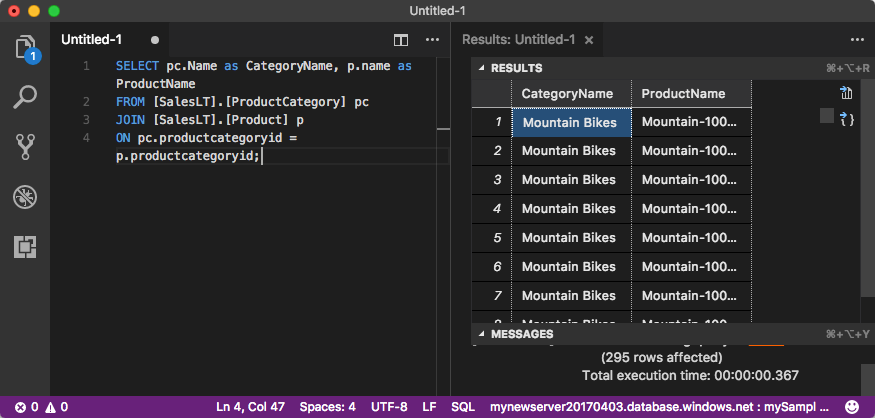
Sisipkan data
Jalankan pernyataan Transact-SQL INSERT berikut untuk menambahkan produk baru pada tabel SalesLT.Product.
Ganti kueri sebelumnya dengan yang satu ini.
INSERT INTO [SalesLT].[Product] (
    [Name],
    [ProductNumber],
    [Color],
    [ProductCategoryID],
    [StandardCost],
    [ListPrice],
    [SellStartDate]
 )
 VALUES (
    'myNewProduct',
    123456789,
    'NewColor',
    1,
    100,
    100,
    GETDATE()
 );
Tekan Ctrl + Shift + E untuk menyisipkan baris baru dalam
Producttabel.
Memperbarui data
Jalankan pernyataan Transact-SQL UPDATE berikut untuk memperbarui produk yang ditambahkan.
Ganti kueri sebelumnya dengan yang ini:
UPDATE [SalesLT].[Product]
SET [ListPrice] = 125
WHERE Name = 'myNewProduct';
Tekan Ctrl + Shift + E untuk memperbarui baris yang ditentukan dalam
Producttabel.
Menghapus data
Jalankan pernyataan Transact-SQL DELETE berikut untuk menghapus produk baru.
Ganti kueri sebelumnya dengan yang ini:
DELETE FROM [SalesLT].[Product]
WHERE Name = 'myNewProduct';
Tekan Ctrl + Shift + E untuk menghapus baris yang ditentukan dalam
Producttabel.