Catatan
Akses ke halaman ini memerlukan otorisasi. Anda dapat mencoba masuk atau mengubah direktori.
Akses ke halaman ini memerlukan otorisasi. Anda dapat mencoba mengubah direktori.
Berlaku untuk: SQL Server di Azure VM
Langkah mulai cepat ini melalui pembuatan komputer virtual SQL Server (VM) di portal Microsoft Azure. Ikuti artikel untuk menyebarkan SQL Server konvensional di Azure VM atau SQL Server yang disebarkan ke komputer virtual rahasia Azure.
Petunjuk
- Panduan mulai cepat ini menyediakan cara untuk dengan cepat menyambungkan dan menghubungkan ke SQL VM. Untuk informasi selengkapnya tentang pilihan provisi komputer virtual SQL lainnya, lihat Panduan provisi untuk SQL Server pada VM Windows di portal Azure.
- Jika Anda mempunyai pertanyaan tentang komputer virtual SQL Server, lihat Tanya Jawab Umum.
Dapatkan langganan Azure
Jika Anda tidak memiliki langganan Azure, buat akun gratis sebelum Anda memulai.
Pilih gambar mesin virtual SQL Server
Untuk membuat SQL Server Anda di Azure VM, ikuti langkah-langkah berikut:
Di bawah SQL Server pilih SQL Server di Komputer Virtual Azure untuk membuka SQL Server di halaman Komputer Virtual Azure .
Pada halaman SQL Server di Azure VM , pilih + Buat untuk membuka SQL Server di halaman Azure Virtual Machines .
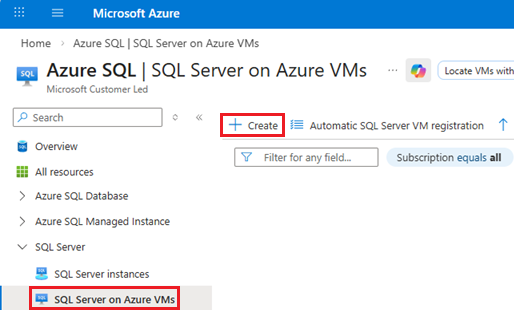
Pada halaman SQL Server di Azure Virtual Machines , pilih penawaran gambar dari daftar drop-down, lalu gunakan Buat komputer virtual untuk membuka halaman Buat komputer virtual .
Memberikan detail dasar
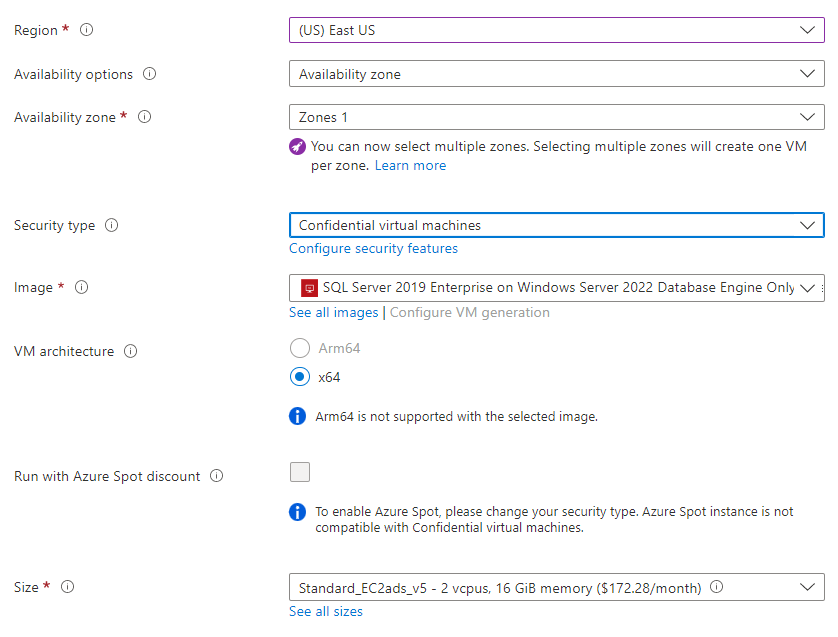
Instruksi untuk detail dasar bervariasi antara menyebarkan SQL Server konvensional di Azure VM dan SQL Server pada VM rahasia Azure.
Peringatan
Menempatkan tempdb pada disk sementara lokal untuk gambar Azure VM dengan disk sementara yang tidak diinisialisasi, seperti FXmdsv2, tidak didukung. Masalah ini hanya memengaruhi Azure Virtual Machines dengan antarmuka NVMe baru yang juga memiliki penyimpanan ephemeral lokal. Penyebaran ini melalui portal Microsoft Azure mungkin gagal, dan SQL Server dapat gagal dimulai. Gunakan seri VM yang berbeda, atau tempatkan tempdb pada penyimpanan non-sementara baik saat Anda menyebarkan gambar SQL Server melalui portal Microsoft Azure, dan saat Anda menginstal SQL Server secara manual. Untuk mempelajari selengkapnya tentang masalah ini dan juga melihat daftar VM yang terkena dampak, tinjau penyebaran VM dan kegagalan SQL Server.
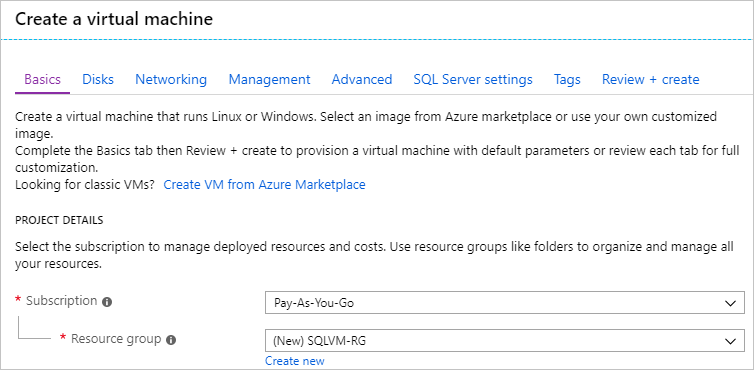
Untuk menyebarkan SQL Server konvensional di Azure VM, pada tab Dasar , berikan informasi berikut:
Di bagian Detail Proyek , pilih langganan Azure Anda, lalu pilih Buat baru untuk membuat grup sumber daya baru. Ketik SQLVM-RG untuk nama tersebut.
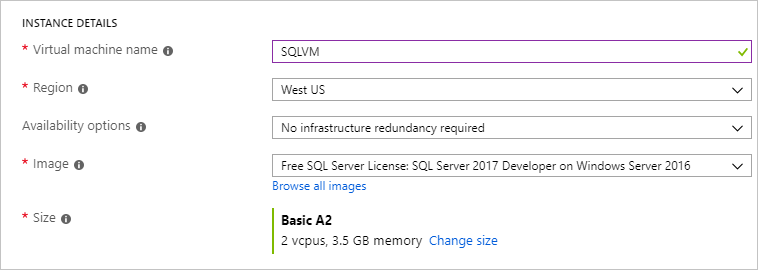
Di bawah Detail instans:
- Ketik SQLVM untuk Nama komputer virtual.
- Pilih lokasi untuk Wilayah Anda.
- Untuk tujuan mulai cepat ini, biarkan Opsi ketersediaan diatur ke Tidak perlu redundansi infrastruktur. Untuk mengetahui informasi selengkapnya tentang opsi ketersediaan, lihat Ketersediaan.
- Dalam daftar Gambar, pilih gambar dengan versi SQL Server dan sistem operasi yang Anda inginkan. Misalnya, Anda dapat menggunakan gambar dengan label yang dimulai dengan Lisensi SQL Server Gratis.
- Pilih "Lihat semua ukuran" untuk ukuran komputer virtual, dan pilih penawaran A2 Basic. Pastikan untuk mengelola sumber daya Anda setelah selesai menggunakannya untuk mencegah biaya tak terduga.
Di bawah Akun administrator, berikan nama pengguna seperti azureuser dan kata sandi. Panjang kata sandi harus minimal 12 karakter dan memenuhi persyaratan kompleksitas yang ditentukan.

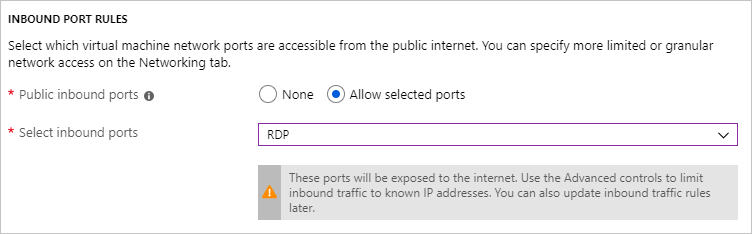
Di bawah Aturan port masuk, pilih Izinkan port yang dipilih, lalu pilih RDP (3389) dari menu dropdown.
Pengaturan SQL Server
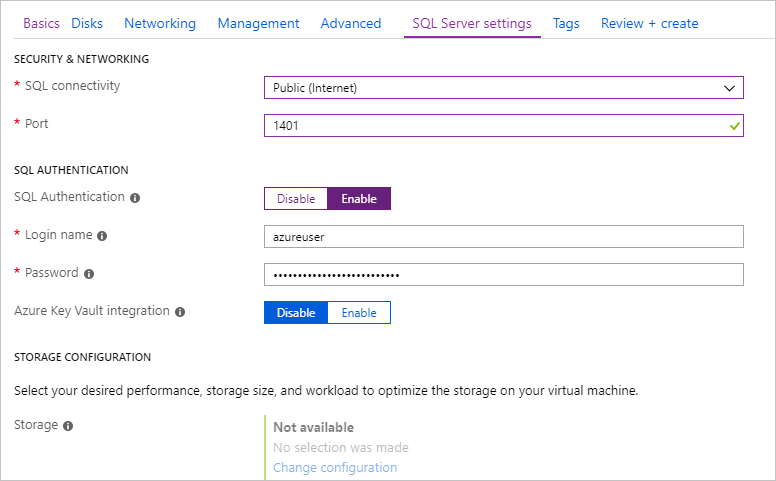
Pada tab Pengaturan SQL Server, konfigurasikan opsi berikut ini:
Di bawah Keamanan & Jaringan, pilih Publik (Internet) untuk Konektivitas SQL, dan ubah port untuk
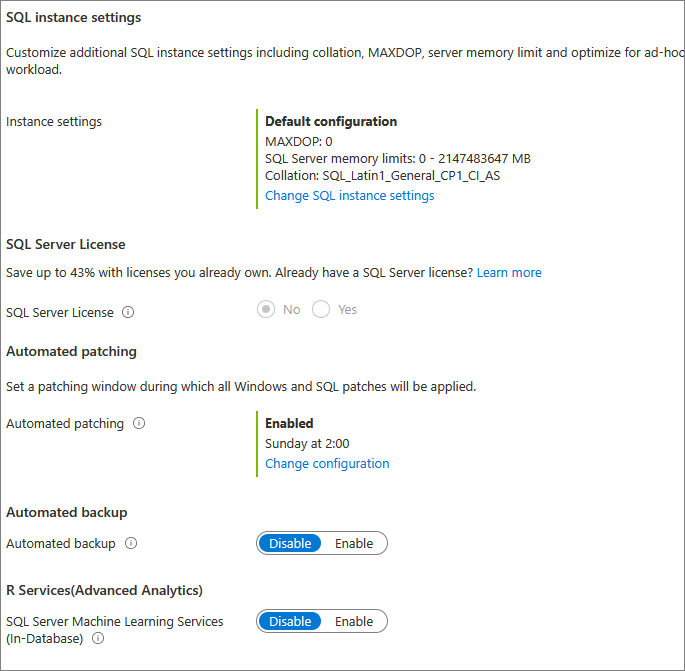
1401menghindari penggunaan nomor port terkenal dalam skenario publik.Di bawah Autentikasi SQL, pilih Aktifkan. Kredensial masuk SQL diatur ke nama pengguna dan kata sandi yang sama dengan yang Anda konfigurasi untuk VM. Gunakan pengaturan default untuk integrasi Azure Key Vault. Konfigurasi penyimpanan tidak tersedia untuk gambar VM SQL Server dasar, tetapi Anda dapat menemukan informasi selengkapnya tentang opsi yang tersedia untuk gambar lain pada konfigurasi penyimpanan.
Ubah pengaturan lain jika diperlukan, lalu pilih Ulas + buat.
Membuat SQL Server VM
Pada tab Tinjau + buat, tinjau ringkasan, dan pilih Buat untuk membuat SQL Server, grup sumber daya, dan sumber daya yang ditentukan untuk mesin virtual ini.
Anda dapat memantau penyebaran dari portal Azure. Tombol Pemberitahuan di bagian atas layar menampilkan status dasar penyebaran. Langkah ini dapat memakan waktu beberapa menit.
Sambungkan ke SQL Server
Di portal, temukan alamat IP Publik SQL Server VM Anda di bagian Gambaran Umum properti komputer virtual Anda.
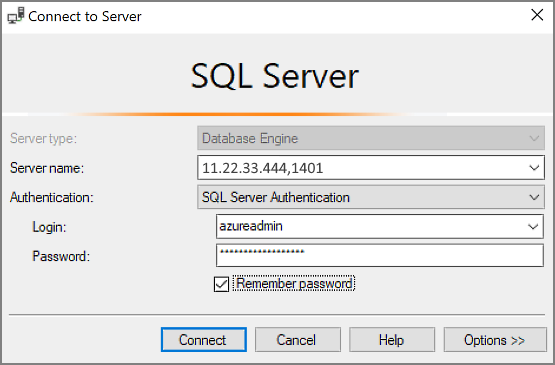
Di komputer lain yang terhubung ke Internet, buka SQL Server Management Studio (SSMS).
Dalam kotak dialog Sambungkan ke Server atau Sambungkan ke Mesin Database, edit nilai Nama server. Masukkan alamat IP publik VM Anda. Kemudian tambahkan koma dan tambahkan port kustom (1401) yang Anda tentukan ketika mengonfigurasi VM baru. Contohnya,
11.22.33.444,1401.Dalam kotak Autentikasi, pilih Autentikasi Microsoft SQL Server.
Dalam kotak Masuk, ketikkan nama login SQL yang valid.
Dalam kotak Kata Sandi, ketikkan kata sandi login.
Pilih Sambungkan.
Masuk ke mesin virtual dari jarak jauh
Gunakan langkah-langkah berikut untuk menyambungkan ke komputer virtual SQL Server dengan Bastion:
Setelah komputer virtual Azure dibuat dan berjalan, pilih Komputer virtual, lalu pilih VM baru Anda.
Pilih Connect lalu pilih Connect melalui Bastion dari menu drop-down untuk masuk ke halaman Bastion untuk VM Anda.
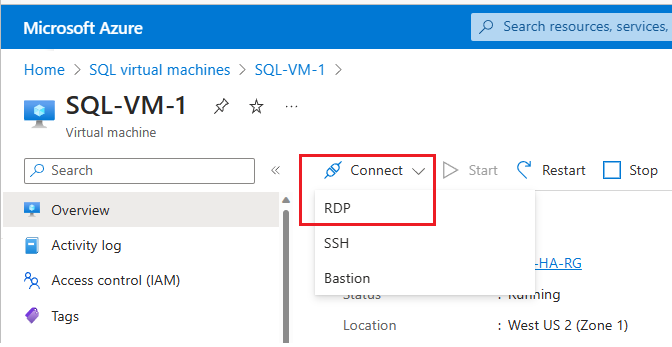
Pilih Sebarkan Bastion dan tunggu hingga proses selesai.
Setelah Bastion berhasil disebarkan, pilih jenis autentikasi, masukkan detail autentikasi, lalu pilih Sambungkan:
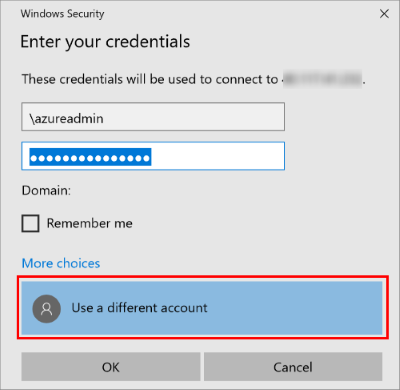
Anda mungkin perlu menonaktifkan pemblokir pop-up di browser Anda untuk membuka sesi Bastion di tab browser baru.
Setelah terhubung ke mesin virtual SQL Server, Anda dapat meluncurkan SQL Server Management Studio dan terhubung dengan Autentikasi Windows menggunakan kredensial administrator lokal Anda. Jika Anda mengaktifkan Autentikasi SQL Server, Anda juga dapat terhubung dengan Autentikasi SQL menggunakan login dan kata sandi SQL yang Anda konfigurasi selama penyediaan.
Akses ke mesin memungkinkan Anda untuk langsung mengubah pengaturan mesin dan SQL Server berdasarkan kebutuhan Anda. Misalnya, Anda dapat mengonfigurasi pengaturan firewall atau mengubah pengaturan konfigurasi SQL Server.
Membersihkan sumber daya
Jika Anda tidak memerlukan komputer virtual SQL Anda untuk berjalan terus-menerus, Anda dapat menghindari biaya yang tidak perlu dengan menghentikannya saat tidak digunakan. Anda juga dapat menghapus semua sumber daya yang terkait dengan komputer virtual secara permanen dengan menghapus grup sumber daya terkait di portal. Tindakan ini akan menghapus komputer virtual secara permanen juga, jadi gunakan perintah ini dengan hati-hati. Untuk informasi selengkapnya, lihat Mengelola sumber daya Azure melalui portal.