Catatan
Akses ke halaman ini memerlukan otorisasi. Anda dapat mencoba masuk atau mengubah direktori.
Akses ke halaman ini memerlukan otorisasi. Anda dapat mencoba mengubah direktori.
Artikel ini menjelaskan cara mengonfigurasi pencadangan untuk Azure Database for PostgreSQL - Server Fleksibel menggunakan portal Microsoft Azure.
Prasyarat
Sebelum Anda mengonfigurasi pencadangan untuk Azure Database for PostgreSQL - Server Fleksibel, pastikan prasyarat berikut terpenuhi:
- Tinjau skenario yang didukung dan batasan-batasan yang sudah diketahui dari cadangan server Fleksibel Azure Database for PostgreSQL.
- Identifikasi atau buat Gudang Cadangan di wilayah yang sama di mana Anda ingin mencadangkan instans Azure Database for PostgreSQL Server.
- Periksa apakah Azure Database for PostgreSQL Server diberi nama sesuai dengan panduan penamaan untuk Azure Backup. Pelajari tentang konvensi penamaan.
- Izinkan izin akses untuk PostgreSQL - Server Fleksibel. Pelajari tentang izin akses.
- Buat kebijakan cadangan.
Atur cadangan
Untuk mengonfigurasi backup untuk Azure Database for PostgreSQL – server fleksibel menggunakan Azure Backup, Anda dapat menggunakan salah satu metode berikut:
- Azure Database for PostgreSQL – server fleksibel: Panel pengelolaan database
- Kubah cadangan
- Resiliency
Untuk mengonfigurasi cadangan pada Azure Database for PostgreSQL - Server Fleksibel melalui Ketahanan, ikuti langkah-langkah berikut:
Buka Ketahanan, lalu pilih Gambaran Umum>+ Konfigurasikan perlindungan.

Atau, untuk mengonfigurasi cadangan dari panel Brankas Cadangan, buka Brankas Cadangan>Ikhtisar, lalu pilih + Cadangan.
Untuk mengonfigurasi cadangan dari panel Kelola database , buka panel PostgreSQL - server fleksibel , lalu pilih Pengaturan>LTR (Vaulted Backups).
Pada panel Konfigurasi perlindungan, pilih Sumber daya dikelola oleh sebagai Azure, tipe sumber data sebagai server fleksibel/klaster elastis Azure PostgreSQL, dan Solusi sebagai Azure Backup, lalu pilih Lanjutkan.
Di panel Konfigurasi Backup, pada tab Basics, periksa apakah tipe Datasource muncul sebagai server fleksibel/cluster elastis Azure PostgreSQL, pilih Select vault di bawah Vault dan pilih vault Backup yang sudah ada dari daftar dropdown, lalu pilih Next.
Jika Anda tidak memiliki vault Backup, buat yang baru.
Pada tab Kebijakan pencadangan , pilih kebijakan Pencadangan yang menentukan jadwal pencadangan dan durasi retensi, lalu pilih Berikutnya.
Jika Anda tidak memiliki kebijakan cadangan, buat satu secara langsung.
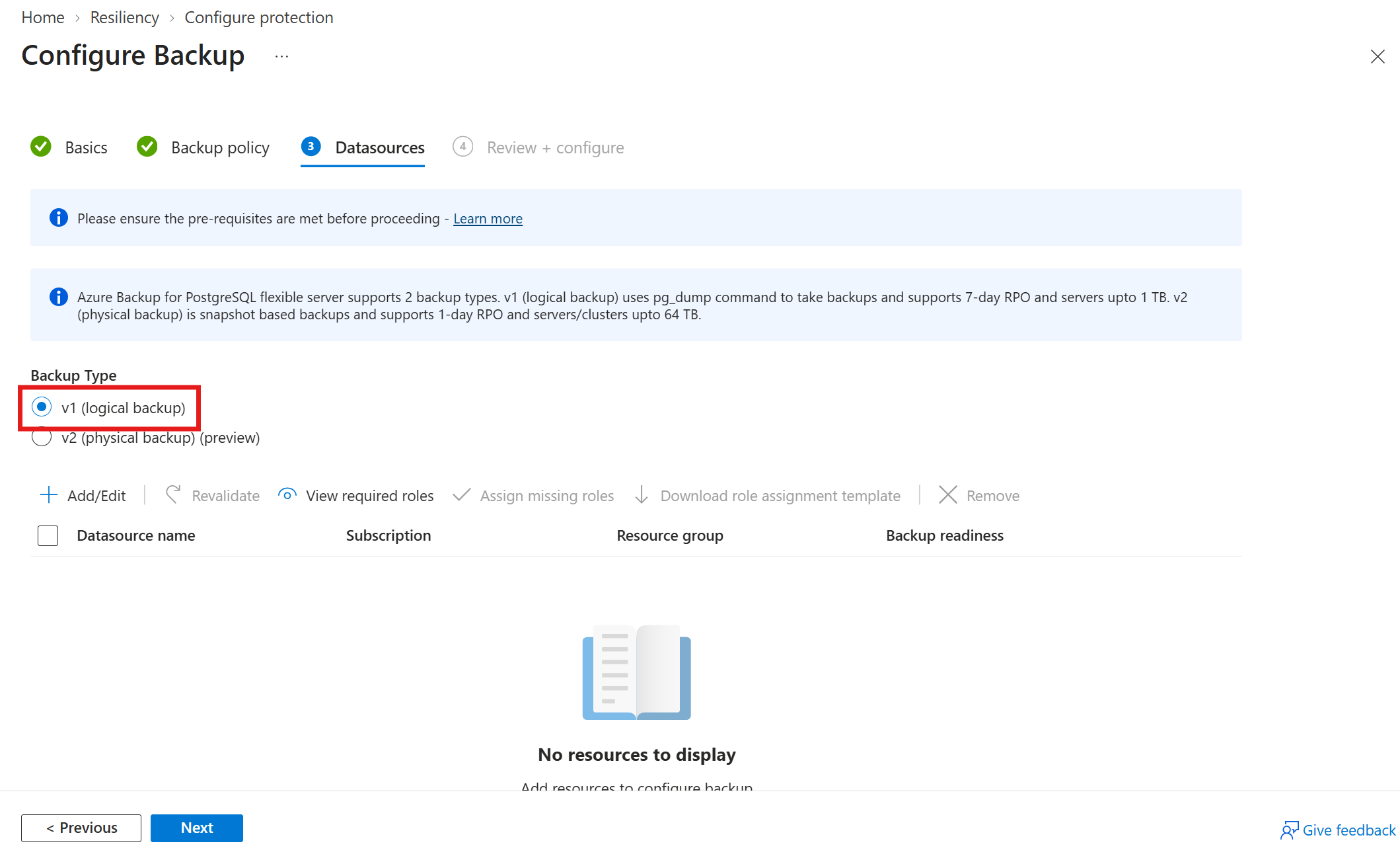
Pada tab Datasources, pilih tipe cadangan v1 (backup logis).
Catatan
Tipe cadangan menentukan tumpukan mana yang melindungi sumber data. V1 (Backup Logis) menggunakan solusi berbasis yang
pg_dumpdijelaskan dalam artikel ini. Sumber data hanya dapat dilindungi oleh satu tumpukan pada satu waktu, karena perlindungan ganda tidak didukung.Pada panel Pilih sumber daya untuk cadangan , pilih server fleksibel yang akan dilindungi, lalu pilih Pilih.
Catatan
- Server fleksibel yang lebih besar dari 1 TB tidak didukung.
- Server fleksibel yang menggunakan penyimpanan Premium SSD v2 tidak didukung.
- Klaster elastis tidak didukung.
Tip
Azure Backup untuk PostgreSQL server fleksibel dan klaster elastis (v2) mengambil cadangan fisik dari snapshot disk yang dikelola alih-alih cadangan logis (
pg_dumpberbasis), dan mengatasi keterbatasan solusi v1 yang tersedia secara umum.- Ini melindungi server fleksibel PostgreSQL dan cluster elastis.
- Mendukung server fleksibel dan klaster elastis hingga 32 TB pada Premium SSD v1 dan hingga 64 TB pada Premium SSD v2, bukan batas 1 TB.
Setelah Anda berada di tab Sumber Data , layanan Azure Backup memvalidasi jika memiliki semua izin akses yang diperlukan untuk menyambungkan ke server. Jika satu atau beberapa izin akses hilang, salah satu pesan kesalahan berikut muncul - Pengguna tidak dapat menetapkan peran atau Penetapan peran tidak dilakukan.
Pengguna tidak dapat menetapkan peran: Pesan ini muncul ketika Anda (admin cadangan) tidak memiliki akses tulis pada PostgreSQL - Server fleksibel seperti yang tercantum di bawah Lihat detail. Untuk menetapkan izin yang diperlukan pada sumber daya yang diperlukan, pilih Unduh templat penetapan peran untuk mengambil templat ARM, dan jalankan templat sebagai administrator database PostgreSQL. Setelah templat berhasil dijalankan, pilih Validasi Ulang.
Penetapan peran tidak dilakukan: Pesan ini muncul ketika Anda (admin cadangan) memiliki akses tulis di PostgreSQL – Server fleksibel untuk menetapkan izin yang hilang seperti yang tercantum di bawah Lihat detail. Untuk memberikan izin pada PostgreSQL Server fleksibel dalam konteks ini, pilih Tetapkan peran yang hilang.
Setelah proses dimulai, izin akses yang hilang pada server fleksibel PostgreSQL diberikan kepada vault cadangan. Anda dapat menentukan cakupan di mana izin akses harus diberikan. Ketika tindakan selesai, validasi ulang dimulai.
Setelah validasi penetapan peran menunjukkan Berhasil, pilih Berikutnya untuk melanjutkan ke langkah terakhir mengirimkan operasi.
Pada tab Tinjau + konfigurasi , pilih Konfigurasikan cadangan.

Buat kebijakan pencadangan
Anda dapat membuat kebijakan pencadangan dengan mudah selama proses konfigurasi pencadangan.
Untuk membuat kebijakan pencadangan, ikuti langkah-langkah berikut:
Pada panel Konfigurasi Cadangan , pilih tab Kebijakan pencadangan .
Pada tab Kebijakan pencadangan , pilih Buat baru di bawah Kebijakan pencadangan.
Di panel Buat Kebijakan Cadangan , pada tab Dasar , masukkan nama untuk kebijakan baru di nama Kebijakan.
Pada tab Jadwal + retensi, di bawah Jadwal cadangan, tentukan frekuensi pencadangan sebagai Mingguan.
Catatan
Solusi v1 berbasis
pg_dumpyang tersedia secara umum hanya mendukung frekuensi mingguan. Jika Anda memilih frekuensi harian, hanya operasi backup pertama minggu yang berjalan, dan pekerjaan backup berikutnya di minggu yang sama gagal.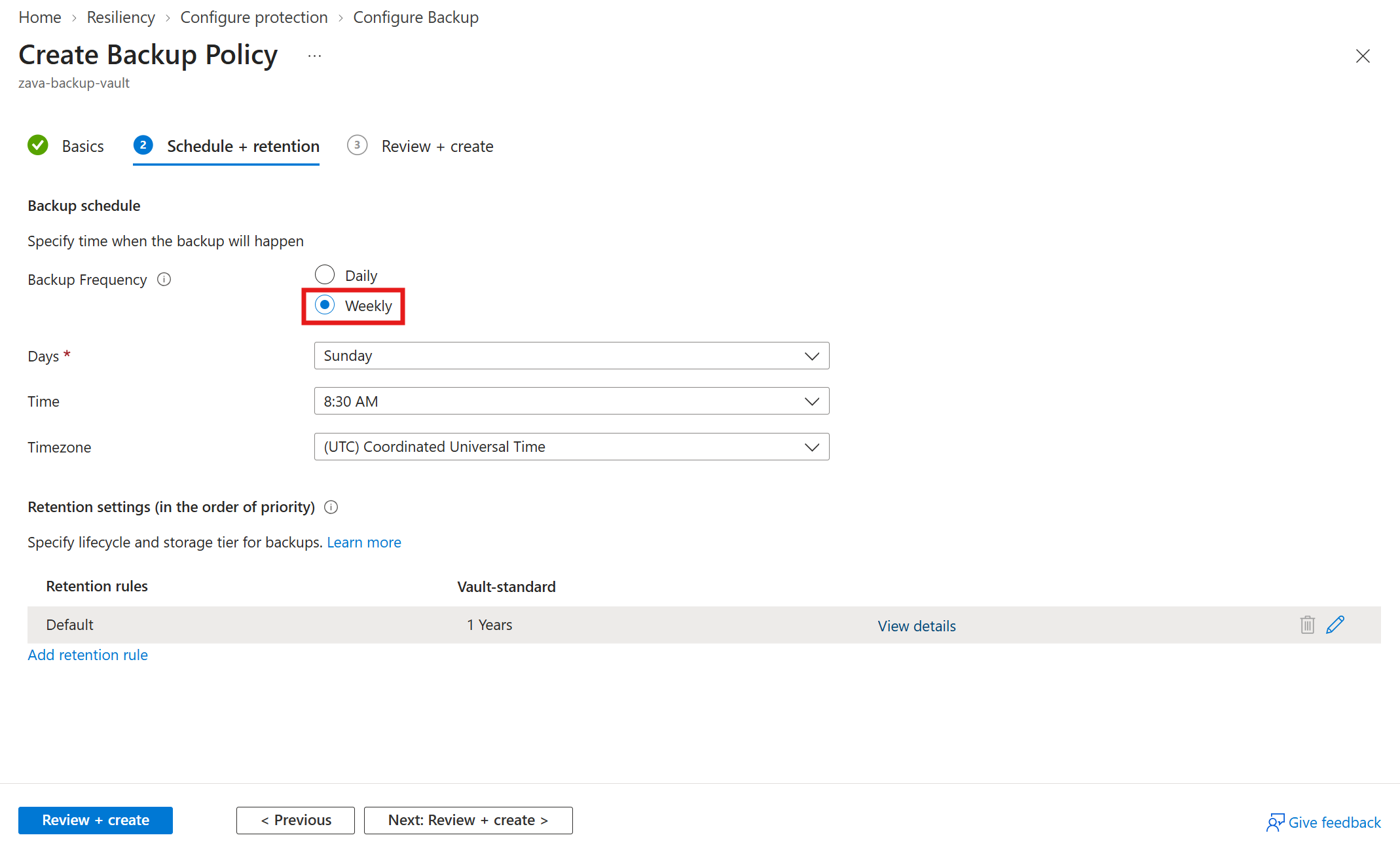
Tip
Untuk jadwal cadangan harian dengan tujuan titik pemulihan satu hari, bukan satu cadangan per minggu, coba Azure Backup untuk PostgreSQL server fleksibel dan klaster elastis (v2) yang sedang dalam preview. Solusi v2 menggunakan cadangan fisik dari snapshot disk terkelola, bukan cadangan logis (berbasis
pg_dump).Di bawah Pengaturan retensi, pilih Tambah aturan retensi.
Pada panel Tambahkan retensi , tentukan periode retensi, lalu pilih Tambahkan.
Saat Anda kembali ke panel Buat Kebijakan Cadangan , pilih Tinjau + buat.
Catatan
Aturan retensi dievaluasi dalam urutan prioritas yang telah ditentukan. Prioritas adalah yang tertinggi untuk aturan tahunan, diikuti oleh aturan bulanan, dan kemudian aturan mingguan. Pengaturan retensi default berlaku ketika tidak ada aturan lain yang memenuhi syarat. Misalnya, titik pemulihan yang sama mungkin merupakan cadangan pertama yang berhasil diambil setiap minggu serta cadangan pertama yang berhasil diambil setiap bulan. Namun, karena aturan bulanan memiliki prioritas lebih tinggi daripada aturan mingguan, retensi yang sesuai dengan cadangan pertama yang berhasil diambil setiap bulan berlaku.
Ketika konfigurasi cadangan selesai, Anda dapat menjalankan pencadangan sesuai permintaan dan melacak kemajuan operasi pencadangan.
Langkah berikutnya
Pulihkan Azure Database for PostgreSQL - Server Fleksibel menggunakan portal Microsoft Azure.