Catatan
Akses ke halaman ini memerlukan otorisasi. Anda dapat mencoba masuk atau mengubah direktori.
Akses ke halaman ini memerlukan otorisasi. Anda dapat mencoba mengubah direktori.
Artikel ini menjelaskan tentang pencadangan offline dan cara menyelesaikan alur kerja ini untuk System Center Data Protection Manager (DPM) dan Microsoft Azure Backup Server (MABS).
Penting
Langkah-langkah ini berlaku untuk DPM 2019 RTM dan versi yang lebih lama serta MABS v3 RTM dan versi yang lebih lama.
Azure Backup memiliki beberapa efisiensi bawaan yang menghemat biaya jaringan dan penyimpanan selama pencadangan penuh awal data ke Azure. Pencadangan lengkap awal biasanya mentransfer data dalam jumlah besar dan memerlukan lebih banyak bandwidth jaringan jika dibandingkan dengan cadangan berikutnya yang hanya mentransfer delta/tahapan. Azure Backup mengkompresi cadangan awal. Melalui proses{i>seeding offline
Proses penyemaian offline Azure Backup terintegrasi erat dengan layanan Impor/Ekspor Azure. Anda dapat menggunakan layanan ini untuk mentransfer data ke Azure dengan menggunakan disk. Jika Anda memiliki terabyte (TB) data cadangan awal yang perlu ditransfer melalui jaringan latensi tinggi dan bandwidth rendah, Anda dapat menggunakan alur kerja penyemaian offline untuk mengirim file cadangan awal pada satu atau beberapa hard drive ke pusat data Azure.
Catatan
Proses pencadangan offline untuk agen Microsoft Azure Recovery Services (MARS) berbeda dari DPM dan MABS. Untuk informasi tentang menggunakan pencadangan offline dengan Agen MARS, lihat Alur kerja pencadangan offline di Azure Backup. Pencadangan offline tidak didukung untuk pencadangan status sistem yang dilakukan dengan menggunakan Agen Azure Backup.
Alur kerja pencadangan offline
Dengan kemampuan penyemaian offline Azure Backup dan layanan Impor/Ekspor Azure, mudah untuk mengunggah data secara offline ke Azure dengan menggunakan disk. Proses pencadangan offline melibatkan langkah-langkah berikut:
- Data cadangan ditulis ke lokasi penahapan alih-alih dikirim melalui jaringan.
- Data pada lokasi penahapan kemudian ditulis ke satu atau beberapa disk SATA dengan menggunakan utilitas AzureOfflineBackupDiskPrep.
- Pekerjaan impor Azure secara otomatis dibuat oleh utilitas.
- Drive SATA kemudian dikirim ke pusat data Azure terdekat.
- Setelah pengunggahan data cadangan ke Azure selesai, Azure Backup menyalin data cadangan ke kubah cadangan dan pencadangan bertambah bertahap dijadwalkan.
Konfigurasi yang didukung untuk pencadangan offline
Pencadangan offline didukung untuk semua model penyebaran Azure Backup yang mencadangkan data dari lokal ke awan cloud Microsoft. Model-model ini meliputi:
- Pencadangan file dan folder dengan Agen MARS atau Agen Azure Backup.
- Cadangan semua beban kerja dan file dengan DPM.
- Cadangan semua beban kerja dan file dengan MABS.
Catatan
Langganan Azure CSP tidak didukung untuk digunakan dengan penyemaian offline untuk DPM 2019 RTM dan versi yang lebih lama, serta MABS v3 RTM dan versi yang lebih lama. Pencadangan online melalui jaringan masih didukung.
Prasyarat
Pastikan prasyarat berikut ini terpenuhi sebelum Anda memulai alur kerja pencadangan offline:
Kubah Layanan Pemulihan telah dibuat. Untuk membuatnya, ikuti langkah-langkah pada Membuat kubah Layanan Pemulihan
Agen Azure Backup atau MABS atau DPM telah dipasang pada Server Windows atau klien Windows, sebagaimana berlaku, dan komputer terdaftar dengan kubah Layanan Pemulihan. Pastikan hanya versi terbaru Azure Backup yang digunakan.
Unduh file pengaturan terbitkan Azure di komputer tempat Anda berencana untuk mencadangkan data Anda. Langganan tempat Anda mengunduh file pengaturan terbitkan dapat berbeda dari langganan yang berisi kubah Layanan Pemulihan. Jika langganan Anda berada di sovereign Azure clouds, maka gunakan tautan berikut yang sesuai untuk mengunduh file pengaturan terbitkan Azure.
Wilayah sovereign cloud Tautan file pengaturan terbitkan Azure Amerika Serikat Tautan Tiongkok Tautan Akun Azure storage dengan model penyebaran Resource Manager telah dibuat dalam langganan tempat Anda mengunduh file pengaturan terbitkan. Di akun penyimpanan, buat wadah blob baru, yang akan digunakan sebagai tujuan.
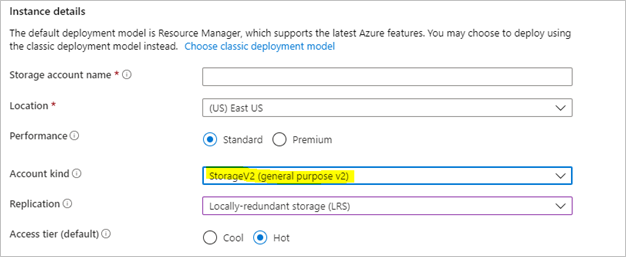
Lokasi penahapan, yang mungkin merupakan berbagi jaringan atau drive tambahan apa pun pada komputer, internal atau eksternal, dengan ruang disk yang cukup untuk menahan salinan awal Anda, dibuat. Misalnya, jika Anda ingin mencadangkan 500-GB server file, pastikan area penahapan minimal 500 GB. (Jumlah yang lebih kecil digunakan karena pemadatan.)
Untuk disk yang dikirim ke Azure, pastikan hanya hard drive internal SSD 2,5 inci atau 2.5 inci atau 3,5 inci SATA II/III 2,5 inci yang digunakan. Anda dapat menggunakan hard drive hingga 10 TB. Periksa dokumentasi layanan Azure Import/Export untuk kumpulan drive terbaru yang didukung layanan.
Drive SATA harus terhubung ke komputer (disebut sebagai komputer salinan) yang menjadi asal penyalinan data cadangan dari lokasi penahapan ke drive SATA. Pastikan bahwa BitLocker diaktifkan pada komputer salinan.
Siapkan server untuk proses pencadangan offline
Catatan
Jika Anda tidak dapat menemukan utilitas yang terdaftar, seperti sepertiAzureOfflineBackupCertGen.exe, dalam penginstalan Agen MARS Anda, tulis ke AskAzureBackupTeam@microsoft.com untuk mendapatkan akses ke utilitas tersebut.
Buka perintah yang ditinggikan pada server, dan jalankan perintah berikut:
AzureOfflineBackupCertGen.exe CreateNewApplication SubscriptionId:<Subs ID>Alat ini membuat Aplikasi Direktori Aktif Pencadangan Offline Azure jika tidak ada.
Jika aplikasi sudah ada, executable ini meminta Anda untuk mengunggah sertifikat secara manual ke aplikasi di penyewa. Ikuti langkah-langkah di bagian ini untuk mengunggah sertifikat secara manual ke aplikasi.
Alat AzureOfflineBackupCertGen.exe menghasilkan file OfflineApplicationParams.xml. Salin berkas ini ke server dengan MABS atau DPM.
Pasang Agen MARS terbaru pada instans DPM atau server Azure Backup.
Daftarkan server ke Azure.
Jalankan perintah berikut:
AzureOfflineBackupCertGen.exe AddRegistryEntries SubscriptionId:<subscriptionid> xmlfilepath:<path of the OfflineApplicationParams.xml file> storageaccountname:<storageaccountname to be used for offline backup>Perintah sebelumnya membuat file
C:\Program Files\Microsoft Azure Recovery Services Agent\Scratch\MicrosoftBackupProvider\OfflineApplicationParams_<Storageaccountname>.xml.
Mengunggah sertifikat cadangan offline secara manual
Untuk mengunggah sertifikat cadangan offline secara manual ke aplikasi Microsoft Entra yang dibuat sebelumnya yang dimaksudkan untuk pencadangan offline, ikuti langkah-langkah berikut:
Masuk ke portal Azure.
Buka ID> Microsoft Entra Pendaftaran aplikasi.
Pada tab Aplikasi yang dimiliki, temukan aplikasi dengan format nama tampilan
AzureOfflineBackup _<Azure User Id.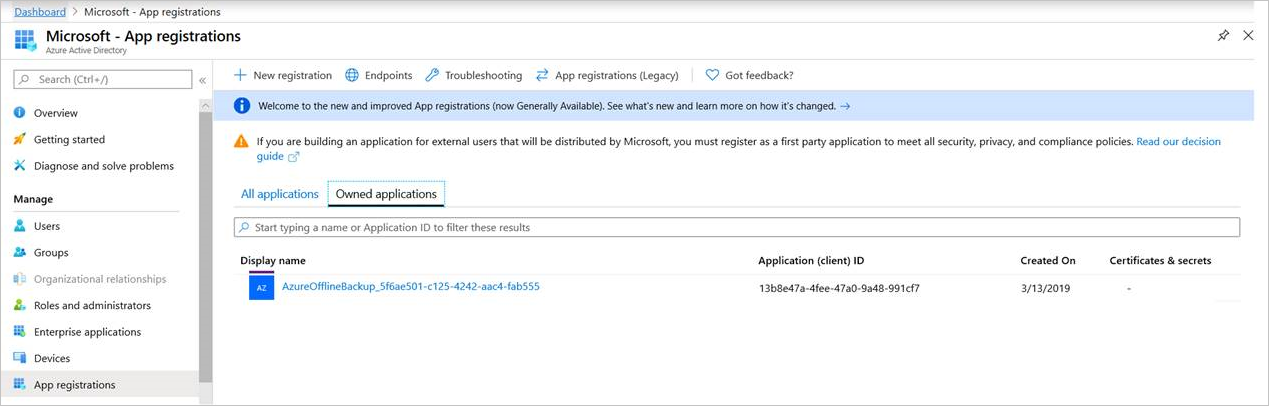
Pilih aplikasi . Di bawah Kelola di panel kiri, masuk ke Sertifikat dan rahasia.
Periksa sertifikat yang sudah ada sebelumnya atau kunci umum. Jika tidak ada, Anda dapat menghapus aplikasi dengan aman dengan memilih tombol Hapus di halaman Gambaran Umum aplikasi. Kemudian Anda dapat mencoba kembali langkah-langkah untuk mempersiapkan server untuk proses pencadangan offline, dan melewati langkah-langkah berikut. Jika tidak, lanjutkan untuk mengikuti langkah-langkah ini dari instans DPM atau server Azure Backup tempat Anda ingin mengonfigurasi pencadangan offline.
Dari Mulai - Jalankan, ketik Certlm.msc. Di jendela Sertifikat - Komputer Lokal, pilih Sertifikat – Komputer Lokal> tab Pribadi. Cari sertifikat dengan nama
CB_AzureADCertforOfflineSeeding_<ResourceId>.Pilih sertifikat, klik kanan Semua Tugas, lalu pilih Ekspor, tanpa kunci privat, dalam format .cer.
Buka aplikasi pencadangan offline Azure di portal Azure.
Pilih Kelola>Sertifikat & rahasia>Unggah Sertifikat. Unggah sertifikat yang diekspor pada langkah sebelumnya.

Di server, buka registri dengan memasukkan regedit di jendela jalankan.
Buka entri registri Computer\HKEY_LOCAL_MACHINE\SOFTWARE\Microsoft\Windows Azure Backup\Config\CloudBackupProvider.
Klik kanan CloudBackupProvider, dan tambahkan nilai string baru dengan nama
AzureADAppCertThumbprint_<Azure User Id>.Catatan
Untuk menemukan ID pengguna Azure, lakukan salah satu langkah berikut ini:
- Dari PowerShell yang terhubung dengan Azure, jalankan perintah
Get-AzureRmADUser -UserPrincipalName "Account Holder's email as appears in the portal". - Pergi ke jalur registri
Computer\HKEY_LOCAL_MACHINE\SOFTWARE\Microsoft\Windows Azure Backup\DbgSettings\OnlineBackup; Name: CurrentUserId;.
- Dari PowerShell yang terhubung dengan Azure, jalankan perintah
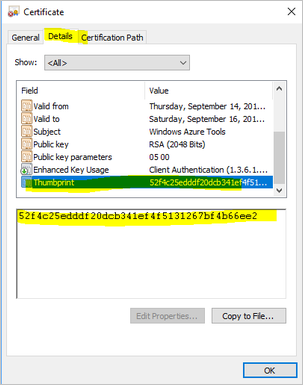
Klik kanan string yang ditambahkan di langkah sebelumnya, dan pilih Ubah. Pada nilai, berikan thumbprint sertifikat yang Anda ekspor di langkah 7. Kemudian pilih OK.
Untuk mendapatkan nilai thumbprint, klik dua kali sertifikat. Pilih tab Detail, dan gulir ke bawah hingga Anda melihat bidang thumbprint. Pilih Thumbprint, dan salin nilainya.
Lanjutkan ke bagian Selesaikan alur kerja offline untuk melanjutkan proses pencadangan offline.
Menyelesaikan alur kerja pencadangan offline
Informasi di bagian ini membantu Anda menyelesaikan alur kerja pencadangan offline sehingga data Anda dapat dikirim ke pusat data Azure dan diunggah ke Azure Storage. Jika Anda memiliki pertanyaan tentang layanan impor atau aspek proses apa pun, lihat dokumentasi ringkasan layanan Impor yang direferensikan sebelumnya.
Memulai pencadangan offline
Saat Menjadwalkan pencadangan, Anda akan melihat halaman berikut ini di Server Windows, klien Windows, atau DPM.
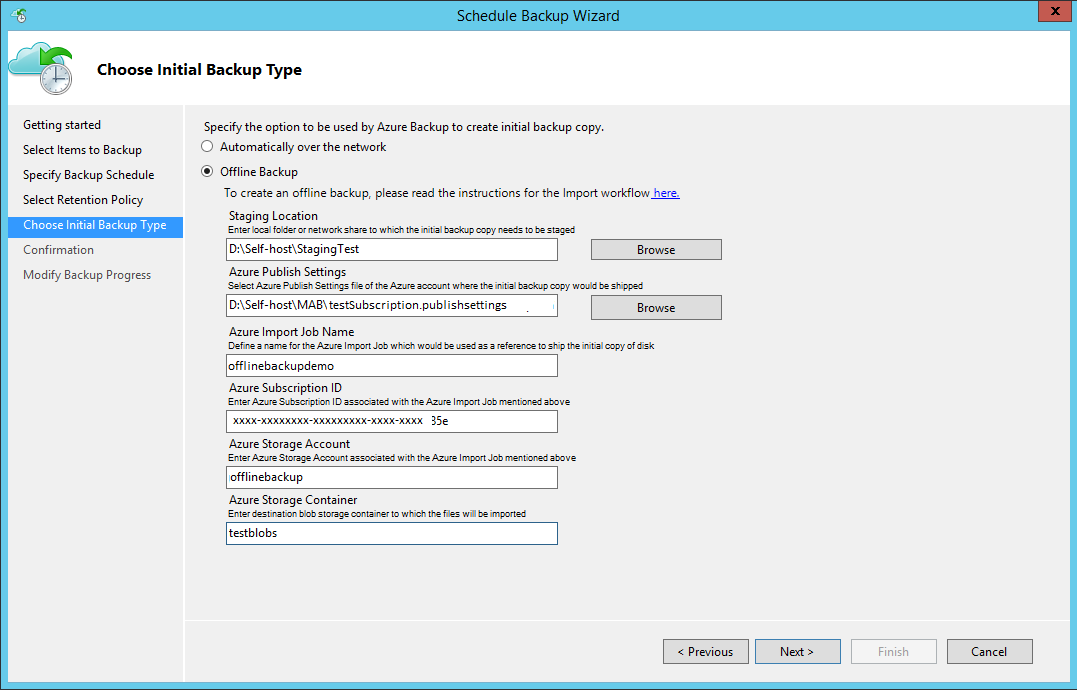
Berikut adalah halaman yang sesuai di DPM.
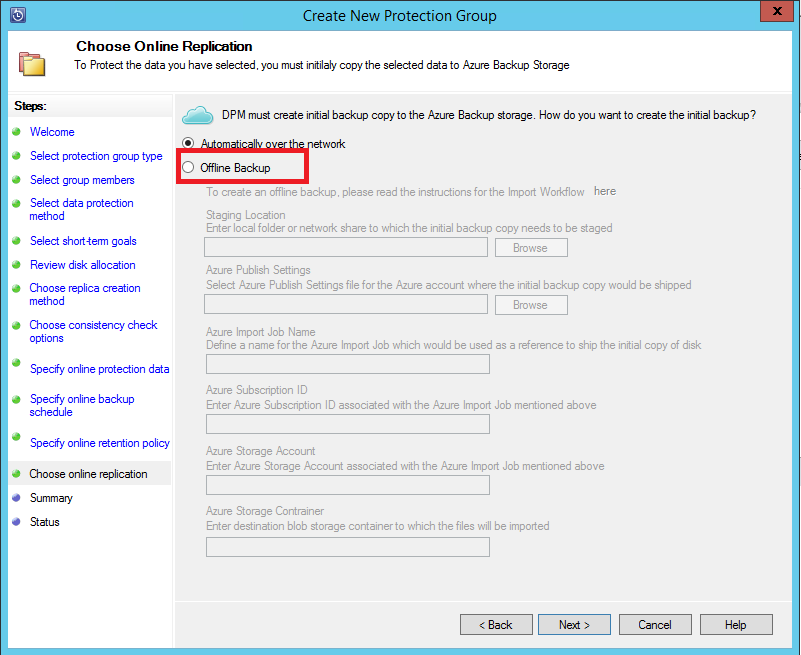
Kotak yang perlu Anda isi adalah:
- Lokasi penahapan: Lokasi penyimpanan sementara tempat salinan cadangan awal ditulis. Lokasi penahapan mungkin ada pada berbagi jaringan atau komputer lokal. Jika komputer salinan dan komputer sumber berbeda, tentukan jalur jaringan lengkap dari lokasi penahapan.
- Pengaturan Terbitkan Azure: Jalur lokal ke file pengaturan terbitkan.
- Nama Pekerjaan Impor Azure: Nama unik yang digunakan layanan Azure Import/Export dan Azure Backup untuk melacak transfer data yang dikirim di disk ke Azure.
- ID Langganan Azure: ID langganan Azure untuk langganan di mana Anda mengunduh file pengaturan terbitkan Azure.
- Akun Azure Storage: Nama akun penyimpanan di langganan Azure yang terkait dengan file pengaturan terbitkan Azure.
- Kontainer Azure Storage: Nama blob penyimpanan tujuan di akun azure storage tempat data cadangan diimpor.
Simpan Lokasi Penahapan dan Nama Pekerjaan Impor Azure yang Anda berikan. Itu diperlukan untuk menyiapkan disk.
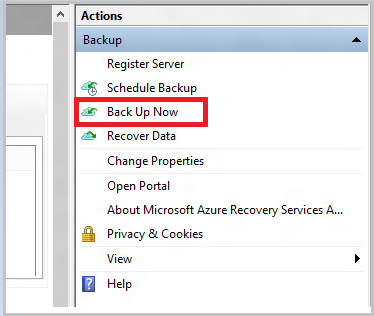
Selesaikan alur kerja. Untuk memulai file cadangan offline, pilih Cadangkan Sekarang di konsol manajemen Agen Azure Backup. Cadangan awal ditulis ke area penahapan sebagai bagian dari langkah ini.
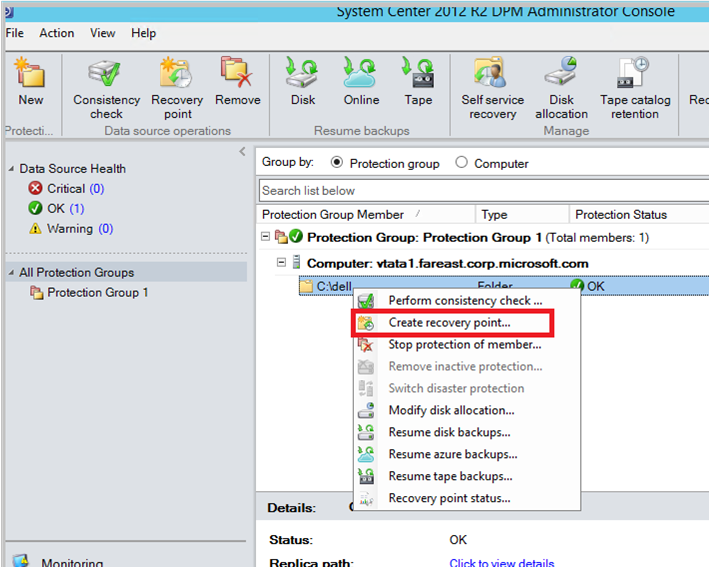
Untuk menyelesaikan alur kerja yang sesuai di DPM atau Azure Backup Server, klik kanan Grup Perlindungan, lalu pilih Buat titik>pemulihan Perlindungan Online.
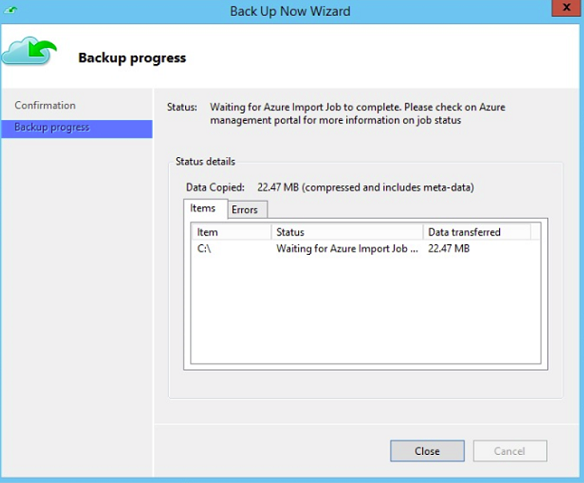
Setelah operasi selesai, lokasi penahapan siap digunakan untuk persiapan disk.
Menyiapkan drive SATA mengirim ke Azure
Utilitas AzureOfflineBackupDiskPrep digunakan untuk menyiapkan drive SATA yang dikirim ke pusat data Azure terdekat. Utilitas ini tersedia di direktori instalasi Agen Layanan Pemulihan di jalur berikut:
*\\Microsoft Azure Recovery Services Agent\Utils\*
Buka direktori, dan salin direktori AzureOfflineBackupDiskPrep ke komputer salinan di mana drive SATA yang akan disiapkan tersambung. Pastikan bahwa:
Komputer salin dapat mengakses lokasi penahapan untuk alur kerja penyemaian offline dengan menggunakan jalur jaringan yang sama yang disediakan dalam alur kerja di bagian "Mulai pencadangan offline".
BitLocker diaktifkan pada komputer salinan.
Komputer salinan dapat mengakses portal Azure. Jika perlu, komputer salinan bisa sama dengan komputer sumber.
Penting
Jika komputer sumber adalah komputer virtual, maka wajib untuk menggunakan server fisik atau mesin klien yang berbeda sebagai komputer salinan.
Buka perintah yang ditinggikan pada komputer salin dengan direktori utilitas AzureOfflineBackupDiskPrep sebagai direktori saat ini. Jalankan perintah berikut:
*.\AzureOfflineBackupDiskPrep.exe* s:<*Staging Location Path*> [p:<*Path to AzurePublishSettingsFile*>]Parameter Deskripsi s: <Jalur Lokasi Penahapan> Input wajib ini digunakan untuk menyediakan jalur ke lokasi penahapan yang Anda masukkan dalam alur kerja di bagian "Mulai pencadangan offline". p: <Jalur ke PublishSettingsFile> Input opsional ini digunakan untuk menyediakan jalur ke file pengaturan terbitkan Azure yang Anda masukkan dalam alur kerja di bagian "Mulai pencadangan offline". Catatan
Nilai < Jalur ke AzurePublishSettingFile > wajib dilakukan jika komputer salinan dan komputer sumber berbeda.
Saat Anda menjalankan perintah, utilitas akan meminta pemilihan pekerjaan impor Azure yang sesuai dengan drive yang perlu disiapkan. Jika hanya satu pekerjaan impor yang terkait dengan lokasi penahapan yang disediakan, Anda akan melihat layar seperti berikut.
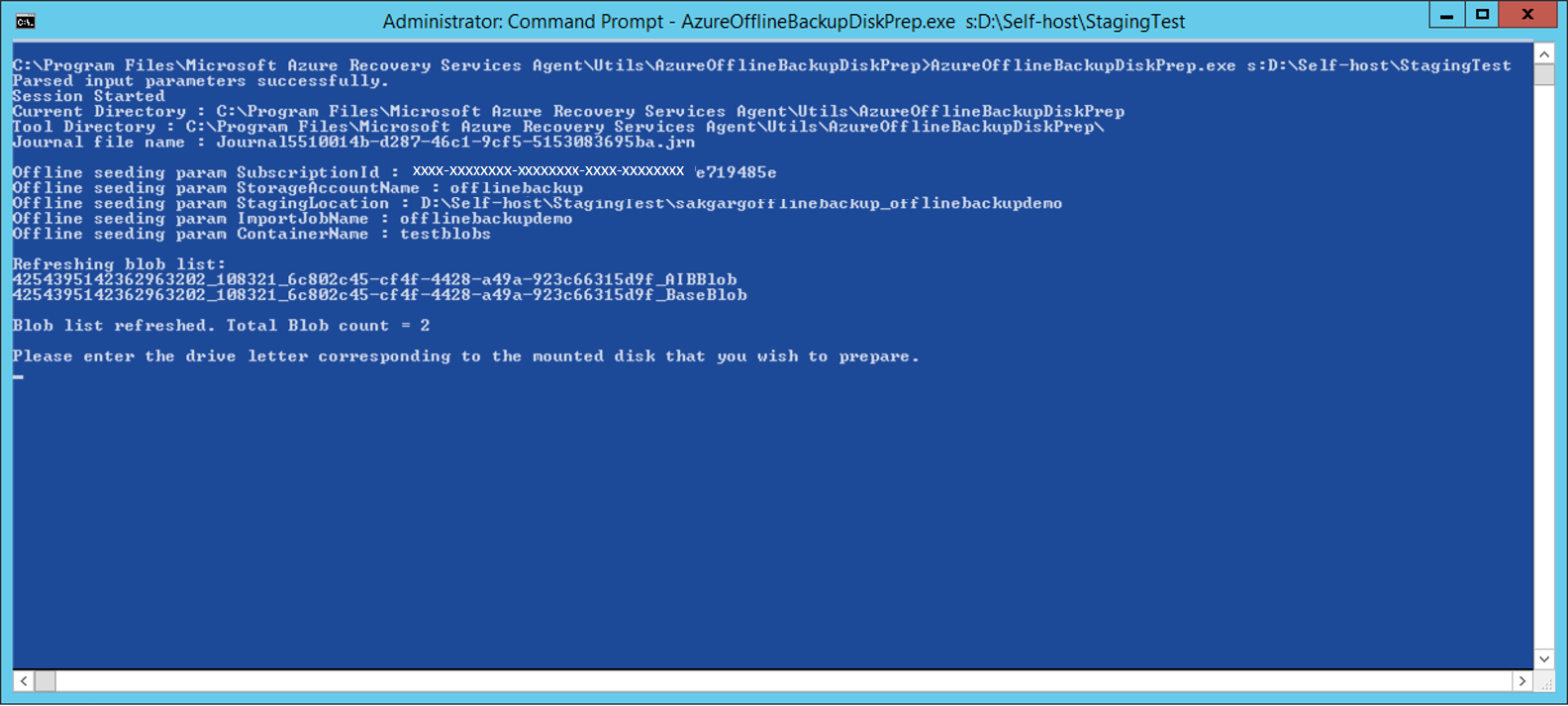
Masukkan huruf kandar tanpa titik dua berikutnya untuk disk yang dipasang yang ingin Anda persiapkan untuk ditransfer ke Azure. Berikan konfirmasi untuk pemformatan drive ketika diminta.
Alat kemudian mulai menyiapkan disk dan menyalin data cadangan. Anda mungkin perlu melampirkan disk tambahan ketika diminta oleh alat jika disk yang disediakan tidak memiliki ruang yang cukup untuk data cadangan.
Setelah alat selesai dengan sukses, satu atau beberapa disk yang Anda sediakan disiapkan untuk dikirim ke Azure. Pekerjaan impor dengan nama yang Anda berikan selama alur kerja di bagian "Mulai pencadangan offline" juga dibuat di Azure. Akhirnya, alat ini menampilkan alamat pengiriman ke pusat data Azure di mana disk perlu dikirim.

Pada akhir eksekusi perintah, Anda juga melihat opsi untuk memperbarui informasi pengiriman.

Anda dapat memasukkan detailnya segera. Alat ini memandu Anda melalui proses yang melibatkan serangkaian input. Jika Anda tidak memiliki informasi seperti nomor pelacakan atau detail lain yang terkait dengan pengiriman, Anda dapat mengakhiri sesi. Langkah-langkah untuk memperbarui detail pengiriman nanti disediakan dalam artikel ini.
Kirim disk ke alamat yang disediakan alat. Simpan nomor pelacakan untuk referensi di masa mendatang.
Penting
Tidak ada dua pekerjaan impor Azure yang dapat memiliki nomor pelacakan yang sama. Pastikan bahwa drive yang disiapkan oleh utilitas dalam satu pekerjaan impor Azure dikirim bersama-sama dalam satu paket dan bahwa ada satu nomor pelacakan unik untuk paket tersebut. Jangan gabungkan drive yang disiapkan sebagai bagian dari pekerjaan impor Azure yang berbeda dalam satu paket.
Ketika Anda memiliki informasi nomor pelacakan, buka komputer sumber, yang sedang menunggu penyelesaian pekerjaan impor. Jalankan perintah berikut pada perintah yang ditinggikan dengan direktori utilitas AzureOfflineBackupDiskPrep sebagai direktori saat ini.
*.\AzureOfflineBackupDiskPrep.exe* u:Anda dapat secara opsional menjalankan perintah berikut dari komputer lain, seperti komputer salin, dengan direktori utilitas AzureOfflineBackupDiskPrep sebagai direktori saat ini.
*.\AzureOfflineBackupDiskPrep.exe* u: s:<*Staging Location Path*> p:<*Path to AzurePublishSettingsFile*>Parameter Deskripsi u: Input wajib ini digunakan untuk memperbarui detail pengiriman untuk pekerjaan impor Azure. s: <Jalur Lokasi Penahapan> Input wajib ini digunakan ketika perintah tidak dijalankan pada komputer sumber. Input wajib ini digunakan untuk menyediakan jalur ke lokasi penahapan yang Anda masukkan dalam alur kerja di bagian "Mulai pencadangan offline". p: <Jalur ke PublishSettingsFile> Input wajib ini digunakan ketika perintah tidak dijalankan pada komputer sumber. Input wajib ini digunakan untuk menyediakan jalur ke file pengaturan terbitkan Azure yang Anda masukkan dalam alur kerja di bagian "Mulai pencadangan offline". Utilitas secara otomatis mendeteksi pekerjaan impor yang ditunggu komputer sumber atau pekerjaan impor yang terkait dengan lokasi penahapan ketika perintah dijalankan pada komputer yang berbeda. Kemudian menyediakan opsi untuk memperbarui informasi pengiriman melalui serangkaian input.
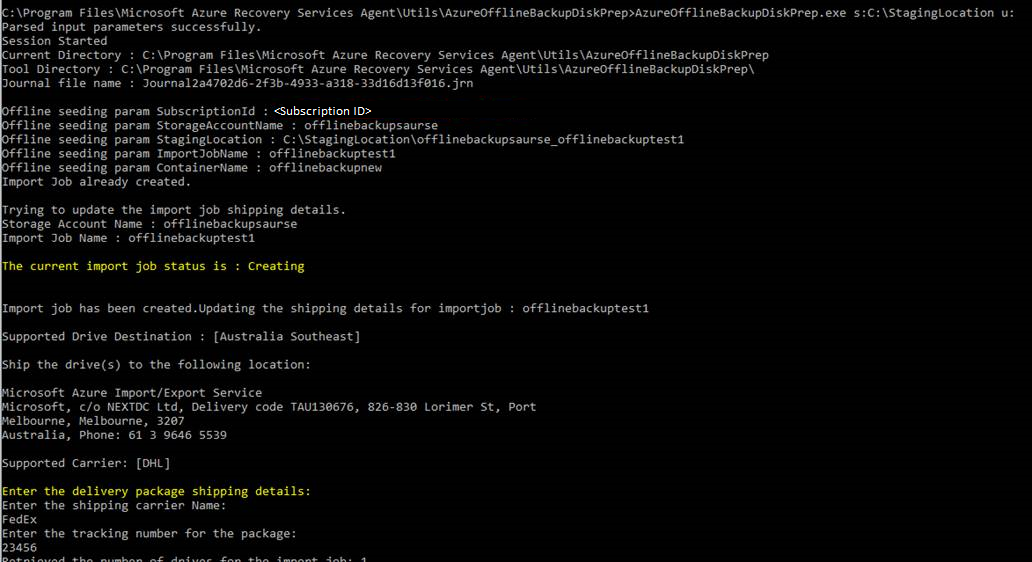
Setelah semua input diberikan, ulas detail dengan hati-hati dan terapkan informasi pengiriman yang Anda berikan dengan memasukkan ya.
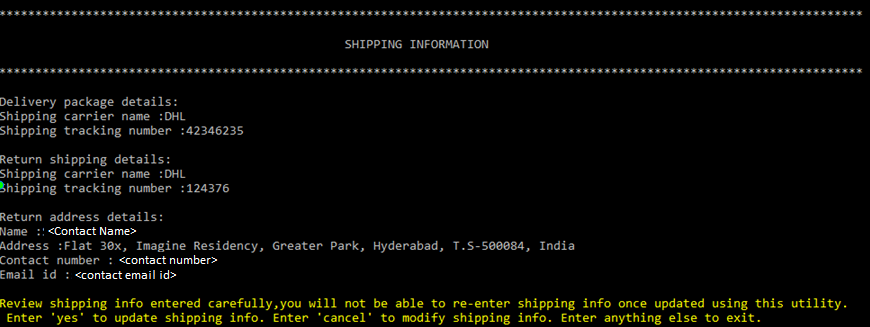
Setelah informasi pengiriman berhasil diperbarui, utilitas menyediakan lokasi lokal di mana rincian pengiriman yang Anda masukkan disimpan.

Penting
Pastikan bahwa drive mencapai pusat data Azure dalam waktu dua minggu setelah memberikan informasi pengiriman dengan menggunakan utilitas AzureOfflineBackupDiskPrep. Kegagalan untuk melakukannya dapat mengakibatkan drive tidak diproses.
Setelah Anda menyelesaikan langkah-langkah sebelumnya, pusat data Azure siap menerima drive dan memprosesnya lebih lanjut untuk mentransfer data cadangan dari drive ke akun penyimpanan Azure jenis klasik yang Anda buat.
Waktu untuk memproses drive
Jumlah waktu yang diperlukan untuk memproses pekerjaan impor Azure bervariasi. Waktu proses tergantung pada faktor-faktor seperti waktu pengiriman, jenis pekerjaan, jenis dan ukuran data yang disalin, dan ukuran disk yang disediakan. Layanan Impor/Ekspor Azure tidak memiliki SLA. Setelah disk diterima, layanan ini berusaha untuk menyelesaikan salinan data cadangan ke akun penyimpanan Azure Anda dalam 7 hingga 10 hari. Bagian berikutnya menjelaskan bagaimana Anda dapat memantau status pekerjaan impor Azure.
Memantau status pekerjaan impor Azure
Saat drive Anda sedang transit atau di pusat data Azure untuk disalin ke akun penyimpanan, Agen Azure Backup atau DPM atau konsol MABS di komputer sumber menampilkan status pekerjaan berikut untuk pencadangan terjadwal Anda:
Waiting for Azure Import Job to complete. Please check on Azure Management portal for more information on job status
Untuk memeriksa status pekerjaan impor:
Buka perintah yang ditinggikan pada komputer sumber, dan jalankan perintah berikut:
AzureOfflineBackupDiskPrep.exe u:Output menunjukkan status pekerjaan impor saat ini.
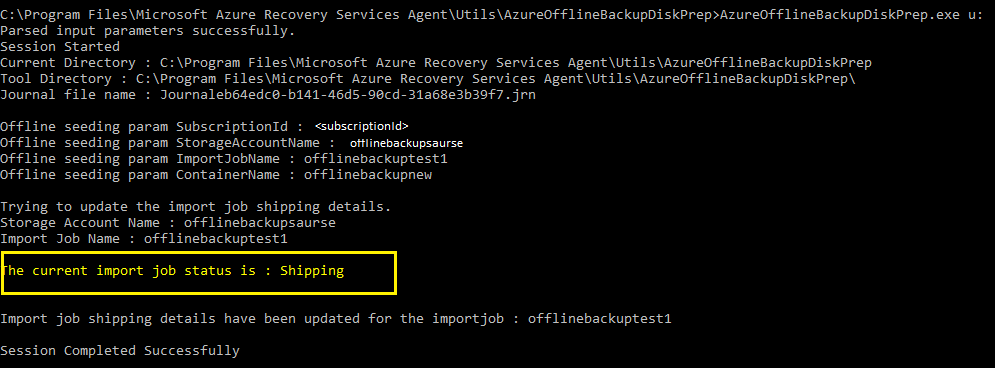
Untuk informasi selengkapnya tentang berbagai status pekerjaan impor Azure, lihat Melihat status pekerjaan Impor/Ekspor Azure.
Selesaikan alur kerja
Setelah pekerjaan impor selesai, data pencadangan awal tersedia di akun penyimpanan Anda. Pada saat pencadangan terjadwal berikutnya, Azure Backup menyalin konten data dari akun penyimpanan ke vault Layanan Pemulihan.
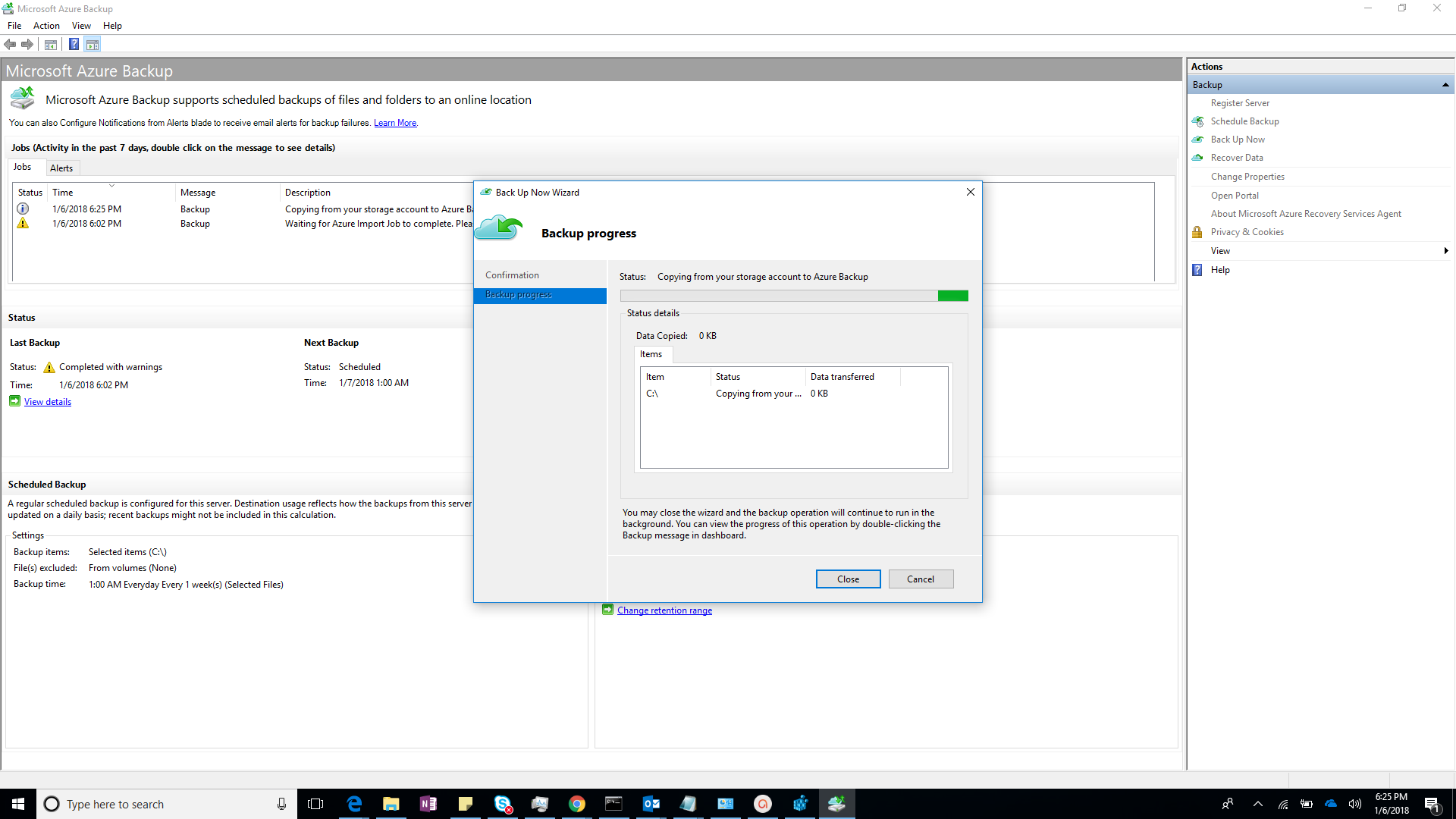
Pada saat pencadangan terjadwal berikutnya, Azure Backup melakukan pencadangan bertambah bertahap melalui salinan cadangan awal.
Langkah selanjutnya
- Tanya jawab umum tentang alur kerja layanan Impor/Ekspor Azure.