Catatan
Akses ke halaman ini memerlukan otorisasi. Anda dapat mencoba masuk atau mengubah direktori.
Akses ke halaman ini memerlukan otorisasi. Anda dapat mencoba mengubah direktori.
Halaman ini memperlihatkan cara menyematkan dasbor sebagai iframe di aplikasi eksternal. Penonton mengakses dasbor menggunakan kredensial Azure Databricks mereka.
Hasilkan kode semat
Untuk menghasilkan kode semat yang dapat Anda tempelkan ke aplikasi eksternal:
Buka dasbor yang diterbitkan yang ingin Anda sematkan. Lihat Menampilkan dan menata dasbor untuk mempelajari cara menampilkan dan mengakses dasbor di ruang kerja Anda.
Klik Bagikan di sudut kanan atas.
Klik Sematkan dasbor dalam dialog Berbagi .
Dialog terbuka untuk Salin kode semat. Jika ada daftar domain penyematan yang diizinkan, domain akan dicantumkan. Klik
 tombol salin untuk menyalin cuplikan kode.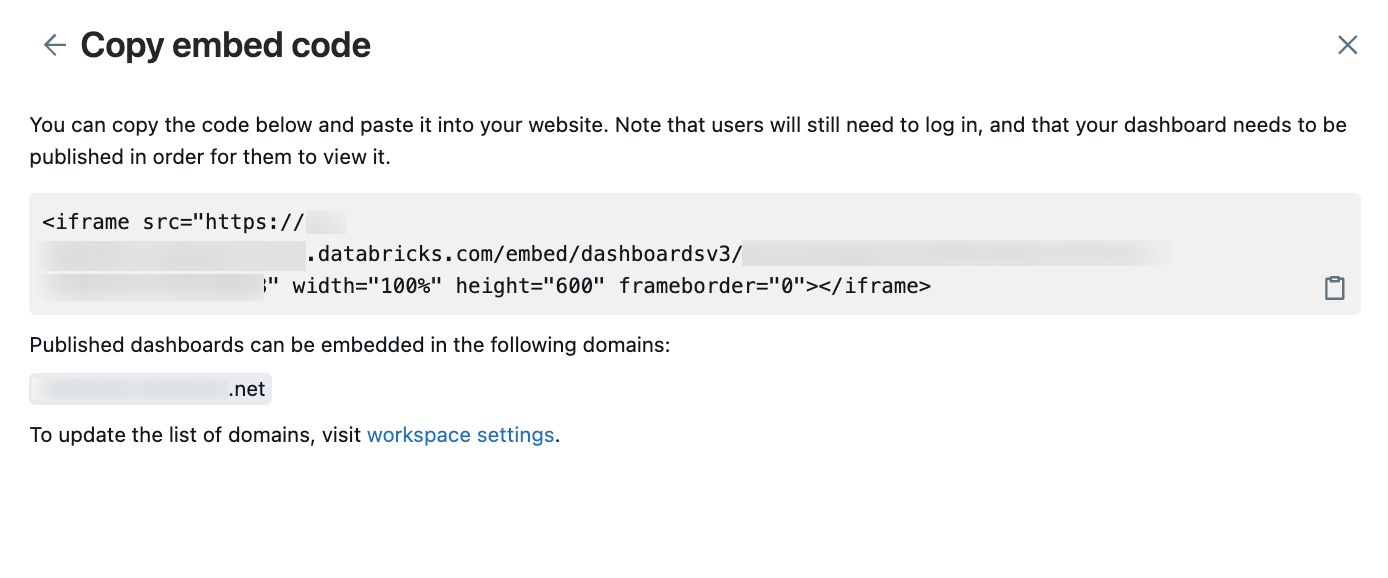
Masukkan kode semat ke platform atau aplikasi apa pun yang mendukung penyematan HTML dan dapat merender konten iframe. Lihat contoh .
Nota
Jika dialog Salin kode semat Anda menyertakan daftar domain yang diizinkan yang tidak menyertakan domain target Anda, admin ruang kerja dapat menambahkannya. Lihat Mengelola dasbor dan akses Genie.
Dasbor tersemat selalu ditampilkan menggunakan mode terang. Lihat Mode gelap tidak ditampilkan.
Examples
Contoh berikut mencakup panduan langkah demi langkah untuk menyematkan dasbor Anda dalam aplikasi. Setiap set instruksi mengasumsikan bahwa Anda telah menyalin kode semat yang diuraikan di bagian sebelumnya.
Sematkan dalam Confluence
Kode semat yang dihasilkan memerlukan sedikit penyesuaian untuk memenuhi persyaratan Confluence. Untuk menyematkan dasbor Anda di halaman Confluence, selesaikan langkah-langkah berikut:
Edit kode semat untuk hanya menyertakan URL yang dihasilkan, bukan tag iframe atau nilai markup tambahan.
Sebelum mengedit, kode semat menyertakan tag HTML iframe, tautan ke dasbor Anda untuk menggunakan sumber di iframe, dan spesifikasi tambahan untuk tinggi, lebar, dan batas seperti yang ditunjukkan dalam cuplikan kode berikut. Contoh tempat penampung
<databricks-instance-name>dan<dashboard-and-workspace-ID>di dasbor Anda berisi nilai aktual yang terkait dengan ruang kerja serta dasbor Anda. Mereka adalah sebagai berikut:- Bagian pertama dari URL adalah
<databricks-instance-name>ketika Anda masuk ke ruang kerja. Lihat Dapatkan pengidentifikasi untuk objek ruang kerja. -
<dashboard-and-workspace-ID>adalah bagian terakhir dari URL yang menunjuk ke dasbor Anda. Ini terlihat seperti:a4bf23c498752e79f1a2d6b4c9087e31?o=3498561237865447.
<iframe src="https://<databricks-instance-name>/embed/dashboardsv3/<dashboard-and-workspace-ID>" width="100%" height="600" frameborder="0"></iframe>Edit string sehingga hanya menyertakan teks tautan seperti yang ditunjukkan dalam contoh berikut.
https://<databricks-instance-name>/embed/dashboardsv3/<dashboard-and-workspace-ID>- Bagian pertama dari URL adalah
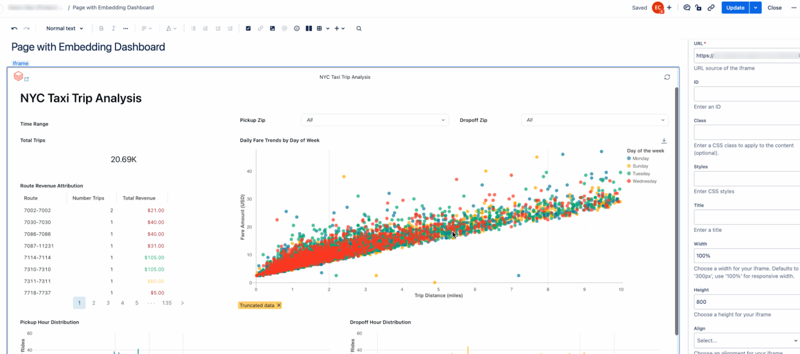
Sisipkan elemen iframe ke halaman Anda. Untuk mempelajari cara menyisipkan iframe ke halaman Anda, lihat Dokumentasi Confluence.
Tempelkan URL semat yang diedit di bidang teks URL dan atur lebar ke 100%.
Sesuaikan pengaturan lain sesuai dengan preferensi Anda.
Disematkan dalam Basis Pengetahuan Salesforce
Untuk menyematkan dasbor Anda di halaman Pengetahuan Salesforce, selesaikan langkah-langkah berikut:
Buat halaman Visualforce. Untuk mengetahui petunjuknya, lihat dokumentasi Salesforce.
Dari layar Edit Halaman , pindahkan kursor Anda ke editor Markup Visualforce .
Tempelkan kode semat yang Anda salin di antara dua
<apex:page></apex:page>tag.Tambahkan dua tag paragraf (
<p></p>) di sekitar kode semat.Contoh berikut menggunakan placeholder
<dashboard-embed-code>untuk menunjukkan bentuk markup Visualforce Anda. Instans Anda harus menyertakan kode semat lengkap yang Anda salin.<apex:page > <p><dashboard-embed-code></p> </apex:page>Klik Simpan untuk menyimpan perubahan Anda.
Klik Pratinjau dan konfirmasikan bahwa dashboard ditampilkan.
Salin URL pratinjau komponen dan buat komponen iframe baru. Ini akan terlihat seperti cuplikan kode berikut. Tempat penampung
<your-salesforce-domain>harus diganti dengan domain Salesforce Anda.<iframe src="https://<your-salesforce-domain>/apex/<component name>" width="100%" height="600" frameborder="0"></iframe>Buka halaman Pengetahuan tempat Anda ingin menyematkan dasbor Anda.
Klik Edit > Tambahkan komponen media.
Tempelkan kode iframe dari langkah sebelumnya ke kolom Embed.
Menyematkan di SharePoint
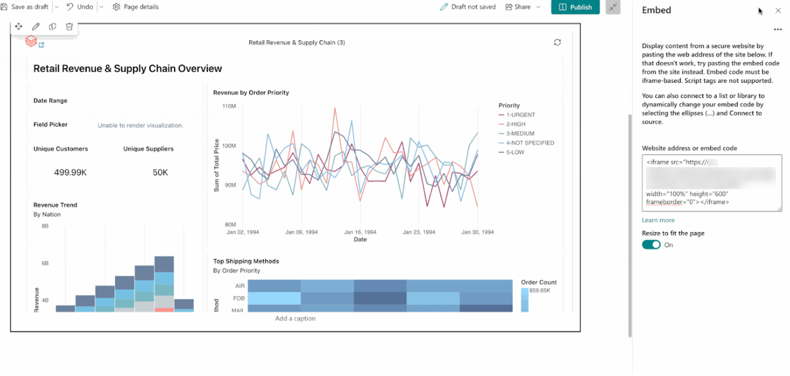
Untuk menyematkan dasbor Anda di SharePoint, Anda mungkin perlu menambahkan URL Azure Databricks Anda ke daftar situs yang diizinkan untuk konten yang disematkan di SharePoint. Untuk petunjuknya, lihat Dokumentasi Microsoft. Kemudian, selesaikan langkah-langkah berikut:
- Buka halaman SharePoint tempat Anda ingin menempatkan dasbor tersemat.
- Tambahkan elemen Sematkan ke halaman.
- Tempelkan kode semat lengkap ke alamat situs web atau bidang kode semat di sisi kanan layar.
- Klik di tempat lain untuk mengonfirmasi.
Menyematkan satu widget
Untuk menyematkan satu widget dari dasbor, Anda memerlukan kode semat dasbor dan pengidentifikasi unik widget yang ingin Anda tampilkan.
Menyalin pengidentifikasi unik
Pengidentifikasi untuk satu widget adalah kombinasi dari nilai halaman name dan nilai widget name , yang dipisahkan oleh tilda (~).
Nota
Kunci name muncul dalam file berseri yang menentukan dasbor dan tidak dapat diakses dari antarmuka pengguna Azure Databricks. Ini terpisah dari nilai displayName, yang menentukan nama halaman yang ditampilkan di antarmuka pengguna (UI). Lihat Mengedit file dasbor.
Untuk menyalin pengidentifikasi unik:
Buka dasbor yang sudah Anda terbitkan di ruang kerja Azure Databricks.
Klik
 menu kebab untuk widget yang ingin Anda sematkan.
Klik Tampilkan layar penuh atau Salin tautan ke widget. URL berisi halaman dan nilai widget
nameyang relevan.Salin parameter pencarian
fullscreenWidgetdan semuanya setelah tanda sama dengan (=).Contoh berikut menunjukkan bagian terakhir URL untuk widget layar penuh:
fullscreenWidget=53eadf26~3490f286
Menyesuaikan kode semat yang dihasilkan
- Lihat Menghasilkan kode embed untuk menemukan langkah-langkah untuk menghasilkan kode embed dasbor.
- Tambahkan
&fullscreenWidget=<ID>ke URL semat, ganti<ID>dengan nilai gabungan<page-name>~<widget-name>.
Misalnya, jika URL semat dasar Anda adalah sebagai berikut:
src="https://<databricks-instance-name>/embed/dashboardsv3/<dashboard-and-workspace-ID>&fullscreenWidget=<ID>"
URL semat yang diperbarui dengan pengidentifikasi unik akan terlihat seperti berikut ini:
src="https://<databricks-instance-name>/embed/dashboardsv3/<dashboard-and-workspace-ID>&fullscreenWidget=53eadf26~82f66691"
Lihat dasbor yang disematkan
Dasbor yang disematkan menawarkan cara yang aman bagi penonton untuk mengakses data dasbor di luar Azure Databricks. Semua pengaturan berbagi yang ada berlaku. Penonton yang dimaksudkan harus diberikan akses ke dasbor. Lihat Siapa yang bisa mengakses dasbor Anda?. Saat mengakses dasbor yang disematkan, pengguna diminta untuk masuk ke Azure Databricks, kecuali mereka baru-baru ini masuk ke ruang kerja yang sama dan sesi mereka masih aktif.
untuk melihat dasbor tersemat:
- Navigasi ke halaman tempat dasbor telah disematkan.
- Jika perlu, masuk dengan kredensial Azure Databricks.
Tanyakan Genie di dasbor yang disematkan
Saat melihat dasbor tersemat yang telah diterbitkan dengan ruang Genie terkait, penonton dapat mengakses tombol Minta Genie untuk menjelajahi data menggunakan pertanyaan bahasa alami.
Untuk menggunakan Genie di dasbor tertanam:
- Navigasi ke halaman dasbor yang disematkan.
- Jika perlu, masuk dengan kredensial Databricks.
- Klik TanyaKan Genie di antarmuka dasbor.
- Ketik pertanyaan bahasa alami tentang data dasbor.
Genie menggunakan izin dan akses data yang sama dengan dasbor yang diterbitkan. Lihat ruang Genie dengan dasbor untuk informasi selengkapnya tentang cara menyiapkan dan menggunakan dasbor Genie.
Nota
Ask Genie hanya tersedia dalam penyematan dasar. Ask Genie tidak didukung di Ask Genie tidak tersedia dalam penyematan eksternal. Untuk skenario penyematan eksternal, gunakan GENie Conversation API untuk mengintegrasikan kemampuan kueri bahasa alami.
Nota
Jika pengguna terdaftar yang belum diberikan akses ke dasbor mencoba melihatnya, mereka menerima kesalahan yang mengatakan dasbor tidak tersedia. Lihat Berbagi dasbor yang sudah diterbitkan untuk mempelajari cara mengatur pengaturan berbagi.
Memperbarui dasbor embed
Semua penonton dasbor yang disematkan dapat secara manual me-refresh dasbor sesuai permintaan. Anda juga dapat menyiapkan jadwal untuk memperbarui dasbor secara berkala.
Lihat Kelola pembaruan dan langganan dasbor terjadwal.
Pemecahan masalah dasbor bawaan
Untuk masalah umum dan resolusi saat bekerja dengan dasbor yang disematkan, termasuk masalah tampilan tema dan iframe kosong, lihat Pemecahan masalah dasbor yang disematkan.
Langkah selanjutnya
- Mengonfigurasi penyematan untuk pengguna eksternal: Lihat Apa yang disematkan untuk pengguna eksternal?.
- Kelola izin penyematan: Kontrol domain yang bisa menghosting dasbor tertanam dan konfigurasikan pengaturan penyematan pada tingkat ruang kerja. Lihat Mengelola penyematan dasbor.
- Bagikan dasbor yang dipublikasikan: Atur pengaturan berbagi dan izin untuk dasbor yang dipublikasikan dengan berbagai grup pengguna. Lihat cara berbagi dasbor.