Catatan
Akses ke halaman ini memerlukan otorisasi. Anda dapat mencoba masuk atau mengubah direktori.
Akses ke halaman ini memerlukan otorisasi. Anda dapat mencoba mengubah direktori.
Halaman ini menjelaskan cara membuat dan mengelola saham untuk Delta Sharing.
Berbagi adalah objek yang dapat diamankan di Unity Catalog yang Anda gunakan untuk berbagi aset data berikut dengan satu atau beberapa penerima:
- Tabel dan partisi tabel
- Tabel streaming
- Tabel Iceberg yang Dikelola
- Tabel Gunung Es Asing
- Skema dan tabel asing
- Tampilan, termasuk tampilan dinamis yang membatasi akses di tingkat baris dan kolom
- Tampilan materialisasi
- Volume
- UDF Python
- Notebooks
- Model AI
Jika Anda berbagi seluruh skema (database), penerima dapat mengakses semua tabel, tabel streaming, tampilan, tampilan materialisasi, model, dan volume dalam skema saat Anda membagikannya, bersama dengan data dan aset AI apa pun yang ditambahkan ke skema di masa mendatang.
Saham dapat berisi data dan aset AI hanya dari satu metastore Katalog Unity. Anda dapat menambahkan atau menghapus data dan aset AI dari berbagi kapan saja.
Sebelum membuat berbagi, verifikasi bahwa Anda telah Menyiapkan Berbagi Delta untuk akun Anda (untuk penyedia).
Untuk mempelajari selengkapnya tentang model berbagi, lihat Berbagi, penyedia, dan penerima.
Requirements
Periksa apakah Anda memenuhi persyaratan yang tercantum untuk setiap tugas yang ingin Anda selesaikan.
Tip
Saat menambahkan aset data ke dalam pembagian, Databricks menyarankan agar Anda menggunakan kelompok sebagai pemilik pembagian.
| Task | Requirements |
|---|---|
| Membuat berbagi |
|
Tambahkan yang berikut ini ke dalam berbagi:
|
|
| Bagikan seluruh struktur atau skema asing |
|
| Menambahkan volume ke sebuah share |
|
| Menambahkan UDF Python ke dalam pembagian |
|
| Menambahkan model ke berbagi |
|
| Menambahkan file buku catatan ke berbagi |
|
| Memberikan hak akses kepada penerima ke berkas |
|
| Lihat saham |
|
| Memperbarui pemilik berbagi |
|
| Memperbarui nama berbagi |
|
| Memperbarui properti berbagi lainnya |
|
| Hapus bagikan |
|
Persyaratan komputasi
- Jika Anda menggunakan notebook Databricks untuk membuat saham, sumber daya komputasi Anda harus menggunakan Databricks Runtime 11.3 LTS atau lebih tinggi dan memiliki mode akses standar atau khusus (sebelumnya dikenal sebagai mode dibagikan dan mode pengguna tunggal).
- Jika Anda menggunakan pernyataan SQL untuk menambahkan skema ke berbagi (atau memperbarui atau menghapus skema), Anda harus menggunakan gudang SQL atau komputasi yang menjalankan Databricks Runtime 13.3 LTS atau lebih tinggi. Melakukan hal yang sama menggunakan Catalog Explorer tidak memiliki persyaratan komputasi.
Membuat objek berbagi
Periksa apakah Anda memenuhi persyaratan sebelum membuat objek berbagi.
Untuk membuat berbagi, gunakan Catalog Explorer, Databricks Unity Catalog CLI, atau perintah SQL CREATE SHARE di buku catatan Azure Databricks atau editor kueri Databricks SQL.
Eksplorer Katalog
Di ruang kerja Azure Databricks Anda, klik
 Catalog.
Di bagian atas panel Katalog , klik
 ikon gerigi dan pilih Berbagi Delta.
Atau, di sudut kanan atas, klik
Bagikan Delta Sharing . Pada tab Dibagikan oleh saya , klik tombol Bagikan data .
Pada halaman Membuat Berbagi, masukkan Nama berbagi dan komentar opsional.
Klik Simpan dan lanjutkan.
Anda dapat terus menambahkan aset data, atau Anda dapat berhenti dan kembali lagi nanti.
Pada tab Tambahkan aset data , pilih aset data yang ingin Anda bagikan.
Untuk instruksi terperinci, persyaratan tambahan, dan batasan terkait, lihat:
Klik Simpan dan lanjutkan.
Pada tab Tambahkan buku catatan , pilih buku catatan yang ingin Anda bagikan.
Untuk instruksi mendetail, lihat Menambahkan file buku catatan ke berbagi.
Klik Simpan dan lanjutkan.
Pada tab Tambahkan penerima , pilih penerima yang ingin Anda bagikan.
Untuk instruksi mendetail, lihat Mengelola akses ke berbagi data Berbagi Delta (untuk penyedia).
Klik Bagikan data untuk berbagi data dengan penerima.
SQL
Jalankan perintah berikut ini di buku catatan atau editor kueri Databricks SQL:
CREATE SHARE [IF NOT EXISTS] <share-name>
[COMMENT "<comment>"];
Sekarang Anda dapat menambahkan tabel, tabel streaming, volume, tampilan, tampilan terwujud, dan model ke dalam berbagi data.
Untuk instruksi terperinci, persyaratan tambahan, dan batasan terkait, lihat:
- Menambahkan tabel ke berbagi
- Menambahkan tabel streaming ke berbagi
- Menambahkan tabel Iceberg terkelola ke berbagi
- Menambahkan skema atau tabel asing ke berbagi
- Menambahkan volume ke berbagi
- Menambahkan tampilan ke berbagi
- Menambahkan tampilan materialisasi ke berbagi
- Menambahkan model ke berbagi
CLI
Jalankan perintah berikut menggunakan Databricks CLI.
databricks shares create <share-name>
Anda dapat menggunakan --comment untuk menambahkan komentar atau --json untuk menambahkan aset ke bagian berbagi. Untuk detailnya, lihat bagian berikut ini.
Sekarang Anda dapat menambahkan tabel, tabel streaming, volume, tampilan, tampilan terwujud, dan model ke dalam berbagi data.
Untuk instruksi terperinci, persyaratan tambahan, dan batasan terkait, lihat:
- Menambahkan tabel ke berbagi
- Menambahkan tabel streaming ke berbagi
- Menambahkan tabel Iceberg terkelola ke berbagi
- Menambahkan skema atau tabel asing ke berbagi
- Menambahkan volume ke berbagi
- Menambahkan tampilan ke berbagi
- Menambahkan tampilan materialisasi ke berbagi
- Menambahkan model ke berbagi
Menambahkan tabel ke berbagi
Periksa apakah Anda memenuhi persyaratan sebelum menambahkan tabel ke dalam berbagi.
Jika Anda adalah admin ruang kerja dan Anda mewarisi izin USE SCHEMA dan USE CATALOG dari grup admin ruang kerja pada skema dan katalog yang berisi tabel, maka Anda tidak dapat menambahkan tabel ke dalam sebuah berbagi. Anda harus terlebih dahulu memberi diri Anda izin USE SCHEMA dan USE CATALOG pada skema dan katalog.
Note
Komentar tabel, komentar kolom, dan keterbatasan kunci utama disertakan dalam berbagi fitur dengan penerima dari Databricks ke Databricks pada atau setelah tanggal 25 Juli 2024. Jika Anda ingin mulai berbagi komentar dan batasan melalui file yang telah dibagikan dengan penerima sebelum tanggal rilis, Anda harus mencabut dan kemudian memberikan kembali akses ke penerima untuk memulai pembagian komentar dan batasan.
Untuk menambahkan tabel ke berbagi, gunakan Penjelajah Katalog, CLI Katalog Unity Databricks, atau perintah SQL di buku catatan Azure Databricks atau editor kueri Databricks SQL.
Eksplorer Katalog
Di ruang kerja Azure Databricks Anda, klik
Catalog.Di bagian atas panel Katalog , klik
ikon gerigi dan pilih Berbagi Delta.Atau, di sudut kanan atas, klik
Bagikan Delta Sharing . Pada tab Dibagikan oleh saya, temukan berbagi yang ingin Anda tambahkan tabel ke dalamnya dan klik namanya. Anda dapat menambahkan tabel dengan pelacakan baris diaktifkan. Penerima dapat mengajukan kueri pada kolom pelacakan untuk baris.
Klik Kelola aset > Edit aset.
Pada halaman Edit aset , pilih seluruh skema (database) atau tabel individual.
Untuk memilih tabel, pertama-tama pilih katalog, lalu skema yang berisi tabel, lalu tabel itu sendiri.
Anda dapat mencari tabel menurut nama, nama kolom, atau komentar menggunakan pencarian ruang kerja. Lihat Cari objek ruang kerja.
Untuk memilih skema, pertama-tama pilih katalog lalu skema.
Untuk informasi mendetail tentang berbagi skema, lihat Menambahkan skema ke berbagi.
Riwayat: Bagikan riwayat tabel untuk mengizinkan penerima melakukan kueri perjalanan waktu, membaca tabel dengan Streaming Terstruktur Spark, atau menjalankan transaksi. Untuk berbagi antara Databricks-ke-Databricks, log Delta dari tabel juga dibagikan untuk meningkatkan performa. Lihat Peningkatan performa baca tabel melalui pembagian riwayat. Berbagi riwayat memerlukan Databricks Runtime 12.2 LTS atau lebih tinggi.
Note
Jika Anda juga ingin pelanggan Anda dapat mengkueri umpan data perubahan (CDF) tabel menggunakan fungsi table_changes(), Anda harus mengaktifkan CDF pada tabel sebelum membagikannya
WITH HISTORY.(Opsional) Klik
 di bawah kolom Alias atau Partisi untuk menambahkan alias atau partisi. Alias dan partisi tidak tersedia jika Anda memilih seluruh skema. Riwayat tabel disertakan secara default jika Anda memilih seluruh skema.
- Alias: Nama tabel alternatif untuk membuat nama tabel lebih mudah dibaca. Nama alias adalah nama tabel yang dilihat penerima dan harus digunakan dalam kueri. Penerima tidak dapat menggunakan nama tabel aktual jika alias ditentukan.
-
Mempartisi: Bagikan hanya bagian dari tabel. Contohnya,
(column = 'value'). Lihat Menentukan partisi tabel untuk dibagikan dan Menggunakan properti penerima untuk melakukan pemfilteran partisi.
Kliklah Simpan.
SQL
Jalankan perintah berikut ini di buku catatan atau editor kueri Databricks SQL untuk menambahkan tabel:
ALTER SHARE <share-name> ADD TABLE <catalog-name>.<schema-name>.<table-name>  [COMMENT "<comment>"]
   [PARTITION(<clause>)] [AS <alias>]
   [WITH HISTORY | WITHOUT HISTORY];
Jalankan yang berikut ini untuk menambahkan seluruh skema. Perintah ini ADD SCHEMA memerlukan gudang SQL atau komputasi yang menjalankan Databricks Runtime 13.3 LTS atau lebih tinggi. Untuk informasi mendetail tentang berbagi skema, lihat Menambahkan skema ke berbagi.
ALTER SHARE <share-name> ADD SCHEMA <catalog-name>.<schema-name>
[COMMENT "<comment>"];
Opsi termasuk yang berikut ini.
PARTITION dan AS <alias> tidak tersedia jika Anda memilih seluruh skema.
PARTITION(<clause>): Jika Anda hanya ingin berbagi bagian dari tabel, Anda dapat menentukan partisi. Misalnya,(column = 'value')Lihat Menentukan partisi tabel untuk berbagi dan Menggunakan properti penerima untuk melakukan pemfilteran partisi.AS <alias>: Nama tabel alternatif, atau Alias untuk membuat nama tabel lebih mudah dibaca. Nama alias adalah nama tabel yang dilihat penerima dan harus digunakan dalam kueri. Penerima tidak dapat menggunakan nama tabel aktual jika alias ditentukan. Gunakan format<schema-name>.<table-name>.WITH HISTORYatauWITHOUT HISTORY: KetikaWITH HISTORYditentukan, bagikan tabel dengan riwayat lengkap, memungkinkan penerima untuk melakukan kueri perjalanan waktu, membaca streaming, dan menjalankan transaksi. Untuk berbagi dari Databricks ke Databricks, riwayat juga akan membagikan log Delta tabel untuk meningkatkan performa. Perilaku default untuk berbagi tabelWITH HISTORYjika komputasi Anda menjalankan Databricks Runtime 16.2 atau lebih tinggi danWITHOUT HISTORYuntuk versi Databricks Runtime sebelumnya. Untuk berbagi skema, defaultnya adalahWITH HISTORYterlepas dari versi Databricks Runtime.WITH HISTORYdanWITHOUT HISTORYmemerlukan Databricks Runtime 12.2 LTS atau lebih tinggi. Lihat juga Meningkatkan kinerja pembacaan tabel dengan pembagian riwayat.Note
Jika selain melakukan kueri perjalanan waktu dan pembacaan streaming Anda ingin penerima melakukan kueri pada umpan data perubahan tabel (CDF) menggunakan fungsi table_changes(), Anda harus mengaktifkan CDF pada tabel sebelum membagikannya .
Untuk informasi selengkapnya tentang opsi ALTER SHARE, lihat ALTER SHARE.
CLI
Untuk menambahkan tabel, jalankan perintah berikut menggunakan Databricks CLI.
databricks shares update <share-name> \
  --json '{
    "updates": [
      {
        "action": "ADD",
        "data_object": {
          "name": "<table-full-name>",
          "data_object_type": "TABLE",
          "shared_as": "<table-alias>"
        }
      }
    ]
  }'
Untuk menambahkan skema, jalankan perintah Databricks CLI berikut:
databricks shares update <share-name> \
  --json '{
    "updates": [
      {
        "action": "ADD",
        "data_object": {
          "name": "<schema-full-name>",
          "data_object_type": "SCHEMA"
        }
      }
    ]
  }'
Note
Untuk tabel, dan hanya tabel, Anda dapat menghilangkan "data_object_type".
Untuk mempelajari tentang opsi yang tercantum dalam contoh ini, lihat instruksi pada tab SQL.
Untuk mempelajari tentang parameter tambahan, jalankan databricks shares update --help atau lihat PATCH /api/2.1/unity-catalog/shares/ dalam referensi REST API.
Untuk informasi tentang menghapus tabel dari berbagi, lihat Memperbarui berbagi.
Kelayakan token awan
Azure Databricks menggunakan token cloud (kredensial cloud sementara yang hanya berlaku untuk jalur tertentu) untuk memberi penerima akses baca langsung ke file tabel Delta yang dibagikan. Dalam protokol berbagi terbuka, ini juga disebut mode akses berbasis direktori. Tampilan, tampilan materialisasi, tabel asing, tabel streaming, volume, notebook, Python UDF, dan model AI tidak didukung. Tabel mana yang memenuhi syarat tergantung pada protokol berbagi.
Berbagi Databricks-ke-Databricks: Token cloud digunakan ketika semua kondisi berikut terpenuhi:
- Tabel dibagikan
WITH HISTORY(riwayat lengkap dari awal). - Tabel dibagikan tanpa filter partisi.
Berbagi terbuka: Token cloud (mode akses berbasis direktori) digunakan ketika semua hal berikut ini benar:
- Objek bersama adalah tabel Delta terkelola atau eksternal.
- Tabel dibagikan
WITH HISTORY(riwayat lengkap dari awal). - Tabel dibagikan tanpa filter partisi.
- Tabel bukan tabel CCv2.
- Tabel tidak menggunakan penyimpanan default.
Untuk berbagi Databricks-ke-Databricks, token cloud dipertukarkan langsung antara metastores Unity Catalog tanpa menggunakan token pembawa yang memiliki umur panjang, yang menghasilkan performa setara dengan akses tabel asli secara langsung. Untuk berbagi terbuka, Server Delta Sharing menyertakan lokasi penyimpanan cloud dari tabel dan accessModes: ["url", "dir"] dalam respons metadata dan daftar. Penerima yang terbuka dapat memanggil titik akhir Hasilkan Kredensial Tabel Sementara untuk mendapatkan kredensial dan membaca langsung dari penyimpanan cloud.
Important
Saat akses token cloud digunakan, penerima menerima kredensial yang dilingkup ke direktori akar tabel Delta bersama. Ini memberikan akses baca ke file data dan log Delta. Log Delta berisi riwayat komit untuk setiap versi tabel, informasi tentang penerap, dan data yang dihapus yang belum dibersihkan.
Tentukan partisi tabel yang akan dibagikan
Untuk hanya berbagi sebagian dari tabel ketika Anda menambahkan tabel untuk dibagikan, berikan spesifikasi partisi. Tentukan partisi saat Anda menambahkan tabel ke sebuah berbagi atau memperbarui berbagi menggunakan Catalog Explorer, CLI Unity Catalog Databricks, atau perintah SQL di buku catatan Azure Databricks atau editor kueri Databricks SQL. Lihat Menambahkan tabel ke berbagi dan Memperbarui berbagi.
Example
Contoh SQL berikut membagikan sebagian data dalam tabel inventory, yang dipartisi oleh kolom year, month, dan date:
- Data untuk tahun 2021.
- Data untuk Desember 2020.
- Data untuk 25 Desember 2019.
ALTER SHARE share_name
ADD TABLE inventory
PARTITION (year = "2021"),
          (year = "2020", month = "Dec"),
          (year = "2019", month = "Dec", date = "2019-12-25");
Menggunakan properti penerima untuk melakukan pemfilteran partisi
Anda dapat berbagi partisi tabel yang cocok dengan properti penerima data, juga dikenal sebagai berbagi partisi berparameter.
Karakteristik default meliputi:
-
databricks.accountId: Akun Azure Databricks milik penerima data (hanya berbagi Databricks-ke-Databricks). -
databricks.metastoreId: Metastore Unity Catalog milik penerima data (hanya berbagi Databricks-ke-Databricks). -
databricks.name: Nama penerima data.
Anda dapat membuat properti kustom apa pun saat membuat atau memperbarui penerima.
Penyaringan berdasarkan atribut penerima memungkinkan Anda berbagi tabel yang sama, menggunakan hak akses yang sama, di beberapa akun Databricks, ruang kerja, dan pengguna sambil mempertahankan batas data antar mereka.
Misalnya, jika tabel Anda menyertakan kolom ID akun Azure Databricks, Anda dapat membuat satu berbagi data dengan partisi tabel berdasarkan ID akun Azure Databricks. Saat Anda berbagi, Delta Sharing mengirimkan secara dinamis ke setiap penerima hanya data yang terkait dengan akun Azure Databricks mereka.
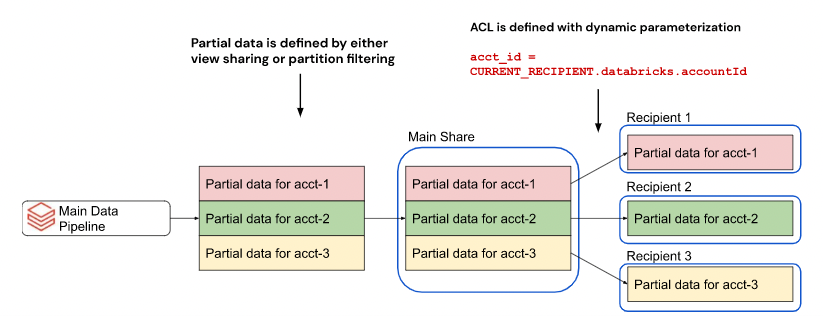
Tanpa kemampuan untuk mempartisi secara dinamis menurut properti, Anda harus membuat bagian terpisah untuk semua penerima.
Untuk menentukan partisi yang memfilter menurut properti penerima saat membuat atau memperbarui berbagi, Anda bisa menggunakan Penjelajah Katalog atau fungsi SQL CURRENT_RECIPIENT di buku catatan Azure Databricks atau editor kueri Databricks SQL:
Note
Atribut penerima tersedia di Databricks Runtime 12.2 atau yang lebih tinggi.
Eksplorer Katalog
Di ruang kerja Azure Databricks Anda, klik
Catalog.Di bagian atas panel Katalog , klik
ikon gerigi dan pilih Berbagi Delta.Atau, di sudut kanan atas, klik
Bagikan Delta Sharing . Pada tab Dibagikan oleh saya , temukan berbagi yang ingin Anda perbarui dan klik namanya.
Klik Kelola aset > Tambahkan aset data.
Pada halaman Tambahkan tabel , pilih katalog dan database yang berisi tabel, lalu pilih tabel.
Jika Anda tidak yakin katalog dan database mana yang berisi tabel, Anda bisa mencarinya berdasarkan nama, nama kolom, atau komentar menggunakan pencarian ruang kerja. Lihat Cari objek ruang kerja.
(Opsional) Klik
di bawah kolom Partisi untuk menambahkan partisi.Pada dialog Tambahkan partisi ke tabel , tambahkan spesifikasi partisi berbasis properti menggunakan sintaks berikut:
(<column-name> = CURRENT_RECIPIENT().<property-key>)Contohnya,
(country = CURRENT_RECIPIENT().country)Kliklah Simpan.
SQL
Jalankan perintah berikut ini di buku catatan atau editor kueri Databricks SQL:
ALTER SHARE <share-name> ADD TABLE <catalog-name>.<schema-name>.<table-name>
   PARTITION (<column-name> = CURRENT_RECIPIENT().<property-key>);
Contohnya,
ALTER SHARE acme ADD TABLE acme.default.some_table
  PARTITION (country = CURRENT_RECIPIENT().country);
Tambahkan tabel dengan vektor penghapusan atau pemetaan kolom ke bagikan
Important
Fitur ini ada di Pratinjau Publik.
Vektor penghapusan adalah fitur pengoptimalan penyimpanan yang dapat Anda aktifkan pada tabel Delta. Lihat Vektor penghapusan di Databricks.
Azure Databricks juga mendukung pemetaan kolom untuk tabel Delta. Lihat Mengganti nama dan menghapus kolom dengan pemetaan kolom Delta Lake.
Untuk berbagi tabel dengan vektor penghapusan atau pemetaan kolom, Anda harus membagikannya dengan riwayat. Lihat Menambahkan tabel ke dokumen bersama.
Saat Anda berbagi tabel dengan vektor penghapusan atau pemetaan kolom, penerima dapat mengkueri tabel menggunakan gudang SQL, komputasi yang menjalankan Databricks Runtime 14.1 atau lebih tinggi, atau komputasi yang berjalan sumber terbuka delta-sharing-spark 3.1 atau lebih tinggi. Lihat Membaca tabel dengan vektor penghapusan atau pemetaan kolom diaktifkan dan Membaca tabel dengan vektor penghapusan atau pemetaan kolom diaktifkan.
Menambahkan skema ke berbagi
Periksa apakah Anda memenuhi persyaratan sebelum menambahkan skema ke berbagi.
Menambahkan seluruh skema ke berbagi memberi penerima Anda akses ke semua aset data dalam skema pada saat Anda membuat berbagi, serta aset apa pun yang ditambahkan ke skema dari waktu ke waktu. Ini termasuk semua tabel, tampilan, dan volum dalam skema. Tabel yang dibagikan dengan cara ini selalu menyertakan riwayat lengkap.
Berbagi skema dengan penerima
Untuk menambahkan skema ke berbagi, ikuti instruksi di Menambahkan tabel ke berbagi, memperhatikan konten yang menentukan cara menambahkan skema.
Menambahkan, memperbarui, atau menghapus skema menggunakan SQL memerlukan gudang SQL atau komputasi yang menjalankan Databricks Runtime 13.3 LTS atau lebih tinggi. Melakukan hal yang sama menggunakan Catalog Explorer tidak memiliki persyaratan komputasi.
Batasan
Anda dapat berbagi skema meskipun menyertakan aset data yang tidak didukung. Aset ini difilter dan tidak dibagikan dengan penerima. Aset data yang tidak didukung meliputi yang berikut ini:
- Tabel yang menggunakan pengelompokan cair dengan penyaringan partisi
- Tabel R2 dengan titik pemeriksaan V2
- Tabel dengan kolase diaktifkan
- Tabel dengan filter baris atau masker kolom
-
SHALLOW CLONEtabel - Batasan kunci asing dalam tabel bersama
Alias tabel, partisi, dan alias volume tidak tersedia jika Anda berbagi seluruh skema. Jika Anda telah membuat alias atau partisi untuk aset apa pun dalam skema, ini akan dihapus saat Anda menambahkan seluruh skema ke berbagi.
Jika Anda ingin menentukan opsi tingkat lanjut untuk tabel atau volume dalam skema, Anda harus berbagi tabel atau volume menggunakan SQL dan memberi tabel atau volume alias dengan nama skema yang berbeda.
Penggunaan alias pada tingkat skema tidak didukung. Skema dengan nama yang sama dari katalog yang berbeda tidak dapat ditambahkan ke dalam bagian yang sama. Sebagai gantinya, bagikan tabel individual dengan nama skema alias.
Tambahkan tabel dan skema yang diamankan oleh kebijakan ABAC ke berkas berbagi
Important
Fitur ini ada di Pratinjau Publik.
Attribute-based access control (ABAC) adalah model tata kelola data yang menyediakan kontrol akses fleksibel, dapat diskalakan, dan terpusat di seluruh Azure Databricks.
Anda dapat berbagi tabel atau skema yang diamankan oleh kebijakan ABAC seperti tabel standar. Untuk mempelajari cara menerapkan kebijakan ABAC ke aset data Anda, lihat Membuat dan mengelola kebijakan kontrol akses berbasis atribut (ABAC).
Namun, Anda harus menjadi pengguna istimewa. Pengguna istimewa adalah pemilik berbagi dan pengguna yang dikecualikan dari kebijakan ABAC yang diterapkan ke aset data. Kebijakan tidak mengatur akses penerima. Penerima memiliki akses penuh ke aset bersama. Batasan ABAC berlaku.
Menambahkan tabel streaming ke berbagi
Tabel streaming adalah tabel Delta reguler dengan dukungan tambahan untuk pemrosesan data streaming atau inkremental. Tabel streaming dirancang untuk sumber data yang hanya ditambahkan dan memproses input sekali saja. Lihat Menggunakan tabel streaming di Databricks SQL.
Periksa apakah Anda memenuhi persyaratan sebelum menambahkan tabel streaming ke berbagi.
Persyaratan tambahan
- Jika ruang kerja Anda mengaktifkan pengikatan katalog ruang kerja, periksa apakah ruang kerja memiliki akses baca dan tulis ke katalog tempat tabel streaming berada. Untuk informasi selengkapnya, lihat Membatasi akses katalog ke ruang kerja tertentu.
- Tabel streaming yang dapat dibagikan harus ditentukan pada tabel Delta atau tabel atau tampilan streaming yang dapat dibagikan lainnya.
- Anda harus menggunakan gudang SQL atau komputasi pada Databricks Runtime 13.3 LTS atau lebih tinggi saat Anda menambahkan tabel streaming ke berbagi.
Keterbatasan
- Tabel streaming tidak boleh memiliki filter baris dan masker kolom.
- Tabel dasar tabel streaming dapat memiliki filter baris dan masker kolom.
- Tabel streaming tidak boleh memiliki filter partisi. Sebagai gantinya, buat tampilan di atas tabel streaming.
- Penerima berbagi terbuka hanya dapat membaca cuplikan saat ini dari tabel streaming. Perjalanan waktu, riwayat kueri, pembacaan streaming, dan CDF tidak didukung untuk penerima terbuka. Jika penerima Anda memerlukan CDF, bagikan tabel Delta reguler dengan CDF diaktifkan.
- Jika penerima tidak memiliki akses langsung ke data yang mendasarinya, klausul
LIMITdan pemindahan predikat tidak didukung. Sistem sepenuhnya mewujudkan semua hasil kueri sebelum mengembalikannya ke penerima, terlepas dari filter kueri. Lihat Apakah penerima memiliki akses langsung ke data yang mendasar dalam tampilan bersama, tampilan materialisasi, dan tabel streaming?. - Batasan umum untuk tabel streaming juga berlaku. Lihat Batasan tabel streaming.
Berbagi tabel streaming dengan penerima
Untuk menambahkan tabel streaming ke berbagi:
Eksplorer Katalog
Di ruang kerja Azure Databricks Anda, klik
Catalog.Di bagian atas panel Katalog , klik
ikon gerigi dan pilih Berbagi Delta.Atau, di sudut kanan atas, klik
Bagikan Delta Sharing . Pada tab Dibagikan oleh saya, temukan bagian yang ingin Anda tambahkan tabel streaming ke dalamnya dan klik namanya.
Klik Kelola aset > Edit aset.
Pada halaman Edit aset , cari atau telusuri tabel streaming yang ingin Anda bagikan dan pilih.
(Opsional) Di kolom Alias , klik
untuk menentukan alias, atau nama tabel streaming alternatif, untuk membuat nama tabel streaming lebih mudah dibaca. Alias adalah nama yang dilihat penerima dan yang harus digunakan dalam pertanyaan. Penerima tidak dapat menggunakan nama tabel streaming aktual jika alias ditentukan.Kliklah Simpan.
SQL
Jalankan perintah berikut ini di buku catatan atau editor kueri Databricks SQL.
ALTER SHARE <share_name> ADD TABLE <st_name> [COMMENT <comment>] [AS <shared_st_name>];
CLI
Jalankan perintah Databricks CLI berikut.
databricks shares update <share-name> \
  --json '{
    “updates”: [
      {
        “action”: “ADD”,
        “data_object”: {
          “name”: “<st-full-name>",
          “data_object_type”: “TABLE”,
          “comment”: “<comment>”
        }
      }
    ]
  }'
Untuk informasi tentang menghapus tabel streaming dari berbagi, lihat Memperbarui berbagi.
Menambahkan tabel Iceberg yang dikelola ke dalam pembagian
Important
Fitur ini ada di Pratinjau Publik.
Apache Iceberg adalah format tabel sumber terbuka untuk beban kerja analitik. Dalam Azure Databricks, Anda dapat membuat tabel Iceberg di Unity Catalog, yang dikenal sebagai tabel managed Iceberg.
Periksa apakah Anda memenuhi persyaratan sebelum menambahkan tabel Iceberg terkelola ke dalam berbagi. Tabel Iceberg dan batasan tabel Iceberg yang dikelola berlaku. Lihat Batasan tabel Iceberg.
Note
Azure Databricks tidak mendukung berbagi tabel Iceberg terkelola kepada klien Iceberg eksternal.
Untuk menambahkan tabel Iceberg terkelola ke dalam sebuah pembagian:
Eksplorer Katalog
Di ruang kerja Azure Databricks Anda, klik
Catalog.Di bagian atas panel Katalog , klik
ikon gerigi dan pilih Berbagi Delta.Atau, di sudut kanan atas, klik
Bagikan Delta Sharing . Pada tab Dibagikan oleh saya temukan berbagi tempat Anda ingin menambahkan tabel Iceberg terkelola dan klik namanya.
Klik Kelola aset>Edit aset.
Pada halaman Edit aset, cari atau jelajahi tabel Iceberg yang dikelola yang ingin Anda bagikan dan pilih.
(Opsional) Di kolom Alias, klik
untuk menentukan alias, atau nama tabel Iceberg terkelola alternatif, agar nama tersebut lebih mudah dibaca. Alias adalah nama yang dilihat penerima dan yang harus digunakan dalam pertanyaan. Penerima tidak dapat menggunakan nama nyata tabel Iceberg yang dikelola jika alias ditentukan.Kliklah Simpan.
SQL
Jalankan perintah berikut ini di buku catatan atau editor kueri Databricks SQL. Secara opsional, tentukan <shared_iceberg_table_name> untuk mengekspos tabel Iceberg terkelola dengan nama yang berbeda.
ALTER SHARE <share_name> ADD TABLE <managed_iceberg_name> [COMMENT <comment>] [AS <shared_iceberg_table_name>];
CLI
Jalankan perintah Databricks CLI berikut.
databricks shares update <share-name> \
  --json '{
    “updates”: [
      {
        “action”: “ADD”,
        “data_object”: {
          “name”: “<managed-iceberg-full-name>",
          “data_object_type”: “TABLE”,
          “comment”: “<comment>”
        }
      }
    ]
  }'
Menambahkan skema atau tabel asing ke berbagi
Important
Fitur ini ada di Beta. Admin ruang kerja dapat mengontrol akses ke fitur ini dari halaman Pratinjau . Lihat Kelola pratinjau Azure Databricks.
Federasi Lakehouse memungkinkan Anda menggunakan Azure Databricks untuk menjalankan kueri terhadap sumber data eksternal. Anda dapat membuat skema dan tabel asing, yang berisi data dan metadata yang dikelola oleh sistem eksternal, dengan Unity Catalog menambahkan tata kelola data untuk mengkueri tabel ini. Untuk mempelajari selengkapnya tentang menyambungkan ke sumber eksternal, lihat Apa itu Federasi Lakehouse?.
Berbagi Delta memungkinkan Anda berbagi data asing dengan aman dari lokasi aslinya, tanpa menyalin data ke Azure Databricks, penyiapan jaringan kompleks, atau transfer kredensial.
Periksa apakah Anda memenuhi persyaratan sebelum menambahkan skema atau tabel asing ke berbagi.
Persyaratan tambahan
Anda harus mengaktifkan Berbagi Federasi Lakehouse di Pratinjau tingkat akun Anda. Lihat Kelola pratinjau Azure Databricks.
Anda harus mengaktifkan komputasi Tanpa Server untuk alur kerja, buku catatan, dan Alur Deklaratif Lakeflow Spark di akun tempat skema asing atau berbagi tabel asing disiapkan. Lihat Menyambung ke komputasi tanpa server.
Saat berbagi skema dan tabel asing, data dikueri dan diwujudkan sementara di sisi penyedia. Secara default, data materialisasi disimpan dalam skema tersembunyi menggunakan penyimpanan Azure Databricks default. Verifikasi bahwa Anda memenuhi persyaratan dan mengamati batasan untuk penyimpanan default.
Untuk detail tentang ketersediaan regional penyimpanan default, lihat Ketersediaan tanpa server.
Untuk menolak penggunaan penyimpanan default Azure Databricks dan menggunakan penyimpanan Anda sendiri untuk materialisasi sementara, buka kasus dukungan.
Important
Tabel asing yang terlalu besar untuk direalisasikan tidak dapat dibagikan. Jika materialisasi melebihi batas, kueri gagal.
Jika Anda memilih untuk menggunakan penyimpanan default, Anda harus mengaktifkan pratinjau Berbagi Delta untuk Penyimpanan Default – Akses yang Diperluas di tingkat akun. Lihat Kelola pratinjau Azure Databricks.
Batasan
- Tabel asing yang dibagikan tidak mendukung klausa
LIMITatau penerapan predikat pushdown. Sistem sepenuhnya mewujudkan semua hasil kueri sebelum mengembalikannya ke penerima, terlepas dari filter kueri.
Pola penggunaan yang direkomendasikan
Hasil kueri dihasilkan sesuai permintaan untuk setiap kueri, sehingga berbagi tabel dan skema asing mungkin tidak hemat biaya dibandingkan dengan berbagi tabel atau tampilan materialisasi. Azure Databricks merekomendasikan hal berikut untuk meningkatkan performa:
- Pertahankan ukuran hasil kueri umum kurang dari 10 GB.
- Gunakan kueri eksplorasi ad-hoc alih-alih sering membuang data.
- Saat menggunakan berbagi token cloud, pertimbangkan untuk berbagi tampilan materialisasi yang dibuat di atas tabel eksternal demi efisiensi biaya dan kinerja yang lebih baik.
Bagikan skema atau tabel asing dengan penerima
Untuk menambahkan skema atau tabel asing ke berbagi, gunakan Catalog Explorer, CLI Databricks Unity Catalog, atau perintah SQL di buku catatan Azure Databricks atau editor kueri Databricks SQL.
Eksplorer Katalog
Di ruang kerja Azure Databricks Anda, klik
Catalog.Di bagian atas panel Katalog , klik
ikon gerigi dan pilih Berbagi Delta.Atau, di sudut kanan atas, klik
Bagikan Delta Sharing . Pada tab Dibagikan oleh saya, temukan pembagian yang ingin Anda tambahkan tabel atau skema asing, lalu klik namanya.
Klik Kelola aset > Edit aset.
Pada halaman Edit aset , cari atau telusuri tabel atau skema asing yang ingin Anda bagikan dan pilih.
(Opsional) Di kolom Alias , klik
untuk menentukan alias, atau skema asing alternatif atau nama tabel, untuk membuat skema asing atau nama tabel lebih mudah dibaca. Alias adalah nama yang dilihat penerima dan yang harus digunakan dalam pertanyaan. Penerima tidak dapat menggunakan skema asing atau nama tabel yang sebenarnya jika alias ditentukan.Kliklah Simpan.
SQL
ALTER SHARE <share-name>
  ADD {TABLE | SCHEMA} {federated_catalog.federated_schema.federated_table | federated_catalog.federated_schema}
  [COMMENT "<comment>"]
  [AS <alias>];
Opsinya meliputi:
-
AS <alias>: Nama alternatif, atau alias, untuk membuat nama aset data lebih mudah dibaca. Alias adalah nama aset data yang terlihat oleh penerima dan harus digunakan dalam kueri. Penerima tidak dapat menggunakan nama aktual jika alias ditentukan. Gunakan format<catalog-name>.<schema-name>.<view-name>. -
COMMENT "<comment>": Komentar muncul di UI Catalog Explorer dan saat Anda mencantumkan dan menampilkan detail aset data menggunakan pernyataan SQL.
Untuk informasi selengkapnya tentang opsi ALTER SHARE, lihat ALTER SHARE.
CLI
databricks shares update <share-name> \
  --json '{
    “updates”: [
      {
        “action”: “ADD”,
        “data_object”: {
          “name”: “<federated-data-asset-full-name>",
          “data_object_type”: “{TABLE | SCHEMA}”,
          "shared_as": "<foreign-data-asset-alias>",
          “comment”: “<comment>”
        }
      }
    ]
  }'
Menambahkan tabel Iceberg asing ke berbagi
Important
Fitur ini ada di Pratinjau Publik.
Tabel Iceberg asing adalah tabel yang terfederasi dari katalog Iceberg asing menggunakan Federasi Lakehouse. Untuk mempelajari selengkapnya tentang tabel Apache Iceberg di Azure Databricks, lihat Apa itu Apache Iceberg di Azure Databricks?.
Sebelum memulai, periksa apakah Anda memenuhi persyaratan umum dan membuat berbagi. Anda juga dapat berbagi tabel Iceberg asing kepada penerima menggunakan klien Iceberg eksternal. Untuk informasi selengkapnya, lihat Mengaktifkan berbagi ke klien Iceberg eksternal.
Note
Untuk memastikan bahwa penerima menerima data terbaru, refresh tabel Iceberg asing Anda secara berkala. Setiap SELECT kueri atau REFRESH TABLE perintah me-refresh metadata tabel.
Databricks merekomendasikan pengaturan pekerjaan terjadwal sehingga tabel Iceberg asing di Azure Databricks tetap sinkron dengan sumber Iceberg jarak jauh. Untuk informasi selengkapnya tentang penjadwalan refresh, lihat Menjadwalkan kueri.
Persyaratan tambahan
- Anda harus mengaktifkan pratinjau Berbagi Federasi Lakehouse di tingkat akun. Lihat Kelola pratinjau Azure Databricks.
- Jika Anda berbagi tabel Iceberg asing dengan penerima terbuka yang tidak menggunakan klien Iceberg, Anda harus menggunakan penyimpanan default. Anda harus mengaktifkan Berbagi Delta untuk Penyimpanan Default – Pratinjau Akses yang Diperluas di tingkat akun. Lihat Kelola pratinjau Azure Databricks.
- Saat berbagi dengan penerima terbuka yang tidak menggunakan klien Iceberg, data bersama terlebih dahulu difilter dan diwujudkan menggunakan komputasi dan penyimpanan Anda. Anda mungkin dikenakan biaya tambahan. Untuk informasi selengkapnya, lihat Bagaimana cara dikenakan dan memeriksa biaya Berbagi Delta? dan Apakah penerima memiliki akses langsung ke data yang mendasar dalam tampilan bersama, tampilan terwujud, dan tabel streaming?.
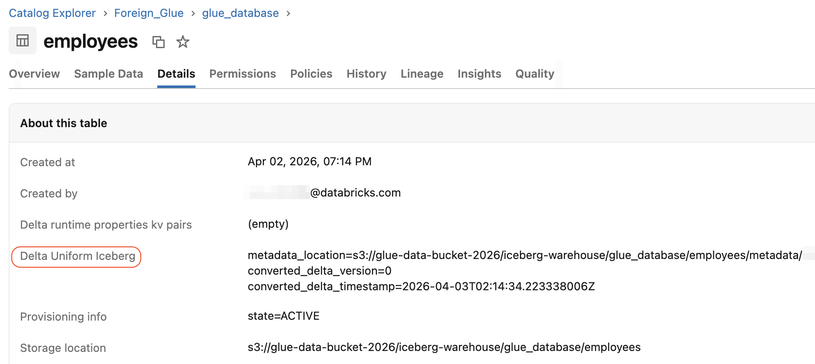
- Tabel Iceberg asing harus mengaktifkan fitur Delta Uniform. Jika Uniform tidak diaktifkan, tabel tidak dapat ditambahkan ke dalam ruang berbagi. Lihat Membaca tabel Delta dengan klien Iceberg.
Batasan
- Partisi tidak didukung.
- Saat berbagi dengan penerima yang tanpa batasan yang tidak menggunakan klien Iceberg,
LIMITklausul dan pengurangan predikat tidak didukung. Sistem sepenuhnya mewujudkan semua hasil kueri sebelum mengembalikannya ke penerima, terlepas dari filter kueri.
Tambah tabel Iceberg eksternal ke pembagian
Tabel Iceberg asing secara otomatis dibagikan dengan riwayat penuh.
Untuk menambahkan tabel Iceberg asing ke bagikan:
Eksplorer Katalog
Di ruang kerja Azure Databricks Anda, klik
Catalog.Di bagian atas panel Katalog , klik
ikon gerigi dan pilih Berbagi Delta.Atau, di sudut kanan atas, klik
Bagikan Delta Sharing . Pada tab Dibagikan oleh saya, temukan berkas berbagi yang ingin Anda tambahkan dengan tabel Iceberg dari sumber luar dan silakan klik namanya.
Klik Kelola aset>Edit aset.
Pada halaman Edit aset , cari atau telusuri tabel Iceberg asing yang ingin Anda bagikan dan pilih.
(Opsional) Di kolom Alias , klik
untuk menentukan alias. Alias adalah nama yang dilihat penerima dan yang harus digunakan dalam pertanyaan.Kliklah Simpan.
SQL
Jalankan perintah berikut ini di buku catatan atau editor kueri Databricks SQL. Secara opsional, tentukan <shared_table_name> untuk mengekspos tabel Iceberg asing dengan nama yang berbeda.
ALTER SHARE <share_name> ADD TABLE <foreign_iceberg_table_name> [COMMENT <comment>] [AS <shared_table_name>];
CLI
Jalankan perintah Databricks CLI berikut.
databricks shares update <share-name> \
  --json '{
    "updates": [
      {
        "action": "ADD",
        "data_object": {
          "name": "<foreign-iceberg-table-full-name>",
          "data_object_type": "TABLE",
          "comment": "<comment>"
        }
      }
    ]
  }'
Menambahkan tampilan ke berbagi
Tampilan adalah objek baca-saja yang dibuat dari satu atau beberapa tabel atau tampilan lainnya. Tampilan dapat dibuat dari tabel dan tampilan lain yang terkandung dalam beberapa skema dan katalog dalam metastore Katalog Unity. Lihat Membuat dan mengelola tampilan.
Saat berbagi tampilan, data dikueri dan diwujudkan untuk sementara. Data yang telah termaterialisasi disimpan di lokasi penyimpanan skema atau katalog induk dari tampilan, atau di lokasi akar dari metastore.
Periksa apakah Anda memenuhi persyaratan sebelum menambahkan tampilan ke berbagi.
Persyaratan tambahan
- Tampilan yang dapat dibagikan harus ditentukan pada tabel Delta, tampilan lain yang dapat dibagikan, atau tampilan materialisasi lokal dan tabel streaming. Tampilan yang bisa dibagikan tidak dapat didefinisikan di tabel asing.
- Anda harus menggunakan gudang SQL atau sumber daya komputasi pada Databricks Runtime 13.3 LTS atau lebih tinggi saat Anda menambahkan suatu tampilan ke suatu pembagian.
- Jika ruang kerja Anda telah mengaktifkan pengikatan katalog pada ruang kerja, periksa apakah ruang kerja tersebut memiliki akses untuk membaca dan menulis pada katalog. Untuk informasi selengkapnya, lihat Membatasi akses katalog ke ruang kerja tertentu.
- Saat berbagi tampilan, data mungkin dikueri dan diwujudkan sementara di sisi penyedia, tergantung pada jenis komputasi penerima dan hubungan akun. Data yang telah termaterialisasi disimpan di lokasi penyimpanan skema atau katalog induk dari tampilan, atau di lokasi akar dari metastore. Untuk detail tentang kapan materialisasi terjadi dan siapa yang membayarnya, lihat Apakah penerima memiliki akses langsung ke data yang mendasar dalam tampilan bersama, tampilan materialisasi, dan tabel streaming? dan Bagaimana cara dikenakan dan memeriksa biaya Berbagi Delta?.
- Jika lokasi penyimpanan memiliki konfigurasi jaringan kustom, seperti firewall atau tautan privat, Anda harus memverifikasi bahwa penerima Anda diizinkan untuk tersambung ke lokasi penyimpanan. Untuk petunjuk tentang mengonfigurasi aturan firewall untuk komputasi tanpa server, lihat Mengonfigurasi firewall untuk akses komputasi tanpa server (warisan).
Batasan
- Anda tidak dapat berbagi tampilan yang merujuk pada tabel bersama atau tampilan bersama.
- Anda tidak dapat berbagi tampilan yang mereferensikan tabel asing, termasuk tabel Iceberg asing.
- Jika penerima tidak memiliki akses langsung ke data yang mendasarinya,
LIMITklausul dan predikat push down tidak dapat didukung. Sistem sepenuhnya mewujudkan semua hasil kueri sebelum mengembalikannya ke penerima, terlepas dari filter kueri. Lihat Apakah penerima memiliki akses langsung ke data yang mendasar dalam tampilan bersama, tampilan materialisasi, dan tabel streaming?.
Berbagi tampilan dengan penerima
Bagian ini menjelaskan cara menambahkan tampilan ke berbagi menggunakan perintah Catalog Explorer, Databricks CLI, atau SQL di buku catatan Azure Databricks atau editor kueri Databricks SQL. Jika Anda lebih suka menggunakan REST API Katalog Unity, lihat PATCH /api/2.1/unity-catalog/shares/ dalam referensi REST API.
Eksplorer Katalog
Di ruang kerja Azure Databricks Anda, klik
Catalog.Di bagian atas panel Katalog , klik
ikon gerigi dan pilih Berbagi Delta.Atau, di sudut kanan atas, klik
Bagikan Delta Sharing . Pada tab Dibagikan oleh saya , temukan berbagi yang ingin Anda tambahkan tampilannya dan klik namanya.
Klik Kelola aset > Tambahkan aset data.
Pada halaman Tambahkan tabel , cari atau telusuri tampilan yang ingin Anda bagikan dan pilih.
(Opsional) Klik
di bawah kolom Alias untuk menentukan nama tampilan alternatif, atau Alias, untuk membuat nama tampilan lebih mudah dibaca. Alias adalah nama yang dilihat penerima dan yang harus digunakan dalam pertanyaan. Penerima tidak dapat menggunakan nama tampilan aktual jika alias ditentukan.Kliklah Simpan.
SQL
Jalankan perintah berikut ini di buku catatan atau editor kueri Databricks SQL:
ALTER SHARE <share-name> ADD VIEW <catalog-name>.<schema-name>.<view-name>
   [COMMENT "<comment>"]
   [AS <alias>];
Opsinya meliputi:
-
AS <alias>: Nama tampilan alternatif, atau alias, untuk membuat nama tampilan lebih mudah dibaca. Alias adalah nama tampilan yang akan dilihat penerima dan harus digunakan dalam kueri. Penerima tidak dapat menggunakan nama tampilan aktual jika alias ditentukan. Gunakan format<schema-name>.<view-name>. -
COMMENT "<comment>": Komentar muncul di UI Catalog Explorer dan saat Anda mencantumkan dan menampilkan detail tampilan menggunakan pernyataan SQL.
Untuk informasi selengkapnya tentang opsi ALTER SHARE, lihat ALTER SHARE.
CLI
Jalankan perintah Databricks CLI berikut:
databricks shares update <share-name> \
  --json '{
    "updates": [
      {
        "action": "ADD",
        "data_object": {
          "name": "<view-full-name>",
          "data_object_type": "VIEW",
          "shared_as": "<view-alias>"
        }
      }
    ]
  }'
"shared_as": "<view-alias>" bersifat opsional dan menyediakan nama tampilan alternatif, atau alias, untuk membuat nama tampilan lebih mudah dibaca. Alias adalah nama tampilan yang akan dilihat penerima dan harus digunakan dalam kueri. Penerima tidak dapat menggunakan nama tampilan aktual jika alias ditentukan. Gunakan format <schema-name>.<view-name>.
Untuk mempelajari tentang parameter tambahan, jalankan databricks shares update --help atau lihat PATCH /api/2.1/unity-catalog/shares/ dalam referensi REST API.
Untuk informasi tentang menghapus tampilan dari berbagi, lihat Memperbarui berbagi.
Menambahkan tampilan dinamis ke berbagi untuk memfilter baris dan kolom
Anda dapat menggunakan tampilan dinamis untuk mengonfigurasi kontrol akses terperinci ke data tabel, termasuk:
- Keamanan pada tingkat kolom atau baris.
- Penyamaran data.
Saat Anda membuat tampilan dinamis yang menggunakan fungsi CURRENT_RECIPIENT(), Anda dapat membatasi akses penerima sesuai dengan properti yang Anda tentukan dalam definisi penerima.
Bagian ini menyediakan contoh pembatasan akses penerima ke data tabel di tingkat baris dan kolom menggunakan tampilan dinamis.
Requirements
- Periksa apakah Anda memenuhi persyaratan untuk menambahkan tampilan ke berbagi.
-
Versi Databricks Runtime: Fungsi
CURRENT_RECIPIENTini didukung di Databricks Runtime 14.2 ke atas.
Keterbatasan
- Semua batasan untuk berbagi tampilan berlaku.
- Saat penyedia berbagi tampilan yang menggunakan
CURRENT_RECIPIENTfungsi , penyedia tidak dapat mengkueri tampilan secara langsung karena konteks berbagi. Untuk menguji tampilan dinamis seperti itu, penyedia harus berbagi tampilan dengan mereka sendiri dan mengkueri tampilan sebagai penerima. - Penyedia tidak dapat membuat tampilan yang mereferensikan tampilan dinamis.
Mengatur properti penerima
Dalam contoh ini, tabel yang akan dibagikan memiliki kolom bernama country, dan hanya penerima dengan properti yang cocok country yang dapat melihat baris atau kolom tertentu.
Anda bisa mengatur properti penerima menggunakan perintah Catalog Explorer atau SQL di buku catatan Azure Databricks atau editor kueri SQL.
Eksplorer Katalog
Di ruang kerja Azure Databricks Anda, klik
Catalog.Di bagian atas panel Katalog , klik
ikon gerigi dan pilih Berbagi Delta.Atau, di sudut kanan atas, klik
Bagikan Delta Sharing . Pada tab Penerima , temukan penerima yang ingin Anda tambahkan propertinya dan klik namanya.
Di sisi kanan bawah halaman, di bawah properti Recipient, klik pensil
 di samping databricks.metastoreID untuk penerima Azure Databricks atau di samping databricks.name untuk penerima terbuka.
Pada dialog Edit properti penerima, masukkan nama kolom sebagai kunci (dalam hal ini
country) dan nilai yang ingin Anda filter sebagai nilai (misalnya,CA).Kliklah Simpan.
SQL
Untuk mengatur properti pada penerima, gunakan ALTER RECIPIENT. Dalam contoh ini, properti country telah diatur ke CA.
ALTER RECIPIENT recipient1 SET PROPERTIES ('country' = 'CA');
Buat tampilan dinamis dengan izin akses tingkat baris untuk penerima.
Dalam contoh ini, hanya penerima dengan properti yang cocok country yang dapat melihat baris tertentu.
CREATE VIEW my_catalog.default.view1 AS
  SELECT * FROM my_catalog.default.my_table
  WHERE country = CURRENT_RECIPIENT('country');
Opsi lain adalah agar penyedia data mempertahankan tabel pemetaan terpisah yang memetakan bidang tabel fakta ke properti penerima. Ini memungkinkan properti penerima dan bidang tabel fakta dipisahkan untuk fleksibilitas yang lebih besar.
Membuat tampilan dinamis dengan izin tingkat kolom untuk penerima
Dalam contoh ini, hanya penerima yang cocok dengan properti yang country dapat melihat kolom tertentu. Yang lain melihat data yang dikembalikan sebagai REDACTED:
CREATE VIEW my_catalog.default.view2 AS
  SELECT
  CASE
    WHEN CURRENT_RECIPIENT('country') = 'US' THEN pii
    ELSE 'REDACTED'
  END AS pii
  FROM my_catalog.default.my_table;
Berbagi tampilan dinamis dengan penerima
Untuk berbagi tampilan dinamis dengan penerima, gunakan perintah SQL atau prosedur UI yang sama seperti yang Anda lakukan untuk tampilan standar. Lihat Menambahkan Tampilan ke Bagikan.
Menambahkan tampilan materialisasi ke berbagi
Seperti tampilan, tampilan materialisasi adalah hasil kueri, dan Anda bisa mengaksesnya seperti tabel. Tidak seperti tampilan reguler, hasil tampilan materialisasi mencerminkan status data saat tampilan materialisasi terakhir disegarkan. Untuk detail selengkapnya tentang tampilan materialisasi, lihat Menggunakan tampilan materialisasi di Databricks SQL.
Periksa apakah Anda memenuhi persyaratan sebelum menambahkan tampilan materialisasi ke berbagi.
Persyaratan tambahan
- Jika ruang kerja Anda mengaktifkan pengikatan katalog ruang kerja, periksa apakah ruang kerja memiliki akses baca dan tulis ke katalog yang berisi tampilan materialisasi. Untuk informasi selengkapnya, lihat Membatasi akses katalog ke ruang kerja tertentu.
- Tampilan materialisasi yang dapat dibagikan harus ditentukan pada tabel Delta atau tabel streaming, tampilan, atau tampilan terwujud lainnya yang dapat dibagikan.
- Anda harus menggunakan gudang SQL atau komputasi pada Databricks Runtime 13.3 LTS atau lebih tinggi saat menambahkan tampilan materialis ke dalam berbagi.
Keterbatasan
- Tampilan materialisasi tidak boleh memiliki filter baris, tetapi tabel dasar tampilan materialisasi dapat memiliki filter baris dan masker kolom.
- Tampilan materialisasi tidak boleh memiliki filter partisi. Sebagai gantinya, buat tampilan di atas tampilan materialisasi.
- Penerima berbagi terbuka hanya dapat membaca rekam jepret tampilan materialisasi saat ini. Pembacaan streaming tidak didukung untuk penerima terbuka.
- Jika penerima tidak memiliki akses langsung ke data yang mendasarinya,
LIMITklausul dan pushdown predikat tidak didukung. Sistem sepenuhnya mewujudkan semua hasil kueri sebelum mengembalikannya ke penerima, terlepas dari filter kueri. Lihat Apakah penerima memiliki akses langsung ke data yang mendasar dalam tampilan bersama, tampilan materialisasi, dan tabel streaming?. - Batasan umum untuk tampilan materialisasi juga berlaku. Lihat Batasan tampilan materialisasi.
Berbagi tampilan materialisasi dengan penerima
Bagian ini menjelaskan cara menambahkan tampilan materialisasi ke berbagi menggunakan perintah Catalog Explorer, Databricks CLI, atau SQL di buku catatan Azure Databricks atau editor kueri Databricks SQL. Jika Anda lebih suka menggunakan REST API, lihat PATCH /api/2.1/unity-catalog/shares/ dalam referensi REST API.
Eksplorer Katalog
Di ruang kerja Azure Databricks Anda, klik
Catalog.Di bagian atas panel Katalog , klik
ikon gerigi dan pilih Berbagi Delta.Atau, di sudut kanan atas, klik
Bagikan Delta Sharing . Pada tab Dibagikan oleh saya, temukan pembagian yang ingin Anda tambahkan dengan tampilan materialisasi, dan klik namanya.
Klik Kelola aset > Edit aset.
Pada halaman Edit aset , cari atau telusuri tampilan materialisasi yang ingin Anda bagikan dan pilih.
(Opsional) Di kolom Alias , klik
untuk menentukan alias, atau nama tampilan materialisasi alternatif, untuk membuat nama tampilan materialisasi lebih mudah dibaca. Alias adalah nama yang dilihat penerima dan yang harus digunakan dalam pertanyaan. Penerima tidak dapat menggunakan nama tampilan terwujud yang sebenarnya jika alias ditentukan.Kliklah Simpan.
SQL
Jalankan perintah berikut ini di buku catatan atau editor kueri Databricks SQL.
ALTER SHARE <share_name> ADD MATERIALIZED VIEW <mv_name> [COMMENT <comment>] [AS <shared_mv_name>];
CLI
databricks shares update <share-name> \
  --json '{
    “updates”: [
      {
        “action”: “ADD”,
        “data_object”: {
          “name”: “<mat-view-full-name>”,
          “data_object_type”: “MATERIALIZED_VIEW”,
          “comment”: “<comment>”
        }
      }
    ]
  }'
Untuk informasi tentang menghapus tampilan materialisasi dari berbagi, lihat Memperbarui berbagi.
Menambahkan volume ke berbagi
Volume adalah objek Katalog Unity yang mewakili volume penyimpanan logis di lokasi penyimpanan objek cloud. Mereka dimaksudkan terutama untuk memberikan tata kelola atas aset data non-tabular. Silakan lihat Apa yang dimaksud dengan volume Katalog Unity?.
Periksa apakah Anda memenuhi persyaratan sebelum menambahkan volume ke bagian berbagi.
Persyaratan tambahan
- Berbagi volume hanya didukung dalam berbagi Databricks-ke-Databricks.
- Anda harus menggunakan gudang SQL versi 2023.50 atau lebih tinggi atau sumber daya komputasi Databricks Runtime 14.1 atau lebih tinggi ketika Anda menambahkan volume ke dalam sebuah pembagian.
- Jika penyimpanan volume di sisi penyedia memiliki konfigurasi jaringan kustom (seperti firewall atau tautan privat), penyedia harus memverifikasi bahwa alamat sarana data penerima diizinkan dengan benar untuk dapat terhubung ke lokasi penyimpanan volume. Catalog Explorer mungkin tidak menampilkan volume dengan benar di sisi penerima.
Note
Komentar volume disertakan dalam berbagi yang dibagikan dengan penerima menggunakan berbagi Databricks-ke-Databricks pada atau setelah 25 Juli 2024. Jika Anda ingin mulai berbagi komentar melalui konten yang sebelumnya telah dibagikan dengan penerima sebelum tanggal rilis, Anda harus mencabut dan memberikan kembali akses penerima untuk mengaktifkan fitur berbagi komentar.
Berbagi volume dengan penerima
Bagian ini menjelaskan cara menambahkan volume ke berbagi menggunakan Catalog Explorer, Databricks CLI, atau perintah SQL di buku catatan Azure Databricks atau editor kueri SQL. Jika Anda lebih suka menggunakan REST API Katalog Unity, lihat PATCH /api/2.1/unity-catalog/shares/ dalam referensi REST API.
Eksplorer Katalog
Di ruang kerja Azure Databricks Anda, klik
Catalog.Di bagian atas panel Katalog , klik
ikon gerigi dan pilih Berbagi Delta.Atau, di sudut kanan atas, klik
Bagikan Delta Sharing . Pada tab Dibagikan oleh saya , temukan berbagi yang ingin Anda tambahkan volumenya dan klik namanya.
Klik Kelola aset > Edit aset.
Pada halaman Edit aset-aset, cari atau telusuri volume yang ingin Anda bagikan dan pilih.
Atau, Anda dapat memilih seluruh skema yang berisi volume. Lihat Menambahkan Skema ke Bagikan.
(Opsional) Klik
di bawah kolom Alias untuk menentukan nama volume alternatif, atau Alias, untuk membuat nama volume lebih mudah dibaca.Alias tidak tersedia apabila Anda memilih seluruh skema.
Alias adalah nama yang dilihat penerima dan yang harus digunakan dalam pertanyaan. Jika alias telah ditentukan, penerima tidak dapat menggunakan nama volume yang sebenarnya.
Kliklah Simpan.
SQL
Jalankan perintah berikut ini di buku catatan atau editor kueri Databricks SQL:
ALTER SHARE <share-name> ADD VOLUME <catalog-name>.<schema-name>.<volume-name>
   [COMMENT "<comment>"]
   [AS <alias>];
Opsinya meliputi:
-
AS <alias>: Nama volume alternatif, atau alias, untuk membuat nama volume lebih mudah dibaca. Alias adalah nama volume yang terlihat oleh penerima dan harus digunakan oleh mereka dalam kueri. Penerima tidak dapat menggunakan nama volume aktual jika alias ditentukan. Gunakan format<schema-name>.<volume-name>. -
COMMENT "<comment>": Komentar muncul di UI Catalog Explorer dan saat Anda mencantumkan dan menampilkan detail volume menggunakan pernyataan SQL.
Untuk informasi selengkapnya tentang opsi ALTER SHARE, lihat ALTER SHARE.
CLI
Jalankan perintah berikut menggunakan Databricks CLI 0.210 atau lebih tinggi:
 databricks shares update <share-name> \
   --json '{
     "updates": [
       {
         "action": "ADD",
         "data_object": {
           "name": "<volume-full-name>",
           "data_object_type": "VOLUME",
           "string_shared_as": "<volume-alias>"
         }
       }
     ]
   }'
"string_shared_as": "<volume-alias>" bersifat opsional dan menyediakan nama volume alternatif, atau alias, untuk membuat nama volume lebih mudah dibaca. Alias adalah nama volume yang terlihat oleh penerima dan harus digunakan oleh mereka dalam kueri. Penerima tidak dapat menggunakan nama volume aktual jika alias ditentukan. Gunakan format <schema-name>.<volume-name>.
Untuk mempelajari tentang parameter tambahan, jalankan databricks shares update --help atau lihat PATCH /api/2.1/unity-catalog/shares/ dalam referensi REST API.
Untuk informasi tentang menghapus volume dari berbagi, lihat Memperbarui berbagi.
Tambahkan UDF Python ke berbagi
Fungsi yang ditentukan pengguna (UDF) memungkinkan Anda menggunakan kembali dan berbagi kode yang memperluas fungsionalitas bawaan pada Azure Databricks. Untuk mempelajari cara membuat UDF Python, lihat Fungsi skalar yang ditentukan pengguna - Python.
Periksa apakah Anda memenuhi persyaratan sebelum menambahkan UDF Python ke bagian.
Batasan tambahan
- Anda tidak dapat berbagi Python UDF dengan penerima terbuka.
Berbagi UDF Python dengan penerima
Bagian ini menjelaskan cara menambahkan Python UDF ke berbagi menggunakan Catalog Explorer, Databricks CLI, atau perintah SQL di notebook Azure Databricks atau editor kueri SQL. Jika Anda lebih suka menggunakan REST API Katalog Unity, lihat PATCH /api/2.1/unity-catalog/shares/ dalam referensi REST API.
Eksplorer Katalog
Di ruang kerja Azure Databricks Anda, klik
Catalog.Di bagian atas panel Katalog , klik
ikon gerigi dan pilih Berbagi Delta.Atau, di sudut kanan atas, klik
Bagikan Delta Sharing . Pada tab Shared by me, temukan bagian yang ingin Anda tambahkan Python UDF, dan klik namanya.
Klik Kelola aset > Edit aset.
Pada halaman Edit aset data, cari atau telusuri Python UDF yang ingin Anda bagikan dan pilih.
Atau, Anda dapat memilih seluruh skema yang berisi Python UDF. Lihat Menambahkan Skema ke Bagikan.
(Opsional) Klik
pada kolom Alias untuk menentukan nama UDF Python alternatif, atau Alias, agar nama UDF Python lebih mudah dibaca.Alias tidak tersedia apabila Anda memilih seluruh skema.
Alias adalah nama yang dilihat penerima dan yang harus digunakan dalam pertanyaan. Jika alias ditentukan, penerima tidak dapat menggunakan nama UDF Python aktual.
Kliklah Simpan.
SQL
Jalankan perintah berikut, yang menggunakan ADD MODEL, dalam buku catatan atau editor kueri Databricks SQL:
ALTER SHARE <share-name> ADD MODEL <catalog-name>.<schema-name>.<python-udf-name>
   [AS <alias>];
Opsinya meliputi:
-
AS <alias>: Nama atau alias UDF Python alternatif, untuk membuat nama UDF Python lebih mudah dibaca. Alias adalah nama UDF Python yang dilihat penerima dan harus digunakan dalam kueri. Penerima tidak dapat menggunakan nama UDF Python aktual jika alias ditentukan. Gunakan format<schema-name>.<python-udf-name>.
Untuk informasi selengkapnya tentang opsi ALTER SHARE, lihat ALTER SHARE.
CLI
Jalankan perintah berikut, yang menentukan jenis objek sebagai model, menggunakan Databricks CLI 0.210 atau lebih tinggi:
 databricks shares update <share-name> \
   --json '{
     "updates": [
       {
         "action": "ADD",
         "data_object": {
           "name": "<python-udf-full-name>",
           "data_object_type": "MODEL",
           "string_shared_as": "<python-udf-alias>"
         }
       }
     ]
   }'
"string_shared_as": "<python-udf-alias>" bersifat opsional dan menyediakan nama atau alias UDF Python alternatif, untuk membuat nama UDF Python lebih mudah dibaca. Alias adalah nama UDF Python yang dilihat penerima dan harus digunakan dalam kueri. Penerima tidak dapat menggunakan nama UDF Python aktual jika alias ditentukan. Gunakan format <schema-name>.<python-udf-name>.
Untuk mempelajari tentang parameter tambahan, jalankan databricks shares update --help atau lihat PATCH /api/2.1/unity-catalog/shares/ dalam referensi REST API.
Menambahkan FeatureSpecs ke berbagi
Sebuah FeatureSpec adalah sekumpulan fitur dan fungsi yang didefinisikan pengguna. Penerima dapat membuat Titik Akhir Penyajian Fitur dari yang dibagikan FeatureSpec. Untuk mempelajari cara membuat FeatureSpecs, lihat Membuat FeatureSpec.
Periksa apakah Anda memenuhi persyaratan sebelum menambahkan FeatureSpecs ke bagian.
Persyaratan tambahan
- Semua dependensi harus ditambahkan ke berbagi. Saat menggunakan UI untuk menambahkan
FeatureSpecke berbagi, semua dependensi harus secara otomatis ditambahkan ke berbagi. - Jika sebuah dependensi ditambahkan ke model, itu juga harus ditambahkan ke bagikan.
Batasan tambahan
- Jika aset ini adalah dependensi dari model lain, Anda tidak dapat menentukan alias.
- Anda tidak dapat berbagi
FeatureSpecsdengan penerima yang terbuka.
Berbagi FeatureSpecs dengan penerima
Bagian ini menjelaskan cara menambahkan FeatureSpecs ke berbagi menggunakan Catalog Explorer, databricks CLI, atau perintah SQL di buku catatan Azure Databricks atau editor kueri SQL. Jika Anda lebih suka menggunakan REST API Katalog Unity, lihat PATCH /api/2.1/unity-catalog/shares/ dalam referensi REST API.
Eksplorer Katalog
Di ruang kerja Azure Databricks Anda, klik
Catalog.Di bagian atas panel Katalog , klik
ikon gerigi dan pilih Berbagi Delta.Atau, di sudut kanan atas, klik
Bagikan Delta Sharing . Pada tab Dibagikan oleh saya, temukan item yang ingin Anda tambahkan
FeatureSpecdan klik namanya.Klik Kelola aset > Edit aset.
Pada halaman Edit aset, cari atau jelajahi
FeatureSpecyang ingin Anda bagikan dan pilih.Atau, Anda dapat memilih seluruh skema yang berisi
FeatureSpec. Lihat Menambahkan Skema ke Bagikan.(Opsional) Klik
di bawah kolom Alias untuk menentukan nama alternatif FeatureSpec, atau Alias, untuk membuatFeatureSpecnama lebih mudah dibaca.Alias tidak tersedia apabila Anda memilih seluruh skema.
Alias adalah nama yang dilihat penerima dan yang harus digunakan dalam pertanyaan. Jika alias ditentukan, penerima tidak dapat menggunakan nama aktual
FeatureSpec.Jika ada dependensi, dialog Tambahkan semua dependensi memberi tahu Anda bahwa semuanya ditambahkan secara otomatis. Klik Tambahkan semua dependensi.
Kliklah Simpan.
SQL
Jalankan perintah berikut, yang menggunakan ADD MODEL, dalam buku catatan atau editor kueri Databricks SQL:
ALTER SHARE <share-name> ADD MODEL <catalog-name>.<schema-name>.<featurespec-name>
   [AS <alias>];
--Opsi meliputi:
-
AS <alias>: Nama alternatifFeatureSpec, atau alias, untuk membuatFeatureSpecnama lebih mudah dibaca. Alias adalah namaFeatureSpecyang dilihat oleh penerima dan harus digunakan dalam kueri. Penerima tidak dapat menggunakan nama aktualFeatureSpecjika alias ditentukan. Gunakan format<schema-name>.<featurespec-name>.
Untuk informasi selengkapnya tentang opsi ALTER SHARE, lihat ALTER SHARE.
CLI
Jalankan perintah berikut, yang menentukan jenis objek sebagai model, menggunakan Databricks CLI 0.210 atau lebih tinggi:
 databricks shares update <share-name> \
   --json '{
     "updates": [
       {
         "action": "ADD",
         "data_object": {
           "name": "<featurespec-full-name>",
           "data_object_type": "MODEL",
           "string_shared_as": "<featurespec-alias>"
         }
       }
     ]
   }'
"string_shared_as": "<volume-alias>" bersifat opsional dan menyediakan nama alternatif FeatureSpec , atau alias, untuk membuat FeatureSpec nama lebih mudah dibaca. Alias adalah nama FeatureSpec yang dilihat oleh penerima dan harus digunakan dalam kueri. Penerima tidak dapat menggunakan nama aktual FeatureSpec jika alias ditentukan. Gunakan format <schema-name>.<featurespec-name>.
Untuk mempelajari tentang parameter tambahan, jalankan databricks shares update --help atau lihat PATCH /api/2.1/unity-catalog/shares/ dalam referensi REST API.
Menambahkan model ke berbagi
Periksa apakah Anda memenuhi persyaratan sebelum menambahkan model ke bagikan.
Note
Komentar model dan komentar versi model disertakan dalam pembagian data yang dilakukan menggunakan metode berbagi dari Databricks ke Databricks.
Persyaratan tambahan
- Dukungan hanya diberikan untuk berbagi model antar-Databricks.
- Anda harus menggunakan gudang SQL pada versi 2023.50 atau lebih tinggi atau sumber daya komputasi pada Databricks Runtime 14.0 atau lebih tinggi saat Anda menambahkan model ke berbagi.
Berbagi model dengan penerima
Bagian ini menjelaskan cara menambahkan model ke berbagi menggunakan Catalog Explorer, Databricks CLI, atau perintah SQL di buku catatan Azure Databricks atau editor kueri SQL. Jika Anda lebih suka menggunakan REST API Katalog Unity, lihat PATCH /api/2.1/unity-catalog/shares/ dalam referensi REST API.
Untuk menambahkan model ke berbagi:
Eksplorer Katalog
Di ruang kerja Azure Databricks Anda, klik
Catalog.Di bagian atas panel Katalog , klik
ikon gerigi dan pilih Berbagi Delta.Atau, di sudut kanan atas, klik
Bagikan Delta Sharing . Pada tab Dibagikan oleh saya, temukan bagian yang ingin Anda tambahkan model dan klik namanya.
Klik Kelola aset > Edit aset.
Pada halaman Edit aset , cari atau telusuri model yang ingin Anda bagikan dan pilih.
Atau, Anda dapat memilih seluruh skema yang berisi model. Lihat Menambahkan Skema ke Bagikan.
(Opsional) Klik
di bawah kolom Alias untuk menentukan nama model alternatif, atau Alias, untuk membuat nama model lebih mudah dibaca.Alias tidak tersedia apabila Anda memilih seluruh skema.
Alias adalah nama yang dilihat penerima dan yang harus digunakan dalam pertanyaan. Penerima tidak dapat menggunakan nama model aktual jika alias ditentukan.
Kliklah Simpan.
SQL
Jalankan perintah berikut ini di buku catatan atau editor kueri Databricks SQL:
ALTER SHARE <share-name> ADD MODEL <catalog-name>.<schema-name>.<model-name>
   [COMMENT "<comment>"]
   [AS <alias>];
Opsinya meliputi:
-
AS <alias>: Nama model alternatif, atau alias, untuk membuat nama model lebih mudah dibaca. Alias adalah nama model yang dapat dilihat oleh penerima dan harus digunakan dalam kueri. Penerima tidak dapat menggunakan nama model aktual jika alias ditentukan. Gunakan format<schema-name>.<model-name>. -
COMMENT "<comment>": Komentar muncul di UI Catalog Explorer dan saat Anda mencantumkan dan menampilkan detail model menggunakan pernyataan SQL.
Untuk informasi selengkapnya tentang opsi ALTER SHARE, lihat ALTER SHARE.
CLI
Jalankan perintah berikut menggunakan Databricks CLI 0.210 atau lebih tinggi:
 databricks shares update <share-name> \
   --json '{
     "updates": [
       {
         "action": "ADD",
         "data_object": {
           "name": "<model-full-name>",
           "data_object_type": "MODEL",
           "string_shared_as": "<model-alias>"
         }
       }
     ]
   }'
"string_shared_as": "<model-alias>" bersifat opsional dan menyediakan nama model alternatif, atau alias, untuk membuat nama model lebih mudah dibaca. Alias adalah nama model yang dapat dilihat oleh penerima dan harus digunakan dalam kueri. Penerima tidak dapat menggunakan nama model aktual jika alias ditentukan. Gunakan format <schema-name>.<model-name>.
Untuk mempelajari tentang parameter tambahan, jalankan databricks shares update --help atau lihat PATCH /api/2.1/unity-catalog/shares/ dalam referensi REST API.
Untuk informasi tentang menghapus model dari berbagi, lihat Memperbarui berbagi.
Menambahkan file buku catatan ke berbagi
Periksa apakah Anda memenuhi persyaratan sebelum menambahkan file buku catatan ke berbagi.
Gunakan Catalog Explorer untuk menambahkan file buku catatan ke berbagi.
- Di ruang kerja Azure Databricks Anda, klik Catalog.
- Klik tombol Delta Sharing >.
- Pada tab Dibagikan oleh saya , temukan berbagi yang ingin Anda tambahkan buku catatan dan klik namanya.
- Klik Kelola aset dan pilih Tambahkan file buku catatan.
- Pada halaman Tambahkan file buku catatan, klik ikon file untuk menelusuri buku catatan yang ingin Anda bagikan.
- Klik file yang ingin Anda bagikan dan klik Pilih.
- (Opsional) tentukan alias yang mudah digunakan untuk file di bidang Bagikan sebagai . Ini adalah ID yang dilihat penerima.
- Di bawah lokasi Penyimpanan, masukkan lokasi eksternal di penyimpanan cloud tempat Anda ingin menyimpan buku catatan. Anda dapat menentukan subjalur di bawah lokasi eksternal yang ditentukan. Jika Anda tidak menentukan lokasi eksternal, buku catatan disimpan di lokasi penyimpanan tingkat metastore (atau "lokasi akar metastore"). Jika tidak ada lokasi akar yang ditentukan untuk metastore, Anda harus memasukkan lokasi eksternal di sini. Lihat Tambahkan penyimpanan terkelola ke metastore yang sudah ada.
- Kliklah Simpan.
File buku catatan bersama sekarang muncul di daftar File buku catatan pada tab Aset .
Menghapus file buku catatan dari berbagi
Untuk menghapus file buku catatan dari berbagi:
Di ruang kerja Azure Databricks Anda, klik
Catalog.Di bagian atas panel Katalog , klik
ikon gerigi dan pilih Berbagi Delta.Atau, di sudut kanan atas, klik
Bagikan Delta Sharing . Pada tab Dibagikan oleh saya, temukan pembagian yang menyertakan buku catatan, dan klik nama pembagian.
Pada tab Aset , temukan file buku catatan yang ingin Anda hapus dari berbagi.
Klik
 menu kebab di sebelah kanan baris, dan pilih Hapus file buku catatan.
Pada dialog konfirmasi, klik Hapus.
Memperbarui file buku catatan dalam berbagi
Untuk memperbarui buku catatan yang telah Anda bagikan, Anda harus menambahkannya kembali, memberinya alias baru di bidang Bagikan sebagai . Databricks merekomendasikan agar Anda menggunakan nama yang menunjukkan status buku catatan yang direvisi, seperti <old-name>-update-1. Anda mungkin perlu memberi tahu penerima perubahan. Penerima harus memilih dan mengkloning notebook baru untuk menggunakan pembaruan Anda.
Mengaktifkan berbagi ke klien Iceberg eksternal
Important
Fitur ini ada di Pratinjau Publik.
Anda dapat berbagi tabel Delta, tabel Iceberg asing, tampilan, tampilan termaterialisasi, dan tabel streaming dengan klien Iceberg eksternal yang menggunakan API Katalog REST Apache Iceberg.
Sebelum berbagi, verifikasi bahwa Anda memenuhi persyaratan Berbagi Delta yang diperlukan untuk menambahkan aset data Anda ke berbagi.
Note
Fitur ini berbeda dari berbagi tabel Iceberg terkelola.
Batasan tambahan
- Tabel dengan vektor penghapusan yang diaktifkan tidak didukung.
- Tabel Iceberg terkelola tidak didukung.
- Aset yang menggunakan penyimpanan default tidak dapat dibagikan ke klien Iceberg eksternal. Lihat Penyimpanan default di Databricks.
Berbagi dengan klien Iceberg eksternal
Untuk berbagi aset data dengan klien Iceberg eksternal:
Jika Anda berbagi tabel Delta, konfigurasikan setiap tabel Delta dengan
IcebergCompatV3untuk mengeksposnya sebagai tabel yang kompatibel dengan Iceberg. Ini memungkinkan pembuatan asinkron metadata Iceberg bersama operasi Delta standar. Periksa apakah Anda memenuhi persyaratan untuk berbagi tabel Delta dengan klien Iceberg dan amati batasannya. Untuk mempelajari cara mengaktifkan pembacaan Iceberg, lihat Mengaktifkan pembacaan Iceberg (UniForm).Jika Anda berbagi ke Snowflake, hanya tabel yang mendukung fitur seragam yang akan muncul untuk penerima. Tabel lain telah disaring.
Note
- Gunakan
DESCRIBE HISTORYuntuk mengonfirmasi bahwa pembuatan metadata Iceberg selesai sebelum tabel dapat dikueri dari klien Iceberg. - Jenis autentikasi OIDC tidak didukung.
- Gunakan
Tambahkan aset data ke bagian. Untuk petunjuk terperinci, lihat:
- Menambahkan tabel ke berbagi
- Menambahkan tampilan ke berbagi
- Menambahkan tampilan materialisasi ke berbagi
- Menambahkan tabel streaming ke berbagi
- Menambahkan tabel Iceberg asing ke berbagi
Important
Materialisasi data di sisi penyedia dipicu jika Anda berbagi tampilan, tampilan terwujud, atau tabel streaming, yang dapat menyebabkan akumulasi biaya pemrosesan. Untuk informasi selengkapnya, lihat Bagaimana cara menanggung dan memeriksa biaya penggunaan Delta Sharing?.
Bagikan dengan penerima terbuka Anda. Untuk instruksi tentang cara membuat penerima dan memberi mereka akses ke berbagi, lihat Membuat objek penerima untuk pengguna non-Databricks menggunakan token pembawa (berbagi terbuka).
Memberikan akses kepada penerima untuk memperoleh bagian
Periksa apakah Anda cukup memenuhi persyaratan sebelum memberikan akses kepada penerima untuk berbagi.
Untuk petunjuk, lihat Mengelola akses ke data berbagi Delta (untuk penyedia). Halaman ini juga menjelaskan cara mencabut akses penerima ke berkas yang dibagikan.
Melihat saham dan detail saham
Periksa apakah Anda memenuhi persyaratan sebelum melihat pembagian dan detail pembagian.
Untuk melihat daftar berbagi atau detail tentang berbagi, gunakan Catalog Explorer, CLI Databricks Unity Catalog, atau perintah SQL di buku catatan Azure Databricks atau editor kueri Databricks SQL.
Detail berbagi meliputi yang berikut ini:
- Pemilik saham, pembuat, tanda waktu pembuatan, pembaruan, tanda waktu pembaruan, komentar.
- Aset data dalam bagian.
- Penerima dengan akses ke berkas yang dibagikan.
Eksplorer Katalog
Di ruang kerja Azure Databricks Anda, klik
Catalog.Di bagian atas panel Katalog , klik
ikon gerigi dan pilih Berbagi Delta.Atau, di sudut kanan atas, klik
Bagikan Delta Sharing . Buka tab Berbagi untuk melihat daftar berbagi.
Lihat detail berbagi di tab Detail.
SQL
Untuk menampilkan daftar berbagi, jalankan perintah berikut ini di buku catatan atau editor kueri Databricks SQL. Secara opsional, ganti <pattern> dengan LIKEpredikat.
SHOW SHARES [LIKE <pattern>];
Untuk melihat detail tentang berbagi tertentu, jalankan perintah berikut.
DESCRIBE SHARE <share-name>;
Untuk melihat detail tentang semua tabel, tampilan, dan volume dalam berbagi, jalankan perintah berikut.
SHOW ALL IN SHARE <share-name>;
CLI
Untuk melihat daftar berbagi, jalankan perintah berikut menggunakan Databricks CLI.
databricks shares list
Untuk melihat detail tentang berbagi tertentu, jalankan perintah berikut.
databricks shares get <share-name>
Menampilkan penerima yang memiliki izin pada berbagi
Periksa apakah Anda memenuhi persyaratan sebelum melihat penerima.
Untuk melihat daftar berbagi yang telah diberikan akses penerima, gunakan Catalog Explorer, Databricks Unity Catalog CLI, atau perintah SHOW GRANTS TO RECIPIENT SQL di buku catatan Azure Databricks atau editor kueri Databricks SQL.
Eksplorer Katalog
Di ruang kerja Azure Databricks Anda, klik
Catalog.Di bagian atas panel Katalog , klik
ikon gerigi dan pilih Berbagi Delta.Atau, di sudut kanan atas, klik
Bagikan Delta Sharing . Pada tab Dibagikan oleh saya , temukan dan pilih penerima.
Buka tab Penerima untuk melihat daftar penerima yang bisa mengakses berbagi.
SQL
Jalankan perintah berikut ini di buku catatan atau editor kueri Databricks SQL.
SHOW GRANTS ON SHARE <share-name>;
CLI
Jalankan perintah berikut menggunakan Databricks CLI.
databricks shares share-permissions <share-name>
Perbarui Saham
Periksa apakah Anda memenuhi persyaratan sebelum membuat pembaruan untuk berbagi.
Anda dapat memperbarui suatu bagian dengan cara-cara berikut:
- Mengganti nama berbagi.
- Hapus tabel, tampilan, volume, dan skema dari suatu share.
- Menambahkan atau memperbarui komentar pada konten yang dibagikan.
- Ganti nama alias tabel (nama tabel ditampilkan ke penerima).
- Mengaktifkan atau menonaktifkan akses ke data riwayat tabel, memungkinkan penerima untuk melakukan kueri lintas waktu atau (membaca) streaming tabel.
- Menambahkan, memperbarui, atau menghapus definisi partisi.
- Ubah pemilik saham.
Untuk membuat pembaruan ini untuk berbagi, gunakan Catalog Explorer, Databricks Unity Catalog CLI, atau perintah SQL di buku catatan Azure Databricks atau editor kueri Databricks SQL. Namun, Anda tidak dapat menggunakan Catalog Explorer untuk mengganti nama berbagi.
Eksplorer Katalog
Di ruang kerja Azure Databricks Anda, klik
Catalog.Di bagian atas panel Katalog , klik
ikon gerigi dan pilih Berbagi Delta.Atau, di sudut kanan atas, klik
Bagikan Delta Sharing . Pada tab Dibagikan oleh saya , temukan berbagi yang ingin Anda perbarui dan klik namanya.
Pada halaman detail berbagi, lakukan hal berikut:
- Klik ikon edit di
 samping bidang Pemilik atau Komentar untuk memperbarui nilai-nilai ini.
 - Klik tombol di baris aset untuk menghapusnya.
- Klik Kelola aset > Edit aset untuk memperbarui semua properti lainnya:
- Untuk menghapus aset, kosongkan kotak centang di samping aset.
- Untuk menambahkan, memperbarui, atau menghapus definisi partisi, klik Opsi tingkat lanjut.
SQL
Jalankan perintah berikut di notebook atau editor Databricks SQL.
Mengganti nama folder yang dibagikan:
ALTER SHARE <share-name> RENAME TO <new-share-name>;
Hentikan berbagi tabel:
ALTER SHARE share_name REMOVE TABLE <table-name>;
Menghapus volume dari saham:
ALTER SHARE share_name REMOVE VOLUME <volume-name>;
Menambahkan atau memperbarui komentar pada berbagi:
COMMENT ON SHARE <share-name> IS '<comment>';
Tambahkan atau ubah partisi untuk tabel di dalam share.
ALTER SHARE <share-name> ADD TABLE <table-name> PARTITION(<clause>);
Ubah pemilik berbagi:
ALTER SHARE <share-name> OWNER TO  '<principal>'

-- Principal must be an account-level user email address or group name.
Aktifkan berbagi riwayat untuk tabel:
ALTER SHARE <share-name> ADD TABLE <table-name> WITH HISTORY;
Untuk detail tentang parameter ALTER SHARE, lihat ALTER SHARE.
CLI
Jalankan perintah berikut menggunakan Databricks CLI.
Mengganti nama folder yang dibagikan:
databricks shares update <share-name> --name <new-share-name>
Hentikan berbagi tabel:
databricks shares update <share-name> \
  --json '{
    "updates": [
      {
        "action": "REMOVE",
        "data_object": {
          "name": "<table-full-name>",
          "data_object_type": "TABLE",
          "shared_as": "<table-alias>"
        }
      }
    ]
  }'
Menghapus volume dari berkas bersama (menggunakan Databricks CLI 0.210 atau lebih tinggi):
databricks shares update <share-name> \
  --json '{
    "updates": [
      {
        "action": "REMOVE",
        "data_object": {
          "name": "<volume-full-name>",
          "data_object_type": "VOLUME",
          "string_shared_as": "<volume-alias>"
        }
      }
    ]
  }'
Note
name Gunakan properti jika tidak ada alias untuk volume. Gunakan string_shared_as jika ada alias.
Menambahkan atau memperbarui komentar pada berbagi:
databricks shares update <share-name> --comment '<comment>'
Ubah pemilik berbagi:
databricks shares update <share-name> --owner '<principal>'
Prinsipal harus berupa alamat email pengguna pada tingkat akun atau nama grup.
Pertimbangan saat memperbarui pemilik saham
Siapa pemilik saham memengaruhi cara fitur otorisasi dan keamanan dievaluasi, seperti kebijakan ABAC. Mentransfer kepemilikan saham ke pengguna dengan hak istimewa berlebih memungkinkan penerima untuk memiliki akses hak istimewa berlebih jika Anda memiliki tabel atau skema yang diamankan oleh kebijakan ABAC.
Menghapus berbagi
Saat Anda menghapus berbagi, penerima tidak dapat lagi mengakses data bersama. Periksa apakah Anda memenuhi persyaratan sebelum menghapus objek berbagi.
Untuk menghapus berbagi, gunakan Catalog Explorer, Databricks Unity Catalog CLI, atau perintah DELETE SHARE SQL di buku catatan Azure Databricks atau editor kueri Databricks SQL. Anda harus menjadi pemilik saham.
Eksplorer Katalog
Di ruang kerja Azure Databricks Anda, klik
Catalog.Di bagian atas panel Katalog , klik
ikon gerigi dan pilih Berbagi Delta.Atau, di sudut kanan atas, klik
Bagikan Delta Sharing . Pada tab Dibagikan oleh saya , temukan berbagi yang ingin Anda hapus dan klik namanya.
Klik
menu kebab dan pilih Hapus.Pada dialog konfirmasi, klik Hapus.
SQL
Jalankan perintah berikut ini di buku catatan atau editor kueri Databricks SQL.
DROP SHARE [IF EXISTS] <share-name>;
CLI
Jalankan perintah berikut menggunakan Databricks CLI.
databricks shares delete <share-name>