Catatan
Akses ke halaman ini memerlukan otorisasi. Anda dapat mencoba masuk atau mengubah direktori.
Akses ke halaman ini memerlukan otorisasi. Anda dapat mencoba mengubah direktori.
Artikel ini menjelaskan cara menggunakan integrasi Databricks Connect dalam ekstensi Databricks IDE untuk menjalankan dan mendebug file Python (.py) individual. Untuk informasi tentang ekstensi, lihat ekstensi Databricks IDE.
Integrasi Databricks Connect juga memungkinkan Anda menjalankan dan men-debug sel notebook. Lihat Jalankan dan debug sel notebook dengan Databricks Connect menggunakan ekstensi Databricks IDE.
Persyaratan
Sebelum Anda dapat menggunakan Databricks Connect dari dalam ekstensi Databricks IDE, Anda harus memenuhi persyaratan Databricks Connect terlebih dahulu. Persyaratan ini meliputi hal-hal seperti workspace yang mendukung Unity Catalog dan persyaratan komputasi. Saat Anda mengatur lingkungan Python menggunakan ekstensi tersebut, versi Python yang benar akan terpasang untuk Anda. Lihat Atur lingkungan Python Anda dan Databricks Connect.
Siapkan lingkungan Python Anda dan instal Databricks Connect
Anda dapat menggunakan ekstensi ini untuk dengan mudah mengatur lingkungan Python lokal yang sesuai dengan komputasi target Anda. Ini membangun .venv lokal (dikelola oleh uv) yang versi Python dan kumpulan paketnya sesuai dengan runtime atau versi serverless, serta menginstal versi Databricks Connect yang kompatibel sebagai bagian dari penyiapan.
Di tampilan Konfigurasi ekstensi, klik Atur lingkungan Python dan pilih komputasi. Untuk detail, termasuk alternatif CLI Azure Databricks, lihat Atur lingkungan Python Anda dan Databricks Connect.
Setelah Databricks Connect terpasang, jika tombol Databricks Connect berwarna merah dinonaktifkan muncul di bilah status Visual Studio Code, klik tombol tersebut dan lengkapi instruksi di layar untuk mengaktifkannya. Ketika tombol Databricks Connect diaktifkan muncul, Anda siap menggunakan Databricks Connect.
Catatan
Jika Anda menggunakan Poetry, Anda dapat menyinkronkan pyproject.toml dan poetry.lock file Anda dengan paket Databricks Connect yang diinstal (dan dependensinya) dengan menjalankan perintah berikut. Pastikan untuk menggantinya 16.4.1 dengan versi paket Databricks Connect yang sesuai dengan yang diinstal oleh ekstensi Databricks IDE untuk proyek Anda.
poetry add databricks-connect==16.4.1
Mulai atau debug kode Python Anda
Setelah Anda mengaktifkan Databricks Connect, jalankan atau debug file Python Anda (.py):
Di proyek Anda, buka file Python yang ingin Anda jalankan atau debug.
Setel titik henti debugging apa pun dalam file Python.
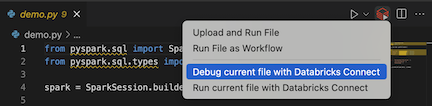
Klik ikon Jalankan di Databricks yang berada di sebelah daftar tab editor, lalu klik Debug berkas saat ini dengan Databricks Connect.
Output muncul pada pane Konsol Debug.
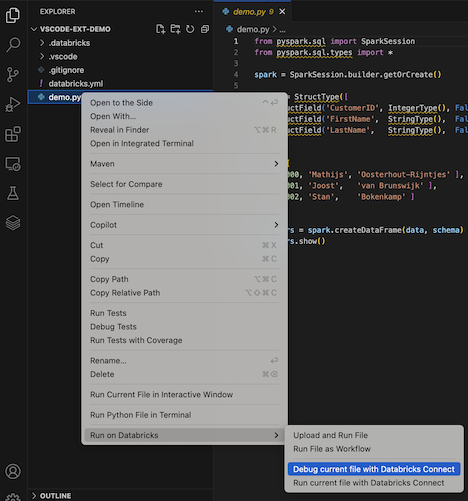
Anda juga dapat mengklik kanan file
.py, lalu mengklik Jalankan pada file Databricks>Debug saat ini dengan Databricks Connect.