Catatan
Akses ke halaman ini memerlukan otorisasi. Anda dapat mencoba masuk atau mengubah direktori.
Akses ke halaman ini memerlukan otorisasi. Anda dapat mencoba mengubah direktori.
Penting
Dokumentasi ini telah dihentikan dan mungkin tidak diperbarui. Produk, layanan, atau teknologi yang disebutkan dalam konten ini tidak lagi didukung. Lihat Dashboard.
Anda dapat menggunakan editor SQL untuk membangun dasbor warisan yang menggabungkan visualisasi dan kotak teks yang menyediakan konteks dengan data Anda.
Menampilkan dan menata dasbor warisan
Anda dapat mengakses dasbor dari browser ruang kerja bersama dengan objek Azure Databricks lainnya.
Klik
 Workspace IconRuang Kerja di bar samping untuk melihat dasbor dari browser ruang kerja. Dasbor disimpan di
 /Workspace/Users/<username>direktori secara default. Pengguna dapat mengatur dasbor ke dalam folder di browser ruang kerja bersama dengan objek Azure Databricks lainnya.Untuk melihat halaman daftar dasbor, klik
 Dasbor di bar samping.
Klik tab Dasbor Warisan untuk melihat dasbor warisan.
Secara default, tab Dasbor saya dipilih dan memperlihatkan dasbor yang Anda miliki diurutkan dalam urutan kronologis terbalik. Urus ulang daftar dengan mengklik judul Dibuat . Atau, gunakan tab di dekat bagian atas halaman untuk melihat Favorit, atau Semua dasbor. Gunakan tab Tag untuk memfilter menurut tag.
Mengorganisir dasbor ke dalam folder di peramban ruang kerja
Atur dasbor baru dan yang sudah ada ke dalam folder di browser ruang kerja bersama dengan objek Azure Databricks lainnya. Lihat Browser ruang kerja.
Memfilter daftar dasbor yang tersimpan
Filter daftar semua dasbor menurut dasbor yang Anda buat (Dasbor Saya), menurut favorit, dan menurut tag.
Membuat dasbor untuk sistem lama
Anda tidak dapat lagi membuat dasbor warisan baru. Databricks merekomendasikan penggunaan dasbor AI/BI sebagai gantinya. Untuk mempelajari selengkapnya, lihat Dashboard. Untuk petunjuk tentang membuat dasbor baru, lihat Membuat dasbor.
Mengkloning dasbor lama
Mengkloning dashboard lama tidak lagi disediakan. Untuk mempelajari cara mengonversi dasbor warisan ke dasbor AI/BI, lihat Mengkloning dasbor warisan ke dasbor AI/BI.
Menggunakan parameter kueri di dasbor lama
Kueri dapat secara opsional memanfaatkan parameter atau nilai statis. Saat visualisasi berdasarkan kueri berparameter ditambahkan ke dasbor, visualisasi dapat dikonfigurasi untuk menggunakan:
- Parameter widget: Parameter widget khusus untuk visualisasi tunggal dalam dasbor, muncul di dalam panel visualisasi, dan nilai parameter yang ditentukan hanya berlaku untuk kueri yang mendasar visualisasi.
- Parameter dasbor: Parameter dasbor lama dapat berlaku untuk beberapa visualisasi. Saat Anda menambahkan visualisasi berdasarkan kueri parameter ke dasbor, secara default, parameter akan dihitung sebagai parameter dasbor. Parameter dasbor dikonfigurasi untuk satu atau beberapa visualisasi dalam dasbor dan muncul di bagian atas dasbor. Nilai parameter yang ditentukan untuk parameter dasbor berlaku untuk visualisasi yang menggunakan kembali parameter dasbor tertentu. Dasbor dapat memiliki beberapa parameter, yang masing-masing mungkin berlaku untuk beberapa visualisasi dan bukan yang lain.
- Nilai statis: Nilai statis digunakan alih-alih parameter yang merespons perubahan. Nilai statis memungkinkan Anda untuk memberi kode keras nilai sebagai pengganti parameter dan akan membuat parameter "menghilang" dari dasbor atau widget tempat sebelumnya muncul.
Saat Anda menambahkan visualisasi yang berisi kueri berparameter, Anda bisa memilih judul dan sumber untuk parameter dalam kueri visualisasi dengan mengklik ikon  pensil yang sesuai . Anda juga dapat memilih kata kunci dan nilai default. Lihat Properti parameter.
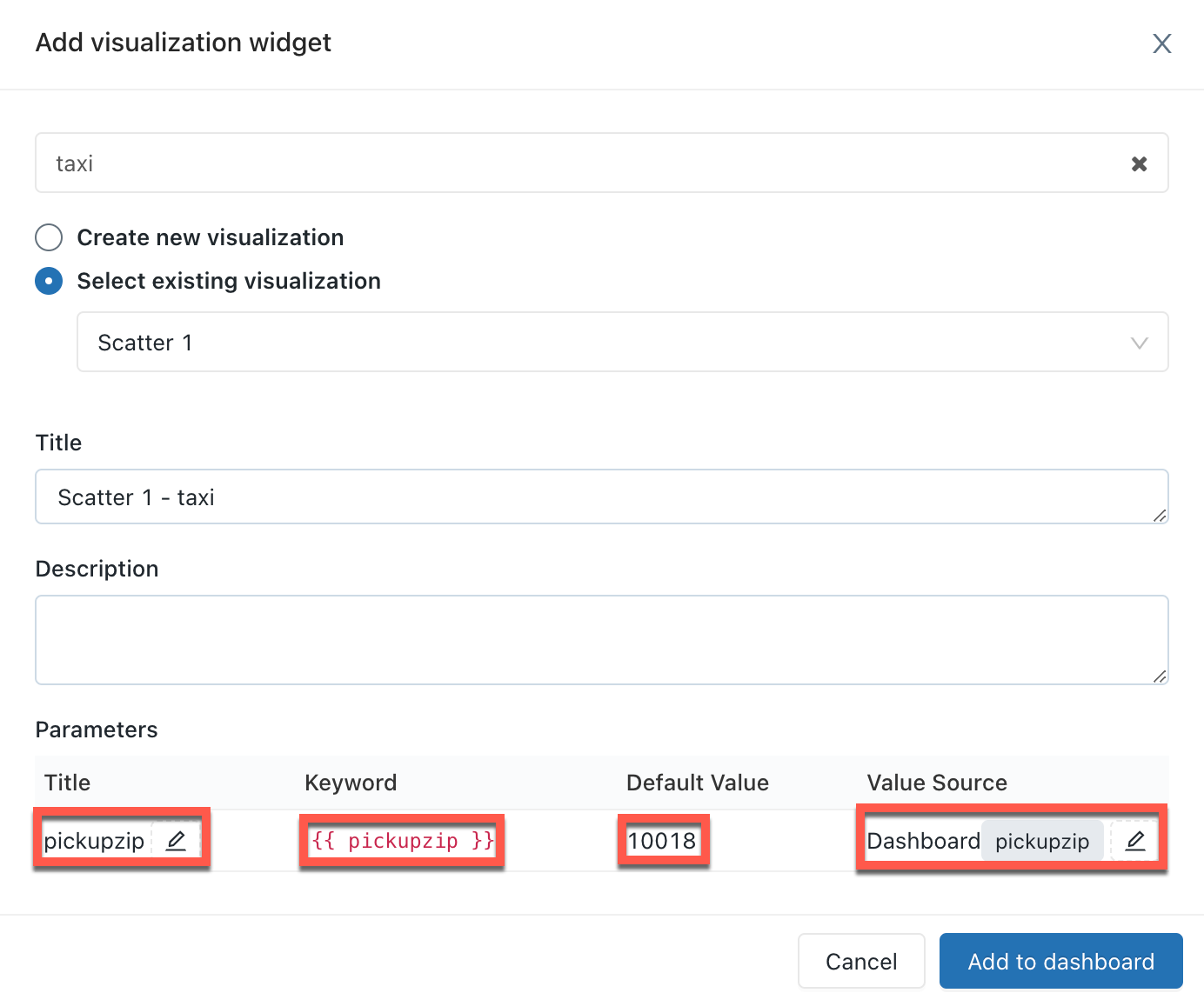
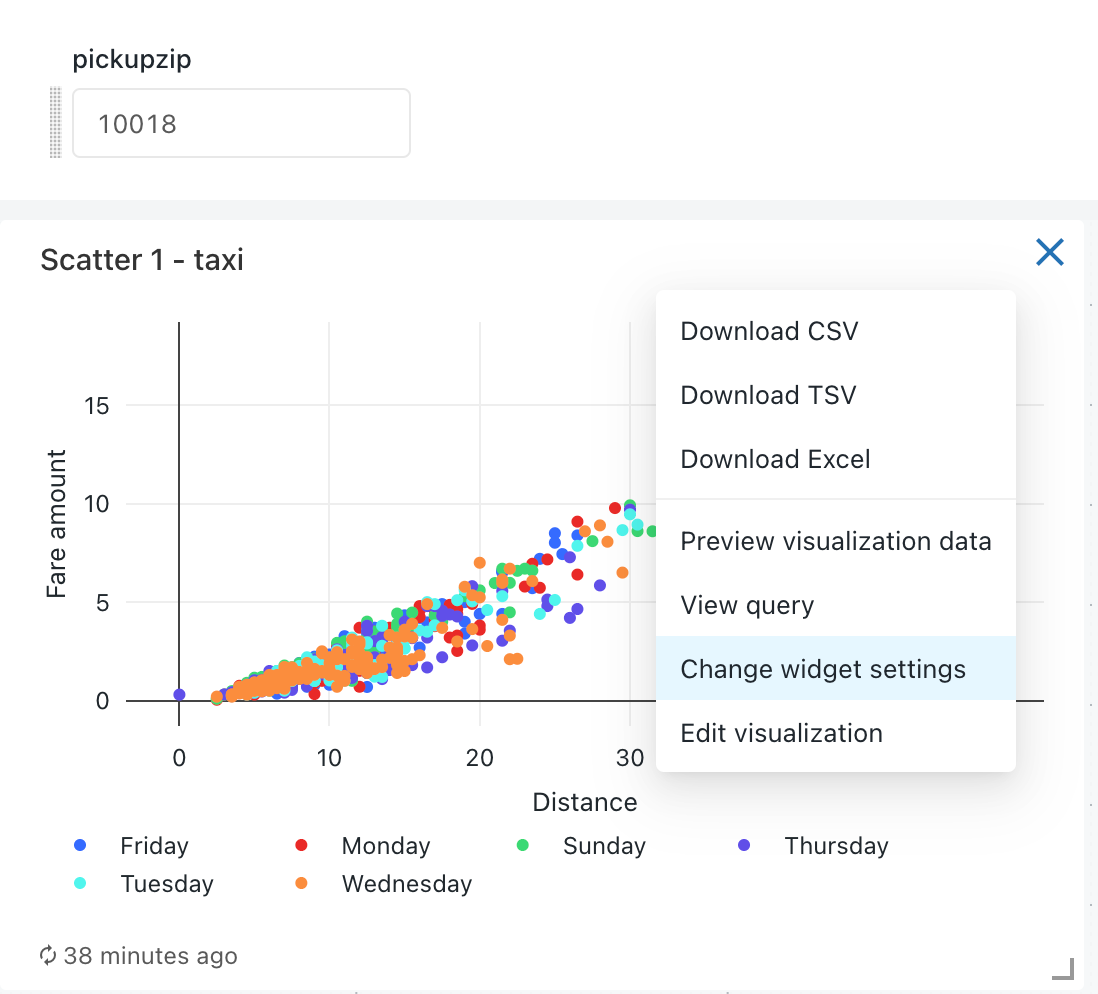
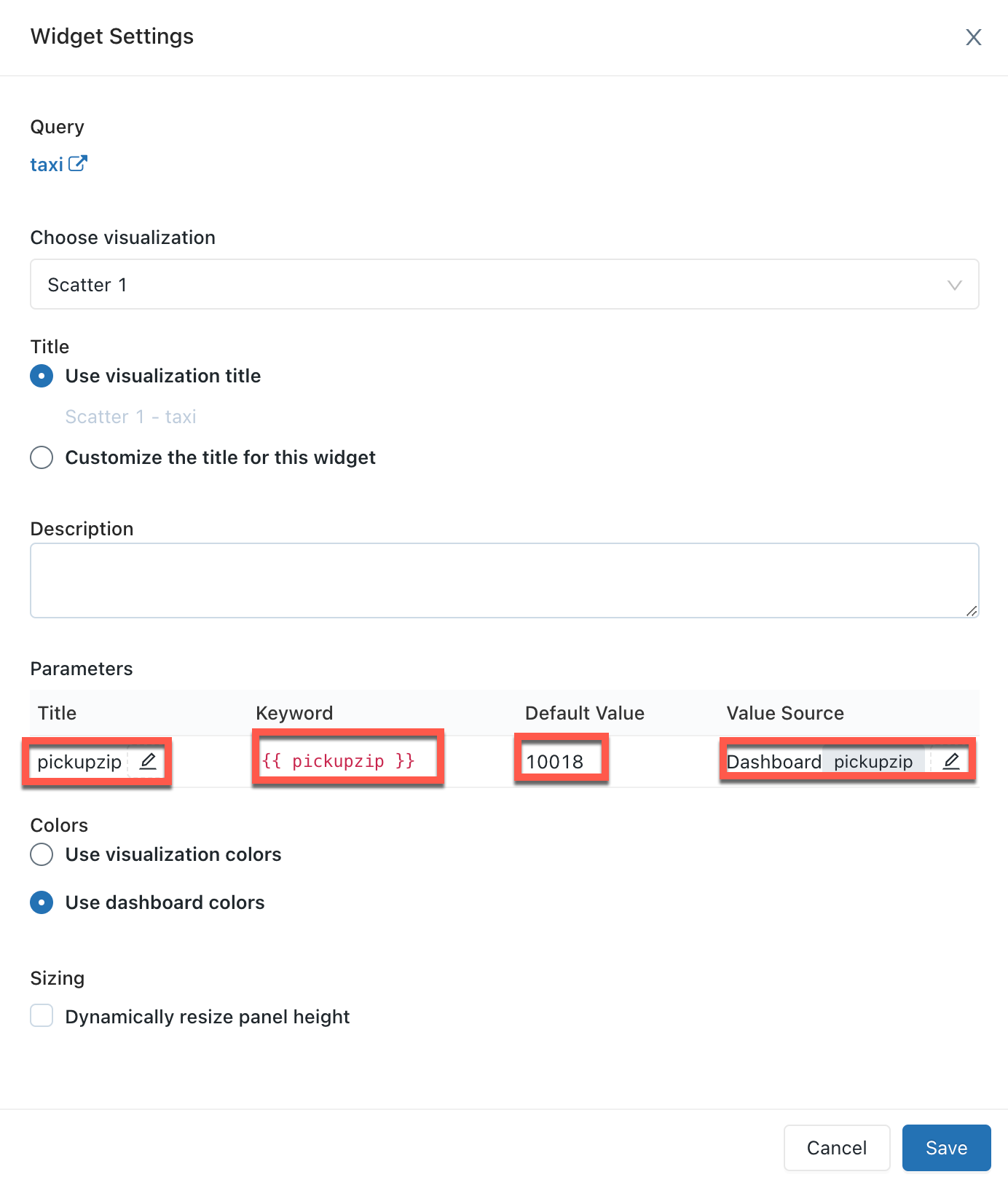
Setelah menambahkan visualisasi ke dasbor, Anda dapat mengakses antarmuka pemetaan parameter dengan mengklik  menu kebab di kanan atas widget dasbor lalu mengklik Ubah pengaturan widget.
Properti parameter
Properti parameter widget dasbor adalah:
Judul: Nama tampilan yang muncul di samping pemilih nilai di dasbor Anda. Ini secara otomatis menggunakan judul yang ditetapkan di editor kueri. Untuk mengedit tampilannya di dasbor, klik ikon
. Judul tidak ditampilkan untuk parameter dasbor statis karena pemilih nilai disembunyikan. Jika Anda memilih Nilai statis sebagai Sumber Nilai, maka bidang Judul menjadi abu-abu.Kata kunci: String literal untuk parameter ini dalam kueri dasarnya. Ini berguna untuk debugging jika dasbor Anda tidak memberikan hasil yang diharapkan.
Nilai Default: Nilai yang ditetapkan untuk parameter tersebut saat dasbor dimuat hingga yang lain dipilih dan perubahan diterapkan. Untuk mengubah default ini, buka kueri yang mendasar di editor SQL, ubah parameter ke nilai yang Anda inginkan, dan klik tombol Simpan .
Sumber Nilai: Sumber nilai parameter. Klik ikon
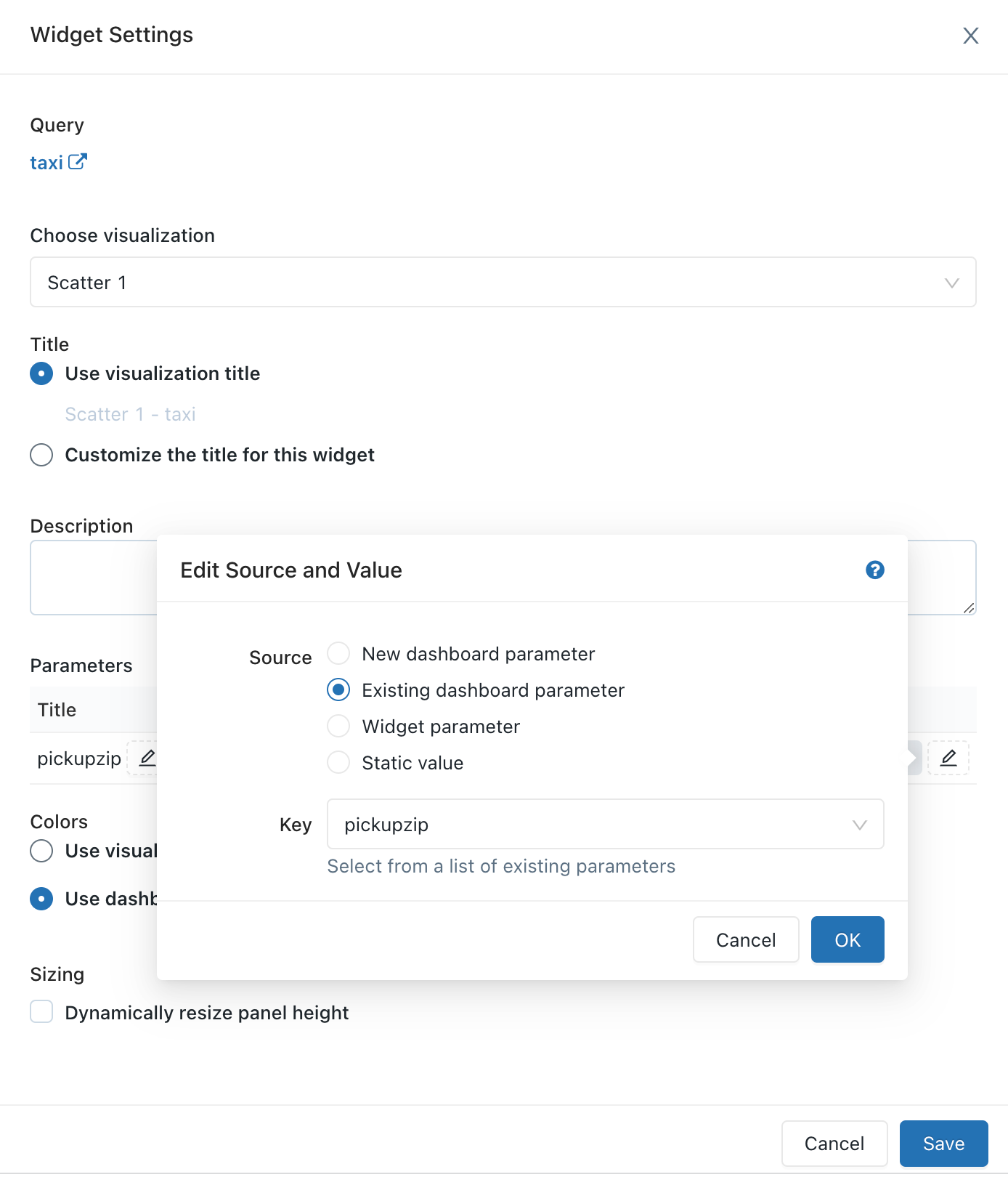
pensil untuk memilih sumber.- Parameter dasbor baru: Buat parameter tingkat dasbor baru. Ini memungkinkan Anda menetapkan nilai parameter di satu tempat di dasbor Anda dan memetakannya ke satu atau beberapa visualisasi. Parameter harus memiliki nama unik dalam dasbor.
- Parameter dasbor yang ada: Petakan parameter visualisasi ini ke parameter dasbor yang ada. Anda harus menentukan parameter dasbor yang sudah ada sebelumnya.
- Parameter widget: Menampilkan pemilih nilai di dalam widget dasbor Anda. Ini berguna untuk parameter satu kali yang tidak dibagikan di antara widget.
- Nilai statis: Pilih nilai statis untuk widget, terlepas dari nilai yang digunakan pada widget lain. Nilai parameter yang dipetakan secara statis tidak menampilkan pemilih nilai di mana saja di dasbor, yang lebih ringkas. Ini memungkinkan Anda memanfaatkan fleksibilitas parameter kueri tanpa mengacaukan antarmuka pengguna di dasbor ketika parameter tertentu tidak diharapkan sering berubah.
Mengedit dasbor lama
Untuk membuka dasbor untuk pengeditan, buka menu kebab di kanan atas dasbor dan pilih Edit.
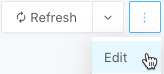
Saat mengedit, Anda dapat menambahkan dan menghapus konten, mengedit visualisasi, dan menerapkan filter. Untuk mengubah urutan parameter ditampilkan, Anda dapat mengklik dan menyeret setiap parameter ke posisi yang diinginkan.
Memfilter melalui beberapa kueri
Untuk memfilter beberapa kueri di dasbor:
- Buka dasbor lama Anda.
- Dalam mode Edit , klik Tambahkan, lalu klik Filter.
- Pilih Filter dasbor baru dan pilih kueri dan kolom untuk difilter. Anda juga bisa memilih untuk mengimpor filter dari kueri yang sudah ada dengan memilih Filter kueri yang sudah ada dan memilih untuk mengimpor filter dari editor kueri SQL. Kueri yang Anda pilih harus termasuk dalam katalog dan skema yang sama.
- Kliklah Simpan. Ini membuat filter yang berisi gabungan semua opsi dalam dropdown.
Nota
Kueri yang Anda pilih harus termasuk dalam katalog dan skema yang sama. Beberapa kueri lama mungkin tidak kompatibel dengan pemfilteran di beberapa kueri.
Mengedit visualisasi dashboard
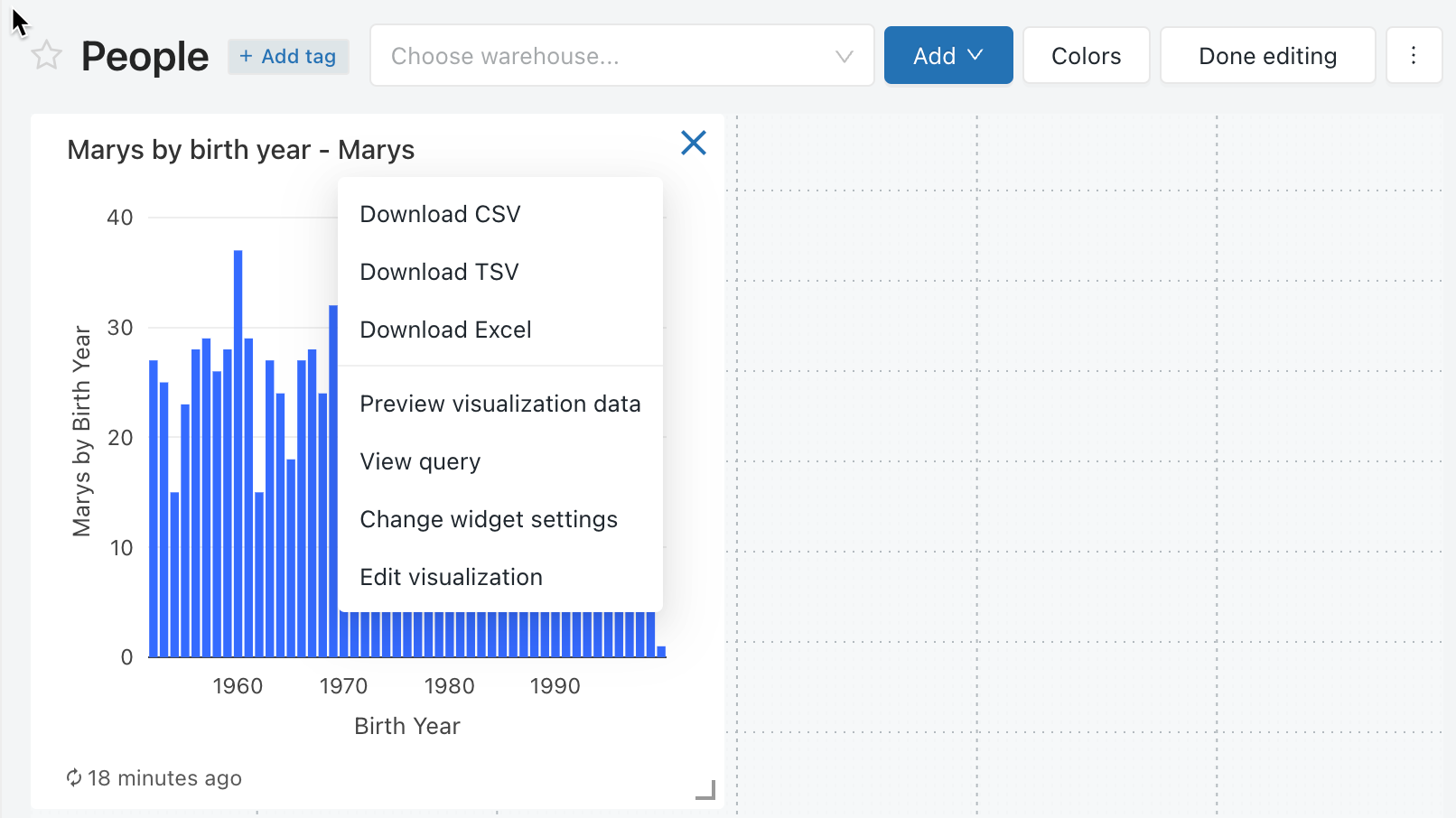
Untuk mengedit visualisasi di dasbor saat dalam mode edit, pilih visualisasi yang ingin Anda edit lalu klik menu kebab di kanan atas visualisasi. Dalam daftar yang ditampilkan, pilih Edit visualisasi.
Menambahkan konten ke dasbor
- Buka dasbor untuk diedit.
- Klik Tambahkan Kotak Teks atau Tambahkan Widget.
- Klik Tambahkan ke dasbor lama.
- Klik Selesai Mengedit.
Anda juga dapat menambahkan visualisasi ke dasbor di editor teks SQL.
Menghapus konten dari dasbor
- Klik
 atau arahkan mouse ke atas objek, klik menu kebab di kanan atas widget dan pilih Hapus dari Dasbor.
 - Klik Hapus.
Filter pada dasbor
Saat kueri memiliki filter, Anda juga harus menerapkan filter di tingkat dasbor. Pilih kotak centang Gunakan Filter Tingkat Dasbor untuk menerapkan filter ke semua kueri.
Mengkustomisasi warna dasbor
Anda dapat menyesuaikan palet warna dasbor, termasuk membuat palet warna.
Membuat palet warna
Cara membuat palet warna kustom dasbor:
- Klik menu kebab di kanan atas, dan klik Edit.
- Klik Warna.
- Untuk mengimpor palet warna yang sudah ada, klik Impor dan pilih palet. Anda dapat melakukan kustomisasi palet yang diimpor.
- Untuk membuat palet baru, atau untuk menyesuaikan palet yang diimpor, lakukan hal berikut:
- Untuk menambahkan warna baru, klik Tambahkan.
- Untuk warna yang baru ditambahkan atau warna yang sudah ada, tentukan warna dengan melakukan salah satu hal berikut ini:
- Klik kotak dan pilih warna baru dengan mengkliknya di pemilih warna atau menggunakan eyedropper.
- Klik bidang teks di samping kotak dan masukkan nilai heksadesimal.
- Klik Terapkan.
Berhenti menggunakan palet warna kustom
Cara menghapus palet warna kustom:
- Klik menu kebab di kanan atas, dan klik Edit.
- Klik Warna.
- Klik Bersihkan.
- Klik Terapkan.
Menggunakan palatte warna yang berbeda untuk visualisasi
Secara default, jika palet warna telah diterapkan di dasbor, semua visualisasi akan menggunakan palet warna tersebut. Jika Anda ingin menggunakan warna yang berbeda untuk visualisasi, Anda dapat mengambil alih perilaku ini:
- Klik menu kebab untuk visualisasi di dasbor dan klik Edit.
- Klik kotak centang di samping Pertahankan warna yang ditentukan pada visualisasi.
- Klik OK.
Menyegarkan papan kendali
Dasbor legacy dirancang untuk melakukan pemuatan yang efisien saat mengambil data dari cache yang diperbarui setiap kali kueri berjalan. Namun, dasbor Anda dapat menjadi ketinggalan zaman jika Anda tidak melakukan kueri terkait secara teratur. Untuk mencegah dasbor menjadi basi, Anda dapat me-refresh dasbor untuk menjalankan ulang kueri terkait.
Setiap kali dasbor disegarkan, baik secara manual atau sesuai jadwal, semua kueri yang direferensikan di dasbor disegarkan. Saat visualisasi individual diperbarui, kueri upstream diperbarui. Menyegarkan dasbor atau visualisasi secara manual tidak menyegarkan kueri yang digunakan dalam Daftar Dropdown Berbasis Kueri. Untuk detail tentang Daftar Dropdown Berbasis Kueri, lihat Daftar Dropdown Berbasis Kueri.
Refresh perilaku dan konteks eksekusi
Saat sebuah dasbor "Dijalankan sebagai Pemilik" dan jadwal ditambahkan, informasi masuk pemilik digunakan untuk eksekusi, dan siapa saja yang memiliki setidaknya izin DAPAT MENJALANKAN dapat melihat hasil dari kueri yang diperbarui tersebut.
Saat dasbor "Dijalankan sebagai Penampil" dan jadwal ditambahkan, kredensial pemilik digunakan untuk menjalankan, tetapi hanya pemilik yang dapat melihat hasil dari kueri yang diperbarui; semua penampil lain harus memperbarui secara manual untuk melihat hasil kueri yang diperbarui.
Refresh dashboard secara manual
Untuk memaksa refresh, klik Refresh di kanan atas dasbor. Ini menjalankan semua kueri dasbor dan memperbarui visualisasinya.
Refresh dasbor secara otomatis
Pemilik dan pengguna dasbor dengan izin DAPAT MENGEDIT dapat mengonfigurasi dasbor untuk secara otomatis di-refresh sesuai jadwal. Untuk memperbarui dasbor secara otomatis:
Klik Jadwalkan di sudut kanan atas dasbor. Lalu, klik Tambahkan jadwal.
Gunakan pemilih dropdown untuk menentukan frekuensi, periode, waktu mulai, dan zona waktu. Opsional, pilih kotak centang Tampilkan Sintaks Cron untuk mengedit jadwal di dalam Sintaks Cron Quartz.
Pilih Opsi lainnya untuk menampilkan pengaturan opsional. Anda dapat memilih:
- Nama untuk jadwal.
- Gudang SQL untuk mendukung kueri. Secara default, gudang SQL yang digunakan untuk eksekusi kueri ad hoc juga digunakan untuk pekerjaan terjadwal. Gunakan pengaturan opsional ini untuk memilih gudang lain untuk menjalankan kueri terjadwal.
Nota
Gudang atau penyimpanan ini dapat berbeda dengan yang digunakan untuk pembaruan manual.
Opsional: Di tab Pelanggan , masukkan daftar alamat email untuk memberi tahu saat dasbor diperbarui secara otomatis. Setiap alamat email harus dikaitkan dengan akun Azure Databricks dengan akses ruang kerja atau didefinisikan sebagai tujuan pemberitahuan di pengaturan ruang kerja. Tujuan pemberitahuan dikonfigurasi oleh admin ruang kerja.
Klik Buat. Label Jadwal berubah menjadi Jadwal(1).
Edit pengaturan berbagi.
Nota
Izin dasbor tidak terkait dengan izin jadwal. Setelah membuat interval refresh terjadwal Anda, edit izin jadwal untuk menyediakan akses ke pengguna lain. Hanya pengguna dengan izin CAN MANAGE yang dapat mengedit jadwal atau mengedit daftar pelanggan.
- Klik menu kebab.
- Klik Edit izin jadwal.
- Pilih pengguna atau grup dari menu drop-down dalam dialog.
- Pilih CAN VIEW untuk mengizinkan pengguna yang dipilih melihat konfigurasi jadwal.
- Klik
Izin CAN VIEW atau CAN RUN memungkinkan penerima yang ditetapkan untuk melihat bahwa jadwal ada, serta properti lain seperti frekuensi laporan dan jumlah pelanggan yang berlangganan. CAN MANAGE memungkinkan penerima untuk mengubah jadwal, daftar pelanggan, dan menjadwalkan izin. Izin CAN MANAGE juga memungkinkan penerima untuk menjeda atau membatalkan jeda jadwal.
Perilaku refresh pada dasbor terbuka
Saat Anda membuka dasbor yang diatur ke Run as Owner, dasbor menampilkan data dari pembaruan dasbor terbaru, terlepas dari apakah itu dijadwalkan atau disegarkan secara manual. Jika dasbor terbuka di jendela browser, dan kueri dimodifikasi atau pembaruan dari eksekusi terjadwal mempengaruhi hasil dasbor, perubahan tersebut tidak akan langsung terlihat. Hasil yang diperbarui akan muncul saat Anda membuka dasbor atau me-refresh jendela browser yang terbuka.
Langganan cuplikan dasbor
Anda dapat mengekspor dan mengirim email snapshot dasbor secara berkala. Rekam jepret dasbor diambil dari status dasbor default, yang berarti bahwa interaksi apa pun dengan filter dan visualisasi tidak disertakan dalam rekam jepret.
Jika Anda memiliki setidaknya izin DAPAT MENGEDIT, Anda dapat membuat jadwal penyegaran dan mendaftarkan pengguna lain, yang akan menerima cuplikan dasbor melalui email setiap kali dasbor disegarkan. Untuk menambahkan pelanggan, masukkan pengguna atau grup di tab Pelanggan seperti yang dijelaskan di atas. Pelanggan yang memenuhi syarat mencakup pengguna ruang kerja dan tujuan pemberitahuan.
Nota
Tujuan pemberitahuan dikonfigurasi oleh admin ruang kerja. Untuk mempelajari cara mengonfigurasi tujuan pemberitahuan, lihat Mengelola tujuan pemberitahuan.
Ada batas ukuran file 6 MB untuk lampiran email. Jika email langganan dasbor melebihi batas ukuran 6 MB, email akan menghilangkan rekam jepret dasbor sebaris dan hanya menyertakan PDF rekam jepret dasbor.
Jika file rekam jepret PDF melebihi 6 MB, email langganan akan menghilangkan PDF dan sebaliknya menyertakan tautan ke dasbor yang di-refresh. Email akan memiliki catatan peringatan yang merinci ukuran dasbor saat ini. (Pengguna dapat menguji ukuran rekam jepret PDF dengan mengunduh PDF dasbor secara manual.)
Menjeda sementara pembaruan dasbor terjadwal
Jika dasbor dikonfigurasi untuk pembaruan otomatis, dan Anda memiliki izin setidaknya CAN VIEW pada jadwal, label pada tombol Jadwal menampilkan Jadwal(#), di mana # adalah jumlah peristiwa yang terjadwal dan dapat Anda lihat. Selain itu, jika Anda memiliki setidaknya izin DAPAT MENGELOLA pada jadwal, Anda dapat menjeda jadwal untuk sementara. Tindakan ini sangat membantu guna menghindari pengiriman pembaruan saat menguji perubahan pada dasbor. Cara menjeda sementara pembaruan dasbor terjadwal tanpa mengubah daftar pelanggan:
- Klik Jadwal(#).
- Klik menu kebab.
- Klik Jeda.
Menghentikan pembaruan dasbor otomatis
Cara menghentikan pembaruan dasbor secara otomatis dan menghapus langganannya:
- Klik Jadwal(#).
- Klik menu> kebabHapus.
Nota
Anda harus memiliki setidaknya izin DAPAT MENGELOLA pada jadwal untuk menghapusnya.
Batas ukuran dasbor untuk langganan
Email langganan dasbor lama mencakup file berikut yang dikodekan base64:
- PDF: File PDF yang menyertakan dasbor lengkap.
- DesktopImage: File gambar yang dioptimalkan untuk ditampilkan di komputer desktop.
Batas maksimum 6MB diberlakukan pada ukuran gabungan dari dua file. Deskripsi berikut menguraikan perilaku yang diharapkan ketika ukuran file gabungan melebihi batas:
- Jika file PDF lebih besar dari 6MB: Email langganan tidak menyertakan lampiran PDF atau gambar apa pun. Ini termasuk catatan yang menyatakan bahwa dasbor telah melebihi batas ukuran dan menunjukkan ukuran file sebenarnya dari dasbor saat ini.
- Jika ukuran file gabungan lebih besar dari 6MB: Hanya PDF yang dilampirkan ke email. Pesan sebaris menyertakan tautan ke dasbor tetapi tidak ada gambar.
Unduh sebagai PDF
Untuk mengunduh dasbor sebagai file PDF, klik menu kebab di kanan atas dasbor dan pilih Unduh sebagai PDF.
Pindahkan dasbor lama ke Sampah
Untuk memindahkan dasbor ke  Sampah, lakukan hal berikut:
- Klik menu kebab di kanan atas dasbor dan pilih Pindahkan ke Sampah.
- Konfirmasikan dengan mengklik Pindahkan ke Keranjang sampah.
Nota
Dasbor warisan yang dipindahkan ke tempat sampah pada atau sekitar 3/9/2024 mungkin masih muncul di halaman daftar dasbor warisan. Dasbor yang dihapus secara permanen tidak ditampilkan.
Memulihkan dasbor warisan dari Sampah
- Klik
 Ruang Kerja di bilah samping.
 - Klik Sampah di browser ruang kerja untuk melihat aset yang termasuk.
- Klik menu kebab di samping dasbor yang ingin Anda pulihkan.
- Klik Pulihkan. Dialog Pindahkan muncul.
- Gunakan dialog Pindahkan untuk memilih lokasi baru untuk dasbor yang dipulihkan.
Menghapus dasbor warisan secara permanen
- Klik Ruang Kerja di bilah samping.
- Klik Sampah di browser ruang kerja untuk melihat aset tertutup Anda.
- Klik menu kebab di samping dasbor yang ingin Anda hapus.
- Klik Hapus secara permanen.
- Konfirmasi dengan mengklik Hapus.
Nota
Secara bawaan, dasbor di folder sampah akan dihapus secara permanen setelah 30 hari. Gunakan opsi ini untuk segera menghapus dasbor Anda secara permanen.
Buka kueri
Untuk membuka kueri yang ditampilkan di widget di editor SQL, klik menu kebab di kanan atas widget dan pilih Tampilkan Kueri.
Mengonfigurasi izin dasbor lama dan kepemilikan dasbor
Anda harus memiliki CAN MANAGE di dasbor untuk mengonfigurasi izin.
- Di bar samping, klik Dasbor.
- Klik dasbor.
- Klik tombol
 di kanan atas untuk membuka dialog Berbagi .
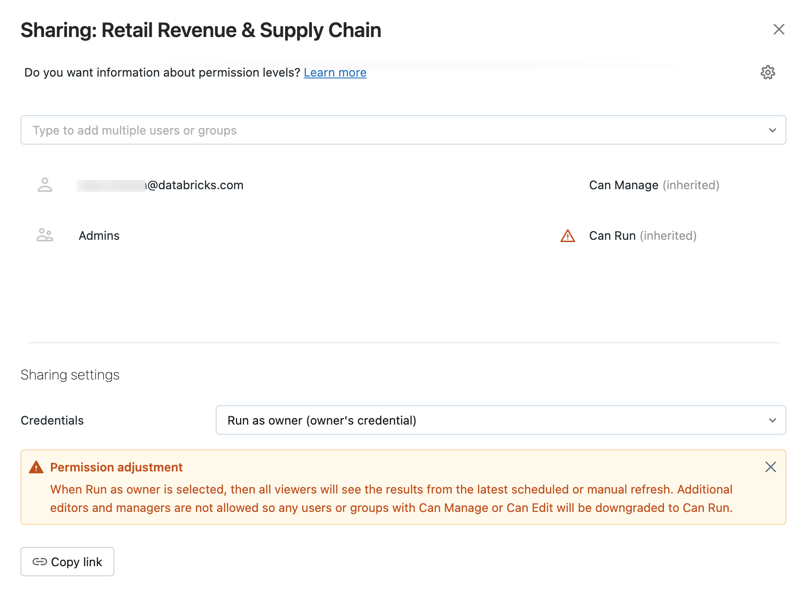
- Cari dan pilih grup atau pengguna dan tetapkan tingkat izin.
- Atur kredensial ke Jalankan sebagai penampil untuk menetapkan izin CAN EDIT atau CAN MANAGE.
- Klik Tambahkan.
Anda dapat dengan cepat berbagi semua kueri yang terkait dengan dasbor Anda dengan mengklik ikon gerigi dan memilih Bagikan semua kueri. Kueri yang direferensikan oleh dasbor memiliki izin terpisah dan tidak dibagikan secara default saat Anda berbagi dasbor.
Mentransfer kepemilikan dasbor lama
Jika pemilik dasbor dihapus dari ruang kerja, dasbor tidak lagi memiliki pemilik. Pengguna admin ruang kerja dapat mentransfer kepemilikan dasbor apa pun, termasuk yang tidak memiliki pemilik, ke pengguna lain. Grup tidak dapat menjadi pemilik dasbor. Anda juga dapat mentransfer kepemilikan menggunakan API Izin.
Sebagai admin ruang kerja, masuk ke ruang kerja Azure Databricks Anda.
Di bar samping, klik Dasbor.
Klik dasbor.
Klik tombol Bagikan di kanan atas untuk membuka dialog Berbagi.
Klik ikon gerigi di kanan atas dan klik Tetapkan pemilik baru.

Pilih pengguna yang akan ditetapkan kepemilikannya.
Klik tombol Konfirmasi.
Mengakses tampilan admin
Pengguna admin ruang kerja Azure Databricks memiliki akses tampilan ke semua dasbor di ruang kerja. Dalam tampilan ini admin ruang kerja dapat melihat dan menghapus dasbor apa pun. Namun, admin ruang kerja tidak dapat mengedit dashboard ketika kredensial pengaturan dibagikan diatur ke Jalankan sebagai pemilik.
Untuk melihat semua dasbor lama:
- Klik Dasbor di bilah samping.
- Klik tab Dasbor warisan .
- Klik tab Semua dasbor di dekat bagian atas layar.