Catatan
Akses ke halaman ini memerlukan otorisasi. Anda dapat mencoba masuk atau mengubah direktori.
Akses ke halaman ini memerlukan otorisasi. Anda dapat mencoba mengubah direktori.
Layanan Azure DevOps | Azure DevOps Server | Azure DevOps Server 2022
Dalam artikel ini, pelajari cara menautkan item kerja ke commit GitHub, pull request, cabang, dan build setelah Anda menyambungkan proyek Azure Boards Anda ke repositori GitHub. Gunakan sintaks #mention untuk commit dan cabang, gunakan ! mention untuk merujuk ke pull request GitHub dalam diskusi item kerja, atau tambahkan tautan commit, pull request, atau cabang GitHub langsung dari item kerja Azure Boards.
Note
GitHub dukungan integrasi:
- Azure DevOps Services: Terintegrasi dengan repositori GitHub.com dan GitHub Enterprise Server melalui aplikasi Azure Boards untuk GitHub.
- Azure DevOps Server 2020 dan yang lebih baru: Hanya mendukung integrasi dengan repositori GitHub Enterprise Server.
- Repositori Git lainnya: Integrasi tidak didukung.
Tip
Anda dapat menggunakan AI untuk membantu tugas ini nanti dalam artikel ini, atau lihat Aktifkan bantuan AI dengan Azure DevOps MCP Server untuk memulai.
Prerequisites
| Category | Requirements |
|---|---|
| Permissions | Anda memiliki akses Kontributor ke proyek Azure Boards dan repositori GitHub. |
| Koneksi proyek | Sambungkan proyek Azure Boards Anda ke repositori GitHub yang mencakup commit, pull request, dan cabang yang ingin Anda tautkan. Untuk informasi selengkapnya, lihat integrasi Azure Boards-GitHub. |
Note
Jika proyek Anda menggunakan model proses XML yang Dihosting, perbarui jenis item kerja untuk melihat bagian Pengembangan dan GitHub jenis tautan. Untuk informasi selengkapnya, lihat Memperbarui definisi XML untuk memilih jenis item kerja.
Gunakan AB# untuk menautkan dari GitHub ke item kerja Azure Boards
Gunakan AB# sebutan di teks GitHub untuk menautkan ke item kerja Azure Boards.
Untuk membuat tautan:
- Tambahkan
AB#{ID}ke pesan penerapan, deskripsi permintaan pull, atau deskripsi masalah. - Push commit atau simpan pull request atau issue.
- Buka item kerja untuk mengonfirmasi tautan muncul di bagian Pengembangan .
Menggunakan AB#ID di komentar atau dalam judul permintaan pull tidak membuat tautan pada item kerja.
AB#{ID}
Misalnya, AB#125 tautan ke ID item kerja 125.
Anda juga dapat mengubah status item kerja dari teks commit atau pull request. Azure Boards mengenali {state} atau {state category} dan kata kunci seperti fix, , fixesdan fixed, lalu menerapkan transisi tersebut ke AB# referensi yang mengikuti.
Saat deskripsi permintaan pull menyertakan nama status yang valid, misalnya, Closed AB#1234, sistem memperbarui item kerja yang dirujuk ke status tertentu. Jika nama status tidak dikenali secara langsung, Azure Boards mencoba mencocokkannya dengan kategori alur kerja seperti Resolved atau Completed. Jika kecocokan ditemukan, item kerja beralih ke status pertama yang tersedia yang ditentukan di bawah kategori tersebut.
Secara default, item kerja yang direferensikan dengan fix, , fixesatau fixed transisi ke status pertama yang terkait dengan kategori Diselesaikan . Jika tidak ada status seperti itu dalam proses saat ini, sistem akan mentransisikan item kerja ke status pertama dalam kategori Selesai .
Important
Anda masih dapat menautkan item kerja dan menargetkan cabang lain, tetapi aturan transisi status tidak berlaku kecuali permintaan pull digabungkan ke cabang default.
Untuk informasi selengkapnya, lihat penggunaan status kategori alur kerja dalam backlog dan papan di Azure Boards.
Gunakan contoh khusus tautan berikut:
| Menerapkan atau menarik pesan permintaan | Action |
|---|---|
AB#123 |
Menautkan item kerja Azure Boards 123. Tidak ada transisi status yang terjadi. |
Adds a new feature, AB#123. |
Menautkan item kerja 123 di Azure Boards. Tidak ada transisi status yang terjadi. |
AB#123, AB#124, and AB#126 |
Menautkan item kerja Azure Boards 123, 124, dan 126. Tidak ada transisi status yang terjadi. |
Fixing multiple bugs: issue #123 and user story AB#234 |
Tautan ke isu GitHub 123 dan item kerja Azure Boards 234. Tidak ada transisi yang dilakukan. |
Gunakan contoh tautan dan transisi berikut:
| Menerapkan atau menarik pesan permintaan | Action |
|---|---|
Fixed AB#123 |
Menautkan dan mentransisikan item kerja ke kategori status alur kerja teratasi atau, jika tidak ada yang ditentukan, maka kategori status alur kerja selesai . |
Closed AB#123 |
Menghubungkan dan memindahkan item kerja ke status alur kerja Tertutup. Jika tidak ada yang didefinisikan, tidak ada transisi yang dilakukan. |
Adds a new feature, fixes AB#123. |
Menautkan dan mentransisikan item kerja ke kategori status alur kerja teratasi atau, jika tidak ada yang ditentukan, maka kategori status alur kerja selesai . |
Fixes AB#123, AB#124, and AB#126 |
Tautan ke item pekerjaan Azure Boards 123, 124, dan 126. Transisi hanya item pertama, 123, ke kategori status alur kerja teratasi atau, jika tidak ada yang ditentukan, maka kategori status alur kerja selesai . |
Fixes AB#123, Fixes AB#124, Fixes AB#125 |
Tautan ke Azure Boards item kerja 123, 124, dan 125. Transisi semua item ke kategori status alur kerja terselesaikan atau, jika tidak ada yang ditentukan, maka kategori status alur kerja selesai . |
Note
Jika Anda menghubungkan repositori GitHub yang sama ke proyek yang didefinisikan dalam dua atau lebih organisasi Azure DevOps, Anda mungkin melihat penautan penyebutan AB# yang tidak terduga. Untuk informasi selengkapnya, lihat Mengatasi masalah koneksi. Untuk alasan ini, kami sarankan Anda hanya menyambungkan repositori GitHub ke proyek yang ditentukan dalam satu organisasi Azure DevOps.
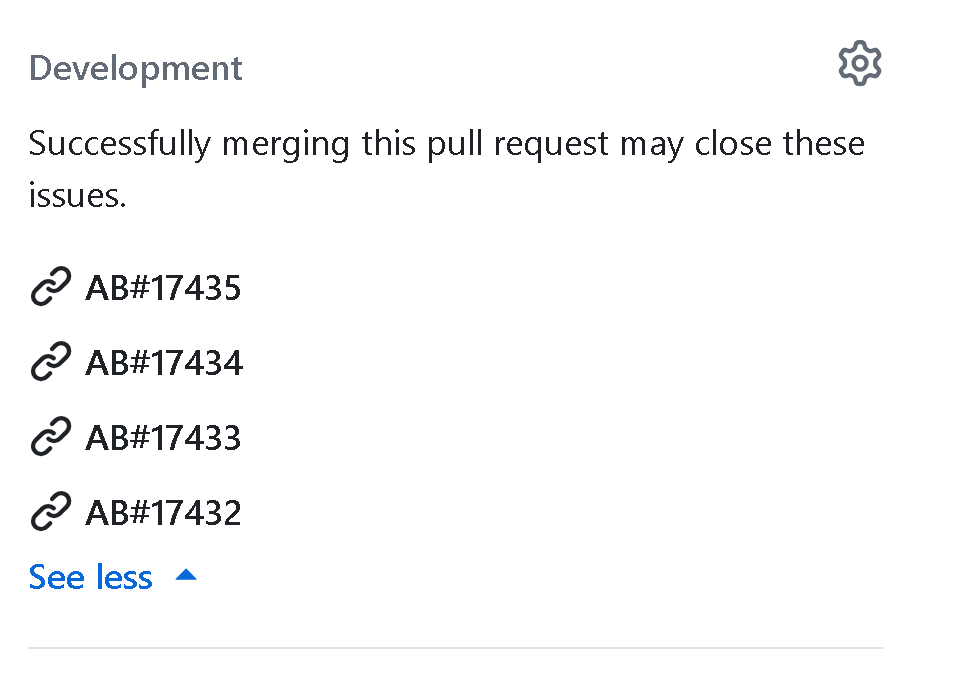
Saat Anda menambahkan tautan ke item kerja menggunakan AB# dalam deskripsi permintaan pull, tautan tersebut muncul di bagian Development dari permintaan pull GitHub. Tautan ini hanya tersedia saat Anda menggunakan AB# dalam deskripsi permintaan pull. Mereka tidak muncul jika Anda menghubungkan ke permintaan penarikan langsung dari item kerja. Menghapus AB# referensi dari deskripsi juga menghapusnya dari bagian Pengembangan.
Membuat cabang GitHub dari item kerja
Untuk membuat cabang GitHub langsung dari item kerja, gunakan langkah-langkah berikut:
Dari papan Anda, temukan item kerja yang ingin Anda gunakan untuk membuat cabang GitHub.
Pilih
 Tindakan item kerja>Cabang GitHub baru.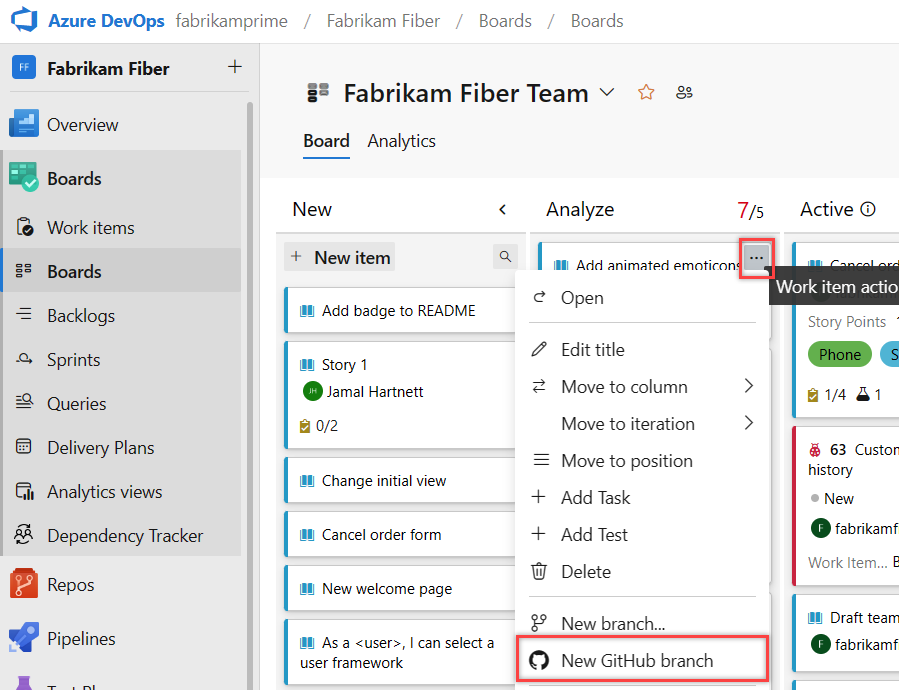
Dalam dialog Buat cabang GitHub, masukkan nama cabang. Pilih repositori GitHub dan cabang dasar.
Pilih Buat.
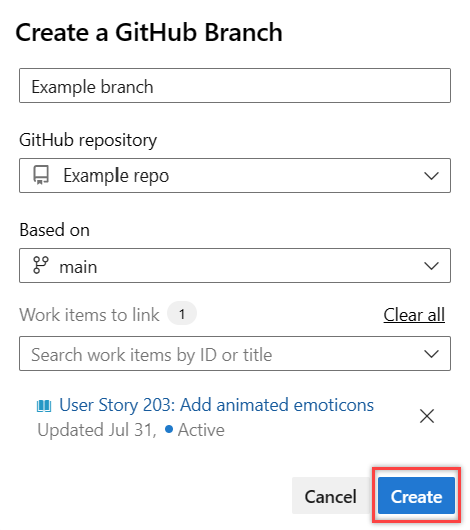
Azure Boards membuat cabang di repositori GitHub yang ditentukan dan menautkannya ke item kerja. Untuk informasi selengkapnya, lihat integrasi Azure Boards-GitHub.
Menambahkan tautan item kerja ke cabang, penerapan, atau permintaan pull GitHub
Buka item kerja Anda dan buka area Pengembangan .
Pilih Tambahkan tautan. Dari setiap menu dropdown, pilih jenis link, repositori GitHub, dan permintaan tarik GitHub. Anda dapat mencari dan melakukan pencarian mendalam dalam repositori untuk menemukan dan memilih permintaan tarik atau commit tertentu, tanpa perlu menyalin dan menempelkan URL.
Pilih Tambahkan tautan.
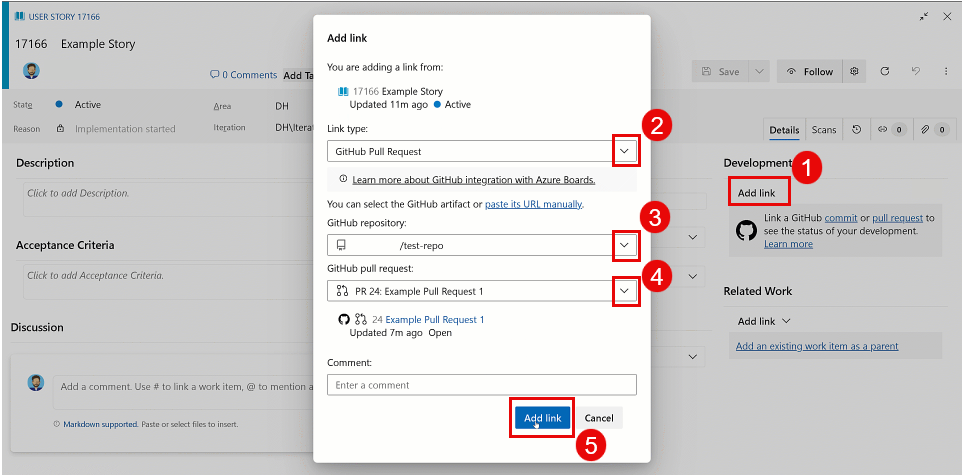
Azure Boards memeriksa untuk memastikan bahwa Anda memasukkan tautan yang valid. Repositori GitHub tertaut harus terhubung ke proyek Azure Boards atau validasi gagal.
Note
Jika Anda menggunakan Azure DevOps Server dan GitHub Enterprise Server, penundaan ada saat menyelesaikan tautan AB#. Proses ini menggunakan desain 'push-and-pull' untuk mengambil data dari events GitHub setiap jam pada perubahan bertahap pada Commit, PR, dan Issue.
Pembaruan tautan otomatis
Beberapa peristiwa secara otomatis memperbarui tautan pada formulir item kerja, sehingga Anda tidak perlu membuatnya secara manual. Peristiwa ini meliputi:
| Acara GitHub | Action |
|---|---|
| Tautan ke cabang | Saat permintaan pull dibuat dari cabang, permintaan tersebut secara otomatis ditautkan ke item kerja. |
| Gabungkan penerapan | Setelah permintaan tarik digabungkan, komit penggabungan yang dihasilkan ditautkan secara otomatis ke item kerja. |
| Hapus cabang | Jika cabang dihapus (biasanya setelah penggabungan), tautannya secara otomatis dihapus dari item kerja. |
Menampilkan atau membuka tautan dari bagian Pengembangan
Bagian Pengembangan dalam formulir item kerja mencantumkan tautan yang dibuat untuk commit dan permintaan tarik GitHub dengan menggunakan ikon  GitHub.
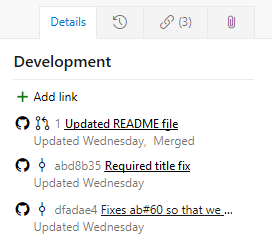
Pilih tautan untuk membuka commit atau permintaan tarik di GitHub.
GitHub wawasan permintaan pull
Permintaan pull GitHub tertaut di bagian Pengembangan menampilkan detail status tambahan. Anda dapat menilai kemajuan tanpa membuka permintaan pull di GitHub.
Prasyarat untuk wawasan pull request
Untuk melihat wawasan pull request, buka aplikasi Azure Boards di GitHub dan terima izin yang diperbarui untuk akses baca dan tulis ke Checks.
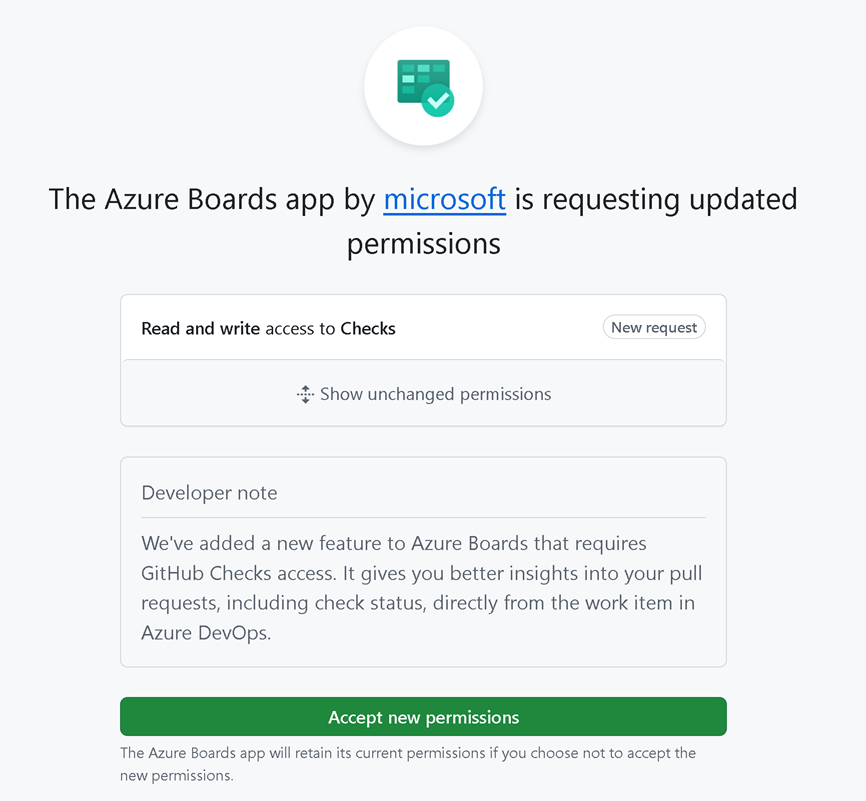
Lihat detail status permintaan pull
Buka item kerja yang memiliki permintaan pull GitHub tertaut.
Di bagian Pengembangan, temukan pull request tertaut. Detail status berikut muncul di samping tautan permintaan pull:
- Status draf: Menunjukkan apakah permintaan pull masih merupakan draf.
- Status peninjauan: Menunjukkan apakah permintaan pull perlu ditinjau, disetujui, atau memiliki perubahan yang diminta.
- Status pemeriksaan: Menunjukkan apakah pemeriksaan CI melewati, gagal, atau tertunda.
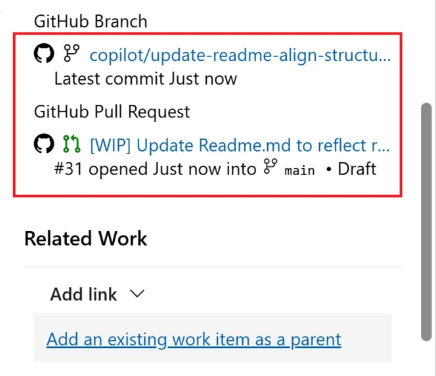
Arahkan mouse ke atas indikator status untuk melihat detail selengkapnya, atau pilih tautan permintaan pull untuk membukanya langsung di GitHub.
Sebutkan permintaan pull GitHub dengan menggunakan !
Gunakan penyebutan ! untuk mereferensikan dan mendiskusikan permintaan pull GitHub langsung dari bidang teks kaya item kerja atau komentar diskusi. Saat Anda mengetik ! di bidang teks, pemilih muncul yang dapat Anda gunakan untuk mencari dan memilih permintaan pull GitHub dari repositori yang terhubung. Permintaan pull yang dipilih disisipkan sebagai tautan yang dapat diklik.
Fitur ini memudahkan untuk mereferensikan permintaan pull terkait dalam deskripsi item kerja, kriteria penerimaan, atau utas diskusi tanpa menyalin URL secara manual.
Gif menunjukkan cara menggunakan tanda seru (!) untuk menyebutkan permintaan pull GitHub dari diskusi item kerja.
Melihat status build untuk alur YAML (Terintegrasi dalam build)
Saat Anda menggunakan Azure Pipelines YAML untuk membangun kode yang dihosting di repositori GitHub, Anda dapat secara otomatis membuat tautan terintegrasi dalam build pada item kerja terkait. Fitur ini menyediakan keterlacakan build untuk repositori GitHub, mencapai paritas dengan pengalaman yang tersedia untuk Azure Repos.
Untuk mengaktifkan fitur ini:
Buka alur YAML Anda, pilih
 Tindakan lainnya, lalu pilih Pengaturan.
Dalam dialog Pengaturan alur , aktifkan Tautkan item kerja baru secara otomatis dalam build ini.
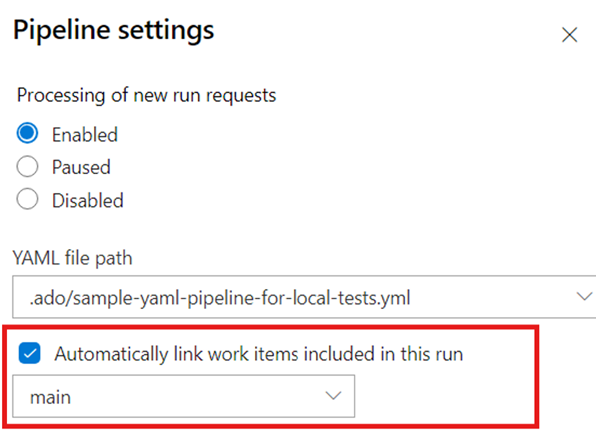
Setelah build selesai, tautan Terintegrasi dalam build secara otomatis muncul di bagian Pengembangan dari setiap item kerja terkait, memberi tim Anda keterlacakan penuh dari item kerja ke build.
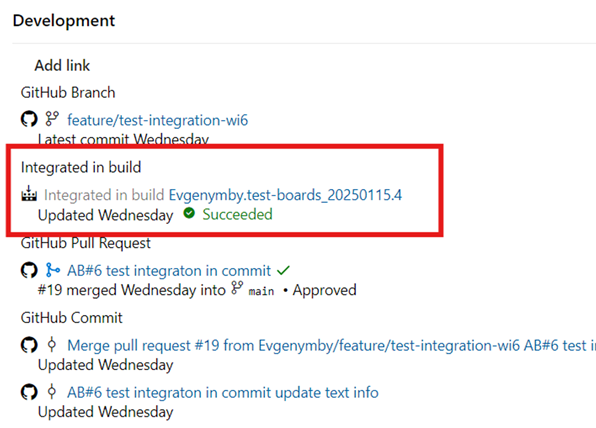
Untuk informasi selengkapnya tentang mengonfigurasi pengaturan ini, lihat Mengonfigurasi alur untuk mendukung pelacakan kerja.
Menampilkan objek GitHub di papan
Saat Anda mengaktifkan anotasi GitHub di papan, Anda dapat dengan cepat membuka commit GitHub, pull request, atau issue yang ditautkan untuk melihat detail selengkapnya. Untuk informasi selengkapnya, lihat Mengkustomisasi kartu.
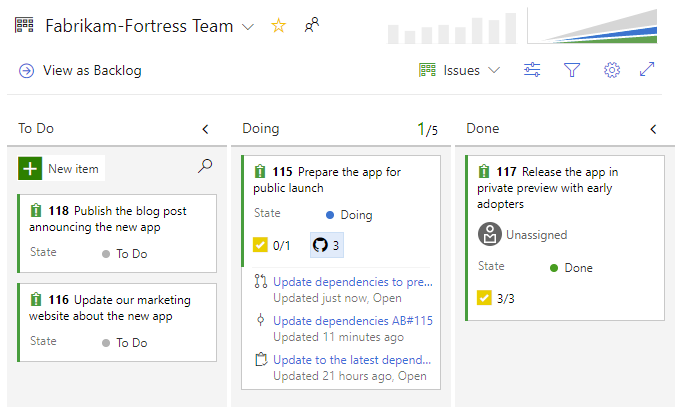
Menggunakan AI untuk menautkan dan mengelola pekerjaan GitHub
Jika Anda mengonfigurasi Azure DevOps MCP Server, Anda dapat menjelaskan tugas penautan GitHub ke item kerja dalam bahasa alami alih-alih menavigasi formulir item kerja secara manual.
Gunakan perintah ini sebagai contoh skenario. Operasi yang didukung bervariasi menurut toolset yang dikonfigurasi, versi ekstensi, dan izin Anda.
Beberapa perintah mungkin mengembalikan panduan alih-alih melakukan tindakan tulis, atau mereka mungkin memerlukan beberapa perintah tergantung pada alat MCP yang Anda aktifkan.
Sebelum Anda menjalankan prompt, ganti placeholder seperti <Contoso>, <owner/repo>, dan <sha> dengan nilai sebenarnya Anda.
Gunakan alur cepat jalankan dan verifikasi berikut:
- Jalankan satu perintah dari tabel.
- Tinjau respons untuk tindakan yang diambil.
- Buka item kerja dan konfirmasikan hasilnya di bagian Pengembangan .
- Buka artefak GitHub terkait dan konfirmasi tautan atau pembaruan yang diharapkan.
Coba perintah ini terlebih dahulu:
Link work item AB#125 in project <Contoso> to GitHub pull request <owner/repo>#42Link work item AB#312 in project <Contoso> to GitHub commit <owner/repo>@<sha>Summarize all GitHub commits and pull requests linked to work item AB#312 in project <Contoso>
| Tugas | Contoh tanggapan |
|---|---|
| Menautkan item kerja ke permintaan pull | Link work item AB#125 in project <Contoso> to GitHub pull request <owner/repo>#42 |
| Tautkan item kerja ke commit | Link work item AB#312 in project <Contoso> to GitHub commit <owner/repo>@<sha> |
| Menautkan item kerja ke masalah | Link work item AB#500 in project <Contoso> to GitHub issue <owner/repo>#10 |
| Membuat cabang GitHub dari item kerja | Create a GitHub branch named feature/checkout for work item 500 in project <Contoso> from repo <owner/repo> base branch main |
| Perbarui status item kerja yang ditautkan setelah PR digabungkan | After PR <owner/repo>#42 merges, update linked work item AB#125 to Resolved |
| Menautkan item kerja terkait secara massal | Link all active user stories in area path <Contoso\\Web> to GitHub PR <owner/repo>#42 |
| Menemukan item kerja yang tidak ditautkan | List all closed work items in project <Contoso> from the last 30 days that have no linked GitHub pull request |
| Meringkas aktivitas GitHub untuk item kerja | Summarize all GitHub commits and pull requests linked to work item AB#312 in project <Contoso> |
| Menambahkan referensi AB# ke PR | Suggest an AB# reference line to add to PR <owner/repo>#42 description that links to work items 125 and 126 |
| Periksa status PR yang ditautkan | Show the review and check status of all GitHub pull requests linked to active user stories in project <Contoso> |
Note
Jika Anda menggunakan Visual Studio Code, gunakan mode agen. Azure DevOps operasi MCP Server memerlukan mode agen untuk mengakses data Azure DevOps dan melakukan operasi.
Memecahkan masalah penautan yang dibantu AI
- Jika perintah tidak berjalan, konfirmasikan bahwa mode agen diaktifkan di klien AI Anda.
- Jika permintaan gagal dengan kesalahan akses, verifikasi bahwa akun Anda memiliki akses ke proyek Azure DevOps dan repositori GitHub.
- Jika tautan tidak dibuat, ganti semua placeholder (misalnya,
<Contoso>,<owner/repo>,<sha>) dengan nilai sebenarnya dan jalankan prompt lagi. - Jika prompt massal gagal, coba lagi terlebih dahulu dengan satu item pekerjaan, lalu ulangi dengan kelompok yang lebih kecil.
- Jika hasil masih tidak sesuai dengan ekspektasi, verifikasi hasilnya di bagian Pengembangan item kerja dan di artefak GitHub terkait.