Catatan
Akses ke halaman ini memerlukan otorisasi. Anda dapat mencoba masuk atau mengubah direktori.
Akses ke halaman ini memerlukan otorisasi. Anda dapat mencoba mengubah direktori.
Layanan Azure DevOps | Azure DevOps Server | Azure DevOps Server 2022
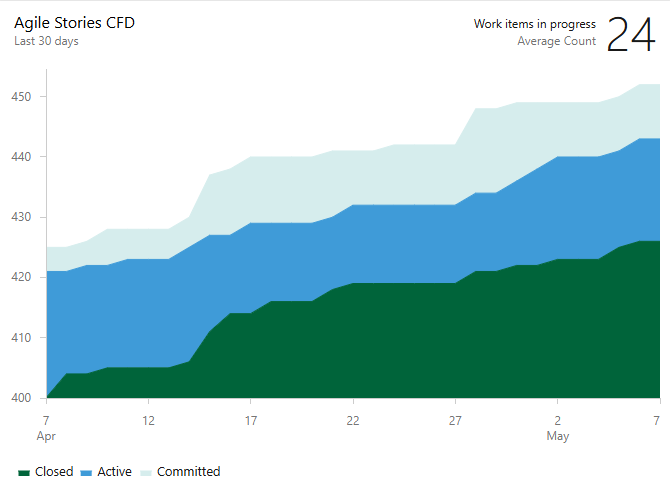
Diagram aliran kumulatif (CFD) menyediakan cara bagi Anda untuk memantau alur kerja melalui sistem. CFD melacak jumlah item kerja saat mereka secara progresif bergerak melalui berbagai status alur kerja. Diagram ini dapat menunjukkan alur epik, fitur, cerita pengguna, masalah, item backlog produk, atau persyaratan, tergantung pada proses yang Anda pilih untuk proyek Anda:
Dua jenis CFD tersedia: laporan dalam konteks yang dapat Anda lihat dari backlog atau papan tim dan widget CFD yang dapat Anda tambahkan ke dasbor.
Di tutorial ini, Anda akan:
- Menampilkan dan mengonfigurasi laporan CFD dalam konteks (Analitik)
- Konfigurasikan widget Diagram Alur Kumulatif (Analitik)
Petunjuk / Saran
Anda dapat menggunakan AI untuk membantu tugas Azure DevOps. Lihat Mengaktifkan bantuan AI dengan Azure DevOps MCP Server untuk memulai.
Prasyarat
| Kategori | Persyaratan |
|---|---|
| Tingkat akses |
-
anggota proyek. - Setidaknya akses Dasar. |
| Izin |
-
Administrator tim atau administrator proyek atau izin dasbor tertentu diberikan kepada Anda. - Untuk menambahkan widget ke dasbor tim: Anggota tim. |
| pengaktifan fitur | Azure Boards diaktifkan. Jika dinonaktifkan, tidak ada widget Analitik pelacakan kerja yang ditampilkan. Untuk mengaktifkannya kembali, lihat Mengaktifkan atau menonaktifkan layanan. |
| kesadaran tugas | Kesadaran tentang tugas yang diperlukan atau direkomendasikan yang tercantum nanti dalam artikel ini. |
| Kategori | Persyaratan |
|---|---|
| Tingkat akses |
-
anggota proyek. - Setidaknya akses Dasar. |
| Izin |
-
Administrator tim atau administrator proyek atau izin dasbor tertentu diberikan kepada Anda. - Untuk menambahkan widget ke dasbor tim: Anggota tim. |
| pengaktifan fitur |
-
Azure Boards diaktifkan. Jika dinonaktifkan, tidak ada widget Analitik pelacakan kerja yang ditampilkan. Untuk mengaktifkannya kembali, lihat Mengaktifkan atau menonaktifkan layanan. - Analytics diinstal dan diaktifkan. Anggota grup Administrator Koleksi Proyek dapat menambahkan ekstensi atau mengaktifkan layanan. Pemilik organisasi adalah anggota grup ini secara otomatis. |
Penggunaan CFD
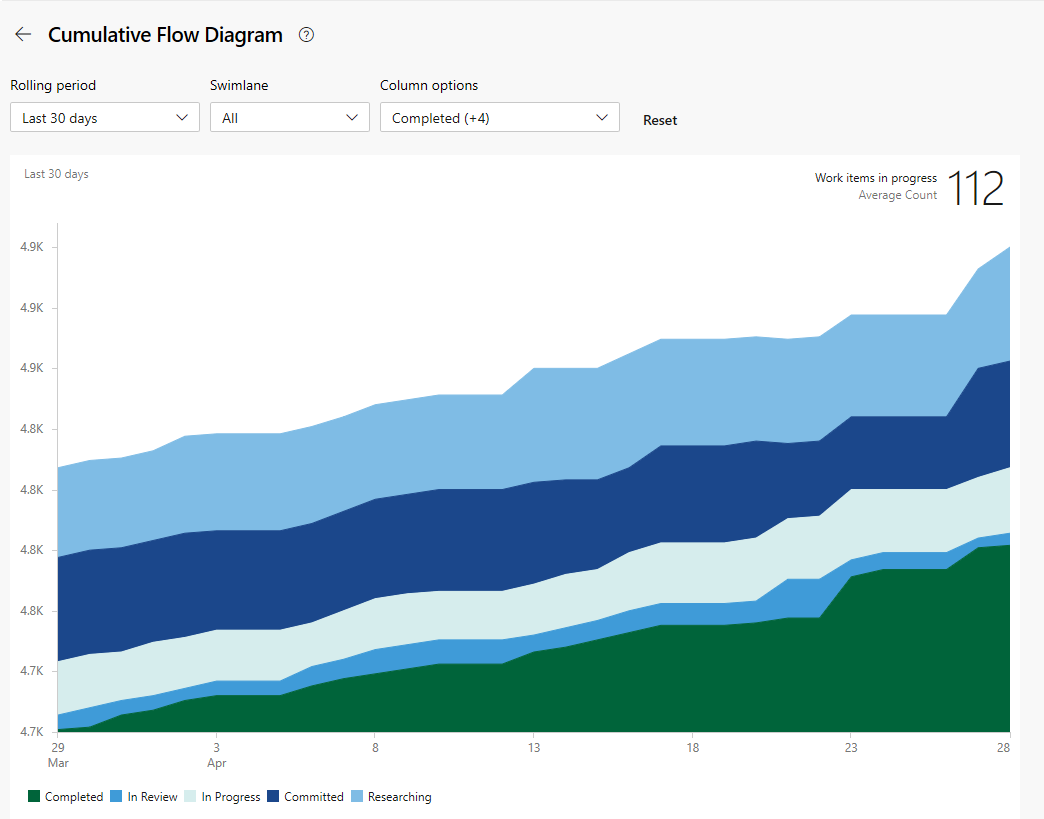
CFD memperlihatkan jumlah item di setiap kolom papan untuk periode waktu yang dipilih. Dari bagan ini, Anda bisa mendapatkan gambaran tentang jumlah pekerjaan yang sedang berlangsung dan waktu tunggu Anda. Pekerjaan yang sedang berlangsung mencakup persyaratan yang belum selesai. Waktu tunggu menunjukkan jumlah waktu yang diperlukan untuk menyelesaikan persyaratan setelah pekerjaan dimulai.
Catatan
Laporan dalam konteks selalu menggunakan tema warna biru-hijau. Namun, widget Diagram Aliran Kumulatif berbasis Analitik mendukung berbagai tema warna.
Agar CFD memberikan informasi yang berguna, Anda perlu memperbarui status item kerja untuk mencerminkan kemajuan saat terjadi. Anda dapat dengan cepat membuat pembaruan ini melalui papan yang Anda gunakan untuk melacak dan mengelola pekerjaan.
Untuk informasi selengkapnya tentang penggunaan CFD, lihat Alur kumulatif, waktu tunggu, dan panduan waktu siklus.
Buka backlog Anda dari portal web
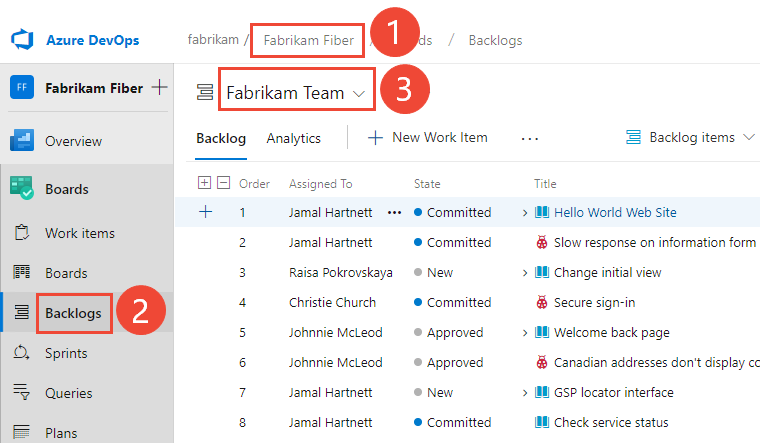
Buka organisasi Anda, pilih proyek Anda (1), lalu pilih Boards>Backlogs (2). Di pemilih tim, pilih tim Anda (3).
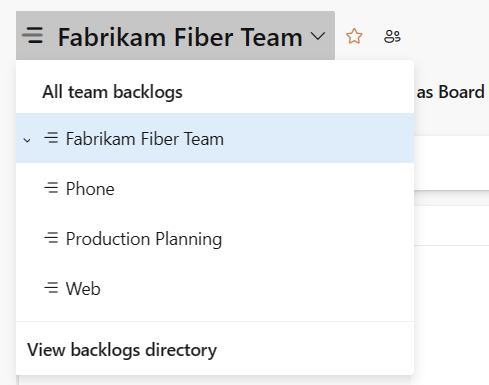
Untuk memilih backlog lain, buka menu pilihan, lalu lakukan salah satu langkah berikut:
- Pilih tim lain.
- Pilih Tampilkan direktori backlog.
- Masukkan kata kunci ke dalam kotak pencarian untuk memfilter daftar backlog tim proyek.
Untuk melihat laporan dalam konteks untuk backlog produk, pilih tingkat backlog yang sesuai untuk proses Anda:
- Untuk Agile, pilih Cerita.
- Untuk Dasar, pilih Masalah.
- Untuk Scrum, pilih daftar pekerjaan tertunda.
- Untuk CMMI, pilih Persyaratan.

Lihat laporan CFD dalam konteks
Laporan CFD tersedia untuk backlog produk dan portofolio. Setiap laporan menawarkan kontrol interaktif untuk memberi setiap pengguna pandangan yang menarik bagi mereka.
Untuk membuka CFD untuk backlog produk atau portofolio Anda, pilih Analitik.
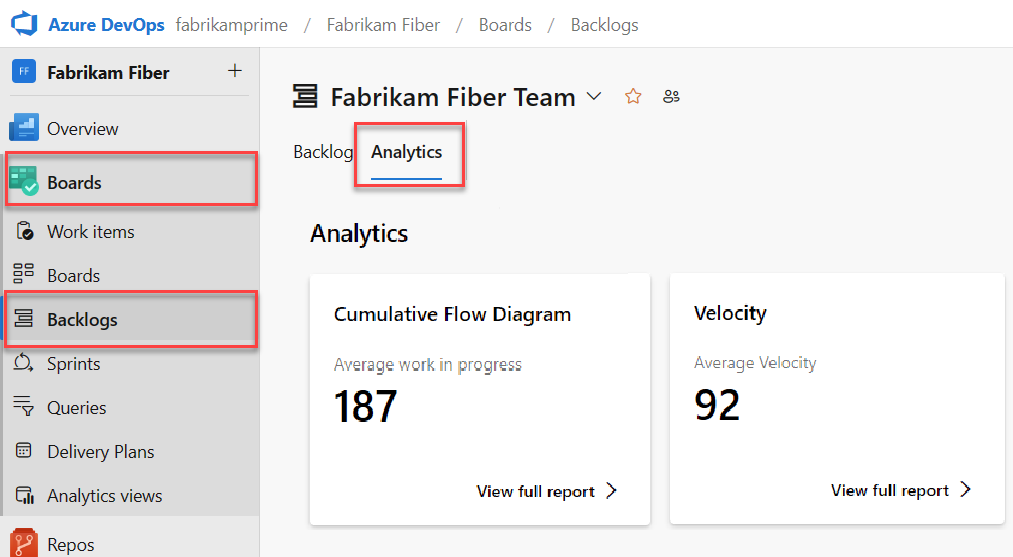
Rata-rata nilai pekerjaan dalam proses tidak termasuk tugas kerja yang sudah selesai.
Untuk memilih backlog portofolio, pilih dari pilihan backlog.
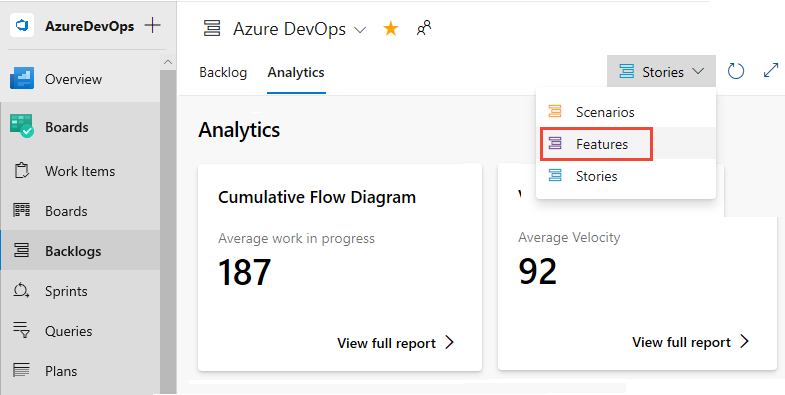
Untuk melihat CFD, pilih Tampilkan laporan lengkap.
Gunakan kontrol interaktif untuk memilih kerangka waktu, swimlane, dan status alur kerja, atau kolom papan. Anda dapat memilih periode bergulir di mana saja antara 14 dan 180 hari.
Arahkan mouse ke titik waktu tertentu untuk memperlihatkan berapa banyak item kerja dalam status tertentu. Misalnya, pada 3 Juli, 101 item berada dalam status Penelitian.
Secara bawaan, nilai rata-rata pekerjaan yang sedang berlangsung dihitung dengan mengambil rata-rata jumlah pekerjaan harian dalam periode bergulir yang ditentukan.
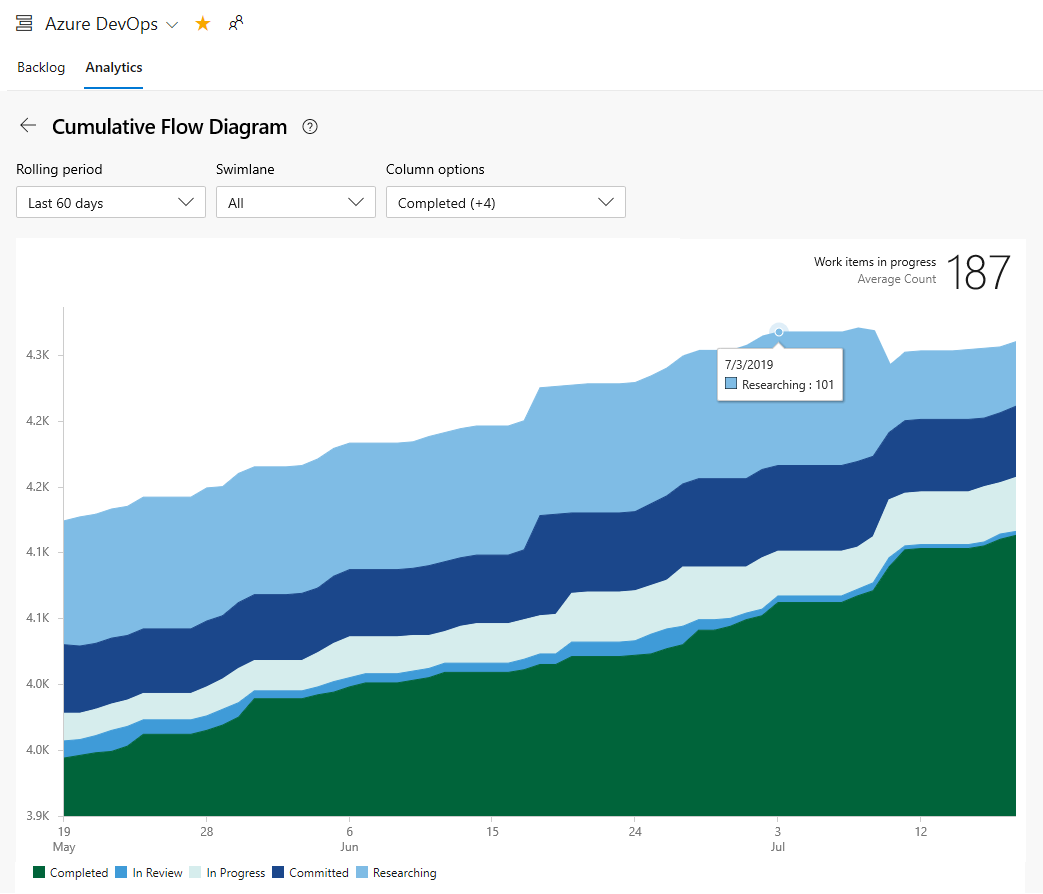
Pilihan yang Anda buat hanya berlaku untuk Anda. Pengaturan tersebut bertahan di seluruh sesi sampai Anda mengubahnya.
Untuk menambahkan laporan ke
 dasbor, pilih ikon Tindakan lainnya, lalu pilih Salin ke Dasbor.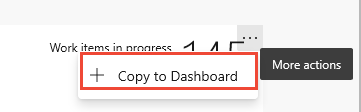
Pilih dasbor, lalu pilih OK.
Untuk kembali ke ringkasan Analitik, pilih panah
 belakang.
Menambahkan widget Diagram Alur Kumulatif ke dasbor Anda
Pastikan papan tim Anda dikonfigurasi dengan kolom yang ditentukan dan jalur renang yang mendukung proses alur kerja Anda.
Jika Anda menginginkan CFD cakupan tetap, pastikan perulangan sprint ditentukan untuk sprint yang diminati.
Untuk menambahkan CFD ke dasbor tim Anda, ikuti langkah-langkah di Menambahkan widget ke dasbor, dan gunakan widget Diagram Alur Kumulatif.
Konfigurasi widget CFD
Pada widget Diagram Alur Kumulatif, pilih
 ikon Tindakan lainnya, lalu pilih Konfigurasikan.
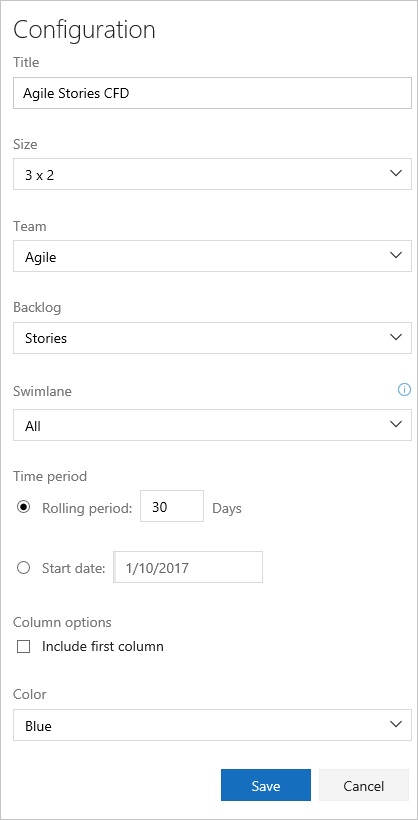
Dalam dialog Konfigurasi , ubah judul, lalu pilih nilai yang ingin Anda pantau untuk bidang berikut ini:
- Tim
- Pekerjaan Tertunda
- Swimlane
- Kolom
Konfigurasikan pengaturan periode waktu:
- Untuk CFD aliran berkelanjutan, pilih Periode bergulir (hari), lalu tentukan jumlah hari yang ingin Anda lihat pada bagan.
- Untuk CFD cakupan tetap, pilih Tanggal mulai, lalu tentukan tanggal mulai. Pilih tampilan ini jika tim Anda menggunakan proses Scrumban atau mengikuti proses sprint standar.
Perbedaan utama antara kedua jenis CFD ini adalah bahwa CFD dengan cakupan tetap (dalam kebanyakan kasus) memberikan informasi tentang perubahan cakupan.
Pilih warna. Anda dapat membedakan CFD untuk tim yang berbeda dengan menggunakan warna yang berbeda untuk setiap tim.
Pilih Simpan. CFD berikut menunjukkan data 30 hari.