Catatan
Akses ke halaman ini memerlukan otorisasi. Anda dapat mencoba masuk atau mengubah direktori.
Akses ke halaman ini memerlukan otorisasi. Anda dapat mencoba mengubah direktori.
Artikel ini memandu Anda membuat laboratorium yang terisolasi jaringan di Azure DevTest Labs.
Secara default, Azure DevTest Labs membuat jaringan virtual Azure baru untuk setiap lab. Jaringan virtual bertindak sebagai batas keamanan untuk mengisolasi sumber daya laboratorium dari internet publik. Untuk memastikan sumber daya lab mengikuti kebijakan jaringan organisasi, Anda dapat menggunakan beberapa opsi jaringan lainnya:
- Mengisolasi semua mesin virtual lab (VM) dan lingkungan dalam jaringan virtual yang sudah ada sebelumnya yang Anda pilih.
- Bergabunglah dengan jaringan virtual Azure ke jaringan lokal Anda untuk terhubung dengan aman ke sumber daya lokal. Untuk informasi selengkapnya, lihat Arsitektur referensi perusahaan DevTest Labs: Connectivity Components.
- Isolasikan lab sepenuhnya, termasuk VM (Mesin Virtual), lingkungan, akun penyimpanan lab, dan brankas kunci (key vault), ke jaringan virtual yang dipilih. Artikel ini menjelaskan cara mengonfigurasi isolasi jaringan.
Mengaktifkan Isolasi Jaringan
Anda dapat mengaktifkan isolasi jaringan di portal Azure hanya selama pembuatan lab. Untuk mengonversi lab yang ada dan sumber daya lab terkait ke mode jaringan terisolasi, gunakan skrip PowerShell Convert-DtlLabToIsolatedNetwork.ps1.
Selama pembuatan lab, Anda dapat mengaktifkan isolasi jaringan untuk jaringan virtual lab default, atau memilih jaringan virtual lain yang sudah ada sebelumnya untuk digunakan untuk lab.
Menggunakan jaringan virtual dan subnet default
Untuk mengaktifkan isolasi jaringan untuk jaringan virtual default dan subnet yang dibuat DevTest Labs untuk lab:
Selama pembuatan lab, pada layar Create DevTest Lab, pilih tab Networking.
Di samping Mengisolasi sumber daya lab, pilih Yes.
Selesai membuat lab.
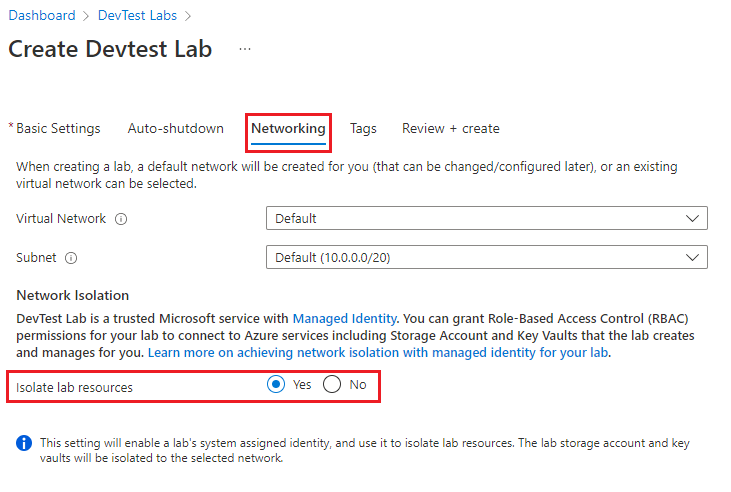
Setelah Anda membuat lab, tidak ada tindakan lebih lanjut yang diperlukan. Lab menangani pengisolasian sumber daya mulai sekarang.
Menggunakan jaringan virtual dan subnet yang berbeda
Untuk menggunakan jaringan virtual yang lainnya, yang sudah ada untuk lab, dan mengaktifkan isolasi jaringan untuk jaringan yang dimaksud tersebut:
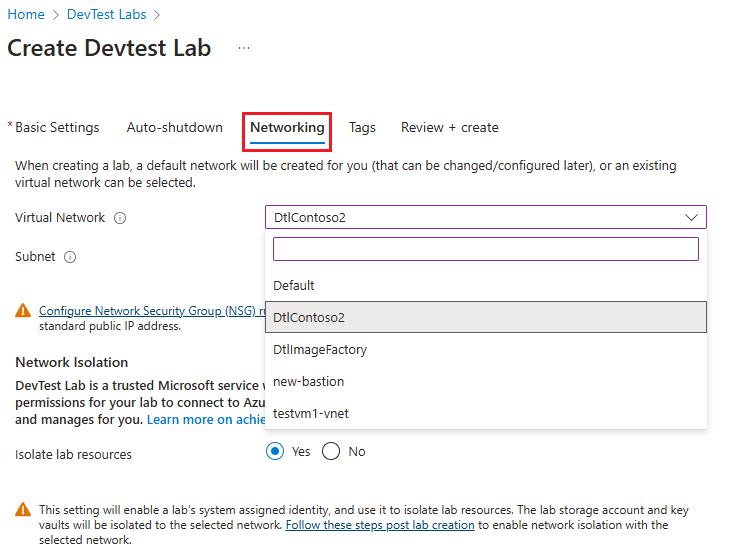
Selama pembuatan lab, pada tab Networkingdari layar Create DevTest Lab, pilih jaringan dari daftar dropdown. Daftar tersebut hanya menampilkan jaringan di wilayah dan langganan yang sama dengan lab.
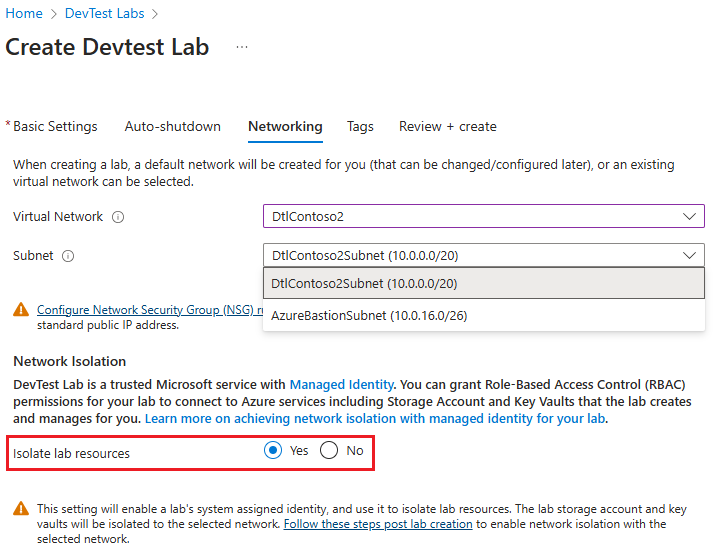
Pilih subnet.
Di samping Mengisolasi sumber daya lab, pilih Yes.
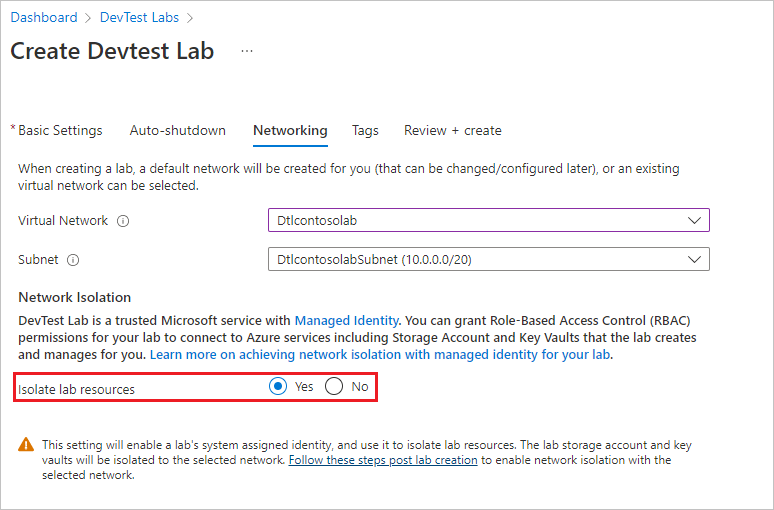
Selesai membuat lab.
Konfigurasikan titik akhir layanan
Jika Anda mengaktifkan isolasi jaringan untuk jaringan virtual selain default, selesaikan langkah-langkah berikut untuk mengisolasi akun penyimpanan lab dan brankas kunci ke jaringan yang Anda pilih. Lakukan langkah-langkah ini setelah Anda membuat lab, tetapi sebelum Anda melakukan konfigurasi lab lain atau membuat sumber daya lab apa pun.
Konfigurasikan titik akhir untuk akun penyimpanan lab
Pada halaman Gambaran Umum lab, pilih grup Sumber Daya.
Pada halaman Gambaran Umum grup sumber daya, pilih akun penyimpanan lab. Konvensi penamaan untuk akun penyimpanan lab adalah
a\<labName>\<4-digit number>. Misalnya, jika nama lab adalahcontosolab, nama akun penyimpanan bisaacontosolab1234.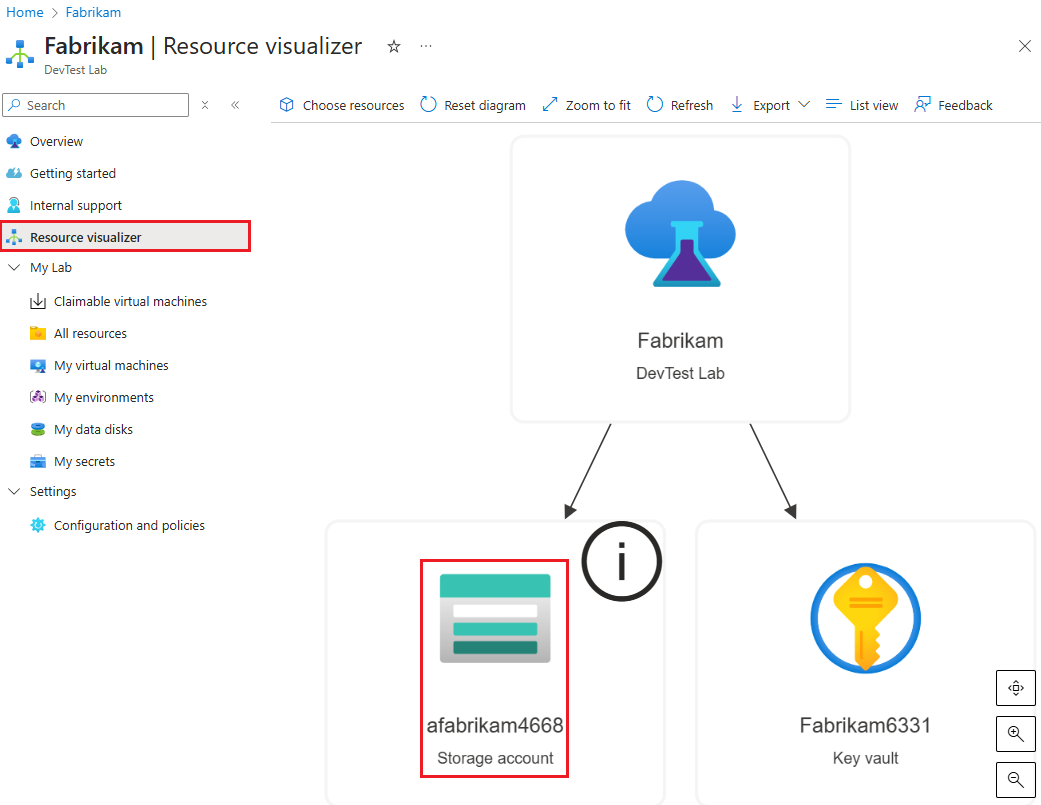
Pada halaman akun penyimpanan, pilih Networking dari navigasi kiri. Pada tab Firewall dan jaringan virtual, pastikan untuk mengizinkan layanan Azure di daftar layanan tepercaya untuk mengakses akun penyimpanan ini.yang dipilih.
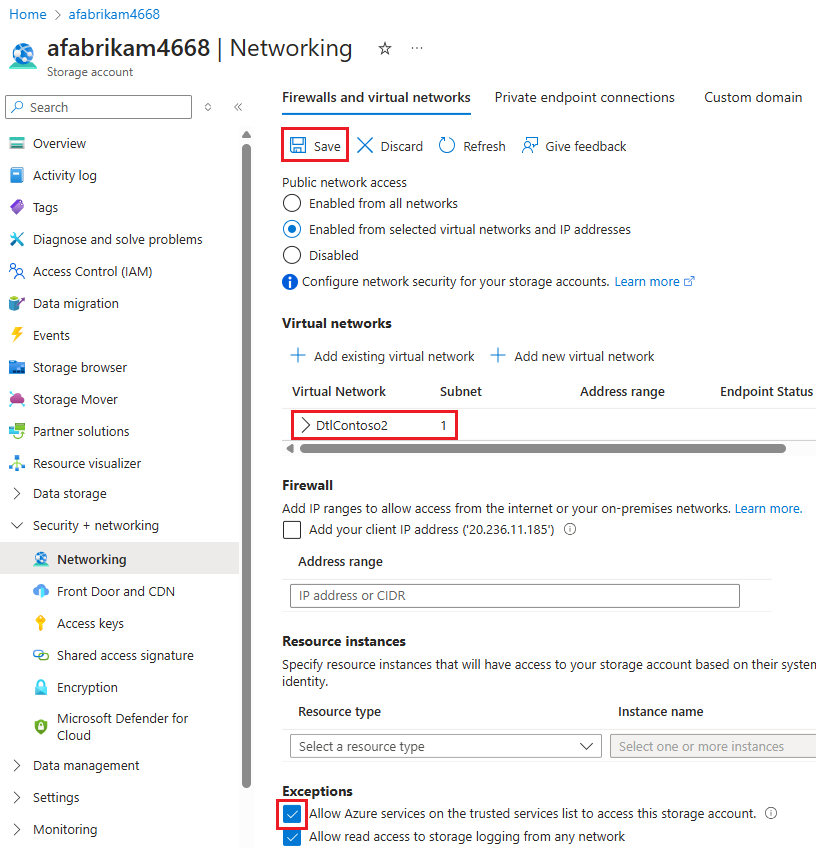
DevTest Labs adalah layanan Microsoft tepercaya, jadi memilih opsi ini memungkinkan lab beroperasi secara normal dalam mode terisolasi jaringan.
Pilih Tambahkan jaringan virtual yang ada.
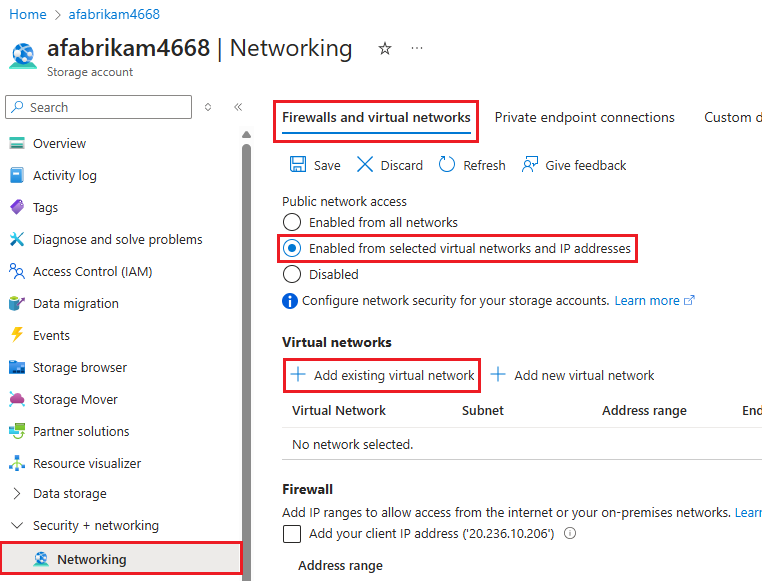
Pada panel Tambahkan jaringan , pilih jaringan virtual dan subnet yang Anda pilih saat membuat lab, lalu pilih Tambahkan.

Pada halaman Networking, pilih Save.
Azure Storage sekarang memungkinkan koneksi masuk dari jaringan virtual yang ditambahkan, yang memungkinkan laboratorium beroperasi dengan sukses dalam mode terisolasi jaringan.
Anda dapat mengotomatiskan langkah-langkah ini dengan PowerShell atau Azure CLI untuk mengonfigurasi isolasi jaringan untuk beberapa lab. Untuk informasi selengkapnya, lihat Mengonfigurasi firewall Azure Storage dan jaringan virtual.
Mengonfigurasi endpoint untuk brankas kunci laboratorium
Pada halaman Gambaran Umum lab, pilih grup Sumber Daya.
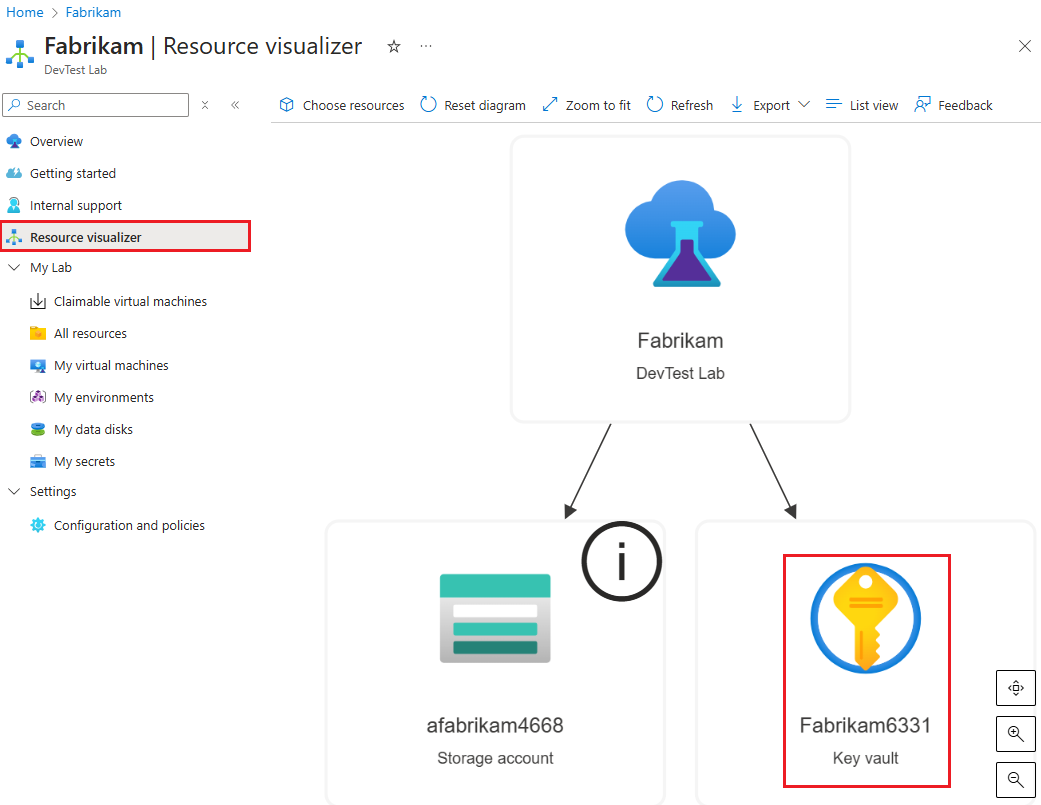
Pada halaman Gambaran Umum grup sumber daya, pilih brankas kunci lab.
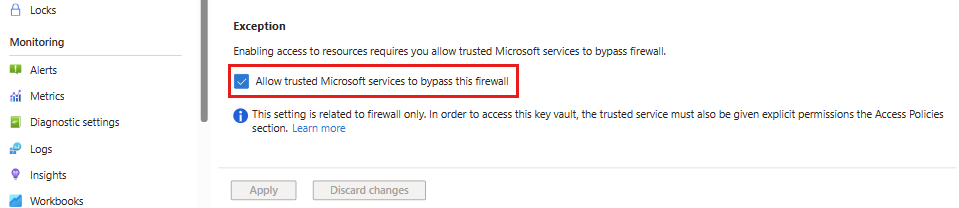
Pada halaman penyimpanan kunci, pilih Networking pada navigasi kiri. Pada tab Firewall dan jaringan virtual, pastikan Perbolehkan layanan Microsoft tepercaya melewati firewall ini dipilih.
Pilih Tambahkan jaringan virtual yang sudah ada.
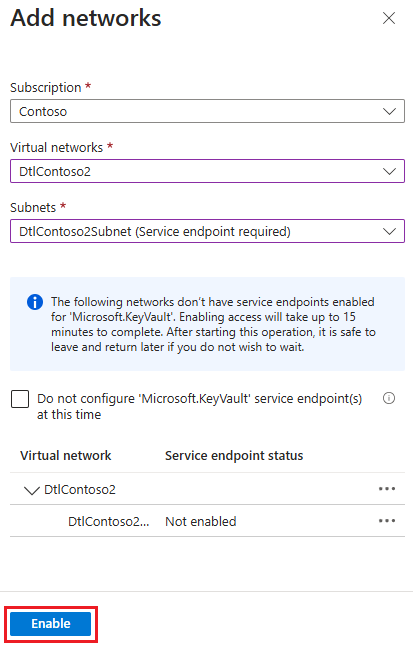
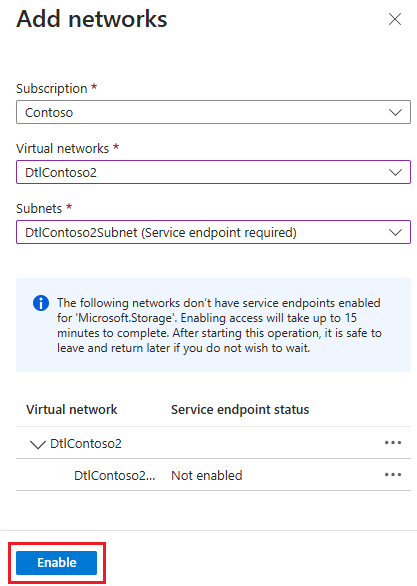
Pada panel Add networks, pilih jaringan virtual dan subnet yang Anda pilih saat membuat lab, lalu pilih Enable.

Setelah titik akhir layanan berhasil diaktifkan, pilih Add.

Pada halaman Networking, pilih Save.
Pertimbangan
Berikut adalah beberapa hal yang perlu diingat saat menggunakan laboratorium dalam mode terisolasi jaringan:
Aktifkan akses ke akun penyimpanan dari luar lab
Pemilik lab harus secara eksplisit mengaktifkan akses ke akun penyimpanan lab terisolasi jaringan dari titik akhir yang diizinkan. Tindakan seperti mengunggah VHD ke akun penyimpanan untuk membuat gambar kustom memerlukan akses ini. Anda dapat mengaktifkan akses dengan membuat mesin virtual laboratorium dan mengakses akun penyimpanan lab dengan aman dari mesin virtual tersebut.
Untuk informasi selengkapnya, lihat Koneksi ke akun penyimpanan menggunakan Titik Akhir Privat Azure.
Menyediakan akun penyimpanan untuk mengekspor data penggunaan lab
Untuk mengekspor data penggunaan untuk lab terisolasi jaringan, pemilik lab harus secara eksplisit menyediakan akun penyimpanan dan menghasilkan blob dalam akun untuk menyimpan data. Mengekspor data penggunaan gagal dalam mode terisolasi jaringan jika pengguna tidak secara eksplisit menyediakan akun penyimpanan untuk digunakan.
Untuk informasi selengkapnya, lihat Ekspor atau Hapus data personal dari Azure DevTest Labs.
Menetapkan kebijakan akses Key Vault
Mengaktifkan titik akhir layanan key vault hanya akan memengaruhi firewall. Pastikan untuk mengonfigurasi izin akses brankas kunci yang sesuai di bagian kebijakan akses brankas kunci.
Untuk informasi selengkapnya, lihat Menetapkan kebijakan akses Key Vault.