Catatan
Akses ke halaman ini memerlukan otorisasi. Anda dapat mencoba masuk atau mengubah direktori.
Akses ke halaman ini memerlukan otorisasi. Anda dapat mencoba mengubah direktori.
Artikel ini berisi semua informasi referensi pemantauan untuk layanan ini.
Lihat Monitor Azure Firewall untuk detail tentang data yang dapat Anda kumpulkan untuk Azure Firewall dan cara menggunakannya.
Metrics
Bagian ini mencantumkan semua metrik platform yang dikumpulkan secara otomatis untuk layanan ini. Metrik ini juga merupakan bagian dari daftar global metrik platform semua yang didukung dalam Azure Monitor.
Untuk informasi tentang retensi metrik, lihat gambaran umum metrik Azure Monitor.
Metrik yang didukung untuk Microsoft. Jaringan/azureFirewalls
Tabel berikut mencantumkan metrik yang tersedia untuk Microsoft. Jenis sumber daya Jaringan/azureFirewalls.
- Semua kolom mungkin tidak ada di setiap tabel.
- Beberapa kolom mungkin berada di luar area tampilan halaman. Pilih Perluas tabel untuk menampilkan semua kolom yang tersedia.
Judul tabel
- Kategori - Grup metrik atau klasifikasi.
- Metric - Nama tampilan metrik seperti yang muncul di portal Azure.
- Nama di REST API - Nama metrik seperti yang disebutkan dalam REST API.
- Unit - Satuan ukuran.
- Agregasi - Jenis agregasi standar. Nilai yang valid: Rata-rata (Rata-rata), Minimum (Min), Maksimum (Maks), Total (Jumlah), Hitungan.
- Dimensi - Dimensi yang tersedia untuk metrik tersebut.
-
Butir Waktu - Interval dimana metrik diambil sampelnya. Misalnya,
PT1Mmenunjukkan bahwa metrik diambil sampelnya setiap menit,PT30Msetiap 30 menit,PT1Hsetiap jam, dan sebagainya. - DS Export- Apakah metrik dapat diekspor ke log Azure Monitor melalui pengaturan diagnostik. Untuk informasi tentang mengekspor metrik, lihat Buat pengaturan diagnostik di Azure Monitor.
| Metric | Nama dalam REST API | Metrik platform tingkat lanjut | Unit | Aggregation | Dimensions | Granul Waktu | DS Ekspor |
|---|---|---|---|---|---|---|---|
|
Jumlah hit aturan aplikasi Berapa kali aturan Aplikasi ditemukan |
ApplicationRuleHit |
No | Count | Jumlah (Total) |
Status, , ReasonProtocol |
PT1M | Yes |
|
Data diproses Jumlah total data yang diproses oleh firewall ini |
DataProcessed |
No | Bytes | Jumlah (Total) | <Tidak ada> | PT1M | Yes |
|
Status kesehatan firewall Menunjukkan kesehatan keseluruhan firewall ini |
FirewallHealth |
No | Percent | Average |
Status, Reason |
PT1M | Yes |
|
Pemeriksaan Latensi Perkiraan latensi rata-rata Firewall sebagaimana diukur oleh pemeriksaan latensi |
FirewallLatencyPng |
No | Milliseconds | Average | <Tidak ada> | PT1M | Yes |
|
Jumlah hit aturan jaringan Berapa kali aturan Jaringan ditemukan |
NetworkRuleHit |
No | Count | Jumlah (Total) |
Status, Reason |
PT1M | Yes |
|
Unit Kapasitas yang Diamati Jumlah unit kapasitas yang dilaporkan untuk Azure Firewall |
ObservedCapacity |
No | Tidak disebutkan | Rata-rata, Minimum, Maksimum | <Tidak ada> | PT1M | Yes |
|
Pemanfaatan port SNAT Persentase port SNAT keluar yang saat ini digunakan |
SNATPortUtilization |
No | Percent | Rata-rata, Maksimum | Protocol |
PT1M | Yes |
|
Throughput Throughput yang diproses oleh firewall ini |
Throughput |
No | BitsPerSecond | Average | <Tidak ada> | PT1M | No |
Kapasitas yang diamati
Metrik Kapasitas yang Diamati adalah alat utama untuk memahami bagaimana penskalaan firewall Anda dalam praktik.
Praktik terbaik untuk menggunakan Kapasitas yang Diamati
- Validasi penyiapan prescaling Anda: Konfirmasikan bahwa firewall Anda secara konsisten mempertahankan minCapacity yang Anda tentukan.
- Lacak perilaku penskalakan real-time: Gunakan agregasi Rata-rata untuk melihat unit kapasitas real time.
- Prakiraan kebutuhan di masa mendatang: Gabungkan Kapasitas yang Diamati historis dengan tren lalu lintas (misalnya, lonjakan bulanan atau peristiwa musiman) untuk menyempurnakan perencanaan kapasitas Anda.
- Set pemberitahuan proaktif: Mengonfigurasi pemberitahuan Azure Monitor pada ambang Batas Kapasitas yang Diamati (misalnya, pemberitahuan saat penskalaan melebihi 80% maxCapacity).
- Berkorelasi dengan metrik performa: Kapasitas Yang Diamati Pasangan dengan Throughput, Pemeriksaan Latensi, dan Pemanfaatan Port SNAT untuk mendiagnosis apakah penskalaan mengikuti permintaan.
Status kesehatan firewall
Dalam tabel sebelumnya, metrik status kesehatan Firewall memiliki dua dimensi:
- Status: Nilai yang mungkin adalah Sehat, Terdegradasi, Tidak Sehat.
- Alasan: Menunjukkan alasan status firewall yang sesuai.
Jika port SNAT digunakan lebih dari 95%, port tersebut dianggap kelelahan dan kesehatannya 50% dengan status=Terdegradasi dan alasan=port SNAT. Firewall terus memproses lalu lintas dan koneksi yang ada tidak terpengaruh. Namun, koneksi baru mungkin tidak dibuat secara terputus-putus.
Jika port SNAT digunakan kurang dari 95%, maka firewall dianggap sehat dan kesehatan ditampilkan sebagai 100%.
Jika tidak ada penggunaan port SNAT yang dilaporkan, kesehatan ditampilkan sebagai 0%.
Pemanfaatan port SNAT
Untuk metrik pemanfaatan port SNAT, saat Anda menambahkan lebih banyak alamat IP publik ke firewall Anda, lebih banyak port SNAT yang tersedia, mengurangi pemanfaatan port SNAT. Selain itu, ketika firewall diskalakan karena alasan yang berbeda (misalnya, CPU atau throughput) lebih banyak port SNAT juga tersedia.
Secara efektif, persentase tertentu dari pemanfaatan port SNAT mungkin turun tanpa Anda menambahkan alamat IP publik apa pun, hanya karena layanan diskalakan. Anda dapat langsung mengontrol jumlah alamat IP publik yang tersedia untuk meningkatkan port yang tersedia di firewall Anda. Namun, Anda tidak dapat mengontrol penskalaan firewall secara langsung.
Jika firewall Anda mengalami kelelahan port SNAT, Anda memiliki dua opsi untuk menskalakan konektivitas keluar:
- Tambahkan beberapa alamat IP publik (setidaknya lima) untuk meningkatkan port SNAT yang tersedia. Opsi ini berbiaya lebih rendah dan mudah dikonfigurasi. Untuk informasi selengkapnya, lihat fitur Azure Firewall.
- Gunakan Azure NAT Gateway untuk mengalokasikan port SNAT secara dinamis untuk skala dan ketahanan yang lebih besar. Untuk informasi selengkapnya, lihat Menskalakan port SNAT dengan Azure NAT Gateway.
Jika Anda sensitif terhadap biaya, tambahkan alamat IP publik. Jika Anda memerlukan solusi yang lebih terukur dan kuat, gunakan gateway NAT. Untuk perbandingan berdampingan, lihat Praktik terbaik untuk performa Azure Firewall.
Pemeriksaan Latensi AZFW
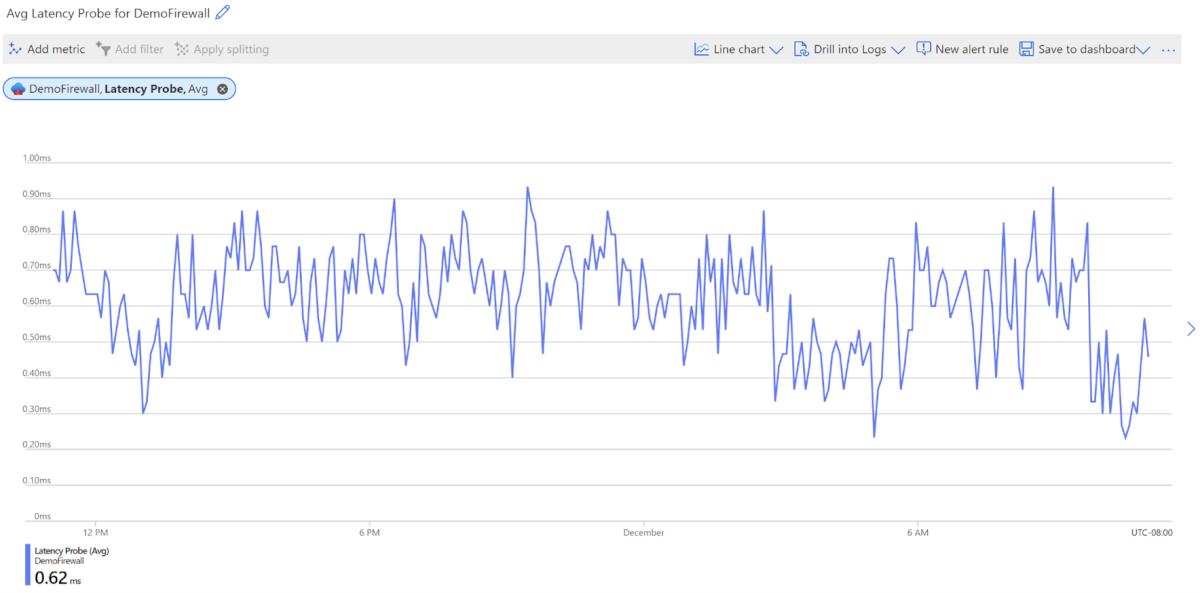
Metrik AZFW Latency Probe mengukur latensi keseluruhan atau rata-rata Azure Firewall dalam milidetik. Administrator dapat menggunakan metrik ini untuk tujuan berikut:
- Mendiagnosis apakah Azure Firewall menyebabkan latensi dalam jaringan
- Pantau dan waspada untuk masalah latensi atau performa, sehingga tim TI dapat terlibat secara proaktif
- Identifikasi berbagai faktor yang dapat menyebabkan latensi tinggi dalam Azure Firewall, seperti pemanfaatan CPU tinggi, throughput tinggi, atau masalah jaringan
Apa yang diukur metrik AZFW Latency Probe
- Measures: Latensi Azure Firewall dalam platform Azure
- Tidak mengukur: Latensi end-to-end untuk seluruh jalur jaringan. Metrik mencerminkan performa dalam firewall daripada latensi yang Azure Firewall perkenalkan ke dalam jaringan
- Pelaporan kesalahan: Jika metrik latensi tidak berfungsi dengan benar, metrik melaporkan nilai 0 di dasbor metrik, yang menunjukkan kegagalan atau gangguan pemeriksaan
Faktor-faktor yang memengaruhi latensi
Beberapa faktor dapat memengaruhi latensi firewall:
- Pemanfaatan CPU tinggi
- Throughput tinggi atau beban lalu lintas
- Masalah jaringan dalam platform Azure
Pemeriksaan latensi: Dari ICMP ke TCP
Pemeriksaan latensi saat ini menggunakan teknologi Ping Mesh Microsoft, yang didasarkan pada ICMP (Internet Control Message Protocol). ICMP cocok untuk pemeriksaan kesehatan cepat, seperti permintaan ping, tetapi mungkin tidak secara akurat mewakili lalu lintas aplikasi dunia nyata, yang biasanya bergantung pada TCP. Namun, pemeriksaan ICMP memprioritaskan secara berbeda di seluruh platform Azure, yang dapat mengakibatkan variasi di seluruh SKU. Untuk mengurangi perbedaan ini, Azure Firewall merencanakan transisi ke probe berbasis TCP.
pertimbangan Penting:
- Lonjakan latensi: Dengan pemeriksaan ICMP, lonjakan terputus-terputus adalah normal dan bagian dari perilaku standar jaringan host. Jangan salah menafsirkan lonjakan ini sebagai masalah firewall kecuali tetap ada.
- Latensi rata-rata: Rata-rata, latensi Azure Firewall berkisar dari 1 ms hingga 10 md, tergantung pada SKU Firewall dan ukuran penyebaran.
Praktik terbaik untuk memantau latensi
Atur garis besar: Tetapkan garis besar latensi di bawah kondisi lalu lintas ringan untuk perbandingan yang akurat selama penggunaan normal atau puncak.
Note
Saat menetapkan garis besar Anda, harapkan lonjakan metrik sesekali karena perubahan infrastruktur baru-baru ini. Lonjakan sementara ini normal dan dihasilkan dari penyesuaian pelaporan metrik, bukan masalah aktual. Hanya kirimkan permintaan dukungan jika lonjakan berlanjut dari waktu ke waktu.
Memantau pola: Mengharapkan lonjakan latensi sesekali sebagai bagian dari operasi normal. Jika latensi tinggi bertahan di luar variasi normal ini, mungkin menunjukkan masalah yang lebih dalam yang memerlukan penyelidikan.
Ambang latensi yang direkomendasikan: Pedoman yang direkomendasikan adalah bahwa latensi tidak boleh melebihi 3x garis besar. Jika ambang batas ini dilewati, penyelidikan lebih lanjut disarankan.
Periksa batas aturan: Pastikan bahwa aturan jaringan berada dalam batas aturan 20K. Melebihi batas ini dapat memengaruhi performa.
Onboarding aplikasi baru: Periksa aplikasi yang baru di-onboarding yang dapat menambahkan beban signifikan atau menyebabkan masalah latensi.
Permintaan dukungan: Jika Anda mengamati degradasi latensi berkelanjutan yang tidak selaras dengan perilaku yang diharapkan, pertimbangkan untuk mengajukan tiket dukungan untuk bantuan lebih lanjut.
Negara bagian dan peristiwa Resource Health
Azure Resource Health melaporkan keadaan negara bagian berikut untuk Azure Firewall:
| Status kesehatan | Description |
|---|---|
| Tersedia | Tidak ada masalah yang diketahui memengaruhi firewall. Firewall memproses lalu lintas sesuai harapan. |
| Diturunkan | Firewall memproses lalu lintas dengan kapasitas atau ketahanan yang berkurang. Koneksi yang sudah ada tetap berfungsi, tetapi masalah yang kadang-kadang mungkin terjadi. Tinjau acara kesehatan dan ikuti tindakan yang direkomendasikan. |
| Tidak tersedia | Firewall tidak memproses lalu lintas seperti yang diharapkan, dan lalu lintas kemungkinan terpengaruh. Ikuti tindakan yang direkomendasikan dan buka kasus dukungan jika masalah masih berlanjut. |
| Tidak diketahui | Resource Health tidak dapat menentukan kesehatan firewall karena belum menerima sinyal kesehatan terbaru. Keadaan ini biasanya hilang dalam beberapa menit. |
Kondisi berikut dapat menghasilkan Azure Firewall Resource Health event:
| Condition | Status kesehatan | Tindakan yang disarankan |
|---|---|---|
| Beberapa instance firewall tidak sehat | Diturunkan | Tinjau kejadian kesehatan yang dilaporkan. Koneksi yang ada tetap berfungsi sementara Azure memperbaiki instance yang terdampak. |
| Semua instance firewall tidak sehat atau tidak dapat dijangkau | Tidak tersedia | Ikuti rekomendasi dalam acara kesehatan, dan buka kasus dukungan jika masalah masih berlanjut. |
| Port SNAT hampir habis | Diturunkan | Tambahkan alamat IP publik untuk meningkatkan port SNAT yang tersedia, atau gunakan Azure NAT Gateway. Untuk informasi selengkapnya, lihat Menskalakan port SNAT dengan Azure NAT Gateway. |
| Koneksi yang tersedia mulai menipis | Diturunkan | Mengurangi beban lalu lintas. Kondisi ini biasanya menunjukkan lalu lintas yang tinggi. |
Untuk melihat status saat ini, meninjau riwayat kesehatan, dan membuat peringatan, lihat Pantau kesehatan firewall dengan Resource Health.
Dimensi metrik
Untuk informasi tentang apa itu dimensi metrik, lihat Metrik Multi-dimensi.
Layanan ini memiliki dimensi berikut yang terkait dengan metriknya.
- Protocol
- Reason
- Status
Catatan sumber daya
Bagian ini mencantumkan jenis log sumber daya yang dapat Anda kumpulkan untuk layanan ini. Bagian ini menarik dari daftar semua jenis kategori log sumber daya yang didukung dalam Azure Monitor.
Log sumber daya yang didukung untuk Microsoft. Jaringan/azureFirewalls
| Category | Biaya untuk diekspor | Tabel catatan log | Mendukung rencana log dasar | Mendukung transformasi waktu penyerapan | Contoh pertanyaan |
|---|---|---|---|---|---|
| AZFWApplicationRule | Yes |
AZFWApplicationRule Berisi semua data log aturan Aplikasi. Setiap kecocokan antara data plane dan aturan Aplikasi membuat entri log dengan paket data plane dan atribut aturan yang sesuai. |
Yes | Yes | Queries |
| AZFWApplicationRuleAggregation | Yes |
AZFWApplicationRuleAggregation Berisi data log aturan Aplikasi agregat untuk Analitik Kebijakan. |
Yes | Yes | |
| AZFWDnsAdditional | Yes |
AZFWDnsFlowTrace Berisi semua data proksi DNS antara klien, firewall, dan server DNS. |
Yes | No | |
| AZFWDnsQuery | Yes |
AZFWDnsQuery Berisi semua data log peristiwa Proksi DNS. |
Yes | Yes | Queries |
| AZFWFatFlow | Yes |
AZFWFatFlow Kueri ini mengembalikan alur teratas di seluruh instans Azure Firewall. Log berisi informasi alur, tingkat transmisi tanggal (dalam unit Megabit per detik) dan periode waktu saat alur direkam. Harap ikuti dokumentasi untuk mengaktifkan pencatatan alur utama dan mendapatkan detail tentang cara pencatatannya dilakukan. |
Yes | Yes | Queries |
| AZFWFlowTrace | Yes |
AZFWFlowTrace Log alur di seluruh instans Azure Firewall. Log berisi informasi alur, bendera, dan periode waktu saat alur direkam. Ikuti dokumentasi untuk mengaktifkan pencatatan jejak alur dan detail tentang cara rekamannya. |
Yes | Yes | Queries |
| AZFWFqdnResolveFailure | Yes | No | No | ||
| AZFWIdpsSignature | Yes |
AZFWIdpsSignature Berisi semua paket data plane yang cocok dengan satu atau beberapa tanda tangan IDPS. |
Yes | Yes | Queries |
| AZFWNatRule | Yes |
AZFWNatRule Berisi semua data log peristiwa DNAT (Terjemahan Alamat Jaringan Tujuan). Setiap kecocokan antara data plane dan aturan DNAT menghasilkan catatan log dengan paket data plane dan atribut aturan yang cocok. |
Yes | Yes | Queries |
| AZFWNatRuleAggregation | Yes |
AZFWNatRuleAggregation Berisi data log teragregasi dari Aturan NAT untuk Analisis Kebijakan. |
Yes | Yes | |
| AZFWNetworkRule | Yes |
AZFWNetworkRule Mengandung semua data log Aturan Jaringan. Setiap pencocokan antara data plane dan aturan jaringan membuat entri log dengan paket data plane dan atribut aturan yang cocok. |
Yes | Yes | Queries |
| AZFWNetworkRuleAggregation | Yes |
AZFWNetworkRuleAggregation Berisi data log aturan Jaringan agregat untuk Analitik Kebijakan. |
Yes | Yes | |
| AZFWThreatIntel | Yes |
AZFWThreatIntel Berisi semua kejadian Intelijen Ancaman. |
Yes | Yes | Queries |
| AzureFirewallApplicationRule | No |
AzureDiagnostics Log dari beberapa sumber daya Azure. |
No | No | Queries |
| AzureFirewallDnsProxy | No |
AzureDiagnostics Log dari beberapa sumber daya Azure. |
No | No | Queries |
| AzureFirewallNetworkRule | No |
AzureDiagnostics Log dari beberapa sumber daya Azure. |
No | No | Queries |
Log Pelacakan Alur DNS
Log Jejak Alur DNS memberikan visibilitas yang lebih dalam ke dalam aktivitas DNS, membantu administrator memecahkan masalah resolusi dan memverifikasi perilaku lalu lintas.
Sebelumnya, pengelogan Proksi DNS terbatas pada:
- AZFWDNSQuery - kueri klien awal
- AZFWInternalFqdnResolutionFailure - Kegagalan resolusi FQDN
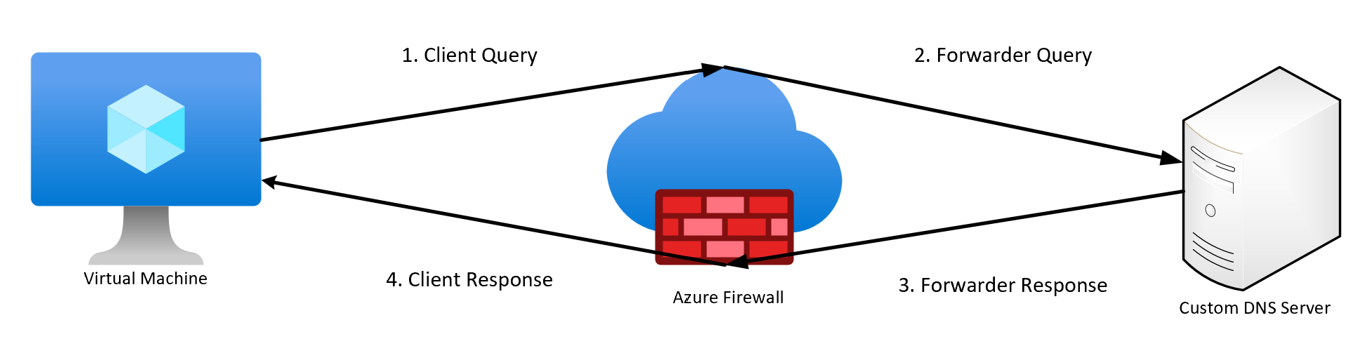
Dengan log pelacakan alur DNS, administrator dapat melacak alur resolusi DNS lengkap dari kueri klien melalui Azure Firewall sebagai proksi DNS, ke server DNS eksternal, dan kembali ke klien.
Tahap resolusi DNS
Log mengambil tahapan berikut:
- Kueri klien: Kueri DNS awal yang dikirim oleh klien
- Kueriforwarder: Azure Firewall meneruskan kueri ke server DNS eksternal (jika tidak di-cache)
- Responsforwarder: Respons server DNS terhadap Azure Firewall
- respons Client: Respons akhir yang diselesaikan dari Azure Firewall kembali ke klien
Diagram berikut ini memperlihatkan representasi visual tingkat tinggi dari alur kueri DNS:
Log ini memberikan wawasan berharga, seperti:
- Server DNS dikueri
- Alamat IP terselesaikan
- Apakah cache Azure Firewall digunakan
Mengaktifkan Log Pelacakan Alur DNS
Sebelum menyiapkan Log Pelacakan Alur DNS, Anda harus terlebih dahulu mengaktifkan fitur menggunakan Azure PowerShell.
Mengaktifkan log (prasyarat)
Jalankan perintah berikut di Azure PowerShell, ganti tempat penampung dengan nilai Anda:
Set-AzContext -SubscriptionName <SubscriptionName>
$firewall = Get-AzFirewall -ResourceGroupName <ResourceGroupName> -Name <FirewallName>
$firewall.EnableDnstapLogging = $true
Set-AzFirewall -AzureFirewall $firewall
Nonaktifkan log (opsional)
Untuk menonaktifkan log, gunakan perintah Azure PowerShell sebelumnya yang sama dan atur nilai ke False:
Set-AzContext -SubscriptionName <SubscriptionName>
$firewall = Get-AzFirewall -ResourceGroupName <ResourceGroupName> -Name <FirewallName>
$firewall.EnableDnstapLogging = $false
Set-AzFirewall -AzureFirewall $firewall
Mengonfigurasi proksi DNS dan log pelacakan alur DNS
Gunakan langkah-langkah berikut untuk mengonfigurasi proksi DNS dan mengaktifkan log jejak alur DNS:
Aktifkan proksi DNS:
- Navigasi ke pengaturan DNS Azure Firewall dan aktifkan Proksi DNS.
- Konfigurasikan server DNS kustom atau gunakan Azure DNS default.
- Navigasi ke pengaturan DNS Virtual Network dan atur IP privat Firewall sebagai server DNS utama.
Aktifkan log jejak alur DNS:
- Navigasi ke Azure Firewall di portal Azure.
- Pilih Pengaturan diagnostik di bawah Pemantauan.
- Pilih pengaturan diagnostik yang sudah ada atau buat yang baru.
- Di bawah bagian Log , pilih Log Pelacakan Alur DNS.
- Pilih tujuan yang Anda inginkan (Log Analytics atau Akun Penyimpanan).
Note
Log Pelacakan Alur DNS tidak didukung dengan Event Hub sebagai tujuan.
- Simpan pengaturan.
Uji konfigurasi:
- Buat kueri DNS dari klien dan verifikasi log di tujuan yang dipilih.
Memahami log
Setiap entri log sesuai dengan tahap tertentu dalam proses resolusi DNS. Tabel berikut ini menjelaskan jenis log dan bidang kunci:
| Tipe | Description | Bidang Kunci |
|---|---|---|
Client Query |
Kueri DNS awal yang dikirim oleh klien. |
SourceIp: Alamat IP internal klien membuat permintaan DNS, QueryMessage: Payload kueri DNS lengkap, termasuk domain yang diminta |
Forwarder Query |
Azure Firewall meneruskan kueri DNS ke server DNS eksternal (jika tidak di-cache). |
ServerIp: Alamat IP server DNS eksternal yang menerima kueri, QueryMessage: Payload kueri DNS yang diteruskan, identik atau berdasarkan permintaan klien |
Forwarder Response |
Respons server DNS terhadap Azure Firewall. |
ServerMessage: Payload respons DNS dari server eksternal., AnswerSection: Berisi alamat IP yang diselesaikan, CNAMEs, dan hasil validasi DNSSEC apa pun (jika berlaku). |
Client Response |
Respons akhir yang diselesaikan dari Azure Firewall kembali ke klien. |
ResolvedIp: Alamat IP (atau alamat) diselesaikan untuk domain yang dikueri., ResponseTime: Total waktu yang diperlukan untuk menyelesaikan kueri, diukur dari permintaan klien ke jawaban yang dikembalikan |
Bidang di atas hanya merupakan subset dari bidang yang tersedia di setiap entri log.
Catatan kunci:
- Jika cache DNS digunakan, hanya entri Kueri Klien dan Respons Klien yang dihasilkan.
- Log mencakup metadata standar seperti tanda waktu, IP sumber/tujuan, protokol, dan konten pesan DNS.
- Untuk menghindari volume log yang berlebihan di lingkungan dengan banyak kueri berumur pendek, aktifkan log Proksi DNS tambahan hanya ketika pemecahan masalah DNS yang lebih dalam diperlukan.
Alur teratas
Log alur teratas dikenal di industri sebagai log alur fat dan dalam tabel sebelumnya sebagai Azure Firewall Log Aliran Lemak. Log alur atas menunjukkan koneksi teratas yang berkontribusi pada throughput tertinggi melalui firewall.
Tip
Aktifkan log alur Teratas hanya saat memecahkan masalah tertentu untuk menghindari penggunaan CPU Azure Firewall yang berlebihan.
Laju aliran didefinisikan sebagai tingkat transmisi data dalam unit megabit per detik. Ini adalah ukuran jumlah data digital yang dapat ditransmisikan melalui jaringan dalam jangka waktu tertentu melalui firewall. Protokol Alur Teratas berjalan secara berkala setiap tiga menit. Ambang minimum yang akan dianggap sebagai Alur Teratas adalah 1 Mbps.
Aktifkan log alur teratas
Gunakan perintah Azure PowerShell berikut untuk mengaktifkan log Alur teratas:
Set-AzContext -SubscriptionName <SubscriptionName>
$firewall = Get-AzFirewall -ResourceGroupName <ResourceGroupName> -Name <FirewallName>
$firewall.EnableFatFlowLogging = $true
Set-AzFirewall -AzureFirewall $firewall
Nonaktifkan Log alur teratas
Untuk menonaktifkan log, gunakan perintah Azure PowerShell yang sama dan atur nilai ke False. Contohnya:
Set-AzContext -SubscriptionName <SubscriptionName>
$firewall = Get-AzFirewall -ResourceGroupName <ResourceGroupName> -Name <FirewallName>
$firewall.EnableFatFlowLogging = $false
Set-AzFirewall -AzureFirewall $firewall
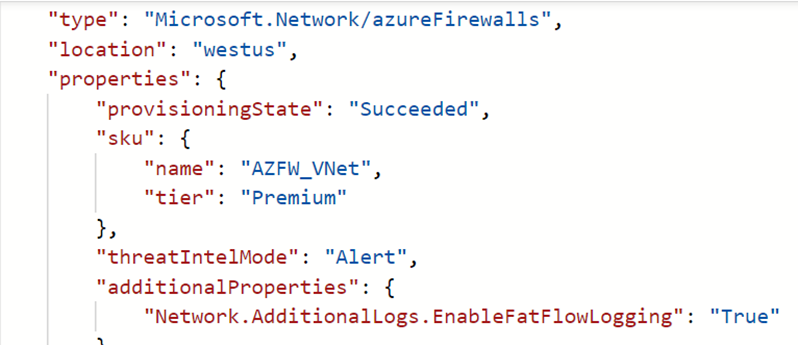
Verifikasi konfigurasi
Ada beberapa cara untuk memverifikasi bahwa pembaruan berhasil. Navigasi ke Gambaran Umum firewall dan pilih tampilan JSON di sudut kanan atas. Berikut adalah sebuah contoh:
Untuk membuat pengaturan diagnostik dan mengaktifkan Tabel Spesifik Sumber Daya, lihat Buat pengaturan diagnostik di Azure Monitor.
Pelacakan alur
Log firewall menunjukkan lalu lintas melalui firewall dalam upaya pertama koneksi TCP, yang dikenal sebagai paket SYN . Namun, entri seperti itu tidak menunjukkan perjalanan penuh paket dalam jabat tangan TCP. Akibatnya, sulit untuk memecahkan masalah jika paket dihilangkan atau perutean asimetris terjadi. Log Jejak Alur Azure Firewall mengatasi masalah ini.
Tip
Untuk menghindari penggunaan disk yang berlebihan yang disebabkan oleh log jejak Alur di Azure Firewall dengan banyak koneksi berumur pendek, aktifkan log hanya saat memecahkan masalah tertentu untuk tujuan diagnostik.
Note
Log Flow Trace menangkap lalu lintas yang dievaluasi oleh aturan jaringan dan aturan NAT (Lapisan 3/4). Lalu lintas yang dievaluasi oleh aturan aplikasi (Lapisan 7) tidak termasuk dalam log Flow Trace. Untuk memantau aktivitas aturan aplikasi, gunakan log Aturan Aplikasi Azure Firewall.
Properti pelacakan alur
Properti berikut ini dapat ditambahkan:
SYN-ACK: Bendera ACK yang menunjukkan pengakuan paket SYN.
FIN: Bendera selesai dari alur paket asli. Tidak ada lagi data yang dikirimkan dalam alur TCP.
FIN-ACK: Bendera ACK yang menunjukkan pengakuan paket FIN.
RST: Bendera Reset menunjukkan pengirim asli tidak menerima lebih banyak data.
INVALID (alur): Menunjukkan paket tidak dapat diidentifikasi atau tidak memiliki status apa pun.
Contohnya:
- Paket TCP mendarat pada instans Virtual Machine Scale Sets, yang tidak memiliki riwayat sebelumnya untuk paket ini
- Paket CheckSum buruk
- Entri tabel Pelacakan Koneksi penuh dan koneksi baru tidak dapat diterima
- Paket ACK yang terlalu tertunda
Aktifkan log pelacakan alur
Gunakan perintah Azure PowerShell berikut untuk mengaktifkan log jejak Alur. Atau, navigasikan di portal dan cari Aktifkan Pengelogan Koneksi TCP:
Connect-AzAccount
Select-AzSubscription -Subscription <subscription_id> or <subscription_name>
Register-AzProviderFeature -FeatureName AFWEnableTcpConnectionLogging -ProviderNamespace Microsoft.Network
Register-AzResourceProvider -ProviderNamespace Microsoft.Network
Diperlukan waktu beberapa menit agar perubahan ini berlaku. Setelah fitur terdaftar, pertimbangkan untuk melakukan pembaruan pada Azure Firewall agar perubahan segera berlaku.
Periksa status pendaftaran
Untuk memeriksa status pendaftaran AzResourceProvider, jalankan perintah Azure PowerShell berikut:
Get-AzProviderFeature -FeatureName "AFWEnableTcpConnectionLogging" -ProviderNamespace "Microsoft.Network"
Menonaktifkan log pelacakan alur
Untuk menonaktifkan log, gunakan perintah Azure PowerShell berikut:
Connect-AzAccount
Select-AzSubscription -Subscription <subscription_id> or <subscription_name>
Unregister-AzProviderFeature -FeatureName AFWEnableTcpConnectionLogging -ProviderNamespace Microsoft.Network
$firewall = Get-AzFirewall -ResourceGroupName <ResourceGroupName> -Name <FirewallName>
Set-AzFirewall -AzureFirewall $firewall
Untuk membuat pengaturan diagnostik dan mengaktifkan Tabel Spesifik Sumber Daya, lihat Buat pengaturan diagnostik di Azure Monitor.
tabel log Azure Monitor
Bagian ini mencantumkan tabel Log Azure Monitor yang relevan dengan layanan ini, yang tersedia untuk kueri dengan Log Analytics menggunakan kueri Kusto. Tabel berisi data log sumber daya dan mungkin lebih bergantung pada apa yang dikumpulkan dan dirutekan ke dalamnya.
Azure Firewall Microsoft. Jaringan/azureFirewalls
- AZFWNetworkRule
- AZFWFatFlow
- AZFWFlowTrace
- AZFWApplicationRule
- AZFWThreatIntel
- AZFWNatRule
- AZFWIdpsSignature
- AZFWDnsQuery
- AZFWInternalFqdnResolutionFailure
- AZFWNetworkRuleAggregation
- AZFWApplicationRuleAggregation
- AZFWNatRuleAggregation
- AzureActivity
- AzureMetrics
- AzureDiagnostics
Catatan Aktivitas
Tabel tertaut mencantumkan operasi yang dapat direkam dalam log aktivitas untuk layanan ini. Operasi ini adalah subset dari semua kemungkinan operasi penyedia sumber daya dalam log aktivitas.
Untuk informasi selengkapnya tentang skema entri log aktivitas, lihat Skema Log Aktivitas.
Konten terkait
- Lihat Monitor Azure Firewall untuk deskripsi Azure Firewall pemantauan.
- Lihat perubahan kumpulan aturan Track untuk kueri Azure Resource Graph terperinci untuk melacak modifikasi aturan firewall.
- Lihat Monitor Azure sumber daya dengan Azure Monitor untuk detail tentang memantau sumber daya Azure.