Catatan
Akses ke halaman ini memerlukan otorisasi. Anda dapat mencoba masuk atau mengubah direktori.
Akses ke halaman ini memerlukan otorisasi. Anda dapat mencoba mengubah direktori.
Gunakan Microsoft Foundry Toolkit untuk Visual Studio Code untuk mengonfigurasi agen perintah atau mengembangkan agen yang dihosting berbasis kode. Pilih rute pembuatan berdasarkan apakah instruksi dan alat yang didukung memenuhi kebutuhan Anda, atau Anda memerlukan logika runtime kustom.
Prasyarat
- Instal Microsoft Foundry Toolkit untuk Visual Studio Code.
- Untuk agen yang menggunakan sumber daya Foundry, siapkan proyek Foundry. Ikuti panduan untuk jalur yang Anda pilih terkait persyaratan model, izin, dan runtime.
- Untuk pengkodian yang dibantu Copilot, akses ke GitHub Copilot di Visual Studio Code.
Pilih jenis agen
Foundry mendukung agen prompt dan agen yang dihosting. Kedua jenis agen dapat menggunakan alat dan diintegrasikan ke dalam aplikasi. Agen prompt tidak hanya terbatas pada prototipe.
| Bandingkan | Agen prompt | Agen yang dihosting |
|---|---|---|
| Menentukan perilaku | Konfigurasikan model, instruksi, dan alat yang didukung. | Terapkan logika kustom dengan kerangka kerja atau kode Anda sendiri. |
| Gunakan untuk itu | Tugas yang dapat ditangani instruksi dan alat yang didukung, seperti menjawab pertanyaan atau meringkas dokumen. | Orkestrasi kustom, dependensi, atau perilaku runtime, seperti alur kerja multi-agen. |
| Apa yang Anda pertahankan | Konfigurasi agen dan versi tersimpan. | Kode agen, dependensi, pengemasan, dan konfigurasi penyebaran. |
| Di mana untuk memulai | Agen Builder. | Sampel agen yang dihosting atau pengkodan yang dibantu Copilot. |
Mulailah dengan prompt agent jika opsi konfigurasinya sesuai dengan kebutuhan Anda. Pilih agen yang dihosting saat Anda memerlukan kontrol lebih besar atas eksekusi. Untuk detailnya, lihat Kapan menggunakan agen yang dihosting.
Buka Buat Agen
Buka halaman pembuatan untuk memilih cara membangun agen Anda.
Di Bilah Aktivitas, pilih Foundry Toolkit.
Di bawah Alat Pengembang, perluas Build, dan pilih Buat Agen.
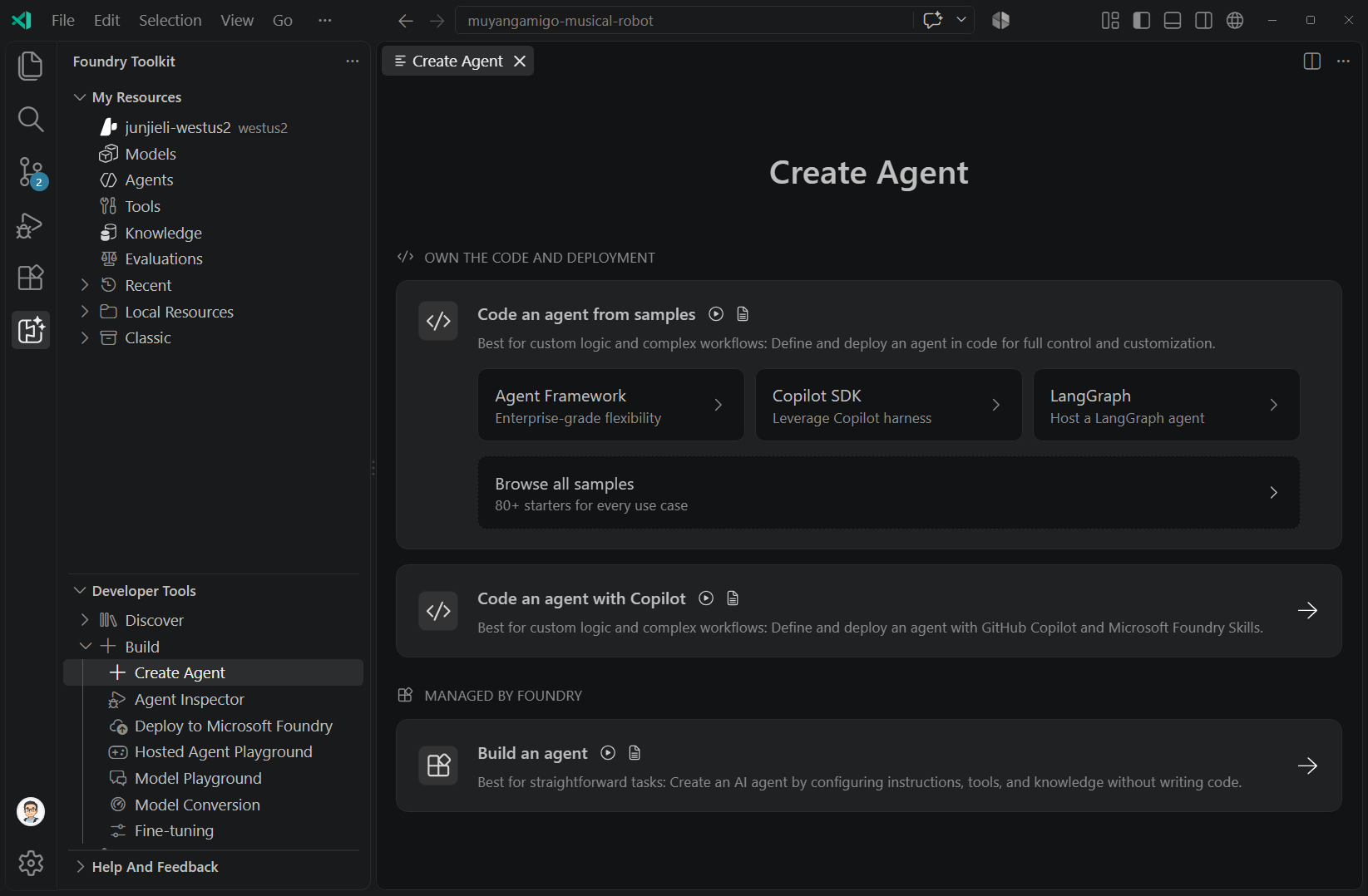
Jika Developer Tools menggunakan Group by Resource, cari Create Agent di bawah Agent Dev Tools, bukan Build.
Pilih rute pembuatan
Pilih rute yang cocok dengan jenis agen Anda, lalu ikuti panduannya untuk mengonfigurasi, menguji, dan menyimpan atau menyebarkan agen.
| Route | Tindakan dalam Membuat Agen | Panduan berikutnya |
|---|---|---|
| Pembuat Agen | Pilih Buat agen untuk mengonfigurasi agen berbasis prompt tanpa proyek kode untuk agen yang dihosting. | Buat agen prompt. |
| Sampel agen yang dihosting | Di bawah Kode agen dari sampel, pilih kerangka kerja atau Telusuri semua sampel. Pilih sampel untuk skenario Anda. | Untuk orkestrasi berbasis kode, buat agen terhosting. Untuk skenario lain, ikuti sampel yang dipilih yang dihasilkan README.md. |
| Pengodean dengan bantuan Copilot | Pilih Kode agen dengan Copilot untuk mengembangkan kode agen dengan keterampilan GitHub Copilot dan Foundry. | Gunakan Microsoft Foundry Skill di agen pengkodian. Tinjau kode yang dihasilkan dan uji sebelum penyebaran. |
Agent Builder juga mendukung perintah yang disimpan secara lokal. Opsi penyimpanan, alat, dan evaluasi mereka berbeda dengan agen prompt Foundry. Lihat Bekerja dengan perintah lokal.
Pilih cara mengatur atau menjadwalkan pekerjaan
Untuk alur kerja berbasis kode baru, gunakan Microsoft Agent Framework melalui sampel atau rute Copilot. Untuk menjalankan agen yang ada pada pemicu atau jadwal, lihat Rutinitas di Foundry Agent Service.
Penting
Alur kerja deklaratif di Microsoft Foundry masih dalam pratinjau dan akan dihentikan pada 1 Desember 2026. Penghentian ini tidak memengaruhi orkestrasi berbasis kode di agen terhosting. Untuk bekerja dengan alur kerja deklaratif yang sudah ada, lihat Menggunakan dan memigrasikan alur kerja agen deklaratif.
Konten terkait
Gunakan panduan ini saat Anda mengembangkan dan mengintegrasikan agen Anda: