Catatan
Akses ke halaman ini memerlukan otorisasi. Anda dapat mencoba masuk atau mengubah direktori.
Akses ke halaman ini memerlukan otorisasi. Anda dapat mencoba mengubah direktori.
Gunakan Agent Builder di Microsoft Foundry Toolkit untuk Visual Studio Code untuk mengonfigurasi model, instruksi, dan alat dari agen prompt. Uji agen di taman bermain, simpan perubahan sebagai versi, dan buat kode klien untuk memanggilnya dari aplikasi.
Artikel ini diawali dengan agen prompt yang disimpan di Foundry. Agent Builder juga mendukung perintah yang disimpan secara lokal, yang memiliki opsi penyimpanan, alat, dan evaluasi yang berbeda. Untuk alternatif berbasis kode, lihat Membuat agen.
Prasyarat
- Instal Microsoft Foundry Toolkit untuk Visual Studio Code.
- Pilih proyek Foundry. Anda memerlukan izin untuk membuat agen dan menggunakan model dan alat proyek. Lihat Kontrol akses berbasis peran Foundry.
- Penyebaran model di proyek tersebut. Lihat Menyiapkan sumber daya Foundry.
Pengembangan prompt secara lokal tidak memerlukan proyek Foundry kecuali jika Anda menggunakan sumber daya Foundry.
Membuat agen prompt
Mulailah dengan model dan instruksi, lalu simpan dan uji agen sebelum menambahkan alat.
Dalam tampilan Foundry Toolkit, pilih Alat Pengembang>Build>Buat Agen.
Pilih Bangun agen untuk membuka Agent Builder.
Di bawah Informasi Dasar, masukkan nama Agen. Mulai dan akhiri nama dengan huruf atau angka. Anda dapat menggunakan tanda hubung di antara keduanya.
Pilih model yang dihosting Foundry dari Model. Gunakan Telusuri model jika Anda perlu menambahkan model.
Dalam Instruksi, jelaskan tugas, perilaku yang diperlukan, dan respons yang diharapkan. Misalnya, minta agen untuk meringkas masalah perangkat lunak dengan mengidentifikasi masalah yang dilaporkan, langkah-langkah reproduksi, dan perilaku yang diharapkan. Beri tahu agar meminta informasi yang kurang alih-alih mengarang detail.
Pilih Simpan ke Foundry.
Pada tab Playground , masukkan permintaan dan pilih Kirim pesan. Ajukan pertanyaan tindak lanjut untuk menguji percakapan.
Tinjau apakah respons mengikuti instruksi Anda. Perbaiki instruksi, simpan, dan ulangi sesuai kebutuhan.
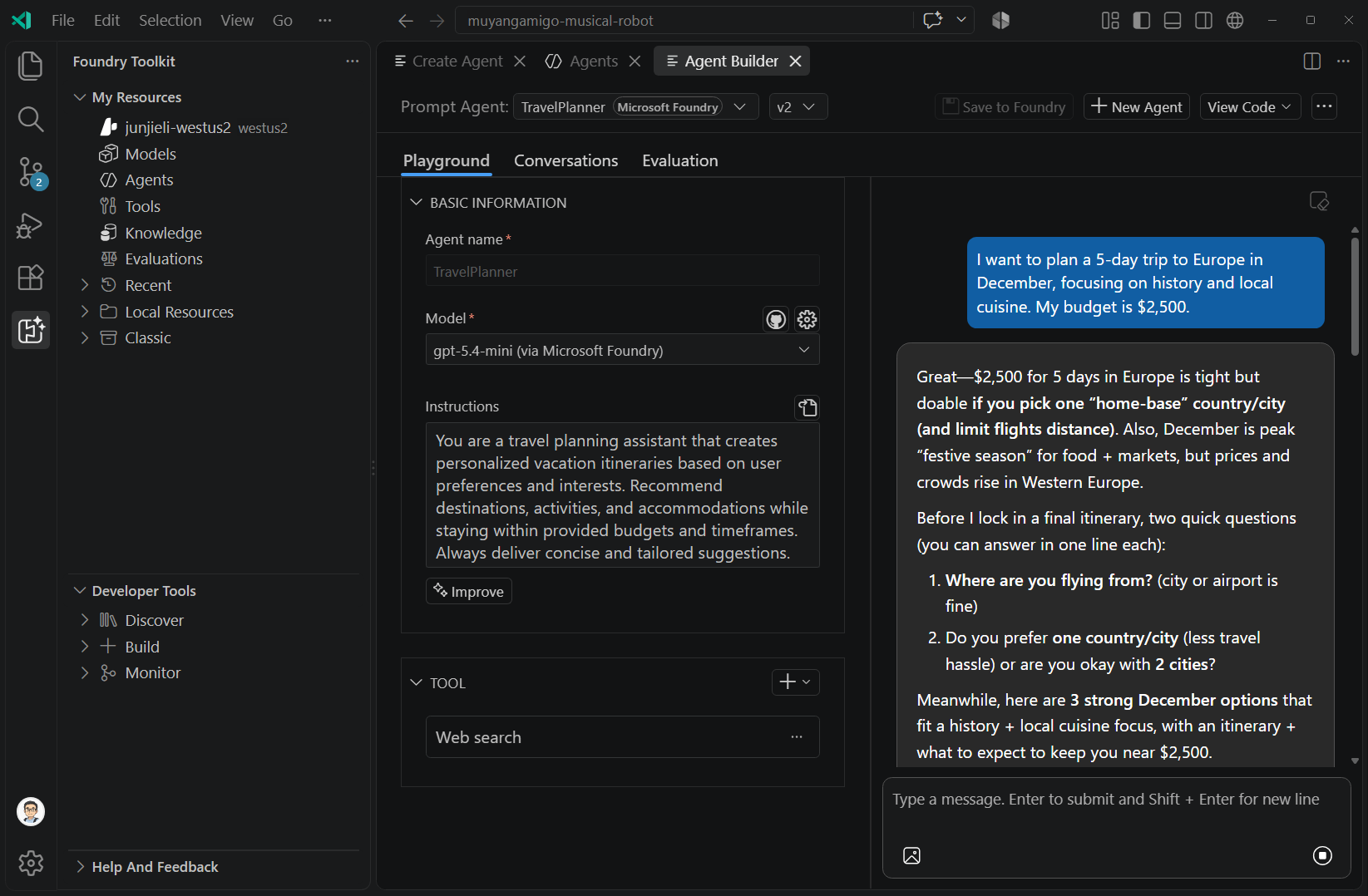
Jika Alat Developer menggunakan Kelompokkan berdasarkan Sumber Daya, Buat Agen ada di bawah Alat Developer Agen, bukan Build. Titik masuk lain adalah Sumber Daya Saya>Agen>Agen Prompt>Tambahkan Agen Prompt. Pilih agen yang sudah ada dalam daftar tersebut untuk mengeditnya.
Pilih tempat untuk menyimpan
Tindakan penyimpanan yang tersedia bergantung pada model dan alat yang dipilih.
| Configuration | Simpan tujuan |
|---|---|
| Model yang dihosting di Foundry tanpa alat. | Simpan ke Foundry, dengan Simpan ke Lokal tersedia di menu simpan. |
| Model yang di-host di Foundry dengan alat Foundry. | Simpan ke Foundry. |
| Model dari penyedia lain, atau konfigurasi dengan alat lokal. | Simpan ke Lokal. |
Lencana Microsoft Foundry dan Local menunjukkan lokasi penyimpanan agen. Perintah yang disimpan secara lokal masih dapat memanggil model cloud. Penyimpanan lokal tidak berarti bahwa inferensi berjalan pada komputer Anda.
Menyimpan draf dan versi
Agent Builder memisahkan draf pemulihan lokal dari versi agen yang disimpan.
| Action | Result |
|---|---|
| Sunting konfigurasi. | Agent Builder menyimpan draf pemulihan lokal. Tindakan ini tidak membuat versi Foundry. |
| Jalankan agen baru yang belum disimpan. | Agent Builder memeriksa validitas nama dan model agen, lalu menyimpan agen sebelum pertama kali dijalankan. Ini lebih suka Foundry ketika konfigurasi mendukung tujuan tersebut. |
| Pilih Simpan ke Foundry setelah mengedit agen Foundry yang disimpan. | Agent Builder menyimpan konfigurasi sebagai versi baru dalam proyek. |
Jika Agent Builder menemukan draf pemulihan, pilih Pulihkan Draf atau Buang. Simpan perubahan penting secara eksplisit sebelum beralih agen atau versi.
Anda dapat menguji perubahan yang belum disimpan pada agen Foundry yang sudah ada. Eksekusi tersebut menggunakan konfigurasi yang telah diedit alih-alih referensi versi agen yang tersimpan. Simpan sebelum Anda mengandalkan percakapan, pelacakan, atau kode klien yang dihasilkan yang ditautkan ke versi.
Penting
Simpan ke Foundry menyimpan versi agen. Ini tidak menerbitkan aplikasi agen dengan titik akhir aplikasi yang stabil. Untuk operasi terpisah tersebut, lihat Menerbitkan aplikasi agen.
Pilih versi agen
Gunakan pemilih versi di samping nama agen untuk memuat versi tersimpan. Versi agen Foundry tidak dapat diubah. Untuk menyimpan pengeditan yang dibuat dari versi yang lebih lama, pilih Simpan ke Foundry untuk membuat versi baru.
Versi yang dipilih menentukan riwayat percakapan yang ditampilkan di Agent Builder dan versi yang dirujuk oleh kode klien yang dihasilkan. Untuk detail penerapan versi layanan, lihat Menyimpan perubahan sebagai versi.
Tambahkan alat ke agen Foundry
Alat menghubungkan agen ke informasi dan tindakan di luar model. Alat yang tersedia bergantung pada model, izin Anda, dan sumber daya dalam proyek Anda. Gunakan Katalog Alat untuk mengonfigurasi koneksi dan autentikasi bersama, lalu lampirkan di Agent Builder.
- Buka agen Foundry yang disimpan pada tab Playground .
- Di Alat, pilih +>Tambahkan alat.
- Di Pilih alat, pilih koneksi dari Dikonfigurasi, atau gunakan Katalog untuk menemukan alat.
- Selesaikan konfigurasi yang diperlukan, lalu pilih Tambahkan Alat.
- Pilih Simpan ke Foundry.
- Kirim permintaan yang memerlukan alat, dan tinjau input dan hasilnya. Jika agen meminta persetujuan, pilih Setujui atau Tolak untuk panggilan tersebut.
Untuk meninjau pengaturan persetujuan panggilan alat untuk alat MCP, buka opsinya dan pilih Konfigurasikan. Anda dapat memerlukan persetujuan, menyetujui semua alat secara otomatis, atau menyetujui alat tertentu secara otomatis. Tinjau pilihan sebelum menyimpan.
Pengaturan persetujuan tidak memberikan akses ke layanan yang mendasar. Untuk izin layanan, lihat Konsep identitas agen.
Gunakan kotak peralatan (pratinjau)
Sebuah toolbox mengelompokkan alat yang dapat digunakan kembali melalui endpoint MCP yang dikelola. Pencarian keterampilan dan alat adalah fitur pratinjau.
Note
Integrasi kotak alat di agen prompt berada dalam pratinjau dan nonaktif secara default.
Di setelan Visual Studio Code, aktifkan windowsaistudio.enableToolboxInPromptAgent untuk menampilkan kontrol lampiran toolbox.
Agen menggunakan kotak alat atau alat Foundry individual. Memasang toolbox akan menggantikan setiap alat di dalamnya. Dengan kotak alat terlampir, Tambahkan alat menambahkan alat di dalam kotak alat tersebut.
Edit toolbox disiapkan hingga Anda menyimpan agen, lalu membuat versi toolbox baru. Kotak alat adalah sumber daya bersama; tinjau kotak alat dan perubahan agen sebelum menyimpan.
Buka agen Foundry yang disimpan.
Di Alat, pilih +>Telusuri kotak alat.
Pilih kotak peralatan, lalu lihat versi, alat, dan keterampilannya.
Pilih Tambahkan.
Perluas kartu kotak alat untuk memeriksa kontennya dan meninjau pengaturan persetujuan.
Pilih Simpan ke Foundry, lalu uji permintaan yang menggunakan alatnya.
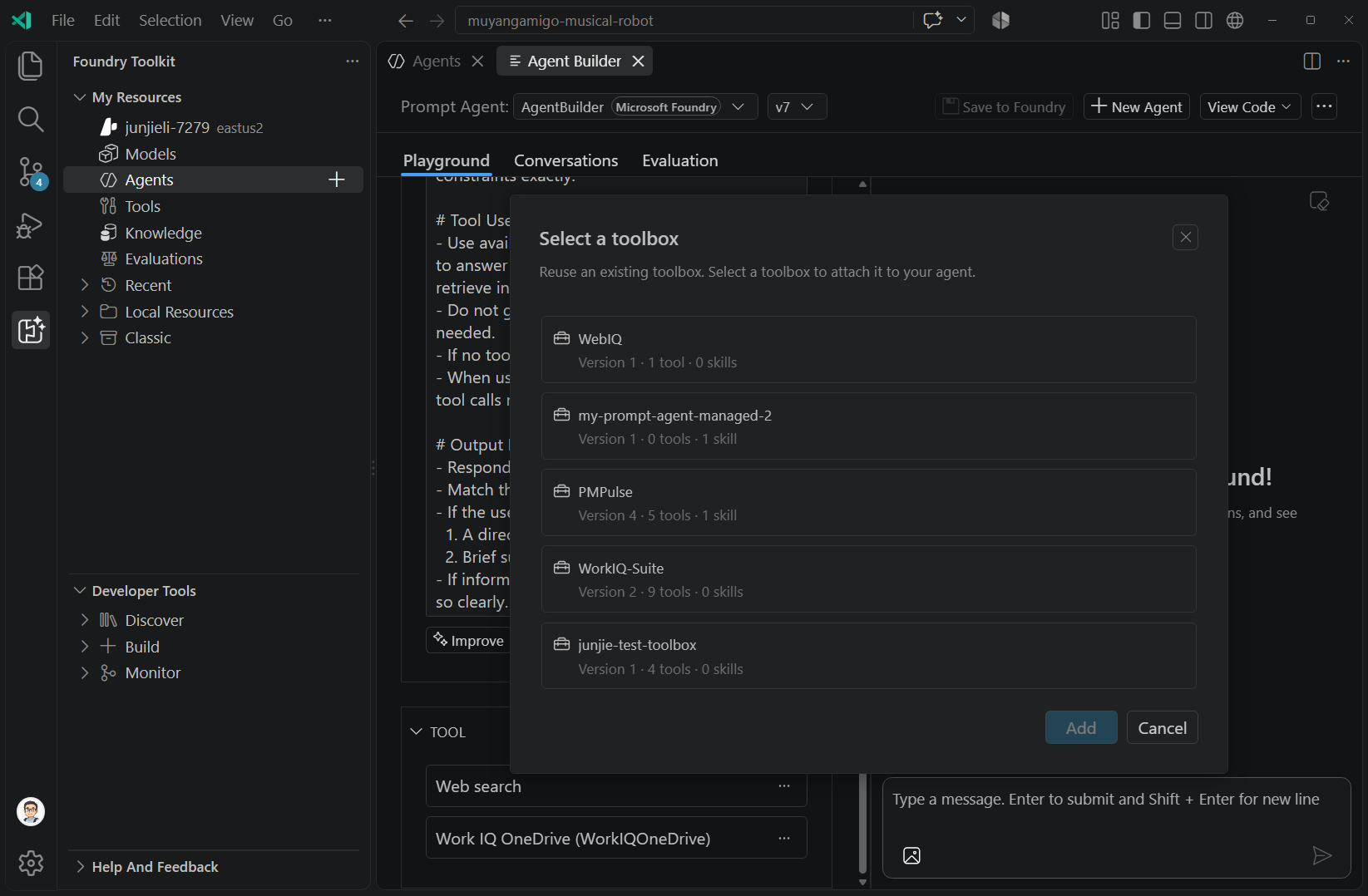
Anda juga dapat memilih Tambahkan ke Prompt Agent dari daftar sumber daya Kotak Alat. Untuk pembuatan kotak alat dan koneksi bersama, lihat Katalog Alat.
Mengelola kotak alat terlampir
Gunakan menu Opsi lainnya dari kartu kotak alat, lalu simpan agen setelah Anda membuat perubahan.
| Action | Efek |
|---|---|
| Configure | Ubah pengaturan persetujuan panggilan alat untuk agen ini. |
| Beralih versi | Pilih versi lain dari kotak alat terlampir. |
| Menggantikan | Pilih kotak alat yang berbeda. |
| Remove | Lepaskan kotak peralatan dari agen ini. |
| Tidak ikut serta | Pertahankan alat tersebut sebagai alat untuk setiap agen. Agen tidak lagi memiliki akses ke keterampilan toolbox, pencarian alat, serta pembuatan versi dan guna ulang sebagai satu paket. |
Hubungkan agen lain dengan A2A (pratinjau)
Koneksi Agent-to-Agent (A2A) memungkinkan agen prompt memanggil agen yang kompatibel dengan A2A sebagai alat. Anda dapat melampirkan satu secara langsung atau melalui kotak alat. Lampiran secara langsung tidak memerlukan pengaturan ikut serta Toolbox.
Buka agen Foundry yang tersimpan.
Di Alat, pilih +>Tambahkan agen (A2A).
Di Sambungkan agen A2A, pilih tab yang sesuai.
Tab Apa yang harus disediakan Dikonfigurasi Pilih koneksi A2A yang sudah ada. Tab ini muncul ketika koneksi yang dikonfigurasi ada. Katalog Pilih agen dari katalog akun Foundry. Selesaikan langkah-langkah kartu agen dan autentikasi saat diminta. Khusus Masukkan nama, titik akhir HTTPS yang valid, dan jalur kartu agen. Pilih Autentikasi saat mengambil kartu agen jika diperlukan. Selesaikan dialog untuk menyambungkan atau menambahkan agen.
Pilih Simpan ke Foundry, lalu uji permintaan yang memerlukan koneksi.
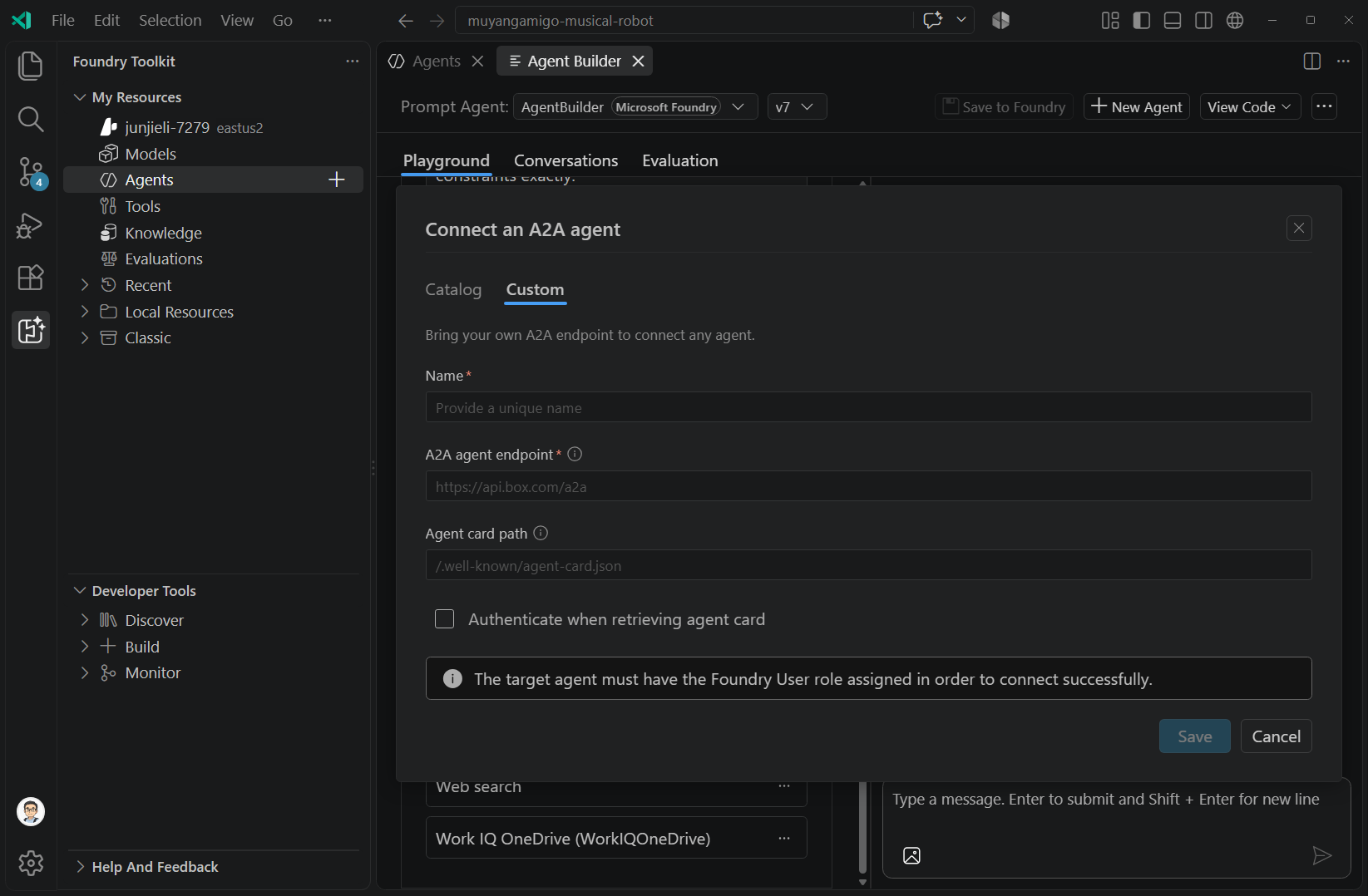
Untuk penyiapan titik akhir, kartu agen, opsi identitas, dan izin, lihat Mengaktifkan titik akhir A2A.
Tinjau percakapan dan ganti agen
Playground berisi percakapan pengujian saat ini. Pilih Hapus semua pesan untuk memulai percakapan baru.
Untuk agen Foundry yang disimpan, pilih Percakapan untuk meninjau riwayat untuk versi yang dipilih. Pilih percakapan untuk memeriksa pesan dan detail responsnya. Riwayat pembukaan tidak melanjutkan percakapan tersebut di taman bermain.
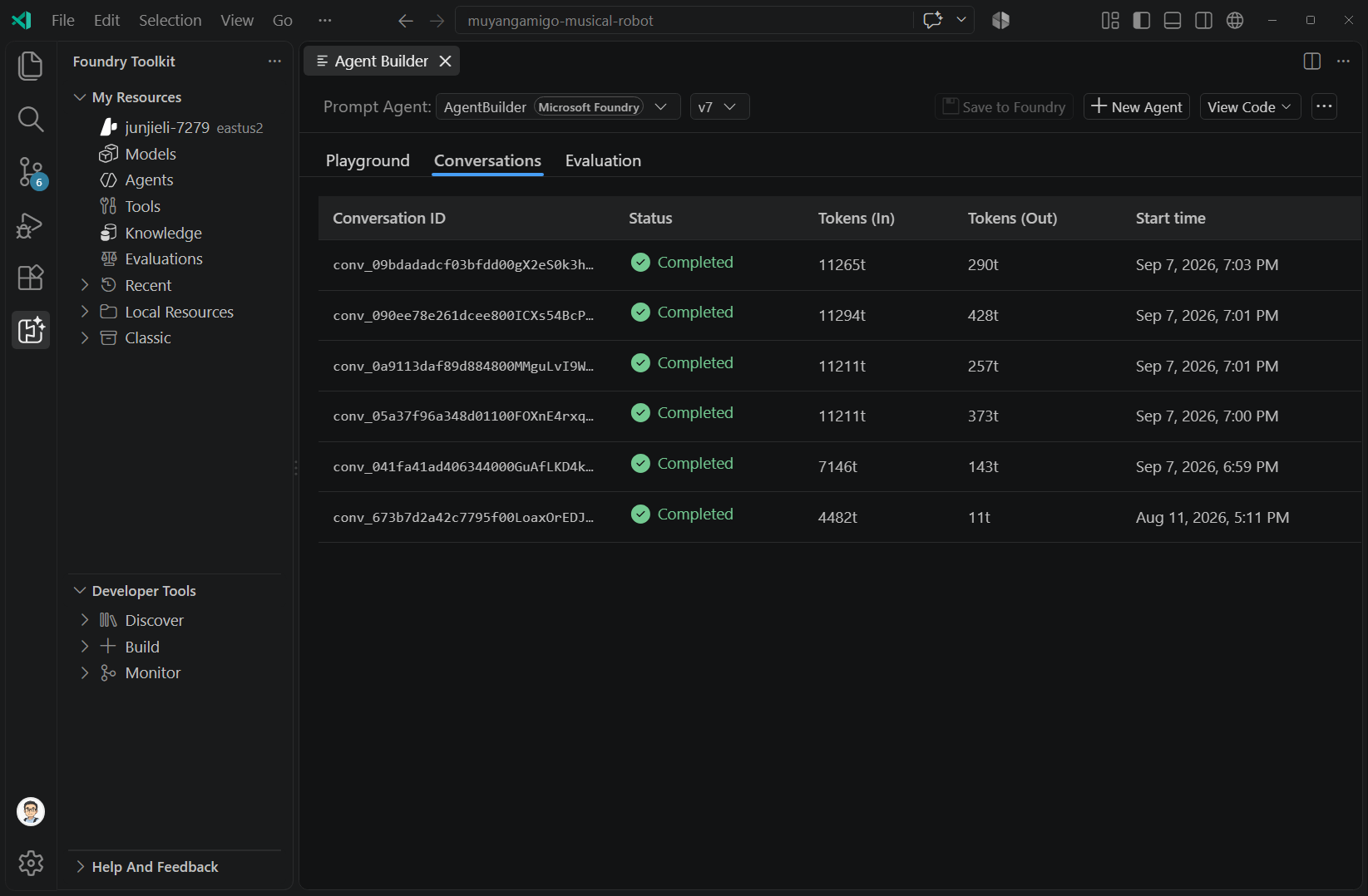
Gunakan pemilih agen di bagian atas Agent Builder untuk beralih antara prompt lokal dan agen prompt Foundry. Periksa label penyimpanan dan versinya setelah beralih. Tab Percakapan tersedia untuk agen Foundry yang disimpan, bukan perintah lokal.
Hasilkan dan tingkatkan instruksi
Gunakan Buat untuk membuat draf instruksi dari deskripsi tugas atau Tingkatkan untuk merevisi instruksi yang ada. Ketika bidang kosong, Beri saya inspirasi dapat memberikan ide awal.
- Pilih model yang mendukung pembuatan instruksi.
- Di bawah Instruksi, pilih Hasilkan jika bidang kosong, atau Tingkatkan jika berisi instruksi.
- Jelaskan tugas atau perubahan. Untuk agen Foundry yang ada, saran peningkatan bersifat opsional.
- Pilih Hasilkan atau Tingkatkan dalam dialog.
- Tinjau instruksi yang direvisi dan uji permintaan perwakilan.
- Pilih Simpan ke Foundry untuk mempertahankan konfigurasi.
Untuk agen Foundry yang disimpan, tindakan ini menggunakan Foundry Prompt Optimizer. Jika API pengoptimalan tidak mendukung model tersebut, Toolkit beralih ke pembuatan prompt standar jika didukung. Memilih model Foundry dalam draf baru tidak dengan sendirinya membuat draf agen Foundry yang disimpan.
Mengevaluasi agen prompt Foundry
Simpan konfigurasi yang ingin Anda evaluasi, lalu pilih Evaluasi.
- Pilih Scaffold Evaluation Code untuk membuat proyek evaluasi Python lokal. Ikuti instruksi yang dihasilkan untuk mengonfigurasi dan menjalankannya.
- Pilih tautan Foundry untuk penyiapan evaluasi terpandu.
Tinjau konfigurasi evaluasi yang dihasilkan sebelum menjalankannya. Kerangka tersebut mengidentifikasi agen berdasarkan nama; jangan berasumsi bahwa kerangka tersebut mengunci versi yang Anda pilih di Agent Builder.
Tab ini berbeda dari tampilan himpunan data permintaan lokal. Untuk panduan evaluasi layanan, lihat Mengevaluasi agen Anda.
Hasilkan kode klien
Setelah menyimpan agen Foundry, gunakan menu Tampilkan Kode untuk memanggilnya dari aplikasi.
| Action | Output |
|---|---|
| Tampilkan Kode | Proyek Python yang memanggil agen yang ada. Pilih folder, lalu ikuti README.md untuk dependensi, konfigurasi, dan autentikasi. |
| Lihat Cuplikan | Cuplikan Python di editor yang memanggil agen yang ada. |
Kedua output mereferensikan versi tersimpan yang dipilih. Simpan pengeditan Anda sebelum membuat kode jika aplikasi memerlukan konfigurasi yang direvisi.
Kode klien tidak mengubah agen perintah menjadi agen terhosting. Untuk penggunaan SDK secara langsung, lihat panduan memulai cepat prompt-agent.
Bekerja dengan perintah lokal
Pilih penyimpanan lokal untuk menggunakan model dari penyedia lain atau menguji alat lokal. Pilih model, masukkan instruksi, dan pilih Simpan ke Lokal. Dengan model Foundry, gunakan menu simpan saat penyimpanan lokal tersedia.
Gunakan Simpan ke Lokal untuk menyimpan perubahan lokal. Penyimpanan lokal tidak membuat versi Foundry atau rekaman riwayat percakapan Foundry.
Menyambungkan alat lokal
Untuk permintaan lokal, pilih Tool>+>MCP Server untuk memilih server dan alatnya. Untuk persyaratan konfigurasi dan runtime, lihat Menyambungkan server MCP lokal.
Untuk menguji skema fungsi tanpa menerapkan layanan eksternal:
- Pilih Tool>+>.
- Pilih Menurut Contoh atau Unggah Skema yang Ada.
- Berikan skema, nama, dan deskripsi, lalu tambahkan alat.
- Masukkan respons simulasi di kartu alat.
- Jalankan perintah dan periksa bagaimana model menggunakan respons.
Respons tiruan tidak memanggil API eksternal. Server MCP yang dikonfigurasi dapat menjalankan alatnya.
Konfigurasikan keluaran terstruktur
Untuk permintaan lokal dengan model yang mendukung output terstruktur:
- Buka Pengaturan di samping pemilih model.
- Di bagian Output Struktur, pilih
json_schema. - Di Pilih Skema JSON, pilih Gunakan Contoh atau Unggah File.
- Tinjau skema dan pilih Pilih.
- Simpan perintah lokal dan jalankan permintaan untuk memeriksa outputnya.
Format yang tersedia bergantung pada model. Langkah-langkah ini berlaku untuk eksekusi prompt lokal, bukan skema respons agen prompt Foundry yang disimpan.
Mengevaluasi permintaan lokal dengan variabel himpunan data
Untuk perintah lokal yang disimpan, tab Evaluasi menyediakan evaluasi berbasis himpunan data. Gunakan variabel dalam instruksi untuk menjalankan prompt yang sama dengan nilai himpunan data yang berbeda.
Misalnya, Summarize the issue for {{audience}}. menggunakan kolom himpunan data bernama audience. Berikan nilai untuk setiap kasus pengujian. Runner batch lokal menggantikan nilai tersebut saat menjalankan prompt.
Taman bermain Agent Builder tidak memiliki panel Variabel terpisah. Untuk impor, evaluator, dan perbandingan hasil himpunan data, lihat Mengevaluasi model, perintah, dan agen.
Membuat kode untuk permintaan lokal
Pilih Tampilkan Kode untuk menghasilkan kode integrasi model. Pilihan SDK, autentikasi, dan bahasa yang tersedia bergantung pada penyedia dan model. Opsi ini berbeda dari proyek klien agen Foundry dan tindakan cuplikan.
Konten terkait
Gunakan panduan ini untuk mengembangkan dan menerbitkan agen Anda: