Catatan
Akses ke halaman ini memerlukan otorisasi. Anda dapat mencoba masuk atau mengubah direktori.
Akses ke halaman ini memerlukan otorisasi. Anda dapat mencoba mengubah direktori.
Berlaku untuk: Azure Logic Apps (Consumption + Standard)
Untuk membantu alur kerja Anda menemukan artefak business-to-business (B2B) yang benar untuk digunakan pada runtime, Anda dapat menambahkan metadata kustom sebagai pasangan kunci-nilai ke artefak seperti mitra dagang, perjanjian, skema, dan peta. Metadata kustom untuk artefak membantu Anda mencapai tujuan atau tugas berikut:
- Menerapkan konvensi penamaan.
- Mendukung penggunaan kembali dan menghindari definisi duplikat.
- Rutekan payload ke langkah-langkah pengodean atau dekode yang benar.
- Memberikan kontrol lebih besar atas memindahkan artefak melalui pengembangan, pengujian, dan produksi.
- Terapkan validasi atau transformasi yang benar tanpa logika hardcode.
- Memfasilitasi pelacakan, keterlacakan, tata kelola, dan audit.
- Memudahkan migrasi dari BizTalk Server ke Azure Logic Apps.
Daftar berikut ini menjelaskan contoh metadata yang berguna, berdasarkan jenis artefak:
| Artifact | Metainformasi |
|---|---|
| Mitra | - Identitas bisnis seperti AS2, X12, atau EDIFACT - Nama perdagangan - Informasi kontak dan dukungan - Thumbprint sertifikat - Protokol yang diizinkan - Pengakuan yang diharapkan seperti MDN, TA1, atau 997 |
| Agreement | - Host dan mitra tamu - Kebijakan enkripsi atau tanda tangan - Aturan coba lagi dan batas waktu - Tipe konten - Pengaturan Pemrosesan Batch - Perilaku pengakuan |
| Skema dan peta | - Jenis pesan -Versi - Namespace - URL kontrol sumber - Mengubah catatan - Matriks kompatibilitas yang perjanjian atau alur kerjanya menggunakan artefak ini |
Untuk tujuan pelacakan dan memberi makan tabel atau dasbor pelacakan B2B, metadata yang berguna mencakup properti korelasi seperti nomor pertukaran, nomor grup, ID set transaksi serta ID eksekusi alur kerja, ID mitra dan perjanjian, status, dan tanda waktu.
Panduan ini menunjukkan cara menambahkan metadata ke artefak di akun integrasi, menemukan artefak menggunakan tindakan bawaan Akun Integrasi bernama Pencarian artefak akun integrasi, dan mereferensikan metadata artefak di alur kerja Anda.
Prasyarat
Akun dan langganan Azure. Dapatkan akun Azure gratis.
Sumber daya dan alur kerja aplikasi logika tempat Anda ingin mendapatkan dan menggunakan metadata artefak.
Aliran kerja Anda dapat dimulai dengan pemicu apa pun dan memerlukan tindakan yang memproses metadata setelah pengambilan. Contoh ini menggunakan pemicu Permintaan bernama Saat permintaan HTTP diterima, yang dapat secara dinamis meneruskan nama artefak dari permintaan HTTPS masuk.
Untuk informasi selengkapnya, lihat:
Sumber daya akun integrasi yang berisi artefak tempat Anda ingin menambahkan metadata.
Anda dapat menambahkan metadata kustom ke artefak berikut:
Contoh panduan ini menggunakan artefak mitra bernama TradingPartner1.
Akun integrasi dan sumber daya aplikasi logika Anda harus ada di langganan Azure dan wilayah Azure yang sama.
Sebelum Anda mulai bekerja dengan tindakan pencarian artefak akun integrasi, Anda harus menautkan aplikasi logika Konsumsi Anda atau menautkan aplikasi logika Standar Anda ke akun integrasi. Anda dapat menautkan akun integrasi ke beberapa sumber daya aplikasi logika Konsumsi atau Standar untuk berbagi artefak yang sama.
Menambahkan metadata ke artefak
Ikuti langkah-langkah ini untuk menambahkan metadata kustom untuk artefak B2B di akun integrasi Anda.
Di portal Microsoft Azure, buka sumber daya akun integrasi Anda.
Pada bilah sisi sumber daya, di bawah Pengaturan, pilih kategori artefak.
Contoh ini menambahkan metadata ke artefak mitra dagang, jadi dalam skenario ini, contohnya memilih Mitra.
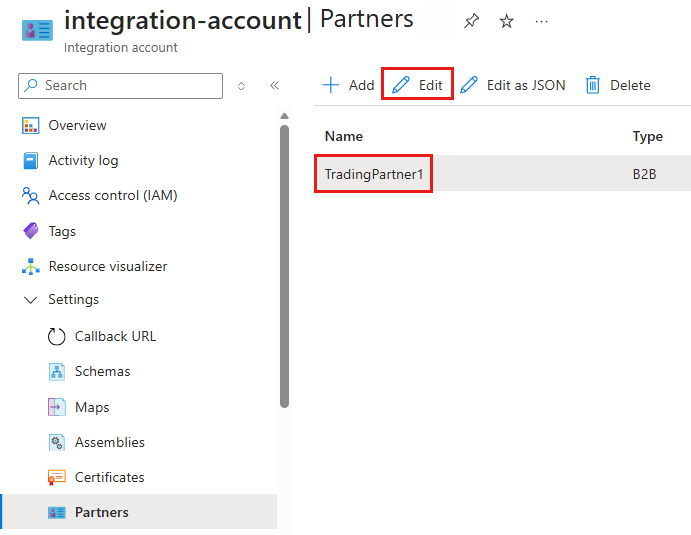
Pada halaman kategori artefak, pilih artefak, lalu pilih Edit.
Contoh berikut menunjukkan halaman edit untuk artefak mitra bernama TradingPartner1.
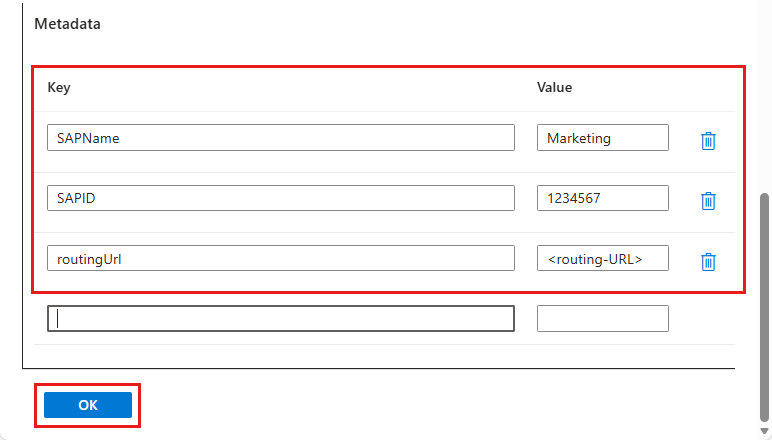
Di bawah Metadata, di kolom Kunci dan Nilai , masukkan metadata kustom Anda sebagai pasangan kunci-nilai. Setelah Anda selesai, pilih OK.
Contoh berikut menunjukkan metadata sampel sebagai pasangan kunci-nilai:
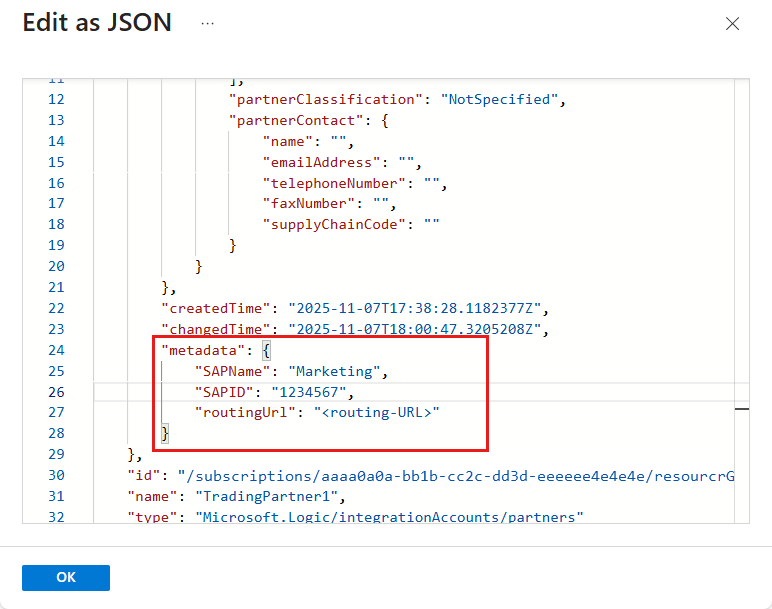
Untuk melihat metadata ini dalam definisi JavaScript Object Notation (JSON) untuk artefak, di samping Edit, pilih Edit sebagai JSON sebagai gantinya.
Temukan artefak
Ikuti langkah-langkah ini untuk menemukan artefak dan metadata terkait di akun integrasi Anda. Contohnya mencari artefak mitra dagang tertentu.
Di portal Microsoft Azure, buka sumber daya aplikasi logika Anda. Buka alur kerja di perancang.
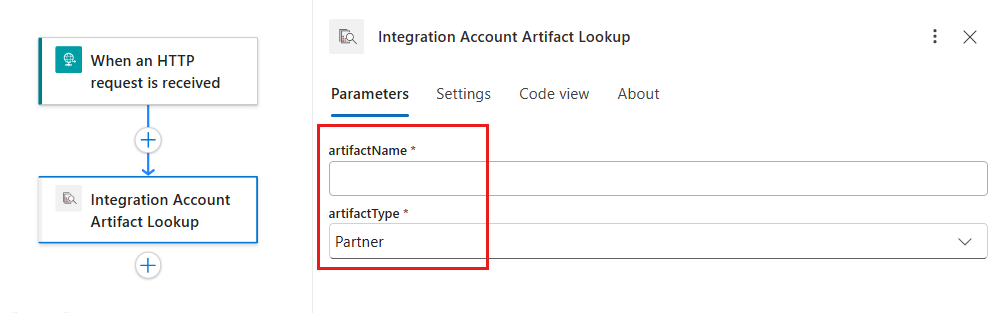
Di perancang, ikuti langkah-langkah umum ini untuk menambahkan tindakan bawaan Akun Integrasi bernama Pencarian artefak akun integrasi, yang menemukan artefak dan metadata yang ditentukan.
Berikan informasi berikut untuk artefak, berdasarkan jenis alur kerja Anda:
Pengaturan Diperlukan Nilai Description - Konsumsi: artifactName
- Standar: Nama artefakYes < nama artefak> Nama artefak, yang dapat Anda masukkan sebagai nama yang dikodekan secara permanen atau sebagai output dinamis dari pemicu atau tindakan sebelumnya dalam alur kerja. - Konsumsi: artifactType
- Standar: Jenis artefakYes Perjanjian, Peta, Mitra, atau Skema Jenis artefak. Untuk memberikan nama artefak sebagai output dari pemicu atau tindakan sebelumnya, ikuti langkah-langkah berikut:
Pilih di dalam kotak artifactName atau Nama artefak , lalu pilih ikon kilat untuk membuka daftar konten dinamis.
Dalam daftar dinamis, di bawah pemicu atau nama tindakan, pilih output yang menentukan nama artefak.
Untuk jenis artefak atau jenis Artefak, pilih jenis artefak. Dalam contoh ini, jenisnya adalah Mitra.
Simpan alur kerja Anda.
Metadata artefak referensi dalam alur kerja
Ikuti langkah-langkah ini untuk menggunakan metadata artefak yang diambil di alur kerja Anda. Contoh mereferensikan metadata dari artefak yang diambil di bagian sebelumnya.
Dalam perancang, di bawah tindakan pencarian artefak dari akun integrasi, ikuti langkah-langkah umum ini untuk menambahkan tindakan yang Anda inginkan.
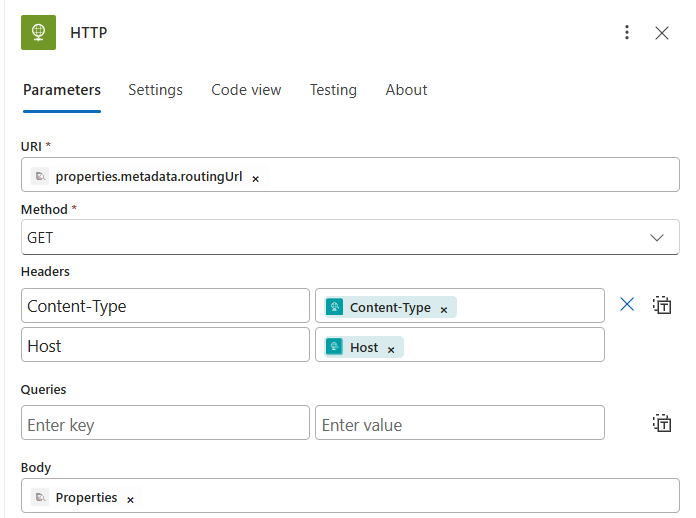
Contoh ini berlanjut dengan tindakan bawaan HTTP , yang mengirim permintaan HTTP dari alur kerja ke tujuan tertentu.
Di panel tindakan, berikan informasi tentang bagaimana Anda ingin menggunakan metadata artefak.
Contoh ini menggunakan
routingUrlmetadata sebagai tujuan permintaan HTTP. Tabel berikut menentukan nilai sampel untuk tindakan HTTP dalam contoh ini:Pengaturan Diperlukan Nilai Description Contoh nilai URI Yes < URL tujuan> URL titik akhir tempat Anda ingin mengirim permintaan. Untuk mereferensikan metadata mitra routingUrl, ikuti langkah-langkah berikut:
1. Pilih di dalam kotak URI .
2. Pilih ikon fungsi untuk membuka editor ekspresi.
3. Di editor, masukkan ekspresi seperti contoh berikut, berdasarkan jenis alur kerja Anda:
Konsumsioutputs('Integration_Account_Artifact_Lookup')?['properties']?['metadata']['routingUrl']
Standaroutputs('Integration_account_artifact_lookup')?['properties']?['metadata']['routingUrl']
4. Setelah selesai, pilih Tambahkan.Metode Yes < Metode HTTP> Operasi HTTP yang akan dijalankan. Contoh ini menggunakan operasi GET . Header Tidak. < header-values> Memungkinkan setiap header yang keluar dari pemicu untuk diteruskan melalui tindakan HTTP. Untuk meneruskan Content-Typenilai dari header pemicu, pada Headers, ikuti langkah-langkah ini untuk baris pertama:
1. Di kolom pertama, masukkanContent-Typesebagai nama header.
2. Di kolom kedua, gunakan editor ekspresi untuk memasukkan ekspresi berikut sebagai nilai header:triggeroutputs()?['headers']['Content-Type']
Untuk meneruskanHostnilai dari header pemicu, di bawah Header, ikuti langkah-langkah berikut untuk baris kedua:
1. Di kolom pertama, masukkanHostsebagai nama header.
2. Di kolom kedua, gunakan editor ekspresi untuk memasukkan ekspresi berikut sebagai nilai header:triggeroutputs()?['headers']['Host']Badan Tidak. < konten isi> Konten lain untuk melewati properti tindakan body.Untuk meneruskan nilai artefak propertieske tindakan HTTP, ikutilah langkah-langkah berikut ini:
1. Pilih di dalam kotak Isi , lalu pilih ikon kilat untuk membuka daftar konten dinamis. Jika tidak ada output yang muncul, pilih Lihat selengkapnya.
2. Dari daftar konten dinamis, di bawah Pencarian Artefak Akun Integrasi, pilih Properti.Untuk skenario contoh, tindakan HTTP menggunakan nilai sampel berikut:
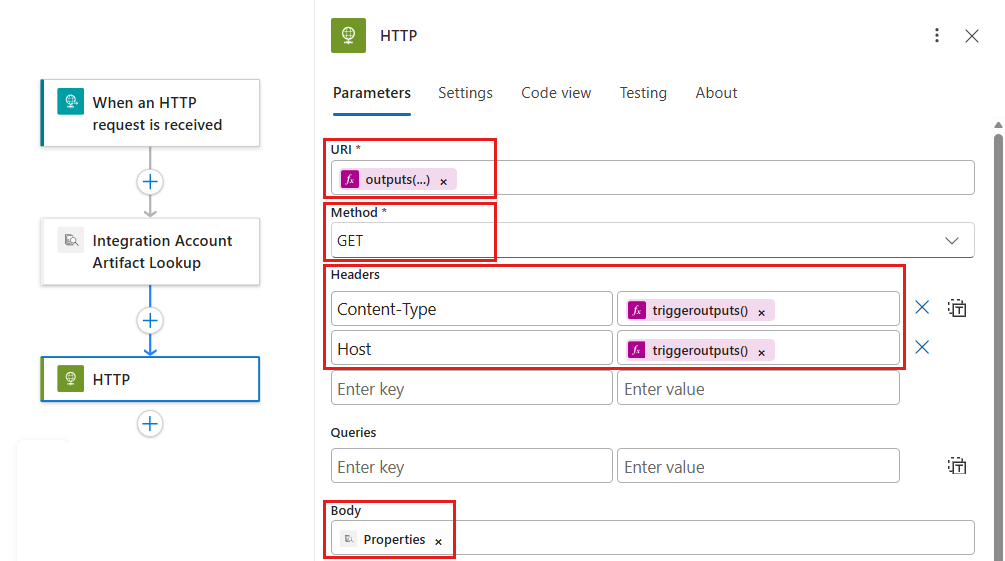
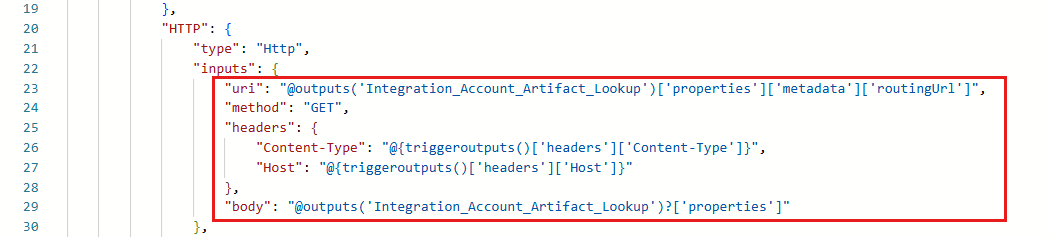
Untuk mengonfirmasi informasi dalam tindakan HTTP, lihat definisi JSON yang mendasar alur kerja Anda. Pada toolbar perancang, pilih Tampilan kode.
Definisi JSON mendasar dari alur kerja ditampilkan, misalnya:
Kembali ke perancang. Pada toolbar tampilan kode, pilih Perancang.
Ekspresi apa pun yang Anda masukkan di desainer sekarang ditampilkan sebagai sudah terurai, misalnya: