Catatan
Akses ke halaman ini memerlukan otorisasi. Anda dapat mencoba masuk atau mengubah direktori.
Akses ke halaman ini memerlukan otorisasi. Anda dapat mencoba mengubah direktori.
Dalam tutorial ini, Anda membuat sumber daya yang Anda butuhkan untuk mulai bekerja dengan Azure Machine Learning. Anda mempelajari cara membuat ruang kerja, membuat instans komputasi, menjelajahi studio, menemukan contoh buku catatan, dan membersihkan sumber daya setelah selesai.
Anda membuat sumber daya berikut:
- Ruang kerja. Untuk menggunakan Azure Pembelajaran Mesin, Anda memerlukan ruang kerja. Ruang kerja adalah tempat terpusat untuk melihat dan mengelola semua artefak dan sumber daya yang Anda buat.
- Sebuah instans komputasi. Instans komputasi adalah sumber daya komputasi cloud yang telah dikonfigurasi sebelumnya yang dapat Anda gunakan untuk melatih, mengotomatiskan, mengelola, dan melacak model pembelajaran mesin. Instans komputasi adalah cara tercepat untuk mulai menggunakan SDK dan CLI Azure Machine Learning. Anda menggunakannya untuk menjalankan notebook Jupyter dan skrip Python di tutorial lainnya.
Dalam tutorial ini, Anda membuat sumber daya di studio Azure Machine Learning.
Anda juga dapat membuat ruang kerja menggunakan portal Microsoft Azure atau SDK, CLI, Azure PowerShell, atau ekstensi Visual Studio Code.
Untuk cara lain membuat instans komputasi, lihat Membuat instans komputasi.
Video ini memperlihatkan kepada Anda cara membuat ruang kerja dan instans komputasi di studio Azure Pembelajaran Mesin. Langkah-langkahnya juga dijelaskan di bagian di bawah ini.
Prasyarat
- Akun Azure dengan langganan aktif. Buat akun secara gratis.
- Izin untuk membuat sumber daya di grup langganan atau sumber daya yang Anda gunakan. Anda memerlukan peran Kontributor atau Pemilik pada cakupan target. Untuk informasi selengkapnya, lihat Mengelola akses ke ruang kerja Azure Machine Learning.
Catatan
Ruang kerja dan instans komputasi yang Anda buat adalah sumber daya Azure yang dapat ditagih, dan wilayah dan ukuran komputer virtual yang tersedia bervariasi menurut langganan. Untuk menghindari biaya, hentikan instans komputasi saat Anda tidak menggunakannya dan bersihkan sumber daya saat Anda menyelesaikan tutorial.
Membuat ruang kerja
Ruang kerja adalah sumber daya tertinggi untuk aktivitas pembelajaran mesin Anda, yang menyediakan tempat terpusat untuk melihat dan mengelola artefak yang Anda buat saat Anda menggunakan Azure Machine Learning.
Jika Anda sudah memiliki ruang kerja, lompati bagian ini dan lanjutkan ke Membuat instans komputasi.
Jika Anda belum mempunyai ruang kerja, buat sekarang:
Masuk ke Studio Azure Machine Learning.
Pilih Buat ruang kerja.
Berikan informasi berikut untuk mengonfigurasi ruang kerja baru Anda:
Bidang Deskripsi Nama ruang kerja Masukkan nama unik yang mengidentifikasi ruang kerja Anda. Nama harus unik dalam grup sumber daya. Gunakan nama yang mudah diingat dan dibedakan dari ruang kerja yang dibuat oleh orang lain. Nama ruang kerja tidak peka huruf besar/kecil. Nama yang mudah diingat Nama ini tidak dibatasi oleh aturan penamaan Azure. Anda dapat menggunakan spasi dan karakter khusus dalam nama ini. Pusat Hub memungkinkan Anda mengelompokkan ruang kerja terkait dan berbagi sumber daya. Jika Anda memiliki akses ke hub, pilih di sini. Jika Anda tidak memiliki akses ke hub, biarkan kosong ini. Jika Anda tidak memilih hub, berikan pengaturan tingkat lanjut. Jika Anda memilih hub, nilai-nilai ini diambil dari hub.
Bidang Deskripsi Langganan Pilih langganan Azure yang ingin Anda gunakan. Grup sumber daya Gunakan grup sumber daya yang sudah ada di langganan Anda atau masukkan nama untuk membuat yang baru. Grup sumber daya menyimpan sumber daya terkait untuk solusi Azure. Anda memerlukan peran Kontributor atau Pemilik untuk menggunakan grup sumber daya yang ada. Untuk informasi selengkapnya tentang akses, lihat Mengelola akses ke ruang kerja Azure Machine Learning. Wilayah Pilih wilayah Azure yang paling dekat dengan pengguna dan data Anda untuk membuat ruang kerja Anda. Pilih Buat untuk membuat ruang kerja.
Tunggu hingga ruang kerja selesai diprovisikan dan terbuka di studio Azure Machine Learning sebelum Anda melanjutkan.
Catatan
Ini membuat ruang kerja bersama dengan semua sumber daya yang diperlukan. Jika Anda ingin lebih banyak kustomisasi, gunakan portal Microsoft Azure sebagai gantinya. Lihat Membuat ruang kerja untuk informasi selengkapnya.
Buat instans komputasi
Anda menggunakan instans komputasi untuk menjalankan notebook Jupyter dan skrip Python di tutorial lainnya. Jika Anda belum memiliki instans komputasi, buat instans sekarang:
Pilih ruang kerja Anda.
Di kanan atas, pilih Baru.
Pilih instans komputasi dalam daftar.
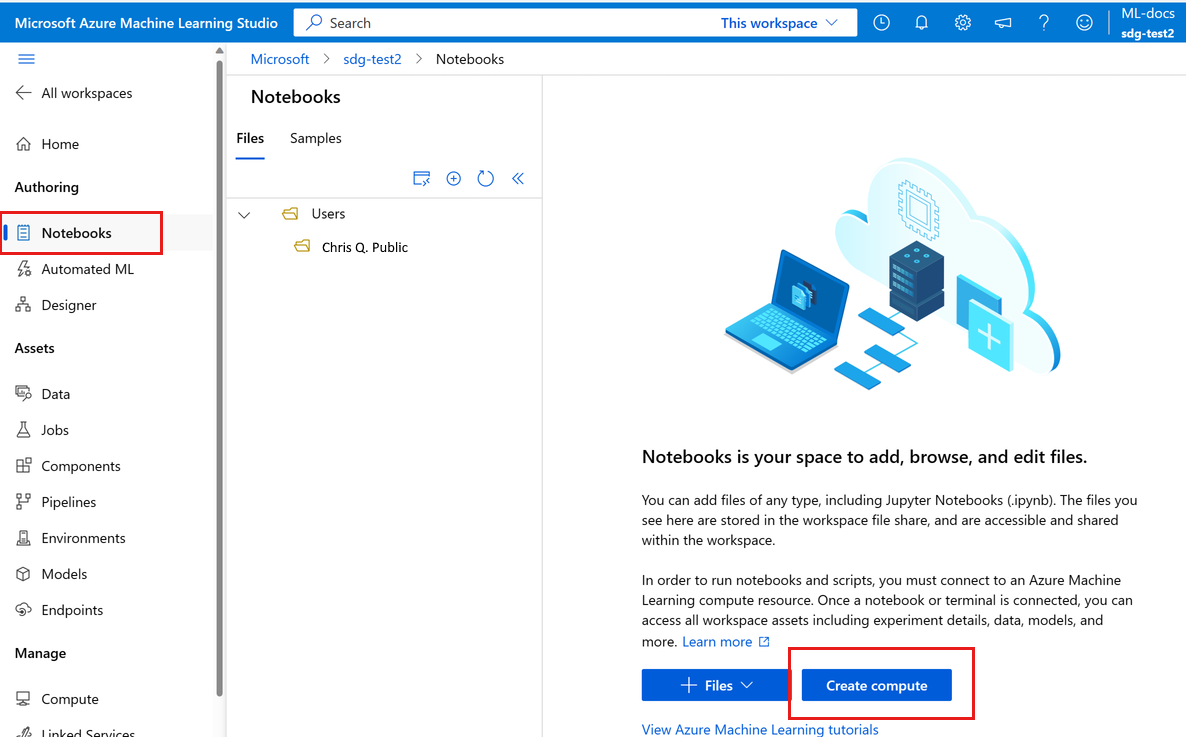
Beri nama.
Pertahankan nilai default untuk sisa halaman kecuali kebijakan organisasi Anda memerlukan pengaturan yang berbeda.
Pilih Tinjau + Buat.
Pilih Buat.
Tunggu hingga status instans komputasi berubah menjadi Berjalan sebelum Anda melanjutkan. Proses penyediaan mungkin memerlukan beberapa menit.
Panduan singkat studio
Setelah ruang kerja dan instans komputasi Anda siap, luangkan waktu sejenak untuk berorientasi di studio sebelum Anda melanjutkan ke tutorial selanjutnya.
Studio adalah portal web untuk Azure Machine Learning. Ini menggabungkan pendekatan no-code dan code-first dalam satu platform sains data yang inklusif.
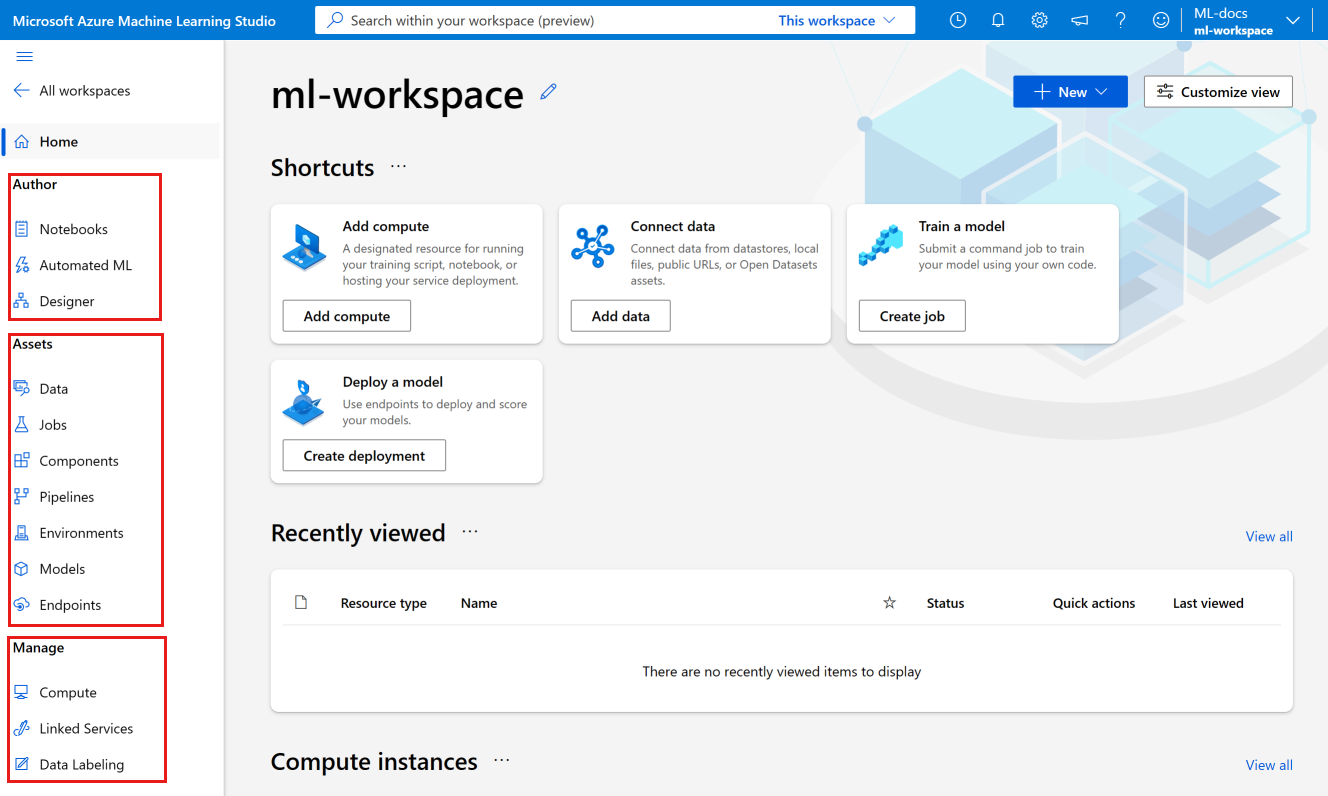
Tinjau bagian-bagian studio di bilah navigasi sebelah kiri:
Bagian Penulisan studio berisi beberapa cara untuk mulai membuat model pembelajaran mesin. Anda dapat:
- Halaman Buku Catatan memungkinkan Anda membuat buku catatan Jupyter, menyalin contoh buku catatan, dan menjalankan buku catatan dan skrip Python.
- ML otomatis memandu Anda membuat model pembelajaran mesin tanpa menulis kode.
- Perancang menyediakan cara seret dan letakkan untuk membangun model menggunakan komponen bawaan.
Bagian Aset membantu Anda melacak aset yang Anda buat saat menjalankan pekerjaan. Di ruang kerja baru, bagian ini kosong.
Bagian Kelola memungkinkan Anda membuat dan mengelola layanan komputasi dan eksternal yang ditautkan ke ruang kerja Anda. Anda juga dapat membuat dan mengelola proyek Pelabelan data di sini.
Pelajari dari contoh buku catatan
Gunakan contoh notebook yang tersedia di studio untuk mempelajari cara melatih dan menyebarkan model. Mereka dirujuk dalam banyak artikel dan tutorial lainnya.
- Pada panel navigasi kiri, pilih Notebook.
- Di bagian atas, pilih Sampel.
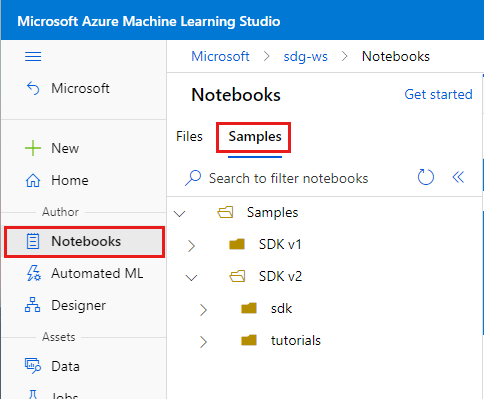
- Gunakan notebook di folder SDK v2 untuk contoh yang menggunakan SDK saat ini (v2).
- Buku catatan ini bersifat baca-saja dan diperbarui secara berkala.
- Saat Anda membuka buku catatan, pilih Kloning buku catatan ini di bagian atas untuk menambahkan salinan dan file terkait ke File Anda. Folder baru dibuat untuk Anda di bagian File .
Buat notebook baru
Saat Anda mengkloning buku catatan dari Sampel, salinan ditambahkan ke file Anda dan Anda bisa mulai menjalankan atau memodifikasinya. Banyak tutorial mencerminkan contoh notebook ini.
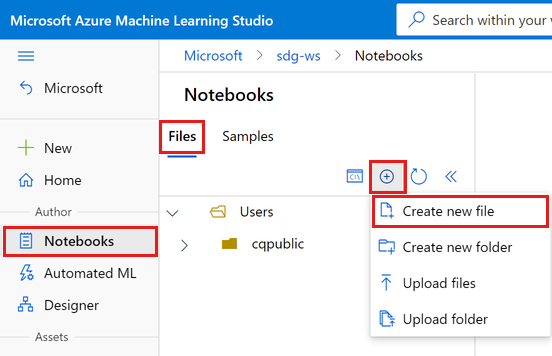
Anda juga dapat membuat buku catatan baru yang kosong lalu menyalin dan menempelkan kode dari tutorial ke dalamnya. Untuk melakukannya:
Masih di bagian Buku Catatan , pilih File untuk kembali ke file Anda.
Pilih + untuk menambahkan file.
Pilih Buat file baru.
Membersihkan sumber daya
Jika Anda berencana untuk melanjutkan ke tutorial lain sekarang, lewati ke Langkah berikutnya.
Hentikan instans komputasi
Jika Anda tidak akan menggunakannya sekarang, hentikan instans komputasi:
- Di studio, di menu sebelah kiri, pilih Komputasi.
- Pada tab atas, pilih Instans komputasi.
- Pilih instans komputasi dalam daftar.
- Di toolbar atas, pilih Hentikan.
Menghapus semua sumber daya
Warning
Hapus grup sumber daya hanya jika Anda membuat yang baru untuk tutorial ini. Jika Anda memilih grup sumber daya yang ada, menghapusnya juga akan menghapus sumber daya lain yang ada di dalamnya. Untuk menyimpan sumber daya tersebut, hapus hanya ruang kerja dan instans komputasi yang Anda buat untuk tutorial ini.
Penting
Sumber daya yang Anda buat sebagai prasyarat untuk tutorial dan artikel cara penggunaan Azure Machine Learning lainnya.
Jika Anda tidak berencana menggunakan sumber daya yang sudah Anda buat, hapus sehingga Anda tidak dikenakan biaya apa pun:
Di portal Azure, di kotak pencarian, masukkan Grup sumber daya dan pilih dari hasil.
Dari daftar, pilih grup sumber daya yang Anda buat.
Di halaman Gambaran Umum , pilih Hapus grup sumber daya.
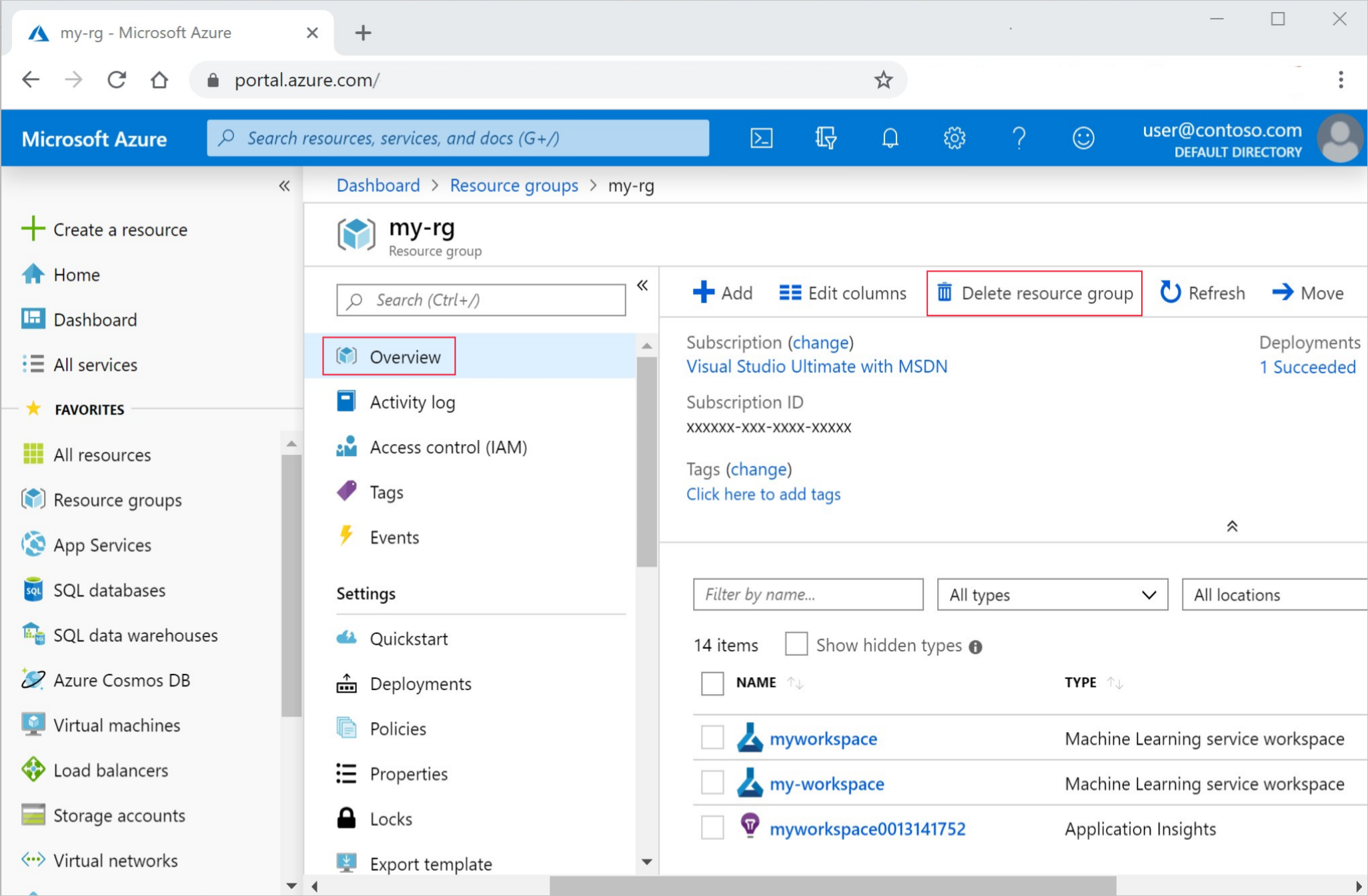
Masukkan nama grup sumber daya. Kemudian pilih Hapus.
Langkah selanjutnya
Anda sekarang memiliki ruang kerja Azure Machine Learning yang berisi instans komputasi untuk lingkungan pengembangan Anda.
Lanjutkan untuk mempelajari cara menggunakan instans komputasi untuk menjalankan buku catatan dan skrip di Azure Machine Learning.
Gunakan instans komputasi Anda dengan tutorial berikut untuk melatih dan menyebarkan model.
| Panduan | Deskripsi |
|---|---|
| Mengunggah, mengakses, dan menjelajahi data Anda di Azure Pembelajaran Mesin | Simpan data besar di cloud dan ambil dari notebook dan skrip. |
| Pengembangan model di stasiun kerja cloud | Mulai membuat prototipe dan mengembangkan model pembelajaran mesin. |
| Melatih model di Azure Pembelajaran Mesin | Dalami detail pelatihan model. |
| Menerapkan model sebagai endpoint online | Dalami detail penerapan model. |
| Membuat alur pembelajaran mesin produksi | Pisahkan tugas pembelajaran mesin lengkap menjadi alur kerja multistep. |
Ingin langsung mulai? Telusuri contoh kode.