Catatan
Akses ke halaman ini memerlukan otorisasi. Anda dapat mencoba masuk atau mengubah direktori.
Akses ke halaman ini memerlukan otorisasi. Anda dapat mencoba mengubah direktori.
BERLAKU UNTUK: Ekstensi ml Azure CLI v2 (saat ini)
Artikel ini menjelaskan cara melatih model klasifikasi gambar untuk mengenali angka tulisan tangan dengan menggunakan TensorFlow dan ekstensi Visual Studio Code Azure Machine Learning.
Penting
Fitur ini masih dalam pratinjau umum. Versi pratinjau ini disediakan tanpa perjanjian tingkat layanan, dan tidak disarankan untuk beban kerja produksi. Fitur tertentu mungkin tidak didukung atau mungkin memiliki kemampuan terbatas.
Untuk mengetahui informasi selengkapnya, lihat Ketentuan Penggunaan Tambahan untuk Pratinjau Microsoft Azure.
Dalam tutorial ini, Anda akan mempelajari tugas-tugas berikut:
- Memahami kode
- Membuat ruang kerja
- Latih sebuah model
Prasyarat
- Sebuah langganan Azure. Jika Anda tidak memilikinya, daftar untuk versi gratis atau berbayar Azure Machine Learning. Jika Anda menggunakan langganan gratis, hanya kluster CPU yang didukung.
- Visual Studio Code, editor kode lintas platform yang ringan.
- Python 3.10 atau yang lebih baru.
- Ekstensi Azure Machine Learning Visual Studio Code. Untuk petunjuk penginstalan, lihat Menyiapkan ekstensi Visual Studio Code Azure Machine Learning.
- CLI (v2). Untuk petunjuk penginstalan, lihat Menginstal dan menyiapkan CLI (v2).
-
Kloning repositori contoh Azure Machine Learning berbasis komunitas.
git clone https://github.com/Azure/azureml-examples.git
Memahami kode
Kode untuk tutorial ini menggunakan TensorFlow untuk melatih model pembelajaran mesin klasifikasi gambar yang mengategorikan digit tulisan tangan dari 0-9. Hal ini dilakukan dengan membuat jaringan neural yang mengambil nilai piksel gambar 28x28 piksel sebagai input, dan kemudian menghasilkan daftar 10 probabilitas, satu untuk setiap digit yang diklasifikasikan. Contoh berikut menunjukkan seperti apa data tersebut.

Membuat ruang kerja
Untuk membangun aplikasi di Azure Machine Learning, Anda harus terlebih dahulu membuat ruang kerja. Ruang kerja berisi sumber daya untuk melatih model dan juga model terlatih itu sendiri. Untuk informasi selengkapnya, lihat Apa itu ruang kerja Azure Machine Learning?
Di Visual Studio Code, buka direktori azureml-examples/cli/jobs/single-step/tensorflow/mnist dari repositori contoh.
Pada bilah aktivitas Visual Studio Code, pilih ikon Azure untuk membuka tampilan Azure Machine Learning.
Di bawah Pembelajaran Mesin, klik kanan simpul langganan Anda dan pilih Buat ruang kerja.
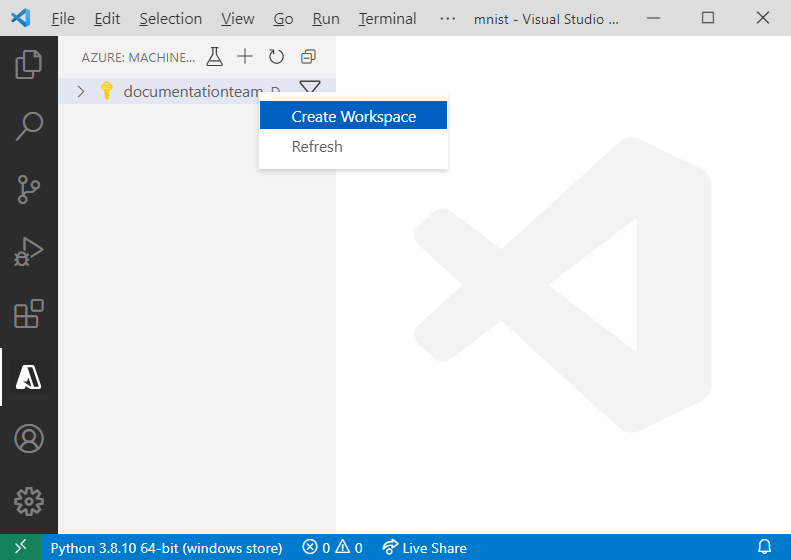
File spesifikasi muncul. Konfigurasikan file spesifikasi dengan opsi berikut lalu simpan.
$schema: https://azuremlschemas.azureedge.net/latest/workspace.schema.json
name: TeamWorkspace
location: WestUS2
display_name: team-ml-workspace
description: A workspace for training machine learning models
tags:
  purpose: training
  team: ml-team
File spesifikasi membuat ruang kerja yang disebut
TeamWorkspacedi wilayahWestUS2tersebut. Opsi lain yang ditentukan dalam file spesifikasi menyediakan penamaan, deskripsi, dan tag yang ramah untuk ruang kerja.Klik kanan file spesifikasi dan pilih AzureML: Jalankan YAML. Membuat sumber daya menggunakan opsi konfigurasi yang ditentukan dalam file spesifikasi YAML dan mengirimkan pekerjaan dengan menggunakan CLI (v2). Pada titik ini, ekstensi membuat permintaan ke Azure untuk membuat ruang kerja baru dan sumber daya dependen di akun Anda. Setelah beberapa menit, ruang kerja baru muncul di simpul langganan Anda.
Atur
TeamWorkspacesebagai ruang kerja default Anda. Dengan mengatur ruang kerja ini sebagai default, Anda menempatkan sumber daya dan pekerjaan yang Anda buat di ruang kerja secara default. Pilih tombol Atur Ruang Kerja Azure Pembelajaran Mesin pada bilah status Visual Studio Code dan ikuti perintah untuk diaturTeamWorkspacesebagai ruang kerja default Anda.
Untuk informasi selengkapnya tentang ruang kerja, lihat Mengelola sumber daya Azure Machine Learning dengan ekstensi Visual Studio Code.
Melatih model
Selama proses pelatihan, model TensorFlow dilatih dengan memproses data pelatihan dan pola pembelajaran yang tertanam di dalamnya untuk masing-masing digit yang diklasifikasikan.
Seperti ruang kerja dan target komputasi, pekerjaan pelatihan didefinisikan menggunakan templat sumber daya. Untuk sampel ini, spesifikasi ditentukan dalam file job.yml, yang terletak di folder azureml-examples/cli/jobs/single-step/tensorflow/mnist dalam contoh repositori.
$schema: https://azuremlschemas.azureedge.net/latest/commandJob.schema.json
code: src
command: >
    python train.py
environment: azureml:AzureML-tensorflow-2.12-cuda11@latest
compute: azureml:gpu-cluster
experiment_name: tensorflow-mnist-example
description: Train a basic neural network with TensorFlow on the MNIST dataset.
File spesifikasi ini mengirimkan pekerjaan pelatihan yang dipanggil tensorflow-mnist-example ke gpu-cluster target komputasi yang menjalankan kode dalam skrip train.py Python. Lingkungan yang digunakan adalah salah satu lingkungan yang dikumpulkan yang disediakan oleh Azure Machine Learning, yang berisi TensorFlow dan dependensi perangkat lunak lainnya yang diperlukan untuk menjalankan skrip pelatihan. Untuk informasi selengkapnya tentang lingkungan yang dikuratori, lihat lingkungan yang dikuratori Azure Machine Learning.
Untuk mengirimkan pekerjaan pelatihan:
- Buka file job.yml.
- Klik kanan file di editor teks dan pilih AzureML: Jalankan YAML.
Pada titik ini, permintaan dikirim ke Azure untuk menjalankan eksperimen Anda pada target komputasi yang dipilih di ruang kerja Anda. Proses ini memakan waktu beberapa menit. Jumlah waktu untuk menjalankan pekerjaan pelatihan terdampak oleh beberapa faktor seperti jenis komputasi dan ukuran data pelatihan. Untuk melacak kemajuan eksperimen Anda, klik kanan node yang dijalankan saat ini dan pilih Lihat Pekerjaan di portal Azure.
Saat dialog yang meminta untuk membuka situs web eksternal muncul, pilih Buka.
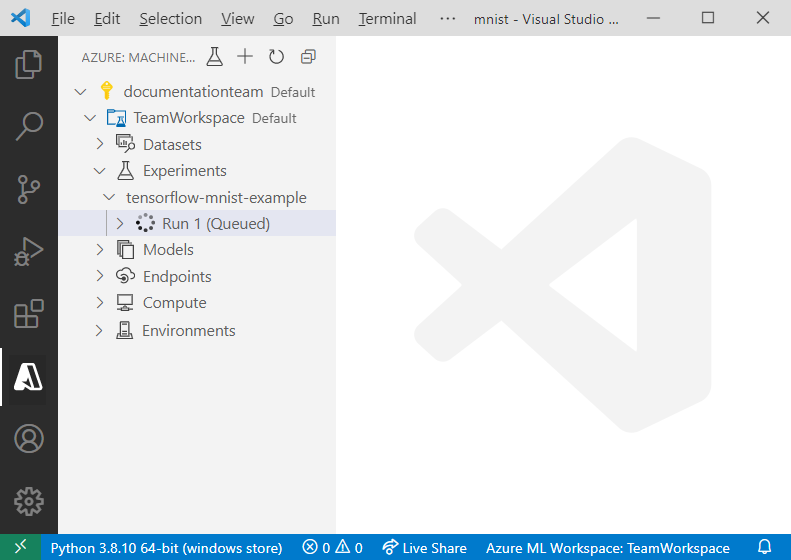
Ketika model selesai dilatih, label status di sebelah simpul pelaksanaan diperbarui menjadi Selesai.