Catatan
Akses ke halaman ini memerlukan otorisasi. Anda dapat mencoba masuk atau mengubah direktori.
Akses ke halaman ini memerlukan otorisasi. Anda dapat mencoba mengubah direktori.
Fitur Edit Data di ekstensi PostgreSQL membuka tabel dari Object Explorer menjadi kisi yang dapat diedit. Anda dapat mengubah nilai di tempat, menambahkan atau menghapus baris, meninjau setiap perubahan yang tertunda sebagai SQL, lalu menyimpan perubahan kembali ke database. Edit Data berjalan dengan cara yang sama dalam Visual Studio Code dan Kursor.
Kapan menggunakan Edit Data
Gunakan Edit Data saat Anda perlu:
- memperbaiki atau memperbarui beberapa baris tanpa menulis sendiri pernyataan
UPDATEatauINSERT, - periksa tabel dan buat perubahan cepat sesuai tipe data dengan editor yang sesuai untuk setiap kolom, atau
- tinjau SQL yang dihasilkan serangkaian pengeditan sebelum Anda menerapkannya.
Tip
Edit Data adalah yang terbaik untuk perubahan baris kecil yang ditargetkan. Untuk perubahan massal, filter kompleks, atau pembaruan skrip, tulis SQL di editor kueri sebagai gantinya. Gunakan Object explorer untuk membuat skrip atau membuka kueri untuk tabel.
Prasyarat
Sebelum mengedit data tabel, pastikan Anda memiliki:
- koneksi aktif ke basis data PostgreSQL target, dan
- tabel dengan kunci primer. Edit Data memerlukan kunci primer untuk mengidentifikasi setiap baris, sehingga tabel yang tidak memilikinya akan dibuka dalam mode baca saja. Anda dapat melihat barisnya tetapi tidak mengubahnya.
Buka penyunting
- Di pohon Koneksi , perluas database, lalu skemanya (misalnya, publik), lalu folder Tabel . Jika Anda menonaktifkan grup menurut skema, folder Tabel muncul langsung di bawah database sebagai gantinya.
- Klik kanan tabel yang ingin Anda ubah.
- Pilih Edit Data.
Ekstensi membuka tampilan web berjudul <schema>.<table> - Edit Data (misalnya, public.models - Edit Data) dan memuat baris tabel ke dalam kisi. Jumlah baris yang dimuatnya dibatasi oleh pengaturan batas baris.
Mengedit sel
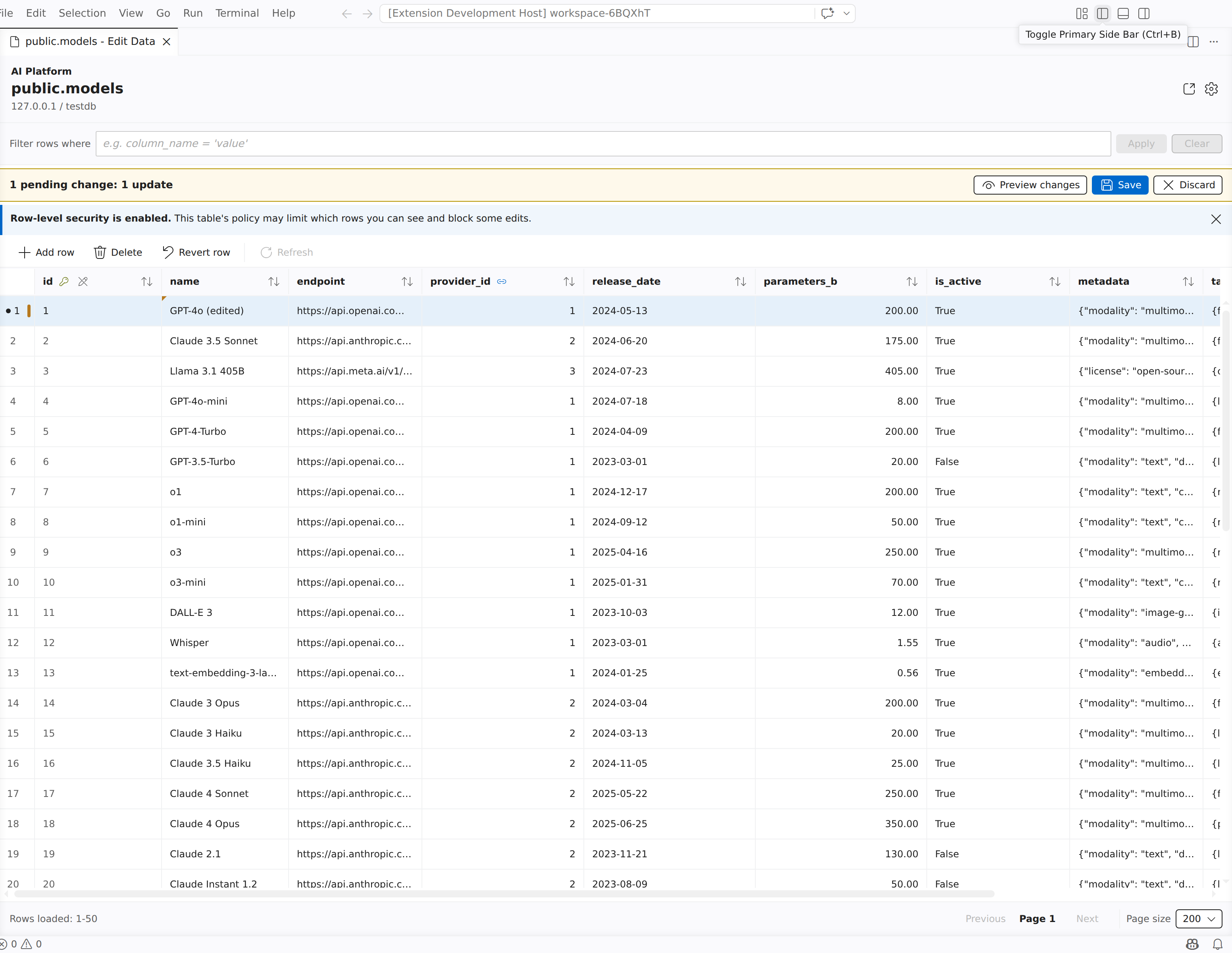
Kisi memperlihatkan baris tabel dengan penanda status pada setiap baris sehingga Anda bisa mengetahui baris bersih dari baris yang Anda ubah, tambahkan, atau ditandai untuk dihapus. Setiap kolom menggunakan editor yang menyesuaikan dengan tipe data, sehingga Anda mendapatkan kontrol yang tepat untuk data tersebut:
- Kolom teks dan angka diedit seperti spreadsheet. Mulai ketik untuk mengganti nilai, atau tekan Enter atau F2 untuk mengedit di tempat.
- Kolom Boolean menunjukkan tombol true/false/NULL. Gunakan tombol panah untuk menavigasi antaropsi dan Enter untuk mengonfirmasi.
- Kolom Enum membuka daftar dropdown dari nilai valid jenis saat Anda menekan Enter atau F2.
- Kolom tanggal dan waktu menggunakan pemilih tanggal/waktu asli atau teks biasa, tergantung pada pengaturan editor tanggal/waktu.
- Kolom NULL dan nullable ditangani secara eksplisit, sehingga Anda dapat mengatur atau menghapus nilai tanpa ambiguitas.
Saat Anda mengubah sel, penanda status baris beralih ke status tertunda (kotor) dan bilah Simpan dan Buang perubahan muncul.

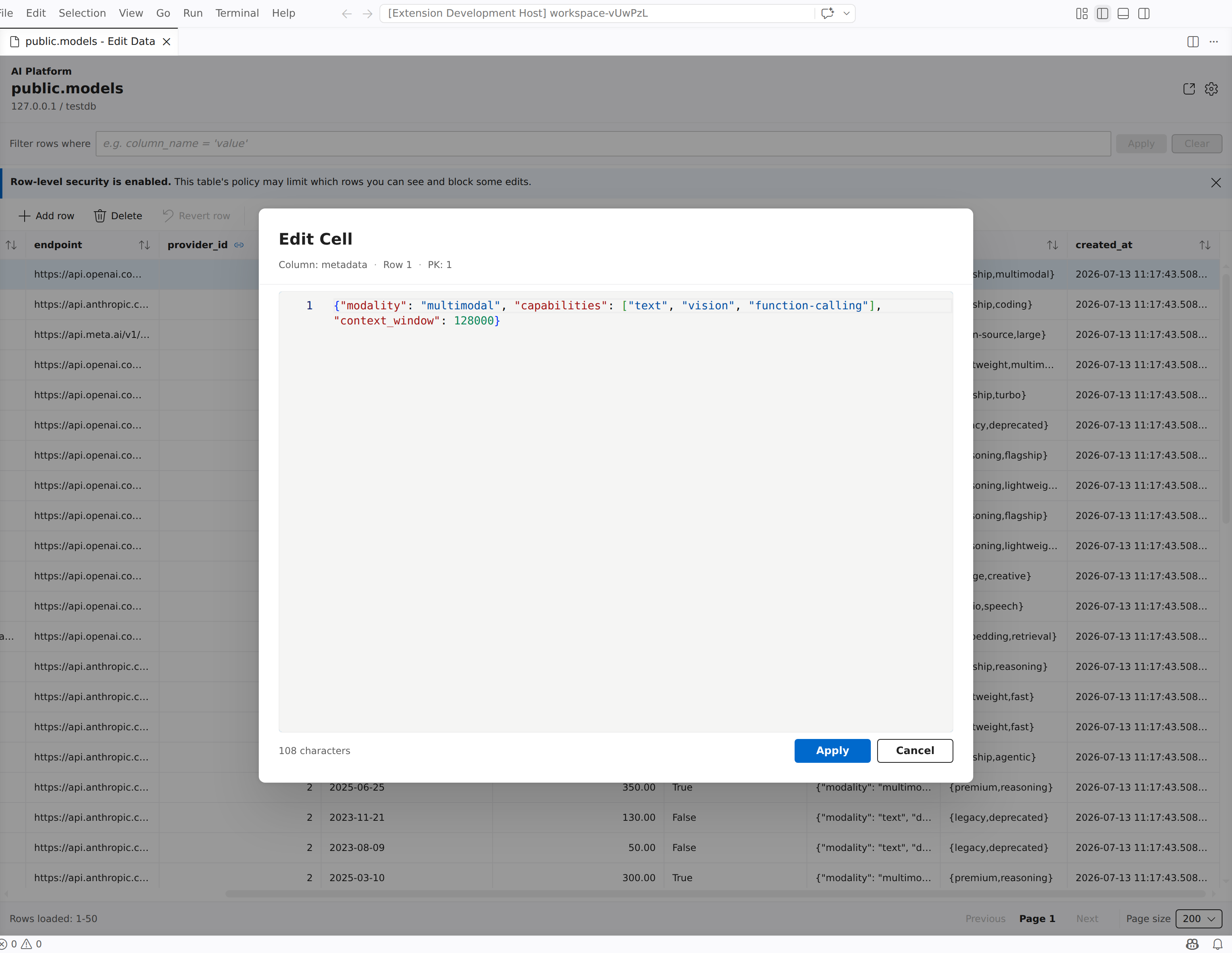
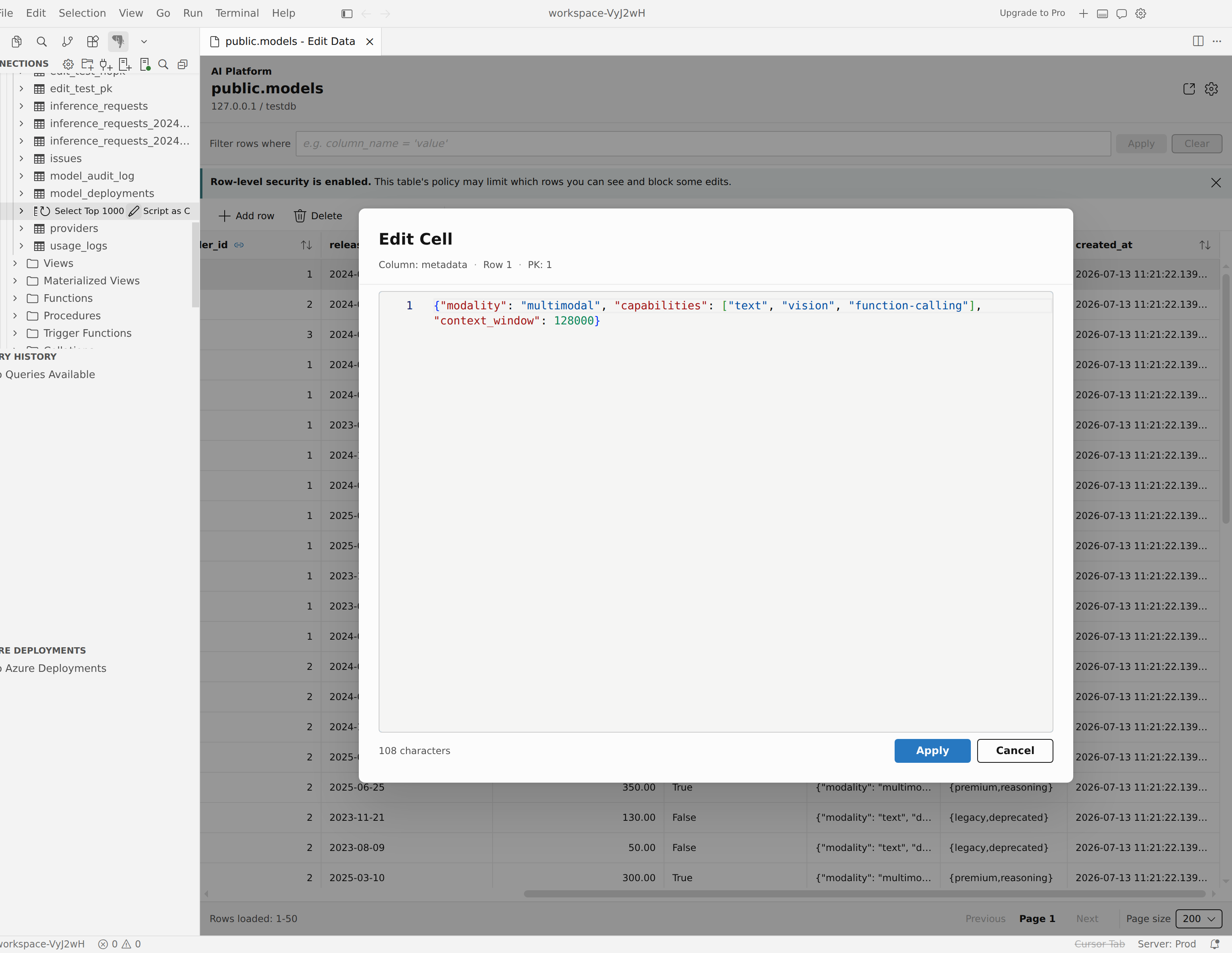
Untuk teks panjang atau nilai JSON, buka editor yang diperluas untuk mendapatkan area pengeditan yang lebih lega dan mendukung bahasa, daripada hanya menggunakan satu sel sempit. Buka editor sel, pilih kontrol perluas untuk membuka nilai di editor Edit Sel yang lebih besar, buat perubahan Anda, dan pilih Terapkan.
Menambahkan atau menghapus baris
Gunakan toolbar untuk mengubah baris mana yang dimiliki tabel:
- Tambahkan baris membuat baris baru yang belum disimpan yang telah diisi sebelumnya dengan nilai default sisi server apa pun, dan memindahkan Anda ke sel pertamanya yang dapat diedit.
- Hapus menandai baris yang sudah ada terpilih untuk dihapus. Baris tetap terlihat dengan penanda penghapusan hingga Anda menyimpan. Menghapus baris baru yang belum disimpan akan langsung menghilangkannya.
- Mengembalikan baris membuang perubahan yang tertunda pada baris yang dipilih. Baris yang diedit kembali ke nilai tersimpan terakhirnya, dan baris baru yang belum disimpan dihapus.
Setiap tindakan mematuhi izin akses tabel. Jika Anda tidak dapat menyisipkan atau menghapus baris pada tabel, atau tabel bersifat baca-saja, tindakan yang cocok tetap dinonaktifkan.
Meninjau dan menyimpan perubahan
Selama Anda memiliki perubahan yang tertunda, bilah perubahan tetap terlihat dengan ringkasan perubahan yang tertunda serta tindakan Pratinjau perubahan, Simpan, dan Batalkan. Refresh dinonaktifkan hingga tidak ada perubahan yang tertunda, sehingga pemuatan ulang tidak pernah diam-diam menghilangkan pengeditan Anda.
Pilih Pratinjau perubahan untuk membuka panel peninjauan, yang mencantumkan pernyataan INSERT, UPDATE, dan DELETE yang tertunda dan dikelompokkan berdasarkan operasi. Saat koneksi dapat merender nilai, panel memperlihatkan SQL yang tepat. Jika tidak, ini menunjukkan pernyataan berparameter dengan nilai terikat yang tercantum secara terpisah. Penghematan menjalankan pernyataan dalam satu transaksi. Dari panel Anda bisa:
- Salin SQL untuk meletakkan pernyataan yang tertunda di clipboard, atau
- Buka di Editor Kueri untuk membuka SQL yang sama dengan query editor yang sudah tersambung ke server dan database tabel, sehingga Anda dapat menyesuaikan atau menjalankannya sendiri.
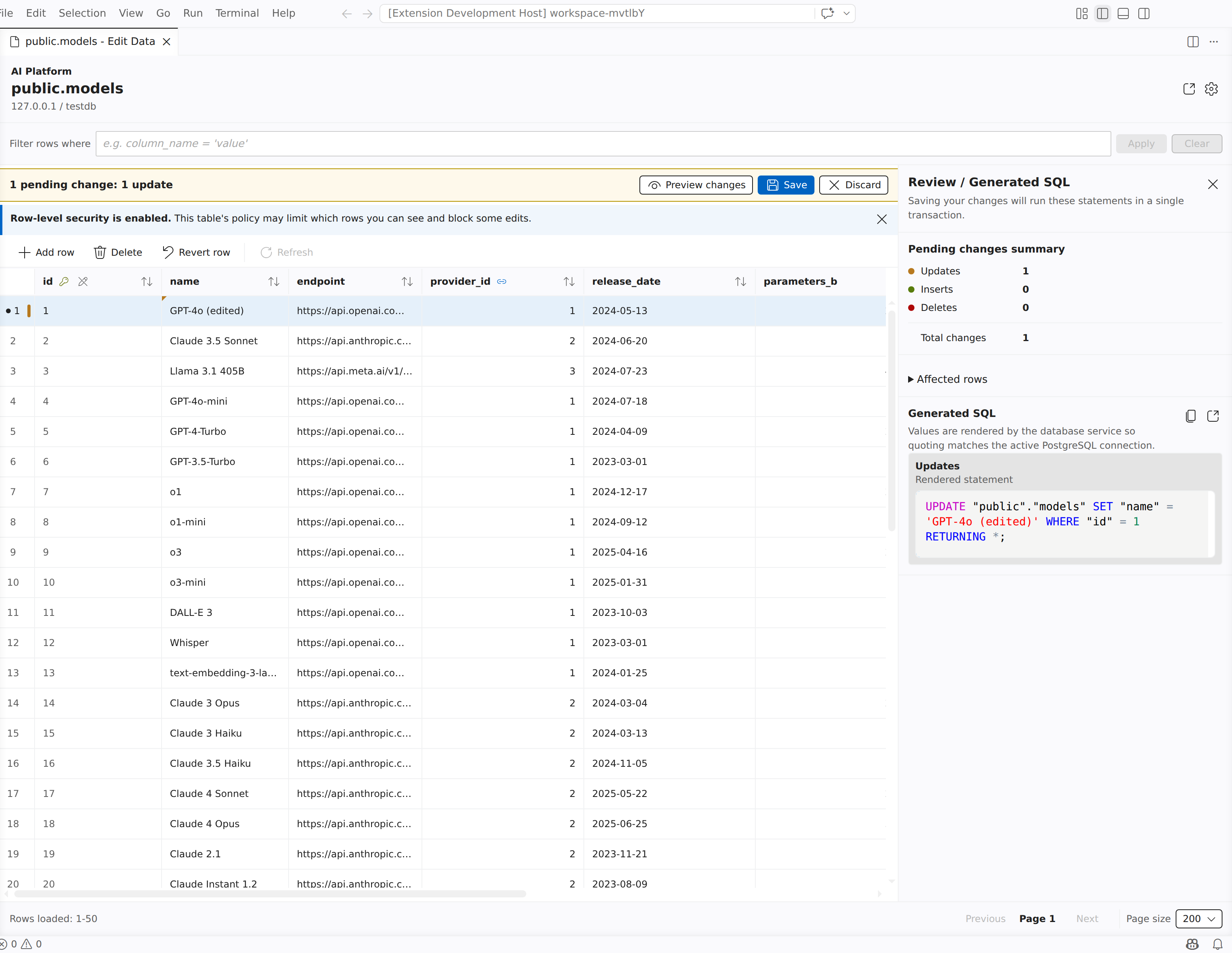
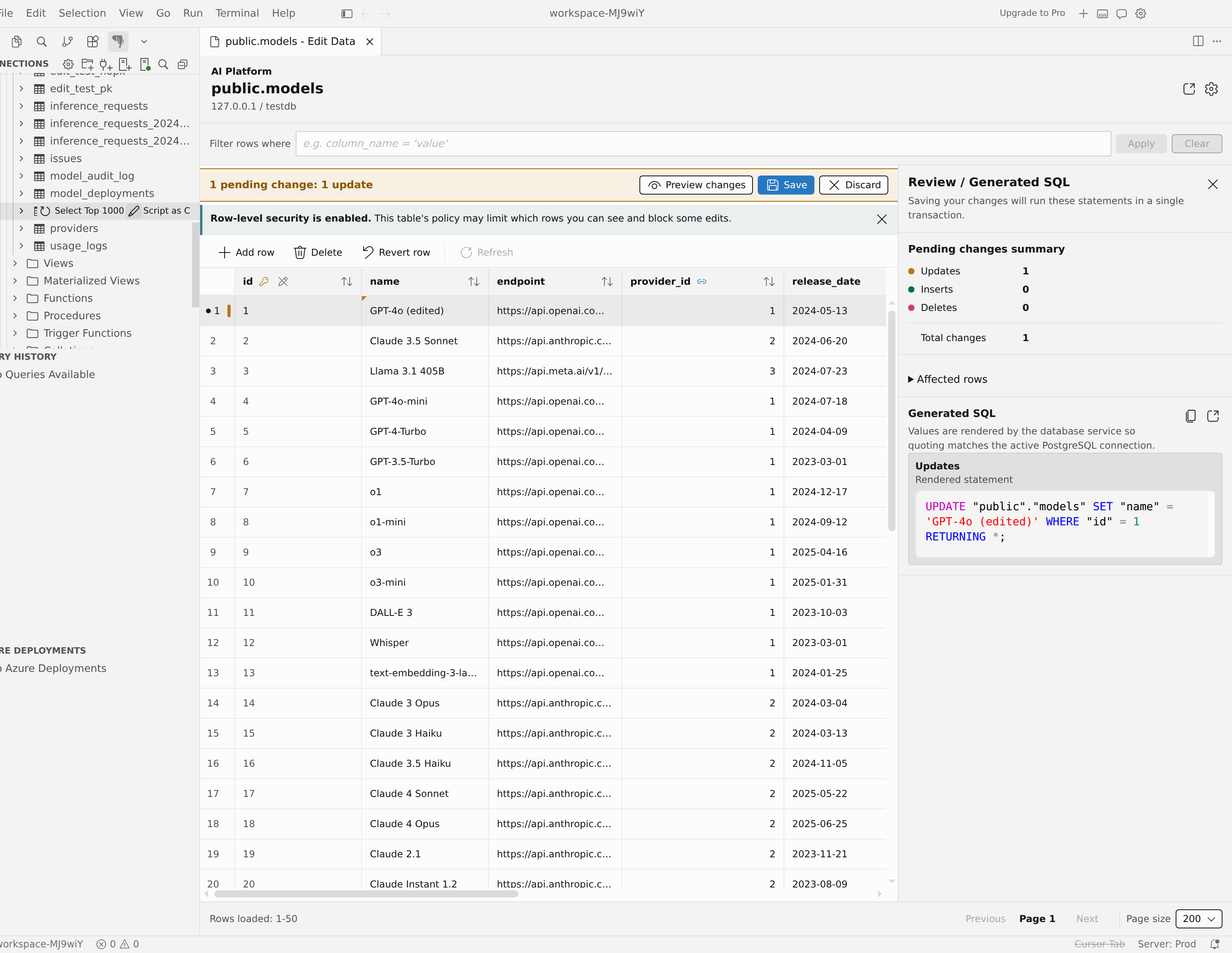
Saat perubahan terlihat benar, pilih Simpan untuk menerapkan setiap perubahan yang tertunda ke database, atau Buang untuk mengembalikan semuanya. Kedua tindakan hanya tersedia saat ada perubahan yang tertunda dan tabel dapat ditulis.
Settings
Edit Data memiliki tiga pengaturan. Atur di pengaturan pengguna atau ruang kerja Anda - cari pgsql.editData - atau edit langsung di settings.json.
| Pengaturan | Default | Deskripsi |
|---|---|---|
pgsql.editData.rowLimit |
200 |
Jumlah maksimum baris yang akan dimuat saat mengedit data tabel. |
pgsql.editData.dateTimeEditor |
native |
Mengontrol apakah Edit Data menggunakan input tanggal/waktu asli (native) atau input teks biasa (text) untuk sel tanggal dan waktu. Dengan native, stempel waktu yang memperhitungkan zona waktu masih menggunakan teks biasa. |
pgsql.editData.tabPastLastCell |
addRow |
Mengatur apa yang terjadi ketika Anda menekan Tab ke depan melewati sel terakhir yang dapat diedit: addRow membuat baris baru dan membuka sel pertamanya, dan stop menyimpan perubahan pada sel dan berhenti di akhir grid. |
Izin dan persyaratan
- Kunci primer. Pengeditan memerlukan kunci primer untuk mengidentifikasi baris secara unik. Tabel tanpa itu akan terbuka dalam mode baca saja. Saat Anda mengubah nilai di kolom kunci primer, Edit Data meminta Anda untuk mengonfirmasi sebelum disimpan.
- Izin kolom dan tabel. Edit Data memperhatikan izin akses. Kolom baca-saja tidak dapat diedit, dan tindakan Tambahkan baris, Hapus, dan Simpan tetap dinonaktifkan saat peran Anda tidak dapat melakukannya pada tabel.