Memantau Azure Table Storage
Artikel ini menjelaskan:
- Jenis data pemantauan yang dapat Anda kumpulkan untuk layanan ini.
- Cara menganalisis data tersebut.
Catatan
Jika Anda sudah terbiasa dengan layanan ini dan/atau Azure Monitor dan hanya ingin tahu cara menganalisis data pemantauan, lihat bagian Analisis di dekat akhir artikel ini.
Ketika Anda memiliki aplikasi penting dan proses bisnis yang mengandalkan sumber daya Azure, Anda perlu memantau dan mendapatkan pemberitahuan untuk sistem Anda. Layanan Azure Monitor mengumpulkan dan menggabungkan metrik dan log dari setiap komponen sistem Anda. Azure Monitor memberi Anda tampilan ketersediaan, performa, dan ketahanan, serta memberi tahu Anda tentang masalah. Anda dapat menggunakan pustaka portal Azure, PowerShell, Azure CLI, REST API, atau klien untuk menyiapkan dan melihat data pemantauan.
- Untuk informasi selengkapnya tentang Azure Monitor, lihat gambaran umum Azure Monitor.
- Untuk informasi selengkapnya tentang cara memantau sumber daya Azure secara umum, lihat Memantau sumber daya Azure dengan Azure Monitor.
Penting
Metrik dan log di Azure Monitor hanya mendukung akun penyimpanan Azure Resource Manager. Azure Monitor tidak mendukung akun penyimpanan klasik. Jika ingin menggunakan metrik atau log di akun penyimpanan klasik, Anda perlu melakukan migrasi ke akun penyimpanan Azure Resource Manager. Untuk informasi selengkapnya, lihat Bermigrasi ke Azure Resource Manager.
Insights
Beberapa layanan di Azure memiliki dasbor pemantauan bawaan di portal Azure yang menyediakan titik awal untuk memantau layanan Anda. Dasbor ini disebut wawasan, dan Anda dapat menemukannya di Insights Hub Azure Monitor di portal Azure.
Wawasan Azure Storage menawarkan tampilan terpadu tentang performa, kapasitas, dan ketersediaan penyimpanan. Lihat Memantau penyimpanan dengan wawasan Azure Monitor Storage.
Jenis Sumber Daya
Azure menggunakan konsep jenis sumber daya dan ID untuk mengidentifikasi semuanya dalam langganan. Jenis sumber daya juga merupakan bagian dari ID sumber daya untuk setiap sumber daya yang berjalan di Azure. Misalnya, satu jenis sumber daya untuk komputer virtual adalah Microsoft.Compute/virtualMachines. Untuk daftar layanan dan jenis sumber daya terkait, lihat Penyedia sumber daya.
Azure Monitor juga mengatur data pemantauan inti ke dalam metrik dan log berdasarkan jenis sumber daya, juga disebut namespace layanan. Metrik dan log yang berbeda tersedia untuk berbagai jenis sumber daya. Layanan Anda mungkin dikaitkan dengan lebih dari satu jenis sumber daya.
Penyimpanan data
Untuk Azure Monitor:
- Data metrik disimpan dalam database metrik Azure Monitor.
- Data log disimpan di penyimpanan log Azure Monitor. Log Analytics adalah alat di portal Azure yang dapat mengkueri penyimpanan ini.
- Log aktivitas Azure adalah penyimpanan terpisah dengan antarmukanya sendiri di portal Azure.
Anda dapat secara opsional merutekan metrik dan data log aktivitas ke penyimpanan log Azure Monitor. Anda kemudian dapat menggunakan Analitik Log untuk mengkueri data dan menghubungkannya dengan data log lainnya.
Banyak layanan dapat menggunakan pengaturan diagnostik untuk mengirim metrik dan data log ke lokasi penyimpanan lain di luar Azure Monitor. Contohnya termasuk Azure Storage, sistem mitra yang dihosting, dan sistem mitra non-Azure, dengan menggunakan Azure Event Hubs.
Untuk informasi terperinci tentang cara Azure Monitor menyimpan data, lihat Platform data Azure Monitor.
Metrik platform Azure Monitor
Azure Monitor menyediakan metrik platform untuk sebagian besar layanan. Metrik ini adalah:
- Didefinisikan secara individual untuk setiap namespace layanan.
- Disimpan dalam database metrik rangkaian waktu Azure Monitor.
- Ringan dan mampu mendukung peringatan mendekati real-time.
- Digunakan untuk melacak performa sumber daya dari waktu ke waktu.
Koleksi: Azure Monitor mengumpulkan metrik platform secara otomatis. Tidak diperlukan konfigurasi.
Perutean: Anda juga biasanya dapat merutekan metrik platform ke Log Azure Monitor /Log Analytics sehingga Anda dapat mengkuerinya dengan data log lainnya. Untuk informasi selengkapnya, lihat pengaturan diagnostik Metrik. Untuk cara mengonfigurasi pengaturan diagnostik untuk layanan, lihat Membuat pengaturan diagnostik di Azure Monitor.
Untuk daftar semua metrik yang mungkin dikumpulkan untuk semua sumber daya di Azure Monitor, lihat Metrik yang didukung di Azure Monitor.
Untuk daftar metrik yang tersedia untuk Azure Table Storage, lihat Referensi data pemantauan Azure Table Storage.
Penting
Pada 9 Januari 2024 metrik Storage Analytics, juga disebut sebagai metrik klasik, dihentikan. Jika Anda menggunakan metrik klasik, lihat Berpindah dari metrik Storage Analytics ke metrik Azure Monitor ke transisi ke metrik di Azure Monitor. Anda dapat terus menggunakan log klasik jika mau. Namun, kami sarankan Anda beralih menggunakan log Azure Storage di Azure Monitor alih-alih log Storage Analytics.
Catatan
Azure Compute, bukan Azure Storage, mendukung metrik untuk disk terkelola atau disk yang tidak dikelola. Untuk mengetahui informasi selengkapnya, lihat Metrik per disk untuk Disk Terkelola dan Tidak Terkelola.
Log sumber daya Azure Monitor
Log sumber daya memberikan wawasan tentang operasi yang dilakukan oleh sumber daya Azure. Log dihasilkan secara otomatis, tetapi Anda harus merutekannya ke log Azure Monitor untuk menyimpan atau mengkuerinya. Log diatur dalam kategori. Namespace tertentu mungkin memiliki beberapa kategori log sumber daya.
Koleksi: Log sumber daya tidak dikumpulkan dan disimpan hingga Anda membuat pengaturan diagnostik dan merutekan log ke satu atau beberapa lokasi. Saat membuat pengaturan diagnostik, Anda menentukan kategori log yang akan dikumpulkan. Ada beberapa cara untuk membuat dan memelihara pengaturan diagnostik, termasuk portal Azure, terprogram, dan meskipun Azure Policy.
Perutean: Default yang disarankan adalah merutekan log sumber daya ke Log Azure Monitor sehingga Anda dapat mengkuerinya dengan data log lainnya. Lokasi lain seperti Azure Storage, Azure Event Hubs, dan mitra pemantauan Microsoft tertentu juga tersedia. Untuk informasi selengkapnya, lihat Log sumber daya Azure dan Tujuan log sumber daya.
Untuk informasi terperinci tentang mengumpulkan, menyimpan, dan merutekan log sumber daya, lihat Pengaturan diagnostik di Azure Monitor.
Untuk daftar semua kategori log sumber daya yang tersedia di Azure Monitor, lihat Log sumber daya yang didukung di Azure Monitor.
Semua log sumber daya di Azure Monitor memiliki bidang header yang sama, diikuti oleh bidang khusus layanan. Skema umum diuraikan dalam skema log sumber daya Azure Monitor.
Untuk kategori log sumber daya yang tersedia, tabel Analitik Log terkait, dan skema log untuk Azure Table Storage, lihat Referensi data pemantauan Azure Table Storage.
Pengaturan diagnostik Azure Table Storage
Saat Anda membuat pengaturan diagnostik, pilih tabel sebagai jenis penyimpanan yang ingin Anda aktifkan lognya. Kemudian, tentukan salah satu kategori operasi berikut yang log-nya ingin dikumpulkan.
| Kategori | Deskripsi |
|---|---|
| PenyimpananBaca | Operasi Baca pada objek. |
| StorageWrite | Operasi Tulis pada objek. |
| PenyimpananHapus | Operasi Hapus pada objek. |
Grup kategori log sumber daya audit memungkinkan Anda mengumpulkan garis besar log sumber daya yang dianggap diperlukan Microsoft untuk mengaudit sumber daya Anda. Apa yang dikumpulkan bersifat dinamis, dan Microsoft dapat mengubahnya dari waktu ke waktu saat kategori log sumber daya baru tersedia. Jika Anda memilih grup kategori audit , Anda tidak dapat menentukan kategori sumber daya lain, karena sistem akan memutuskan log mana yang akan dikumpulkan. Untuk informasi selengkapnya, lihat Pengaturan diagnostik di Azure Monitor: Log sumber daya.
Batasan destinasi
Untuk batasan tujuan umum, lihat Batasan tujuan. Batasan berikut hanya berlaku untuk memantau akun Azure Storage.
Anda tidak dapat mengirim log ke akun penyimpanan yang sama dengan yang Anda pantau dengan pengaturan ini. Situasi ini akan menyebabkan log rekursif di mana entri log menjelaskan penulisan entri log lain. Anda harus membuat akun atau menggunakan akun lain yang sudah ada untuk menyimpan informasi log.
Anda tidak dapat menetapkan kebijakan penyimpanan.
Jika mengarsipkan log ke akun penyimpanan, Anda dapat mengelola kebijakan penyimpanan kontainer log dengan menentukan kebijakan manajemen siklus hidup. Untuk mempelajari caranya, lihat Mengoptimalkan biaya dengan mengelola siklus hidup data secara otomatis.
Jika mengirim log ke Analitik Log, Anda dapat mengelola periode retensi data Analitik Log di tingkat ruang kerja atau bahkan menentukan pengaturan retensi yang berbeda menurut jenis data. Untuk mempelajari caranya, lihat Mengubah periode retensi data.
Log aktivitas Azure
Log aktivitas berisi peristiwa tingkat langganan yang melacak operasi untuk setiap sumber daya Azure seperti yang terlihat dari luar sumber daya tersebut; misalnya, membuat sumber daya baru atau memulai komputer virtual.
Koleksi: Peristiwa log aktivitas secara otomatis dihasilkan dan dikumpulkan di penyimpanan terpisah untuk dilihat di portal Azure.
Perutean: Anda dapat mengirim data log aktivitas ke Log Azure Monitor sehingga Anda dapat menganalisisnya bersama data log lainnya. Lokasi lain seperti Azure Storage, Azure Event Hubs, dan mitra pemantauan Microsoft tertentu juga tersedia. Untuk informasi selengkapnya tentang cara merutekan log aktivitas, lihat Gambaran Umum log aktivitas Azure.
Menganalisis data pemantauan
Ada banyak alat untuk menganalisis data pemantauan.
Alat Azure Monitor
Azure Monitor mendukung alat dasar berikut:
Penjelajah metrik, alat di portal Azure yang memungkinkan Anda melihat dan menganalisis metrik untuk sumber daya Azure. Untuk informasi selengkapnya, lihat Menganalisis metrik dengan penjelajah metrik Azure Monitor.
Log Analytics, alat di portal Azure yang memungkinkan Anda mengkueri dan menganalisis data log dengan menggunakan bahasa kueri Kusto (KQL). Untuk informasi selengkapnya, lihat Mulai menggunakan kueri Log di Azure Monitor.
Log aktivitas, yang memiliki antarmuka pengguna di portal Azure untuk melihat dan pencarian dasar. Untuk melakukan analisis yang lebih mendalam, Anda harus merutekan data ke log Azure Monitor dan menjalankan kueri yang lebih kompleks di Analitik Log.
Alat yang memungkinkan visualisasi yang lebih kompleks meliputi:
- Dasbor yang memungkinkan Anda menggabungkan berbagai jenis data ke dalam satu panel di portal Azure.
- Buku kerja, laporan yang dapat disesuaikan yang bisa Anda buat di portal Azure. Buku kerja dapat menyertakan kueri teks, metrik, dan log.
- Grafana, alat platform terbuka yang unggul di dasbor operasional. Anda dapat menggunakan Grafana untuk membuat dasbor yang menyertakan data dari beberapa sumber selain Azure Monitor.
- Power BI, layanan analitik bisnis yang menyediakan visualisasi interaktif di berbagai sumber data. Anda dapat mengonfigurasi Power BI untuk mengimpor data log secara otomatis dari Azure Monitor untuk memanfaatkan visualisasi ini.
Alat ekspor Azure Monitor
Anda bisa mendapatkan data dari Azure Monitor ke alat lain dengan menggunakan metode berikut:
Metrik: Gunakan REST API untuk metrik untuk mengekstrak data metrik dari database metrik Azure Monitor. API mendukung ekspresi filter untuk menyempurnakan data yang diambil. Untuk informasi selengkapnya, lihat Referensi REST API Azure Monitor.
Log: Gunakan REST API atau pustaka klien terkait.
Opsi lain adalah ekspor data ruang kerja.
Untuk mulai menggunakan REST API untuk Azure Monitor, lihat Panduan REST API pemantauan Azure.
Menganalisis metrik untuk Azure Table Storage
Metrik untuk Azure Table Storage ada di namespace layanan ini:
- Microsoft.Storage/storageAccounts
- Microsoft.Storage/storageAccounts/tableServices
Untuk daftar semua metrik yang didukung Azure Monitor, yang menyertakan Azure Table Storage, lihat Metrik yang didukung Azure Monitor.
Anda dapat menganalisis metrik untuk Azure Storage dengan metrik dari layanan Azure lainnya menggunakan Metrics Explorer. Buka Metrics Explorer dengan memilih Metrik dari menu Azure Monitor. Untuk detail tentang menggunakan alat ini, lihat Menganalisis metrik dengan penjelajah metrik Azure Monitor.
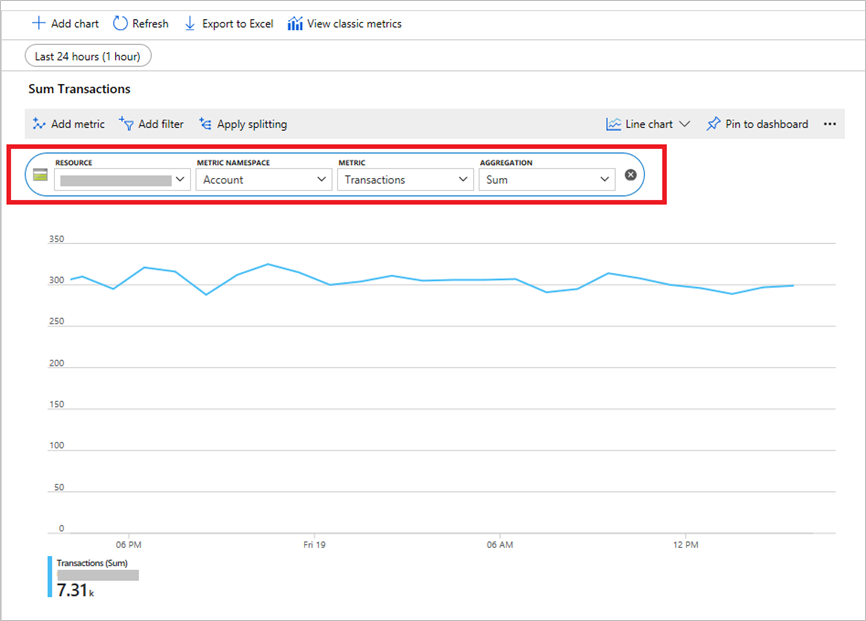
Contoh ini menunjukkan cara melihat Transaksi di tingkat akun.
Untuk metrik yang mendukung dimensi, Anda dapat memfilter metrik dengan nilai dimensi yang dikehendaki. Contoh ini menunjukkan cara melihat Transaksi di tingkat akun pada operasi tertentu dengan memilih nilai untuk dimensi Nama API.
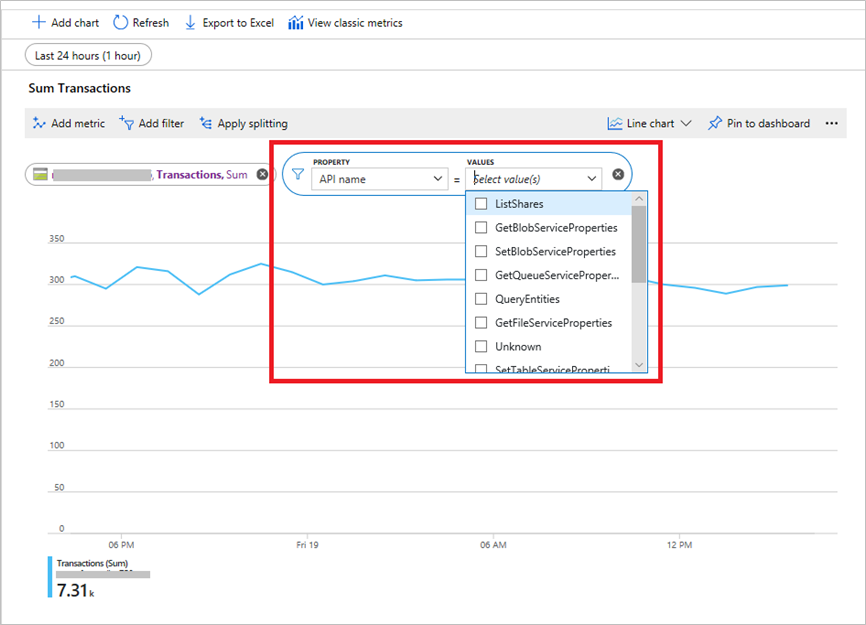
Untuk daftar lengkap dimensi yang didukung Azure Storage, lihat Dimensi metrik.
Menganalisis log untuk Azure Table Storage
Anda dapat mengakses log sumber daya baik sebagai blob di akun penyimpanan, sebagai data peristiwa, atau melalui kueri Analitik Log. Untuk informasi tentang cara menemukan log tersebut, lihat Log sumber daya Azure.
Untuk mendapatkan daftar operasi SMB dan REST yang dicatat, lihat Operasi penyimpanan yang dicatat dan pesan status.
Entri log hanya dibuat jika ada permintaan yang dibuat terhadap titik akhir layanan. Misalnya, jika akun penyimpanan memiliki aktivitas di titik akhir tabelnya tetapi tidak di titik akhir antrean atau blobnya, hanya log yang berkaitan dengan Table Storage yang dibuat. Log Azure Storage berisi informasi mendetail tentang permintaan yang berhasil dan gagal ke layanan permintaan. Informasi ini dapat digunakan untuk memantau permintaan individu dan mendiagnosis masalah dengan layanan penyimpanan. Permintaan dicatat di log dengan basis upaya terbaik.
Saat Anda melihat akun penyimpanan di portal Azure, operasi yang dipanggil oleh portal juga dicatat. Untuk alasan ini, Anda mungkin melihat operasi yang masuk ke akun penyimpanan meskipun Anda belum menulis data apa pun ke akun tersebut.
Log permintaan yang diautentikasi
Jenis permintaan yang diautentikasi berikut ini dicatat:
- Permintaan berhasil
- Permintaan gagal, termasuk waktu habis, pembatasan, jaringan, otorisasi, dan kesalahan lainnya
- Permintaan yang menggunakan tanda tangan akses bersama (SAS) atau OAuth, termasuk permintaan yang gagal dan berhasil
- Permintaan ke data analitik (data log klasik di kontainer $logs dan data metrik kelas pada tabel $metric)
Permintaan yang dibuat oleh layanan Table Storage itu sendiri, seperti pembuatan atau penghapusan log, tidak dicatat. Untuk daftar lengkap data yang dicatat, lihat Operasi Azure Storage yang dicatat dan pesan status dan Format log Azure Storage.
Log permintaan anonim
Jenis permintaan anonim berikut ini dicatat di log:
- Permintaan berhasil
- Kesalahan server
- Kesalahan waktu habis untuk klien dan server
- Permintaan GET yang gagal dengan kode kesalahan 304 (
Not Modified)
Kueri Kusto
Anda dapat menganalisis data pemantauan di penyimpanan Log Azure Monitor / Analitik Log dengan menggunakan bahasa kueri Kusto (KQL).
Penting
Saat Anda memilih Log dari menu layanan di portal, Analitik Log terbuka dengan cakupan kueri yang diatur ke layanan saat ini. Cakupan ini berarti bahwa kueri log hanya akan menyertakan data dari jenis sumber daya tersebut. Jika Anda ingin menjalankan kueri yang menyertakan data dari layanan Azure lainnya, pilih Log dari menu Azure Monitor . Lihat Cakupan kueri log dan rentang waktu di Azure Monitor Log Analytics untuk rinciannya.
Untuk daftar kueri umum untuk layanan apa pun, lihat antarmuka kueri Analitik Log.
Berikut adalah beberapa kueri yang dapat Anda masukkan di bilah pencarian Log untuk membantu Anda memantau Table Storage Anda. Kueri ini berfungsi dengan bahasa baru. Untuk informasi selengkapnya, lihatTutorial analitik log.
Untuk mencantumkan 10 kesalahan paling umum selama tiga hari terakhir.
StorageTableLogs
| where TimeGenerated > ago(3d) and StatusText !contains "Success"
| summarize count() by StatusText
| top 10 by count_ desc
Untuk mencantumkan 10 operasi teratas yang menyebabkan kesalahan terbanyak selama tiga hari terakhir.
StorageTableLogs
| where TimeGenerated > ago(3d) and StatusText !contains "Success"
| summarize count() by OperationName
| top 10 by count_ desc
Untuk mencantumkan 10 operasi teratas dengan latensi end-to-end terpanjang selama tiga hari terakhir.
StorageTableLogs
| where TimeGenerated > ago(3d)
| top 10 by DurationMs desc
| project TimeGenerated, OperationName, DurationMs, ServerLatencyMs, ClientLatencyMs = DurationMs - ServerLatencyMs
Untuk mencantumkan semua operasi yang menyebabkan kesalahan pembatasan sisi server selama tiga hari terakhir.
StorageTableLogs
| where TimeGenerated > ago(3d) and StatusText contains "ServerBusy"
| project TimeGenerated, OperationName, StatusCode, StatusText
Untuk mencantumkan semua permintaan dengan akses anonim selama tiga hari terakhir.
StorageTableLogs
| where TimeGenerated > ago(3d) and AuthenticationType == "Anonymous"
| project TimeGenerated, OperationName, AuthenticationType, Uri
Untuk membuat bagan pai operasi yang digunakan selama tiga hari terakhir.
StorageTableLogs
| where TimeGenerated > ago(3d)
| summarize count() by OperationName
| sort by count_ desc
| render piechart
Peringatan
Pemberitahuan Azure Monitor secara proaktif memberi tahu Anda saat kondisi tertentu ditemukan di data pemantauan Anda. Pemberitahuan memungkinkan Anda mengidentifikasi dan mengatasi masalah di sistem Anda sebelum pelanggan Anda memperhatikannya. Untuk informasi selengkapnya, lihat Pemberitahuan Azure Monitor.
Ada banyak sumber pemberitahuan umum untuk sumber daya Azure. Untuk contoh pemberitahuan umum untuk sumber daya Azure, lihat Contoh kueri pemberitahuan log. Situs Azure Monitor Baseline Alerts (AMBA) menyediakan metode semi-otomatis untuk menerapkan pemberitahuan, dasbor, dan panduan metrik platform penting. Situs ini berlaku untuk subset layanan Azure yang terus berkembang, termasuk semua layanan yang merupakan bagian dari Zona Pendaratan Azure (ALZ).
Skema pemberitahuan umum menstandarkan konsumsi pemberitahuan pemberitahuan Azure Monitor. Untuk informasi selengkapnya, lihat Skema pemberitahuan umum.
Jenis peringatan
Anda dapat memperingatkan metrik atau sumber data log apa pun di platform data Azure Monitor. Ada banyak jenis pemberitahuan yang berbeda tergantung pada layanan yang Anda pantau dan data pemantauan yang Anda kumpulkan. Berbagai jenis pemberitahuan memiliki berbagai manfaat dan kelemahan. Untuk informasi selengkapnya, lihat Memilih jenis pemberitahuan pemantauan yang tepat.
Daftar berikut ini menjelaskan jenis pemberitahuan Azure Monitor yang bisa Anda buat:
- Pemberitahuan metrik mengevaluasi metrik sumber daya secara berkala. Metrik dapat berupa metrik platform, metrik kustom, log dari Azure Monitor yang dikonversi ke metrik, atau metrik Application Insights. Pemberitahuan metrik juga dapat menerapkan beberapa kondisi dan ambang batas dinamis.
- Pemberitahuan log memungkinkan pengguna menggunakan kueri Analitik Log untuk mengevaluasi log sumber daya pada frekuensi yang telah ditentukan sebelumnya.
- Pemberitahuan log aktivitas memicu ketika peristiwa log aktivitas baru terjadi yang cocok dengan kondisi yang ditentukan. Pemberitahuan Resource Health dan pemberitahuan Service Health adalah pemberitahuan log aktivitas yang melaporkan layanan dan kesehatan sumber daya Anda.
Beberapa layanan Azure juga mendukung pemberitahuan deteksi pintar, pemberitahuan Prometheus, atau aturan pemberitahuan yang direkomendasikan.
Untuk beberapa layanan, Anda dapat memantau dalam skala besar dengan menerapkan aturan pemberitahuan metrik yang sama ke beberapa sumber daya dengan jenis yang sama yang ada di wilayah Azure yang sama. Pemberitahuan individual dikirim untuk setiap sumber daya yang dipantau. Untuk layanan dan cloud Azure yang didukung, lihat Memantau beberapa sumber daya dengan satu aturan pemberitahuan.
Aturan pemberitahuan Azure Table Storage
Tabel berikut ini mencantumkan aturan pemberitahuan umum dan yang direkomendasikan untuk Azure Table Storage dan metrik yang tepat untuk digunakan untuk pemberitahuan:
| Jenis pemberitahuan | Kondisi | Deskripsi |
|---|---|---|
| Metrik | Layanan Table Storage dibatasi. | Transaksi Nama dimensi: Jenis respons |
| Metrik | Permintaan Penyimpanan Tabel berhasil 99% dari waktu. | Ketersediaan Nama dimensi: Jenis geografis, nama API, Autentikasi |
| Metrik | Egress Table Storage telah melebihi 500 GiB dalam satu hari. | Egress Nama dimensi: Jenis geografis, nama API, Autentikasi |
Rekomendasi Advisor
Untuk beberapa layanan, jika kondisi penting atau perubahan segera terjadi selama operasi sumber daya, pemberitahuan ditampilkan di halaman Gambaran Umum layanan di portal. Anda dapat menemukan informasi selengkapnya dan perbaikan yang direkomendasikan untuk pemberitahuan di rekomendasi Advisor di bawah Pemantauan di menu sebelah kiri. Selama operasi normal, tidak ada rekomendasi advisor yang ditampilkan.
Untuk informasi selengkapnya tentang Azure Advisor, lihat Gambaran umum Azure Advisor.
Konten terkait
Konten pemantauan Table Storage lainnya:
- Referensi data pemantauan Azure Table Storage. Referensi log dan metrik yang dibuat oleh Azure Table Storage.
- Daftar periksa performa dan skalabilitas untuk Table Storage
Konten pemantauan Azure Storage secara keseluruhan:
- Pantau penyimpanan dengan wawasan Azure Monitor Storage. Dapatkan tampilan terpadu tentang performa, kapasitas, dan ketersediaan penyimpanan.
- Transisi ke metrik di Azure Monitor. Berpindah dari metrik Storage Analytics ke metrik di Azure Monitor.
- Memecahkan masalah performa. Lihat masalah performa umum dan panduan tentang cara memecahkan masalahnya.
- Memecahkan masalah ketersediaan. Lihat masalah ketersediaan umum dan panduan tentang cara memecahkan masalahnya.
- Memecahkan masalah kesalahan aplikasi klien. Lihat masalah umum terkait menghubungkan klien dan cara memecahkan masalahnya.
- Pantau, diagnosis, dan pecahkan masalah Azure Storage Anda (modul pelatihan). Memecahkan masalah akun penyimpanan, dengan panduan langkah demi langkah.
Konten Azure Monitor:
- Pantau sumber daya Azure dengan Azure Monitor. Detail umum tentang memantau sumber daya Azure.
- Gambaran umum Metrik Azure Monitor. Dasar-dasar metrik dan dimensi metrik.
- Gambaran umum Log Azure Monitor. Dasar-dasar log dan cara mengumpulkan dan menganalisisnya.
- Menganalisis metrik dengan penjelajah metrik Azure Monitor. Tur Metrics Explorer.
- Ringkasan Analitik Log di Azure Monitor. Tur Log Analytics.