Catatan
Akses ke halaman ini memerlukan otorisasi. Anda dapat mencoba masuk atau mengubah direktori.
Akses ke halaman ini memerlukan otorisasi. Anda dapat mencoba mengubah direktori.
Pantau performa refresh sistem dengan menggunakan halaman Performa . Halaman ini memberikan tampilan terpusat dari kesehatan refresh lingkungan Customer Insights - Data Anda. Gunakan untuk menilai status sistem secara keseluruhan dengan cepat, mengidentifikasi tahapan alur yang lambat atau gagal, dan meninjau riwayat refresh dari waktu ke waktu.
Untuk membuka halaman Performa, pilih Performa di panel navigasi kiri. Halaman ini berisi bagian berikut:
Judul Halaman
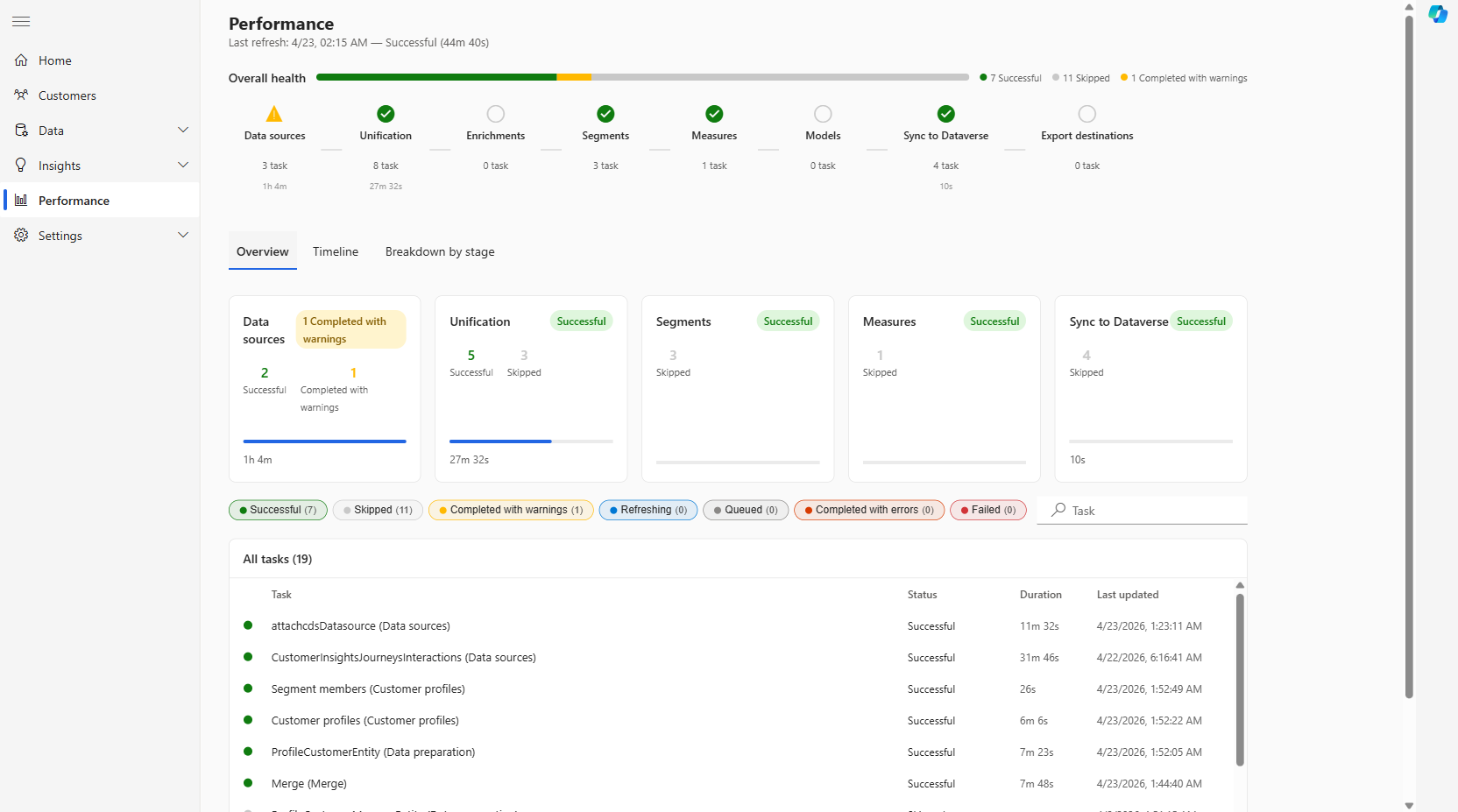
Header halaman di bagian atas halaman menunjukkan waktu, hasil, dan durasi total refresh terbaru. Misalnya: Penyegaran terakhir: 23/04, 02:15 — Berhasil (44 menit 40 detik).
Ringkasan kesehatan keseluruhan
Bilah Kesehatan keseluruhan merangkum hasil semua tugas dalam refresh terbaru. Ini menunjukkan jumlah tugas untuk setiap status. Untuk definisi setiap nilai status, buka Definisi status.
Di bawah ringkasan kesehatan, setiap tahap menunjukkan jumlah tugas, durasi, dan statusnya dari refresh terbaru.
Setiap tahap mewakili tahapan alur utama yang berjalan sebagai bagian dari refresh sistem:
- Sumber data
- Pemaduan
- Pengayaan
- Segmen
- Tindakan
- Model
- Sinkronkan ke Dataverse
- Tujuan ekspor
Pilih tahap untuk memfilter daftar tugas pada tab Gambaran Umum ke tahap tersebut saja.
Tab Gambaran Umum
Tab Gambaran Umum adalah tampilan default dan berisi dua panel: kartu panggung dan daftar tugas.
Kartu panggung
Setiap tahap memiliki kartu yang menunjukkan:
- Nama panggung dan status keseluruhan.
- Jumlah tugas yang dikelompokkan berdasarkan status (misalnya, 2 Berhasil, 1 Selesai dengan peringatan).
- Bilah kemajuan proporsional.
- Total durasi untuk panggung.
Pilih kartu untuk membuka tampilan detail untuk tahap tersebut.
Daftar tugas
Daftar tugas menampilkan semua tugas di semua tahap untuk refresh terbaru. Untuk hanya menampilkan tugas untuk status tertentu, pilih filter status. Atau gunakan kotak pencarian Tugas untuk memfilter berdasarkan nama tugas.
Daftar ini mencakup kolom berikut:
| Kolom | Description |
|---|---|
| Tugas | Nama tugas dan tahap alur dalam tanda kurung. |
| Status | Hasil dari lari terbaru. Lihat Definisi status. |
| Durasi | Berapa lama tugas yang dibutuhkan untuk menyelesaikannya. |
| Terakhir diperbarui | Tanggal dan waktu tugas terakhir kali dijalankan. |
Pilih baris tugas untuk melihat detailnya, termasuk log dan informasi kesalahan.
Tab Garis Waktu
Tab Timeline menunjukkan tren durasi refresh, yang merupakan log historis refresh sistem yang telah selesai.
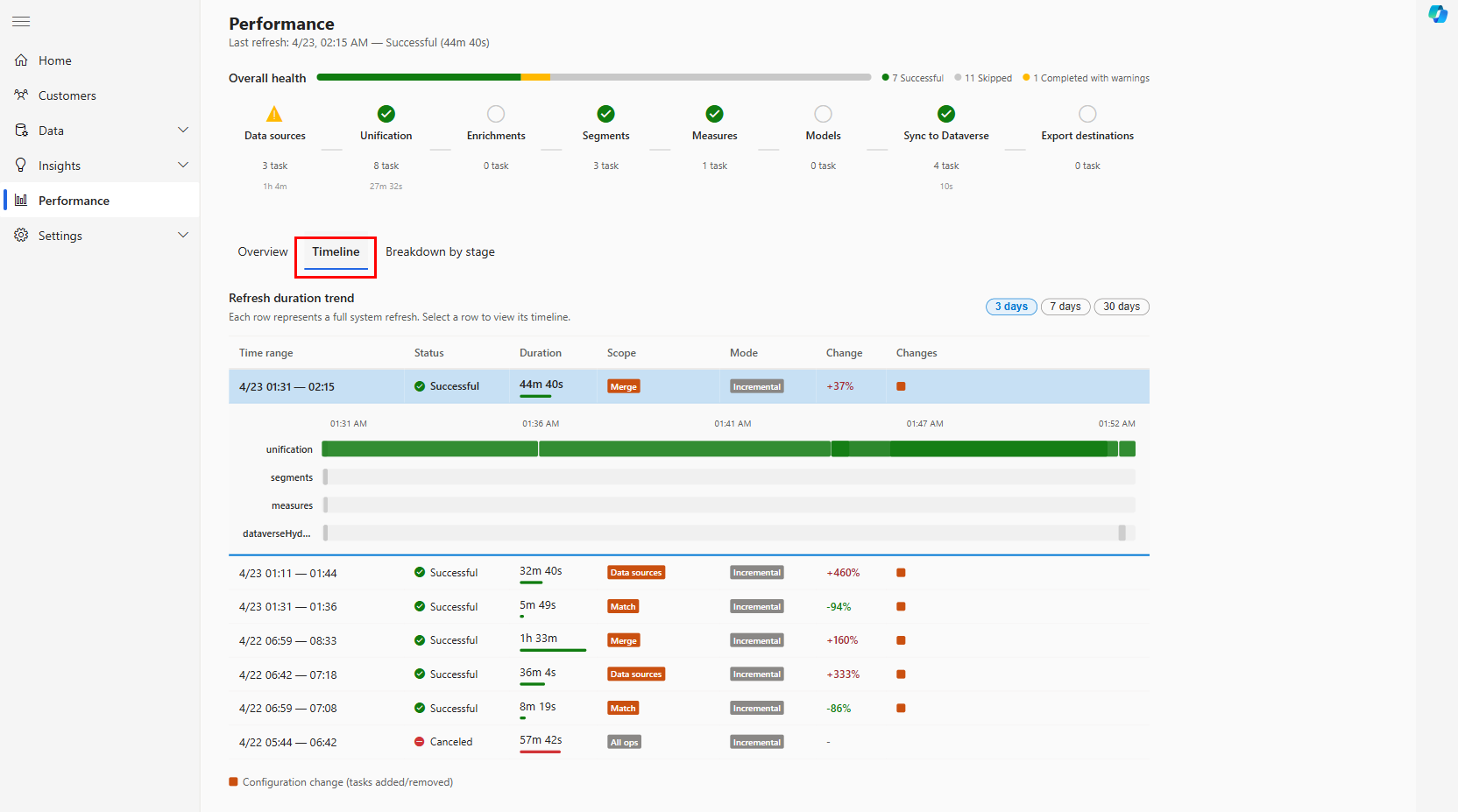
Setiap baris mewakili satu refresh sistem penuh dan mencakup:
| Kolom | Description |
|---|---|
| Rentang waktu | Waktu mulai dan berakhir refresh |
| Status | Hasil keseluruhan (misalnya, Berhasil, Dibatalkan) |
| Durasi | Total waktu yang telah berlalu |
| Cakupan | Tahap alur terdalam yang berjalan (misalnya, Gabungkan, Cocokkan, Sumber data) |
| Mode | Bertahap atau Penuh |
| Ubah | Persentase perubahan durasi dibandingkan dengan refresh sebelumnya dari cakupan yang sama |
| Perubahan | Detail tugas yang ditambahkan atau dihapus dari refresh ini |
Baris yang ditandai dengan perubahan konfigurasi menunjukkan bahwa satu atau beberapa tugas ditambahkan atau dihapus dalam refresh tersebut.
Kamu bisa:
- Mengubah jendela waktu untuk riwayat refresh: pilih 3 hari, 7 hari, atau 30 hari.
- Melihat linimasa Gantt per tahap untuk refresh tertentu: pilih baris untuk memperluas linimasa sebaris yang menunjukkan setiap tahap alur berjalan secara paralel, dengan hasil tugas individual dalam setiap tahap.
Perincian berdasarkan tab panggung
Tab Perincian berdasarkan tahap menampilkan daftar refresh historis yang sama dengan tab Timeline, dan menambahkan bagan perincian waktu proporsional untuk setiap refresh.
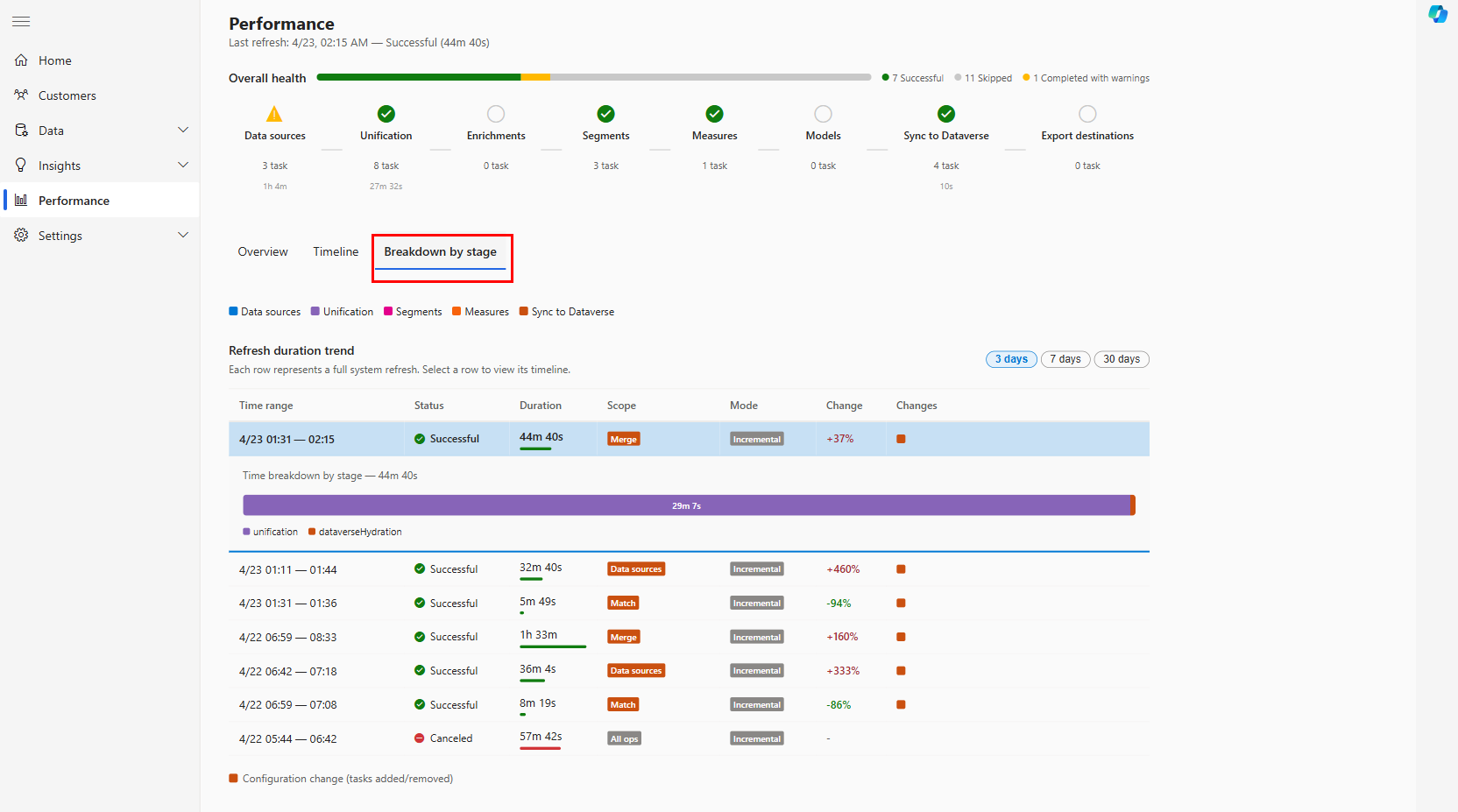
Untuk memfilter berdasarkan tahapan, pilih salah satu tahapan di bagian atas tab: Sumber data, Penyatuan, Segmen, Pengukuran, atau Sinkronkan ke Dataverse.
Setiap baris refresh yang diperluas menunjukkan diagram batang tentang bagaimana durasi total didistribusikan di seluruh tahapan (misalnya, penyatuan: 29m 7s, dataverseHydration: 10s). Gunakan tampilan ini untuk mengidentifikasi tahap mana yang menjadi hambatan dalam refresh tertentu.