Catatan
Akses ke halaman ini memerlukan otorisasi. Anda dapat mencoba masuk atau mengubah direktori.
Akses ke halaman ini memerlukan otorisasi. Anda dapat mencoba mengubah direktori.
Fitur membandingkan dan melakukan commit di Microsoft Fabric menampilkan perbedaan antara ruang kerja Anda dan cabang Git yang terhubung. Sebelum Anda melakukan commit, membatalkan perubahan, memperbarui, atau menyelesaikan konflik, Anda dapat memeriksa file yang berubah dalam tampilan perbandingan berdampingan atau sebaris. Saat meninjau perubahan ruang kerja, Anda dapat mengkomitmennya langsung dari pengalaman yang sama.
Note
Saat Anda melakukan commit pada item Fabric, semua file yang diubah dalam item tersebut akan dimasukkan ke dalam commit. Untuk item Fabric yang didukung, dimungkinkan untuk melakukan commit pada tingkat file, sehingga Anda dapat melakukan commit pada file tertentu dalam item tersebut dan membiarkan file lainnya tetap belum dikomit. Fitur commit tingkat file saat ini dalam pratinjau dan juga tersedia melalui Commit To Git API.
Artikel ini menjelaskan cara meninjau perubahan ruang kerja, pembaruan Git masuk, dan konflik; meng-commit perubahan ruang kerja; serta memahami skenario dan batasan yang didukung.
Apa yang dapat Anda lakukan
- Tinjau perubahan ruang kerja sebelum Anda melakukan komitmen.
- Commit item Fabric, atau sebagian file untuk item yang didukung (Pratinjau).
- Tinjau perubahan Git yang akan datang sebelum Anda memperbarui workspace.
- Bandingkan item yang bertentangan sebelum Anda menyelesaikannya.
Di mana Anda dapat meninjau perubahan
Anda dapat membuka perbandingan pengalaman dari beberapa lokasi. Tabel berikut merangkum titik masuk.
| Location | Apa yang bisa Anda tinjau |
|---|---|
| Tab Perubahan | Perubahan pada workspace sejak sinkronisasi Git terakhir. Sisi workspace dalam perbandingan disorot dengan warna hijau. |
| Tab Pembaruan | Perubahan pada cabang Git yang terhubung sejak sinkronisasi Git terakhir. Sisi Git dari perbandingan disorot dengan warna hijau. |
| Dialog konflik | Item yang berkonflik dalam tiga mode perbandingan: Last sync vs. remote, Workspace vs. remote, dan Last sync vs. workspace. |
| Item tunggal | Perbedaan item yang dipilih dalam tampilan yang diperluas. Item lainnya tetap diciutkan, tetapi masih tersedia di dialog. |
Tinjau dan komit perubahan workspace
Gunakan tab Changes untuk memeriksa perubahan yang dibuat di workspace dan pilih apa yang akan dikomitkan ke Git.
Di bagian atas workspace Anda, pilih Kontrol sumber, lalu pilih tab Perubahan .
Pilih Tinjau dan komit perubahan di bagian atas panel untuk membuka semua perubahan di ruang kerja. Untuk memulai dengan item tertentu, arahkan ke item tersebut dan pilih Tinjau dan komit perubahan di sebelahnya.
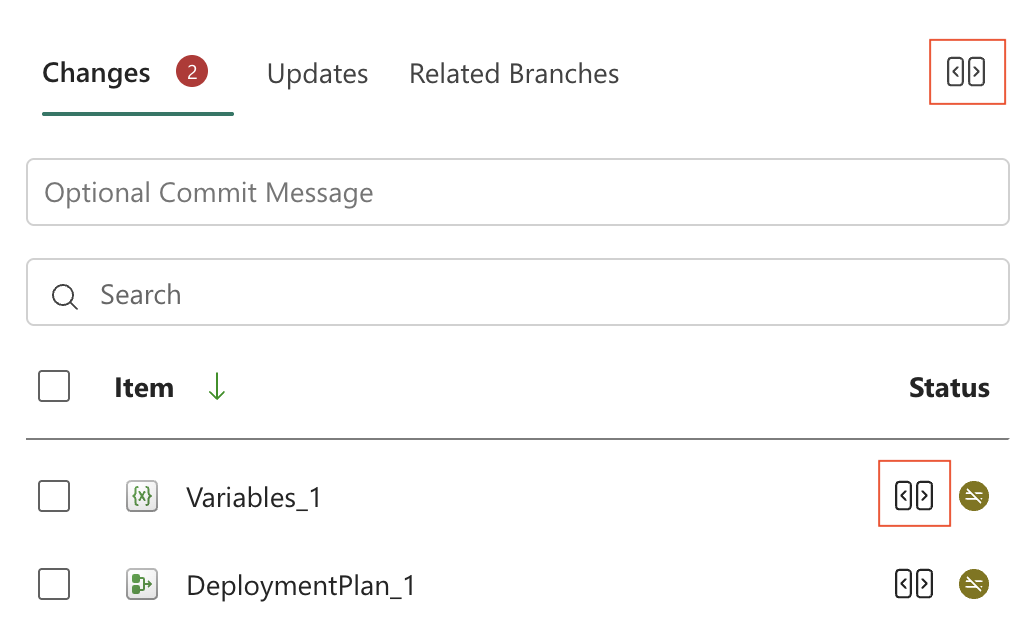
Di dialog perbandingan, perluas item dan tinjau file yang telah diubah. Sebuah ikon mengidentifikasi setiap file sebagai baru, dimodifikasi, atau dihapus. Anda dapat memeriksa perubahan tersebut dalam mode side-by-side atau inline. Gunakan toggle di dialog perbandingan untuk beralih antara tampilan berbasis folder dan tampilan daftar datar dari item workspace.
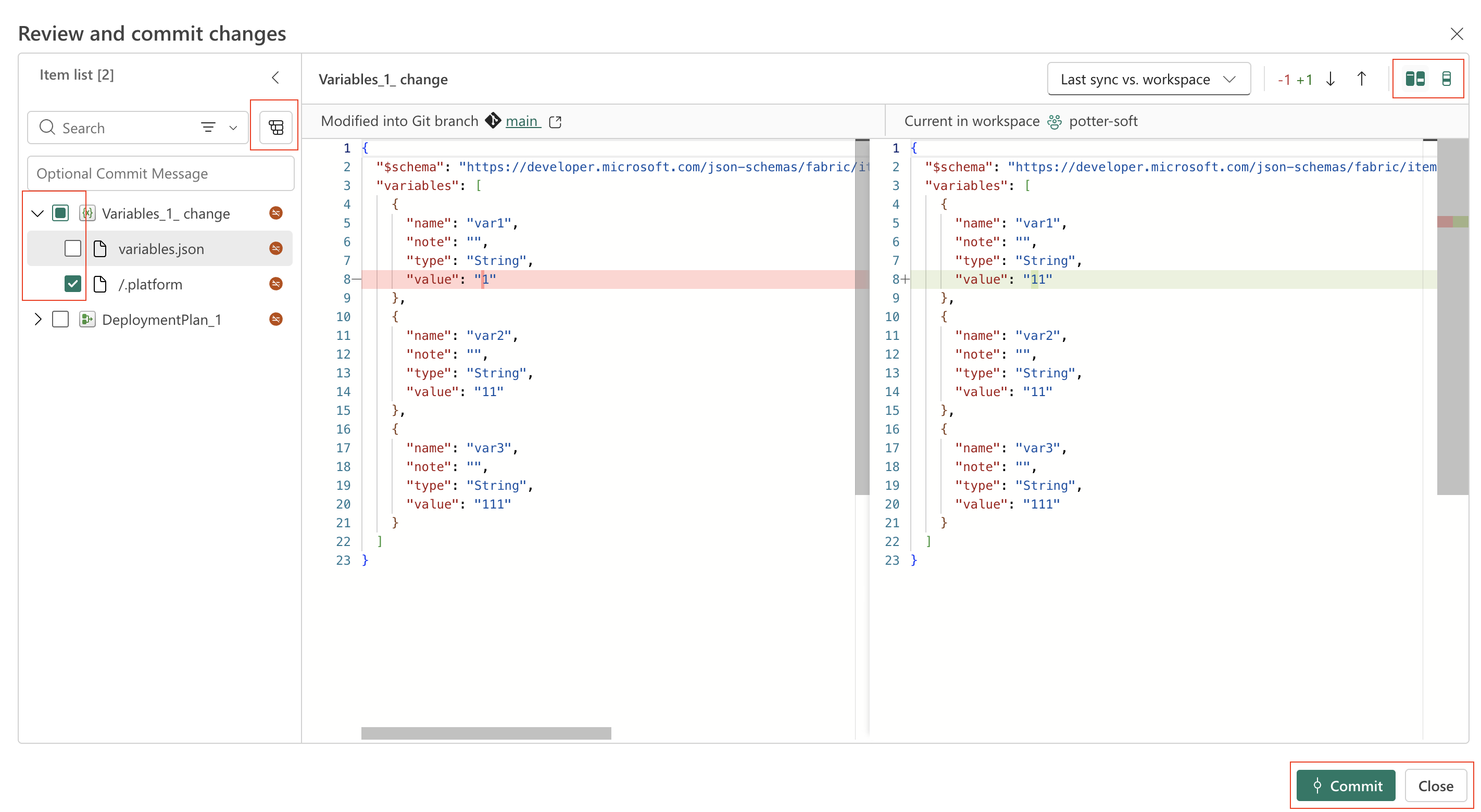
Pilih kotak centang tingkat item untuk memasukkan semua file item tersebut, atau pilih kotak centang file individual untuk menyertakan hanya file tersebut dalam komit. File sistem yang diperlukan dipilih secara otomatis dan tidak dapat dikecualikan dari commit.
Note
Commit tingkat file masih dalam pratinjau dan hanya tersedia untuk item yang didukung dalam status Modified.
Masukkan pesan komit, lalu pilih Commit. Jika Anda hanya memilih beberapa file dalam sebuah item, Fabric menampilkan peringatan bahwa commit parsial dapat membuat definisi item tidak lengkap atau tidak valid. Misalnya, melakukan commit pada tampilan Warehouse tanpa tabel yang bergantung dapat mencegah item tersebut diimpor. Untuk mengembalikan definisi yang valid, perbaiki file secara manual di Git atau commit file yang masih diperlukan.
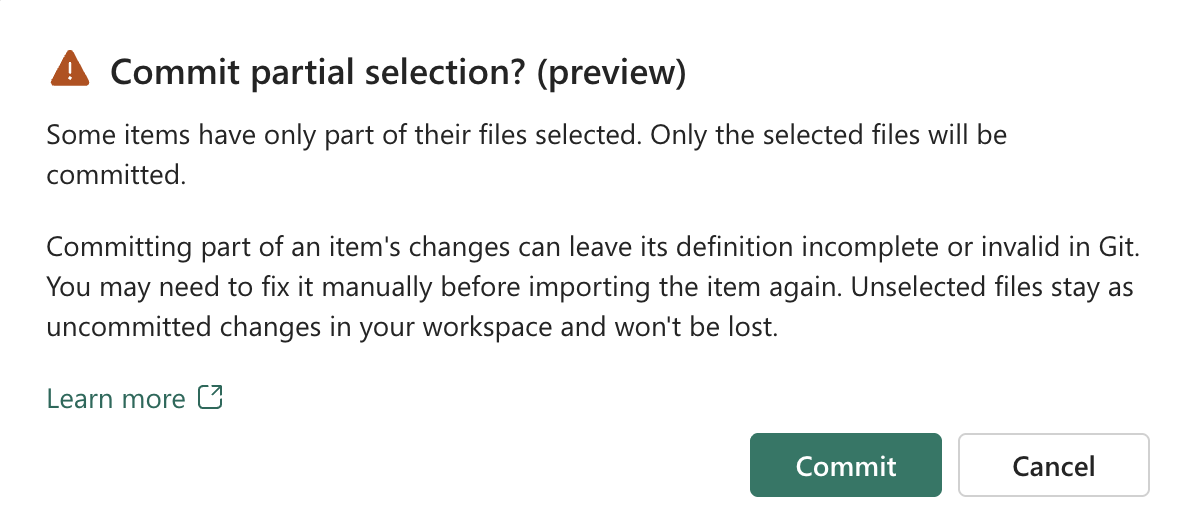
File yang tidak dipilih tetap belum dikomitmen, sehingga Anda dapat melanjutkan pengerjaannya dan memasukkannya ke commit berikutnya. Ini memungkinkan Anda melakukan commit atas pekerjaan yang telah selesai tanpa menunggu seluruh item siap sepenuhnya.
Simpan pilihan file untuk commit berikutnya
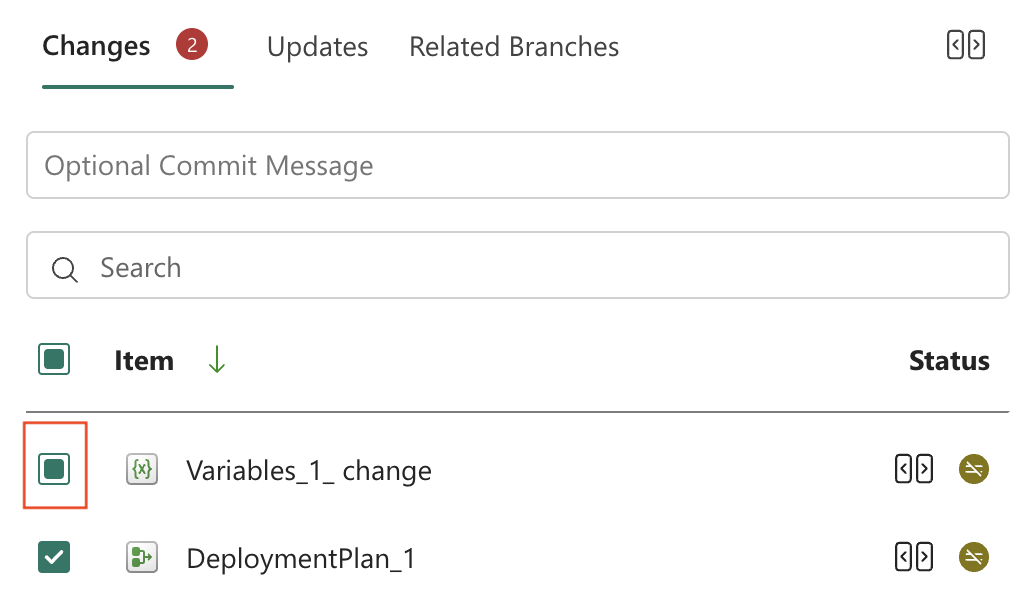
Anda dapat menutup dialog perbandingan tanpa kehilangan pilihan file Anda. Fabric menyimpan file yang dipilih di panel kontrol Sumber. Item yang dipilih sebagian menampilkan kotak centang yang dipilih sebagian, dan tooltip-nya mencantumkan file yang dipilih. Anda dapat membuka kembali dialog perbandingan atau melakukan commit langsung dari panel tanpa memilih file lagi.
Tinjau pembaruan yang akan datang
Gunakan tab Pembaruan untuk memeriksa perubahan pada cabang Git yang terhubung sebelum memperbarui workspace.
- Di bagian atas workspace Anda, pilih Source control, lalu pilih tab Updates .
- Pilih Tinjau perubahan di bagian atas panel untuk membuka semua perubahan yang masuk. Untuk memulai dengan item tertentu, arahkan ke item tersebut dan pilih Tinjau perubahan di sebelahnya.
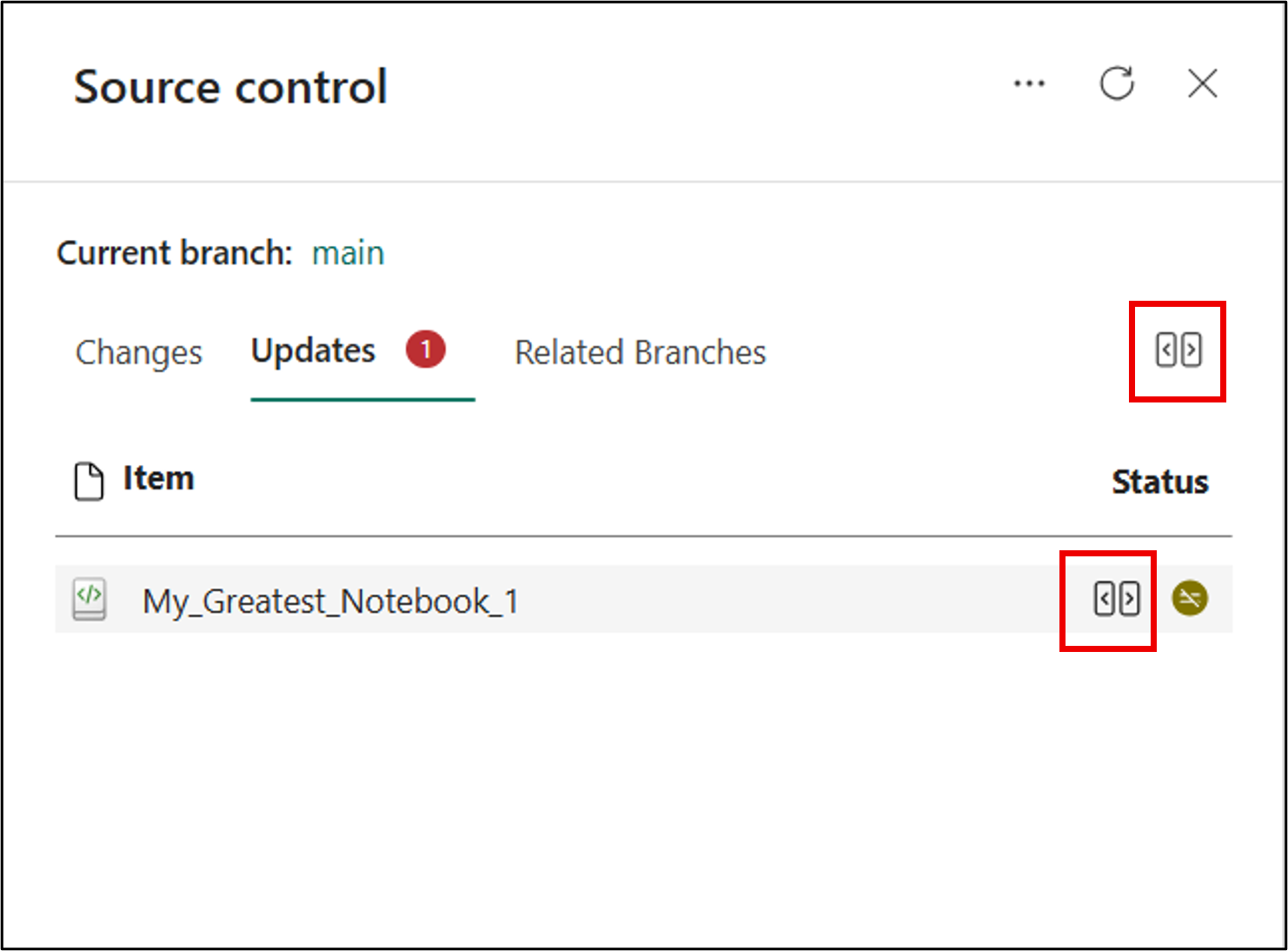
- Di dialog perbandingan, tinjau perubahan yang masuk.
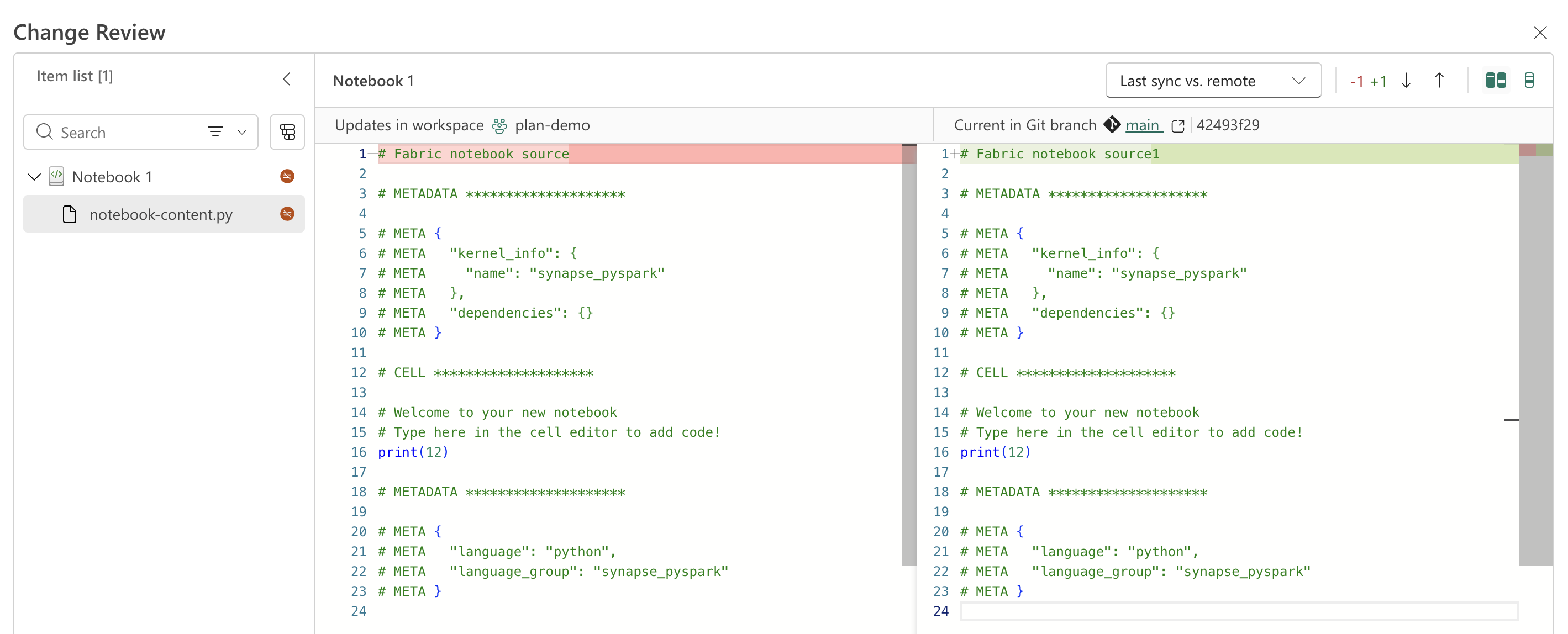
- Kembali ke tab Pembaruan untuk melanjutkan operasi pembaruan.
Tinjau konflik
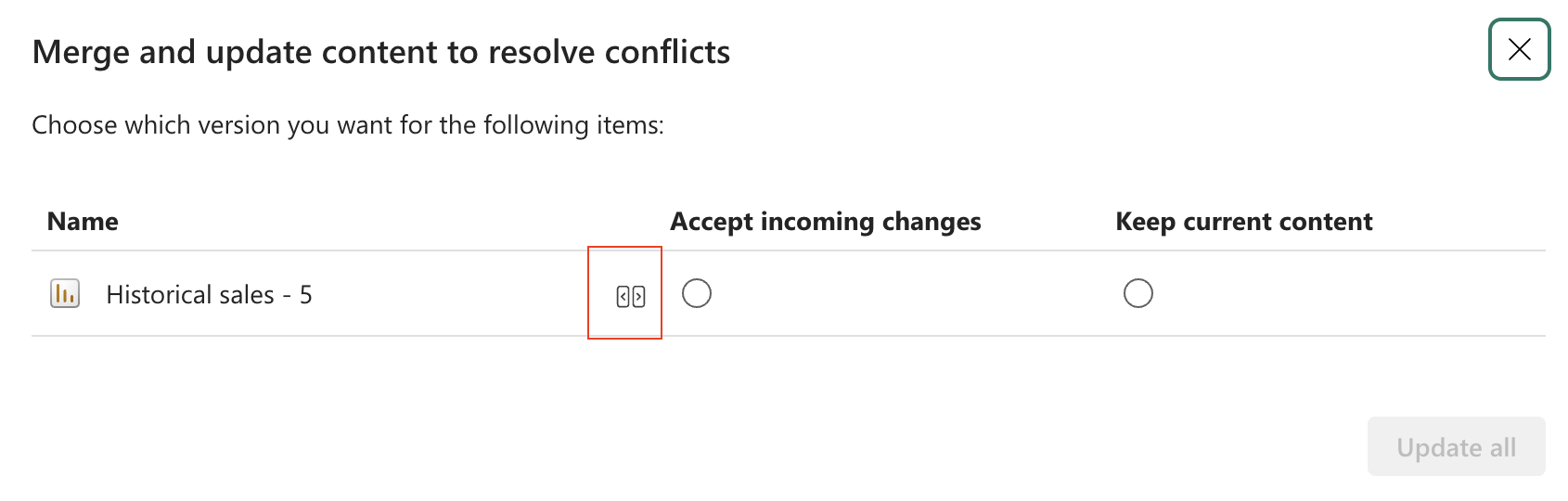
Gunakan dialog perbandingan untuk memeriksa perbedaan sebelum memutuskan cara menyelesaikan konflik. Anda dapat membuka dialog perbandingan untuk item yang berkonflik dengan salah satu cara berikut:
Pilih item yang berkonflik dari tab Perubahan atau Pembaruan .
Buka tampilan perbandingan dari dialog resolve-conflict.
Pilih mode perbandingan
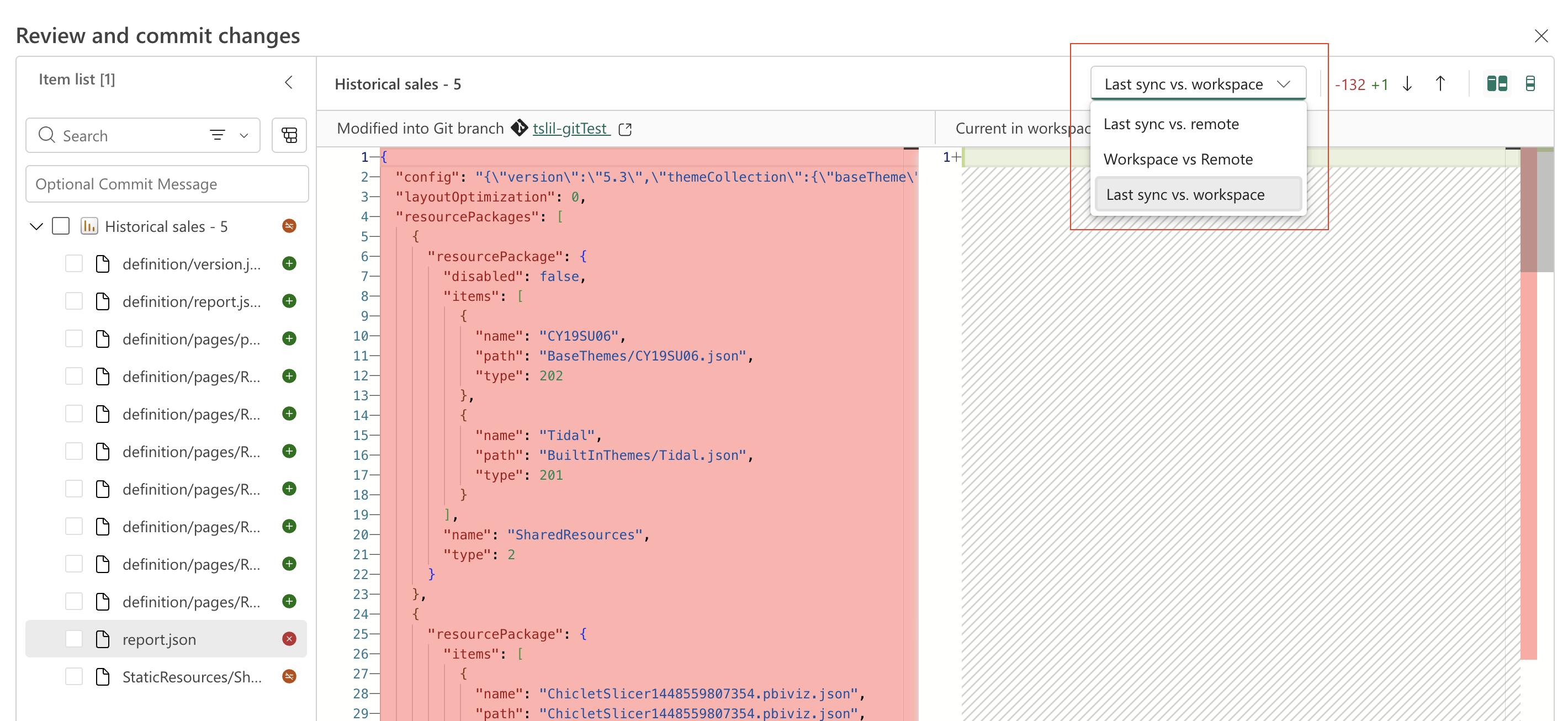
Untuk item yang berkonflik, gunakan menu di pojok kanan atas dialog perbandingan untuk memilih salah satu mode perbandingan berikut:
Sinkronisasi terakhir vs. remote: Membandingkan sinkronisasi workspace terakhir ke versi Git dengan versi cabang Git yang terhubung saat ini.
Workspace vs. remote: Membandingkan versi workspace saat ini dengan versi cabang Git yang terhubung saat ini.
Sinkronisasi terakhir vs. workspace: Membandingkan sinkronisasi workspace terakhir ke versi Git dengan perubahan versi workspace saat ini.
Item yang mendukung commit pada tingkat file
Commit pada tingkat file (Pratinjau) hanya tersedia untuk item berikut:
- Item Data Warehouse:
- Item basis data:
- Item Rekayasa Data:
- Item Data Factory:
- Item CI/CD:
File sistem dan perubahan platform
File sistem, metadata, dan perubahan versi platform berpartisipasi dalam sinkronisasi Git. Ketika Fabric mendeteksi perbedaan pada salah satu file ini, ia menandai item tersebut sebagai Modified dan menampilkannya di tab Changes or Updates.
Perubahan file sistem diwakili dalam / daftar perubahan atau pembaruan.
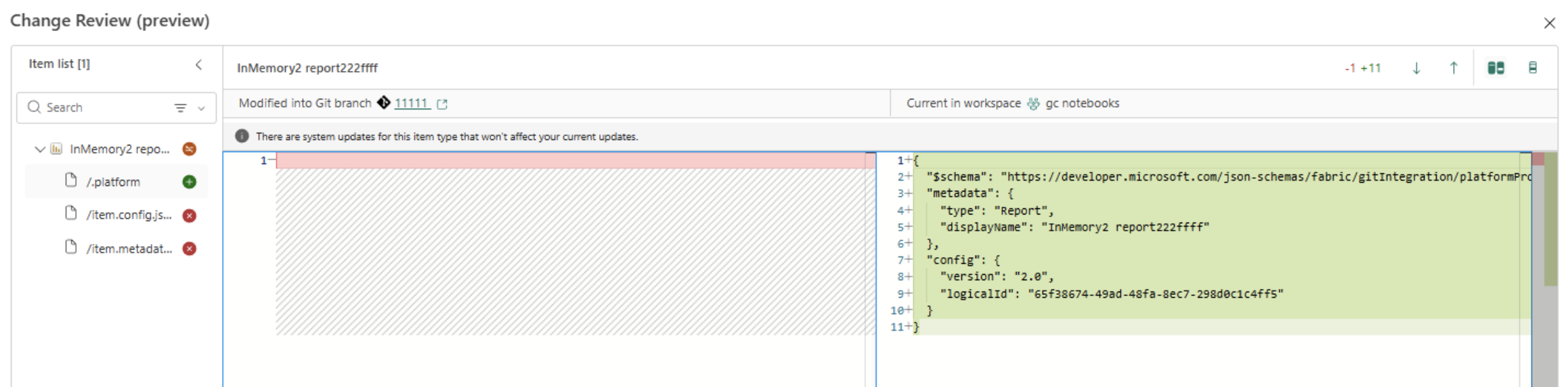
Dalam kebanyakan kasus, Anda dapat meninjau perubahan file sistem seperti perubahan lainnya. Misalnya, pembaruan versi platform mungkin menambah dan menghapus file sistem tanpa mengubah konten yang Anda edit.
Selama commit tingkat file, file sistem yang diperlukan dipilih secara otomatis dan tidak dapat dikeluarkan dari commit.
Untuk informasi selengkapnya, lihat File sistem yang dihasilkan secara otomatis.
Pertimbangan dan keterbatasan
- Dialog perbandingan tidak menampilkan isi file biner atau file yang lebih besar dari 1 MB.
- Status Git dapat mendeteksi perubahan hanya untuk pengkodean, seperti file yang diunggah secara manual ke Git dengan pengkodean berbeda, bahkan ketika dialog perbandingan tidak menampilkan perbedaan.
- Commit tingkat file masih dalam pratinjau dan hanya tersedia untuk item yang didukung dalam status Modified.
- Melakukan commit ke cabang lain dari pengalaman membandingkan kode tidak didukung, termasuk saat panel kontrol sumber berisi seleksi sebagian.