Catatan
Akses ke halaman ini memerlukan otorisasi. Anda dapat mencoba masuk atau mengubah direktori.
Akses ke halaman ini memerlukan otorisasi. Anda dapat mencoba mengubah direktori.
Anda dapat menghubungkan fungsi data Fabric User Anda ke sumber data Fabric yang didukung langsung dari portal Fabric. Fabric menangani autentikasi untuk Anda, sehingga kode fungsi data pengguna Anda hanya perlu mereferensikan alias koneksi alih-alih menyimpan kredensial atau detail koneksi.
Dalam artikel ini, Anda akan mempelajari cara:
- Buat koneksi baru untuk item fungsi data pengguna Anda.
- Gunakan koneksi baru Anda dalam kode fungsi Anda.
- Ubah atau hapus koneksi data Anda.
Sumber data yang didukung dalam fungsi data Fabric User
Sumber data berikut saat ini didukung untuk fungsi data Fabric User:
- Database Fabric SQL untuk operasi baca/tulis
- Gudang kain untuk operasi membaca/menulis
- Fabric lakehouses digunakan untuk operasi baca/tulis pada file Lakehouse dan untuk operasi baca-saja pada Endpoint SQL.
- Database cermin fabric untuk operasi baca-saja
Nota
Anda juga dapat terhubung ke pustaka variabel Fabric untuk mengakses pengaturan konfigurasi sebagai variabel dalam fungsi Anda. Untuk mempelajari cara menggunakan variabel Pustaka Variabel dalam kode fungsi Anda, lihat Mendapatkan variabel dari pustaka variabel Fabric.
Prasyarat
Sebelum dapat tersambung ke sumber data, Anda memerlukan:
- Fungsi Data Pengguna Fabric di ruang kerja Anda
- Izin tulis untuk item Fungsi Data Pengguna untuk mengelola koneksi
- Setidaknya salah satu sumber data yang didukung (database SQL, gudang, lakehouse, atau database cermin) di ruang kerja yang dapat diakses
- Izin baca (atau lebih tinggi) untuk sumber data yang ingin Anda sambungkan
Menambahkan koneksi di portal Fabric
Untuk mengakses data dari fungsi, Anda perlu membuat koneksi ke sumber data Anda. Koneksi ini menangani autentikasi dan otorisasi secara otomatis, sehingga Anda tidak perlu mengelola string koneksi atau kredensial dalam kode Anda. Setelah Anda membuat koneksi, koneksi menghasilkan alias yang dapat Anda referensikan dari fungsi apa pun di item fungsi data pengguna Anda.
Untuk menambahkan koneksi:
Di portal Fabric, temukan dan buka item fungsi data pengguna Anda.
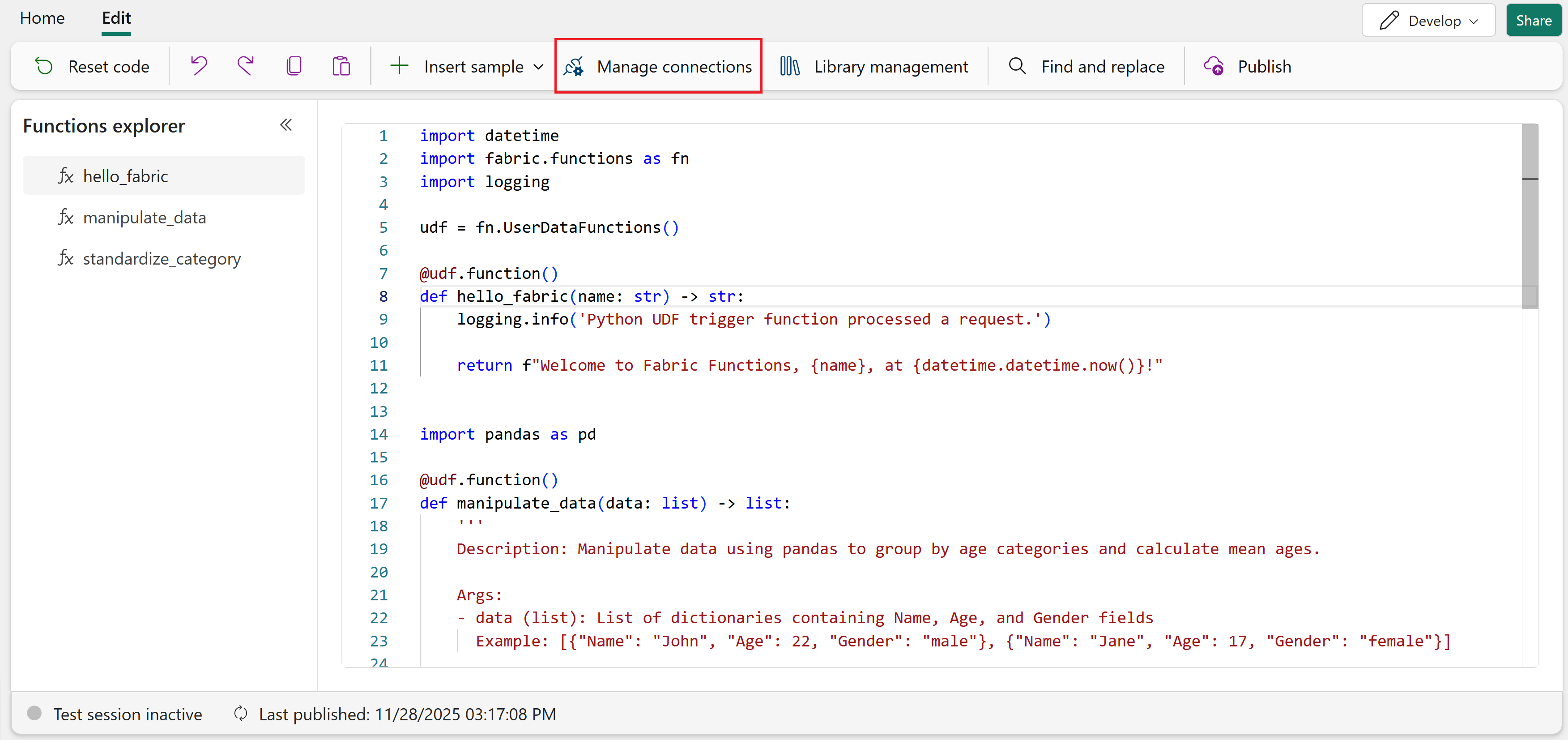
Pilih Kelola koneksi di pita editor fungsi data pengguna.
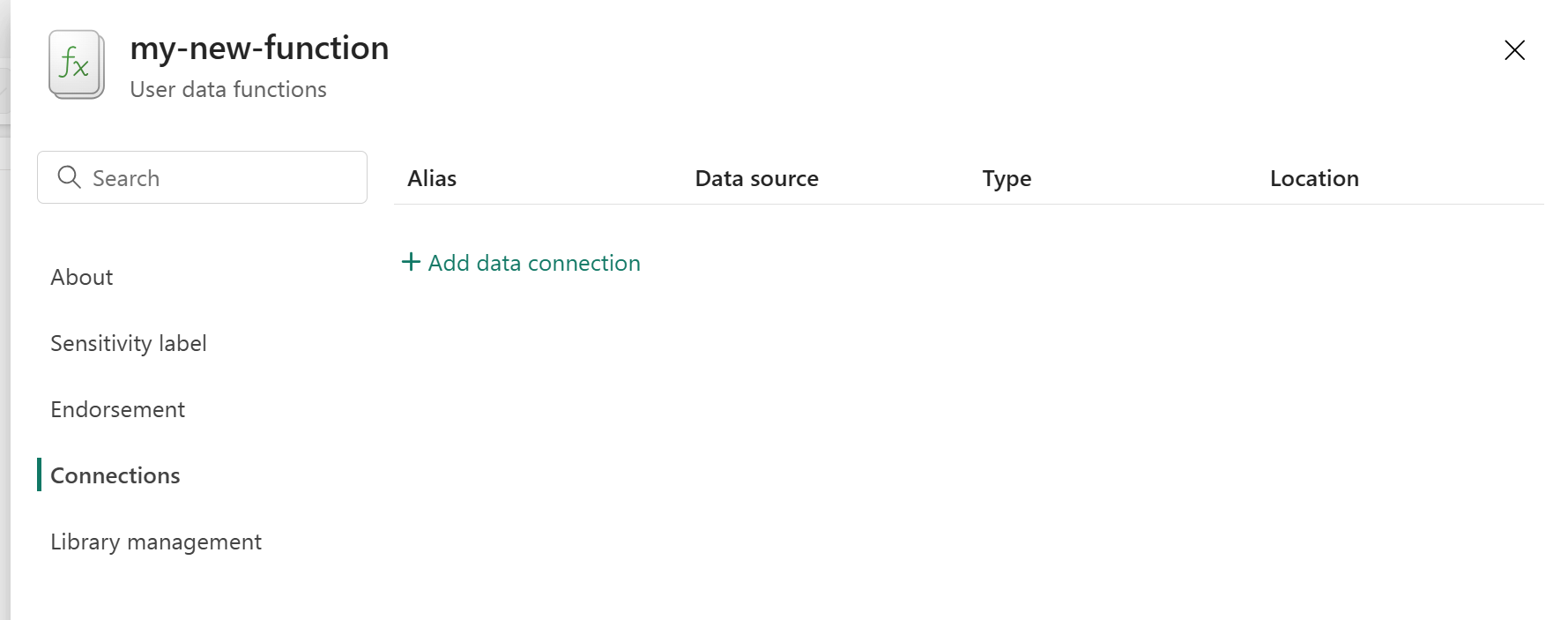
Di panel yang terbuka, pilih Tambahkan koneksi data.
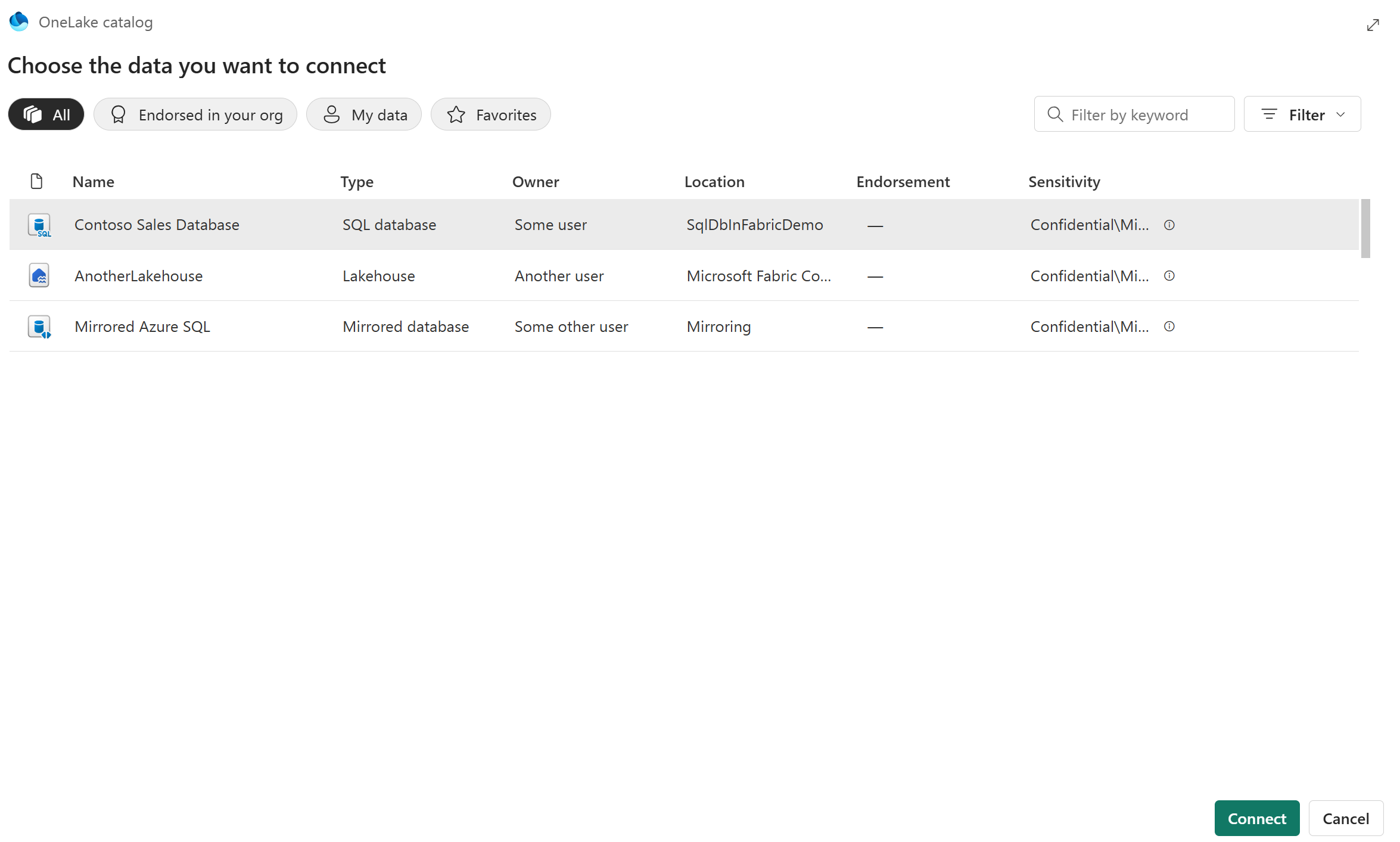
Saat katalog OneLake terbuka, telusuri daftar sumber data.
Nota
Daftar difilter untuk menyertakan hanya sumber data yang didukung yang dapat diakses akun pengguna Anda. Sumber data mungkin berada di ruang kerja lain. Jika Anda tidak dapat menemukan sumber data yang Anda cari, pastikan Anda memiliki izin yang tepat untuk menyambungkannya.
Pilih sumber data Anda, lalu pilih Sambungkan.
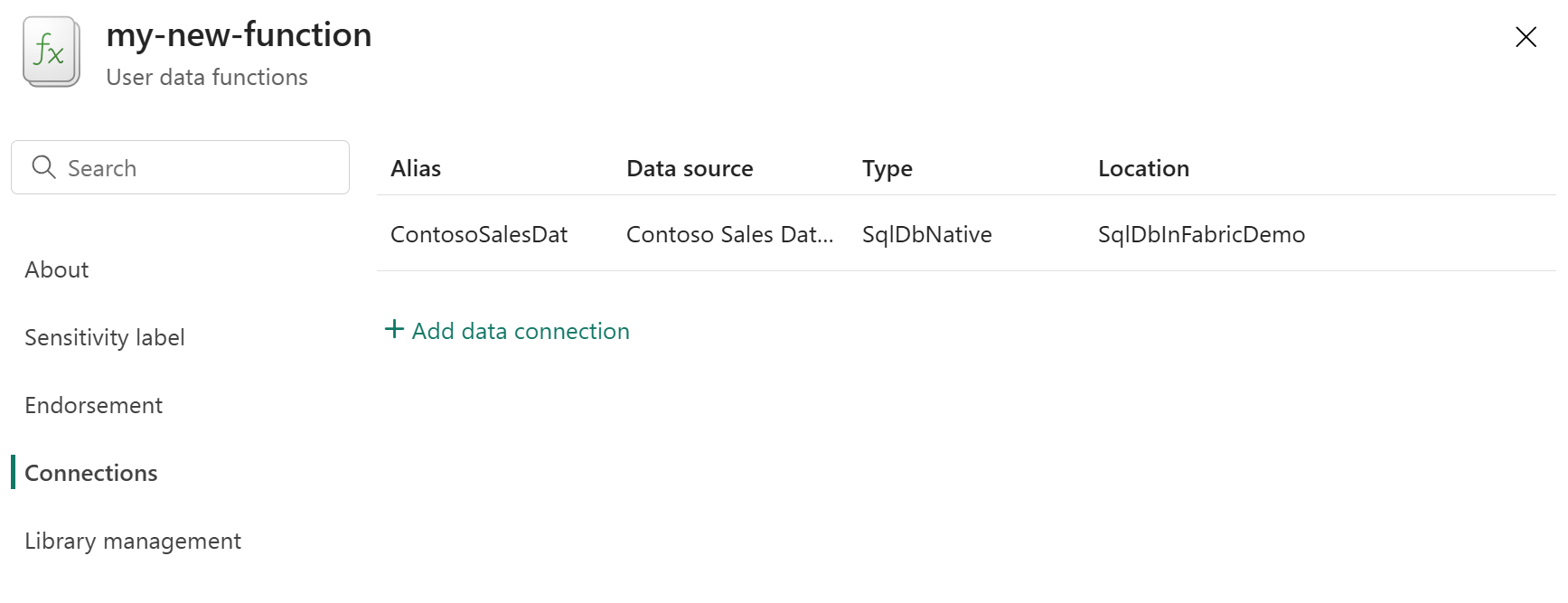
Setelah dibuat, koneksi baru muncul di panel samping pada tab Koneksi . Perhatikan nama Alias yang dihasilkan untuk itu. Anda memerlukan alias ini untuk mereferensikan koneksi dari fungsi dalam item fungsi data pengguna Anda.
Menggunakan koneksi Anda dalam kode fungsi Anda
Setelah membuat koneksi, Anda dapat mereferensikannya dalam kode fungsi menggunakan alias koneksi. Alias dibuat secara otomatis berdasarkan nama sumber data yang Anda sambungkan. Anda menambahkan alias ini ke @udf.connection dekorator dalam fungsi Anda, dan koneksi menangani autentikasi saat fungsi Anda berjalan.
Meskipun Anda dapat menambahkan kode koneksi ke fungsi apa pun yang Anda tulis dari awal, menggunakan sampel menyediakan titik awal dengan kode koneksi yang sudah ditulis. Anda hanya perlu memodifikasi alias agar sesuai dengan koneksi Anda.
Untuk menggunakan koneksi dalam kode Anda:
Jika Anda belum berada di editor, buka item fungsi data pengguna Anda dan pilih Mode pengembangan, lalu pilih tab Edit .
Pada pita, pilih Sisipkan sampel.
Dari daftar dropdown, pilih SQL Database>Read data dari tabel di SQL Database.
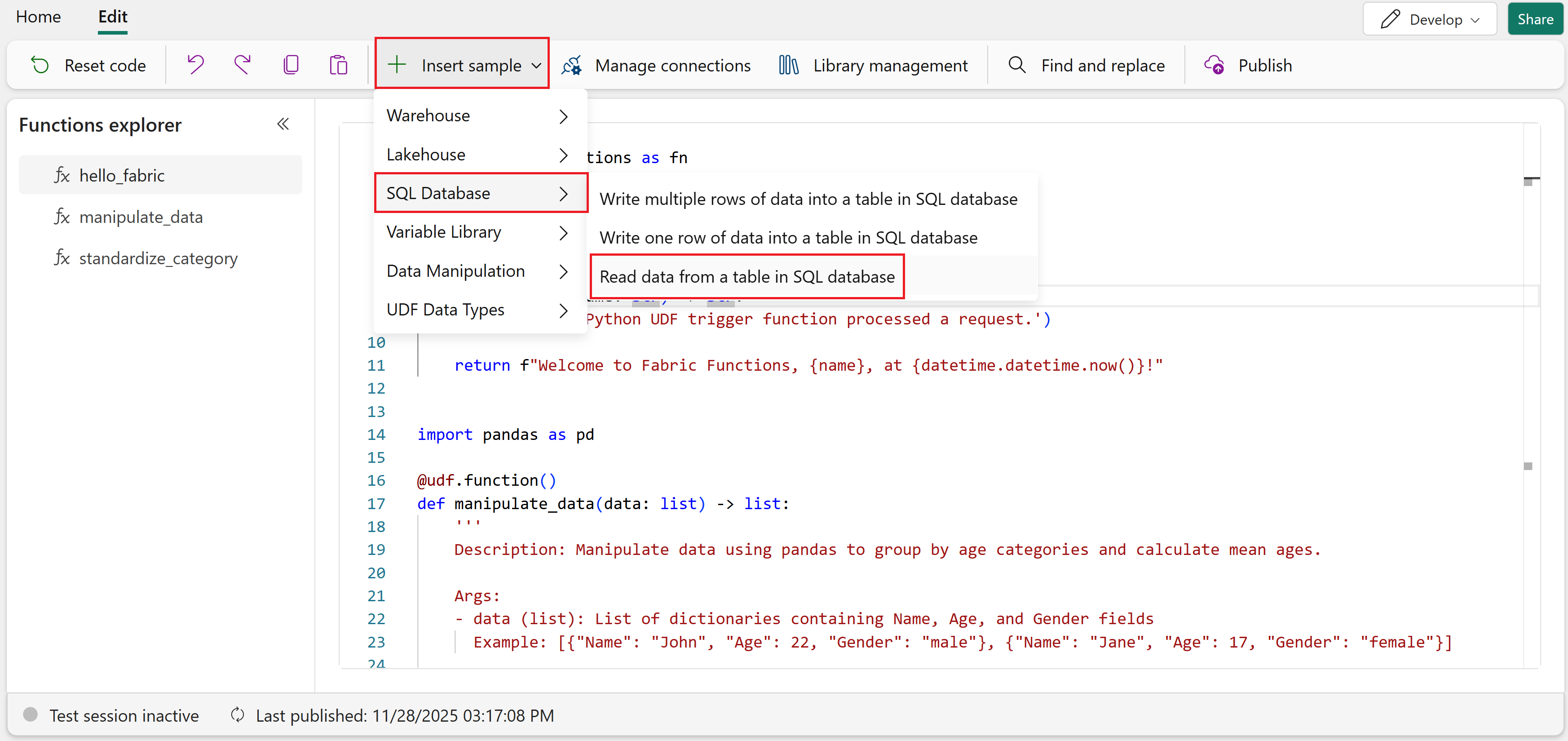
Sampel menyisipkan kode berikut yang membaca data dari tabel database SQL:
@udf.connection(argName="sqlDB",alias="<alias for sql database>")
@udf.function()
def read_from_sql_db(sqlDB: fn.FabricSqlConnection)-> list:
    # Replace with the query you want to run
    query = "SELECT * FROM (VALUES ('John Smith', 31), ('Kayla Jones', 33)) AS Employee(EmpName, DepID);"

    # Establish a connection to the SQL database
    connection = sqlDB.connect()
    cursor = connection.cursor()

    query.capitalize()

    # Execute the query
    cursor.execute(query)

    # Fetch all results
    results = []
    for row in cursor.fetchall():
        results.append(row)

    # Close the connection
    cursor.close()
    connection.close()

    return results
Nota
Kueri sampel ini menghasilkan data pengujian sebaris menggunakan
VALUESklausa, sehingga Anda dapat menguji koneksi meskipun database Anda belum memiliki tabel apa pun. Saat Anda siap untuk mengkueri data Anda sendiri, ganti kueri dengan kueri yang mereferensikan tabel aktual Anda.Ganti
<alias for sql database>di@udf.connectiondekorator dengan alias dari koneksi yang Anda buat di bagian sebelumnya.Misalnya, jika alias koneksi Anda adalah
ContosoSalesDat, dekorator akan terlihat seperti ini:@udf.connection(argName="sqlDB",alias="ContosoSalesDat") @udf.function() def read_from_sql_db(sqlDB: fn.FabricSqlConnection)-> list: [...]Uji fungsi Anda untuk memverifikasi bahwa koneksi berfungsi dengan benar.
Setelah menguji fungsi dengan koneksi, Anda dapat menerbitkan dan menjalankannya. Untuk informasi selengkapnya, lihat Menguji fungsi data pengguna Anda.
Mengubah atau menghapus koneksi
Anda bisa mengubah atau menghapus koneksi yang sudah ada dari panel Kelola koneksi . Namun, waspadai efek pada fungsi Anda sebelum membuat perubahan.
Mengubah alias koneksi
Untuk mengubah alias koneksi yang ada:
Di portal Fabric, buka item fungsi data pengguna Anda.
Pilih Kelola koneksi di ribbon.
Di panel Kelola koneksi, temukan koneksi yang ingin Anda ubah dan pilih ikon Edit koneksi (pensil).
Masukkan nama alias baru.
Pilih Perbarui untuk menyimpan perubahan.
Penting
Saat Anda mengubah alias koneksi, fungsi apa pun yang menggunakan alias lama gagal pada runtime. Anda harus memperbarui semua kode fungsi yang mereferensikan alias lama untuk menggunakan nama alias baru. Untuk menyambungkan ke sumber data yang berbeda, buat koneksi baru alih-alih memodifikasi yang sudah ada.
Hapus koneksi
Untuk menghapus koneksi:
Di portal Fabric, buka item fungsi data pengguna Anda.
Pilih Kelola koneksi di ribbon.
Di panel Kelola koneksi , temukan koneksi yang ingin Anda hapus dan pilih ikon Hapus koneksi (tempat sampah).
Konfirmasi penghapusan.
Peringatan
Jika Anda menghapus koneksi yang dirujuk dalam kode fungsi Anda, fungsi tersebut gagal pada runtime dengan kesalahan koneksi. Sebelum menghapus koneksi, pastikan tidak ada fungsi yang menggunakannya, atau perbarui kode fungsi Anda untuk menghapus referensi ke alias koneksi yang dihapus.