Catatan
Akses ke halaman ini memerlukan otorisasi. Anda dapat mencoba masuk atau mengubah direktori.
Akses ke halaman ini memerlukan otorisasi. Anda dapat mencoba mengubah direktori.
Dalam tutorial ini, Anda membuat laporan Power BI dari data prediksi yang Anda buat di Bagian 4: Melakukan penilaian batch dan menyimpan prediksi ke lakehouse.
Anda akan mempelajari cara untuk:
- Membuat model semantik dari data prediksi
- Menambahkan pengukuran baru ke data dari Power BI
- Membuat laporan Power BI
- Menambahkan visualisasi ke laporan
Prasyarat
Dapatkan langganan Microsoft Fabric. Atau, daftar uji coba Microsoft Fabric gratis.
Masuk ke Microsoft Fabric.
Beralih ke Fabric dengan menggunakan pengalih pengalaman di sisi kiri bawah halaman beranda Anda.
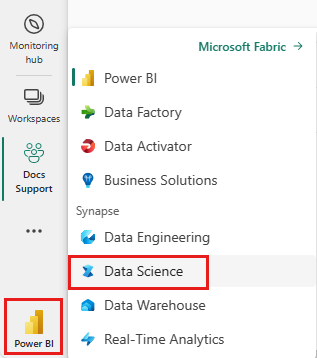
Tutorial ini adalah bagian 5 dari 5 dalam seri tutorial. Untuk menyelesaikan tutorial ini, terlebih dahulu selesaikan:
- Part 1: Menyerap data ke dalam lakehouse Microsoft Fabric menggunakan Apache Spark.
- Part 2: Menjelajahi dan memvisualisasikan data menggunakan notebook Microsoft Fabric untuk mempelajari selengkapnya tentang data.
- Part 3: Melatih dan mendaftarkan model machine learning.
- Bagian 4: Lakukan penilaian batch dan simpan prediksi ke lakehouse.
Membuat model semantik
Buat model semantik baru yang ditautkan ke data prediksi yang Anda hasilkan di bagian 4:
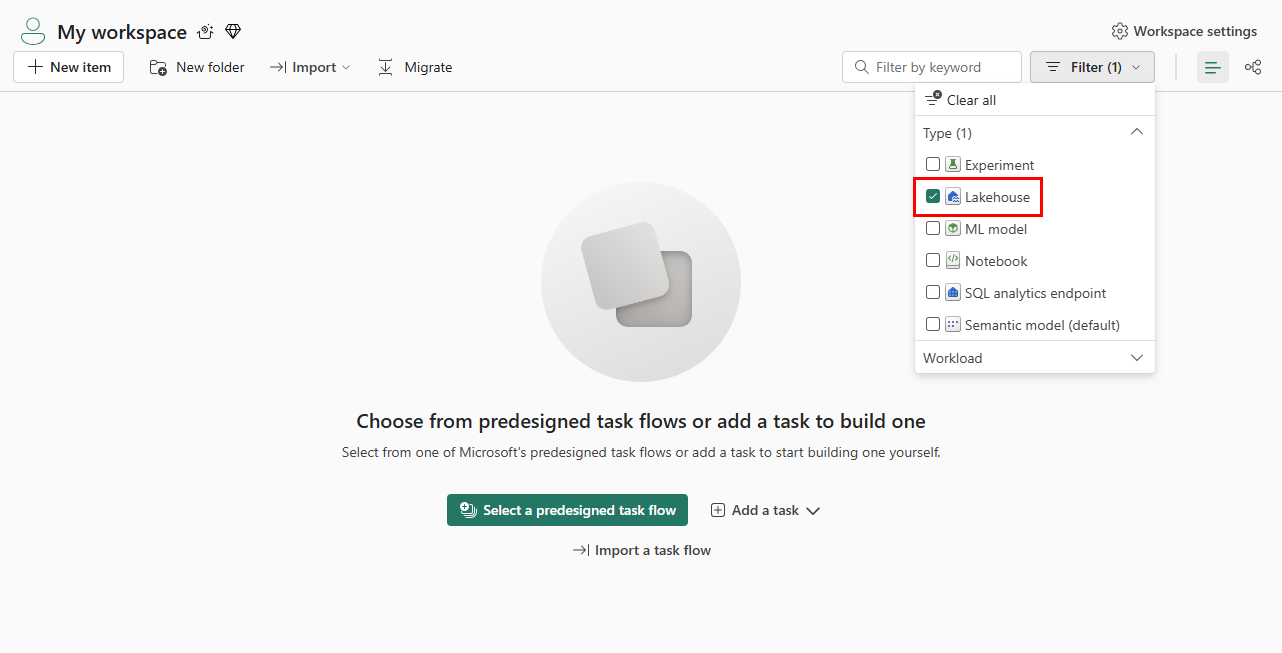
Di sebelah kiri, pilih ruang kerja Anda.
Di kanan atas, pilih Lakehouse sebagai filter, seperti yang ditunjukkan pada cuplikan layar berikut:
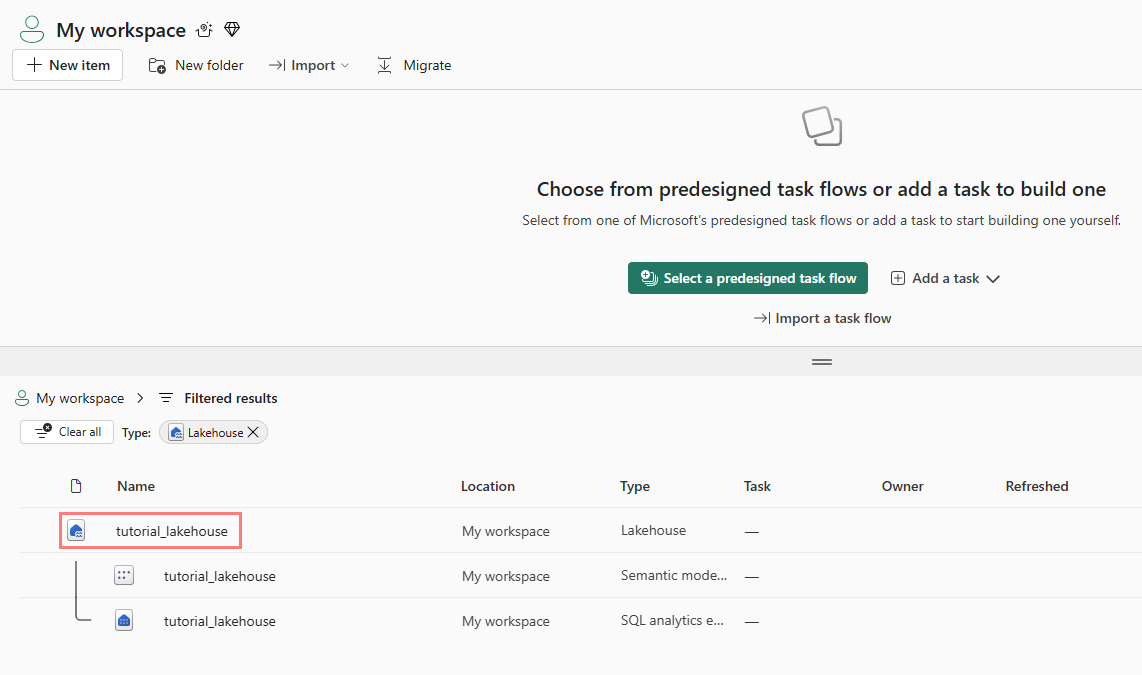
Pilih lakehouse yang Anda gunakan di bagian sebelumnya dari seri tutorial, seperti yang ditunjukkan pada cuplikan layar berikut:
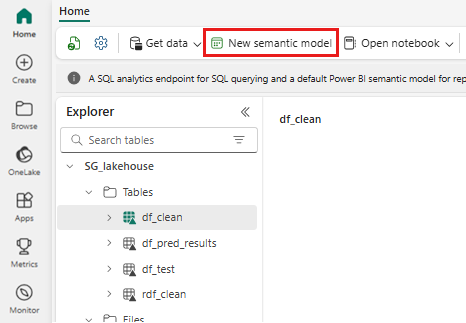
Pilih Model semantik baru di pita atas, seperti yang diperlihatkan dalam cuplikan layar berikut:
Beri nama model semantik - misalnya, "prediksi churn bank." Kemudian, pilih himpunan data customer_churn_test_predictions seperti yang ditunjukkan pada cuplikan layar berikut:
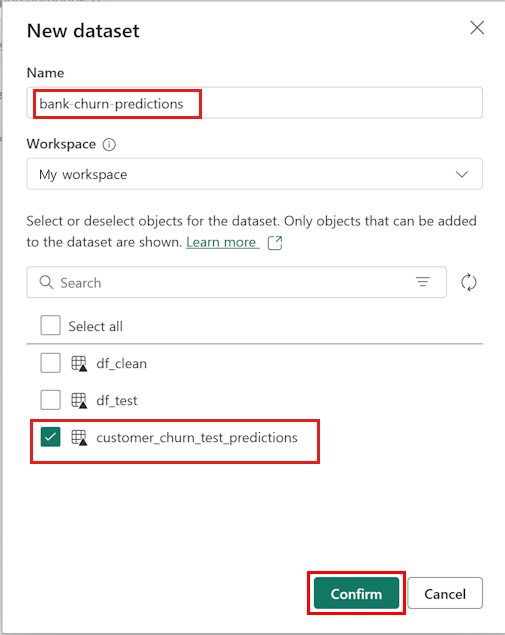
Pilih Konfirmasi.
Menambahkan langkah-langkah baru
Tambahkan beberapa langkah ke model semantik:
Tambahkan ukuran baru untuk tingkat churn.
Pilih Pengukuran baru di pita atas. Tindakan ini menambahkan item baru bernama Ukur ke himpunan data customer_churn_test_predictions , dan membuka bilah rumus di atas tabel, seperti yang diperlihatkan dalam cuplikan layar berikut:
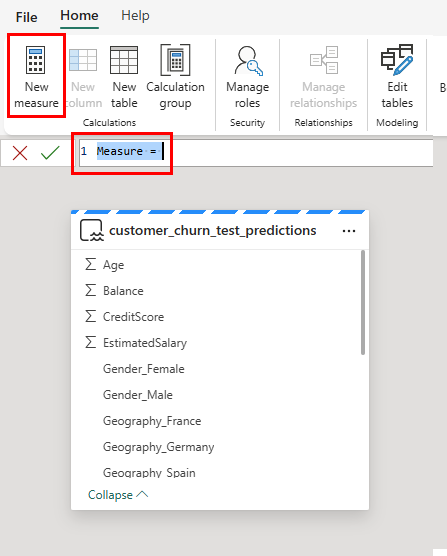
Untuk menentukan rata-rata laju churn yang diprediksi, ganti
Measure =di bilah rumus dengan cuplikan kode berikut:Churn Rate = AVERAGE(customer_churn_test_predictions[predictions])Untuk menerapkan rumus, pilih tanda centang di bilah rumus, seperti yang diperlihatkan dalam cuplikan layar berikut:
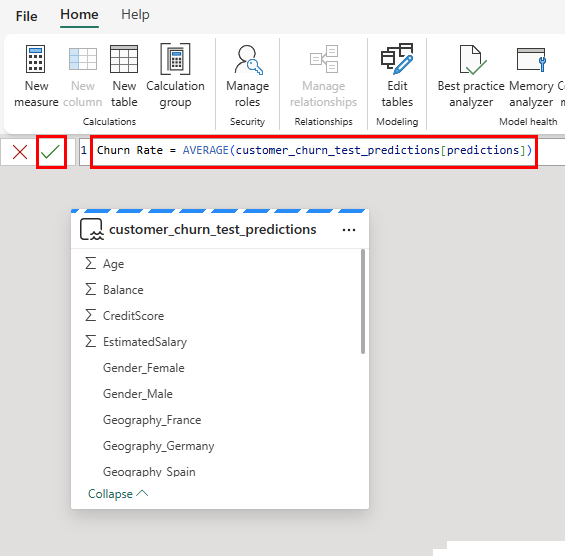
Ukuran baru muncul dalam tabel data, seperti yang diperlihatkan dalam cuplikan layar berikut:
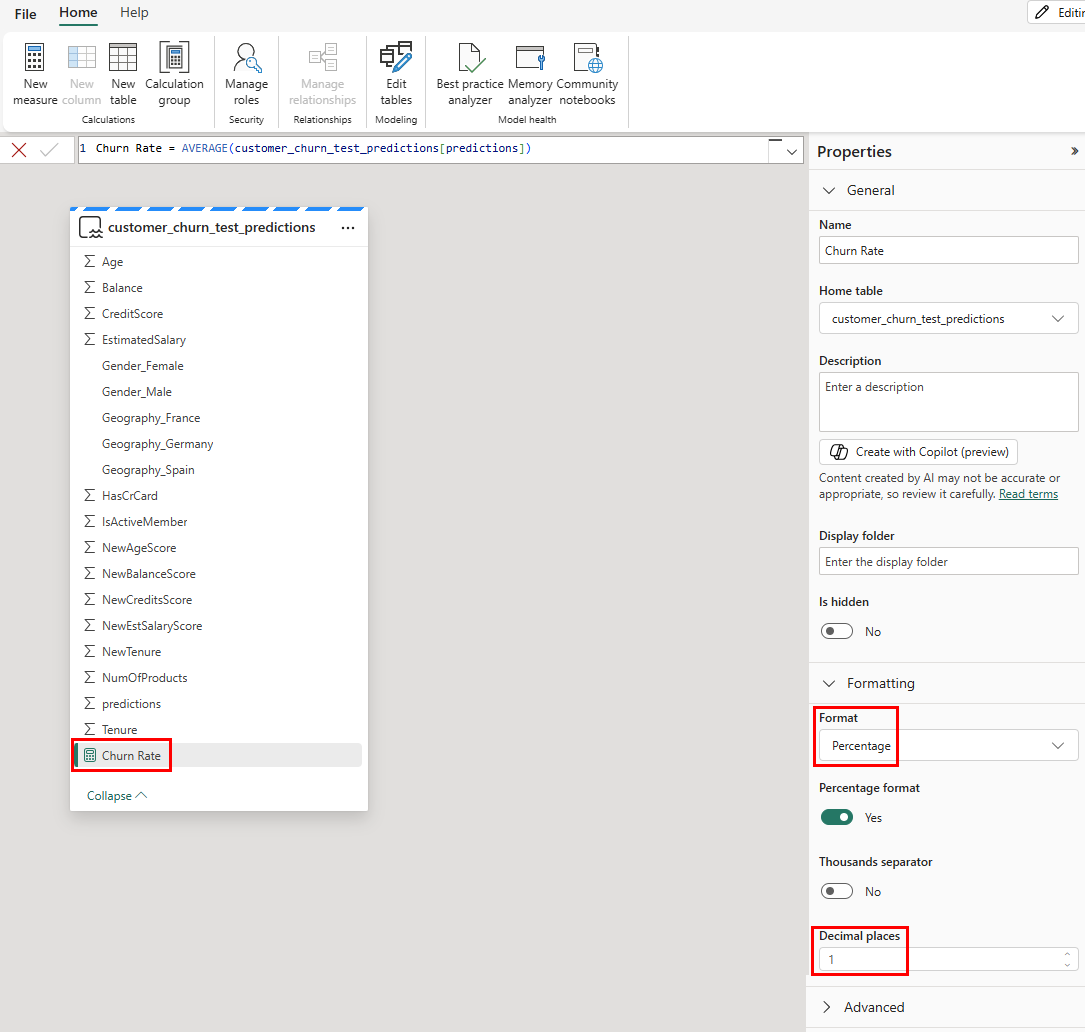
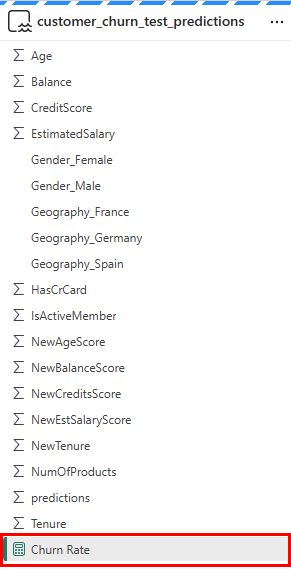 Ikon kalkulator menunjukkan bahwa ikon tersebut dibuat sebagai ukuran. Pilih ukuran Churn Rate dalam tabel data. Selanjutnya, buat pilihan berikut, seperti yang ditunjukkan pada cuplikan layar berikut:
Ubah format dari Umum ke Persentase di panel Properti .
Gulir ke bawah di panel Properti untuk mengubah jumlah angka desimal menjadi 1.
Tambahkan ukuran baru yang menghitung jumlah total nasabah bank. Langkah-langkah baru lainnya membutuhkannya.
Pilih Pengukuran baru di pita atas untuk menambahkan item baru bernama Ukur ke himpunan
customer_churn_test_predictionsdata. Tindakan ini membuka bilah rumus di atas tabel.Setiap prediksi mewakili satu pelanggan. Untuk menentukan jumlah total pelanggan, ganti
Measure =di bilah rumus dengan:Customers = COUNT(customer_churn_test_predictions[predictions])Untuk menerapkan rumus, pilih tanda centang di bilah rumus.
Tambahkan tingkat churn untuk Jerman.
Pilih Pengukuran baru di pita atas untuk menambahkan item baru bernama Ukur ke himpunan
customer_churn_test_predictionsdata. Tindakan ini membuka bilah rumus di atas tabel.Untuk menentukan tingkat churn untuk Jerman, ganti
Measure =di bilah rumus dengan:Germany Churn = CALCULATE(AVERAGE(customer_churn_test_predictions[predictions]),FILTER(customer_churn_test_predictions, customer_churn_test_predictions[Geography_Germany] = TRUE()))Pernyataan ini mengekstrak baris-baris yang memiliki Jerman sebagai wilayah geografis mereka (Geography_Germany sama dengan satu).
Untuk menerapkan rumus, pilih tanda centang di bilah rumus.
Ulangi langkah sebelumnya untuk menambahkan tingkat churn untuk Perancis dan Spanyol.
Tingkat churn di Spanyol:
Spain Churn = CALCULATE(AVERAGE(customer_churn_test_predictions[predictions]),FILTER(customer_churn_test_predictions, customer_churn_test_predictions[Geography_Spain] = TRUE()))Tingkat churn Prancis:
France Churn = CALCULATE(AVERAGE(customer_churn_test_predictions[predictions]),FILTER(customer_churn_test_predictions, customer_churn_test_predictions[Geography_France] = TRUE()))
Membuat laporan baru
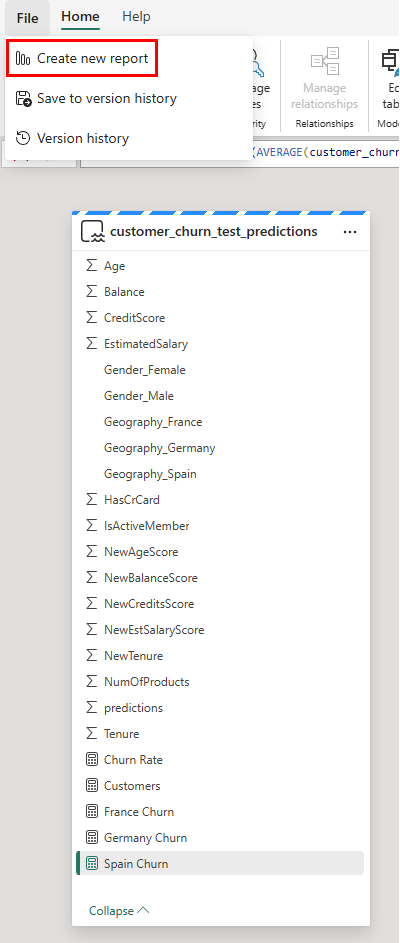
Setelah Anda menyelesaikan semua operasi yang dijelaskan sebelumnya, pilih Buat laporan baru di pita atas Daftar opsi file untuk membuka halaman penulisan laporan Power BI, seperti yang diperlihatkan dalam cuplikan layar berikut ini:
Halaman laporan muncul di tab browser baru. Tambahkan visual ini ke laporan:
Pilih kotak teks di pita atas, seperti yang diperlihatkan dalam cuplikan layar berikut ini:
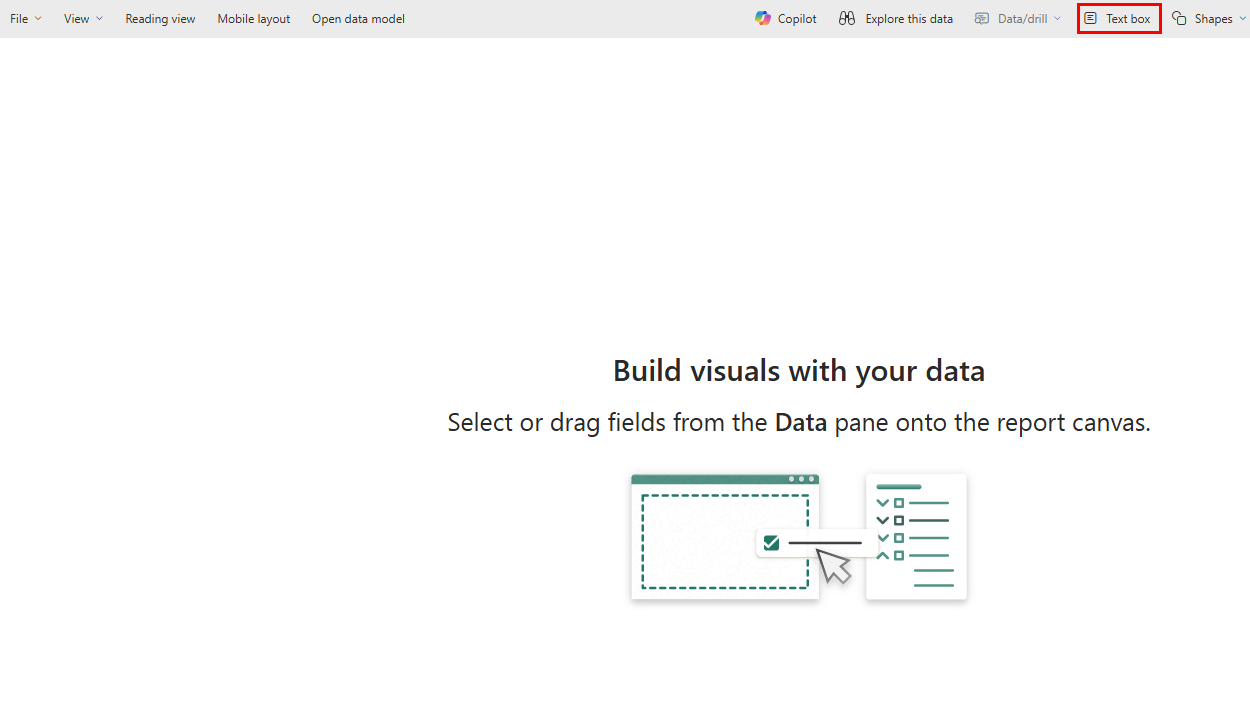
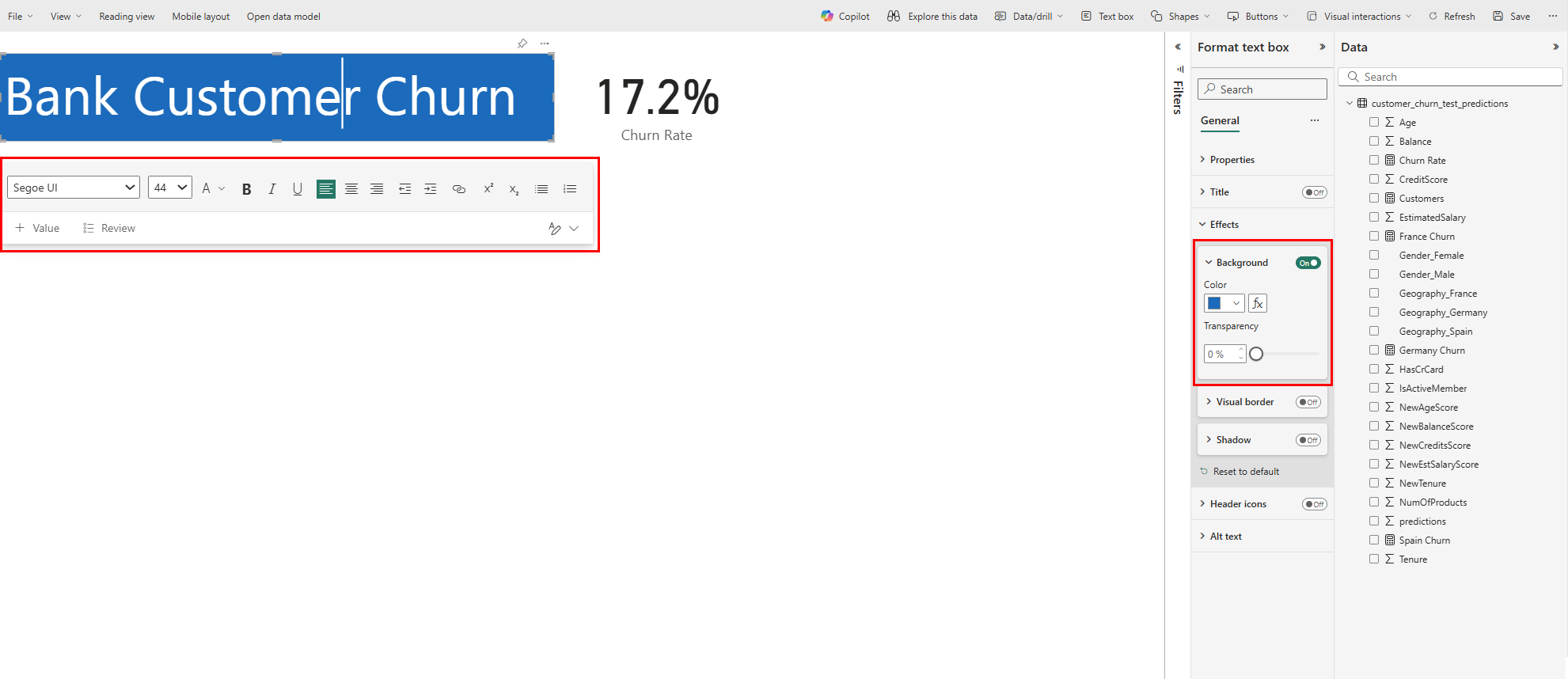
Masukkan judul untuk laporan - misalnya, "Churn Pelanggan Bank" seperti yang ditunjukkan pada cuplikan layar berikut:

Ubah ukuran font dan warna latar belakang di panel Format. Sesuaikan ukuran dan warna font dengan memilih teks dan menggunakan bilah format.
Di panel Visualisasi, pilih ikon Kartu , seperti yang ditunjukkan pada cuplikan layar berikut:
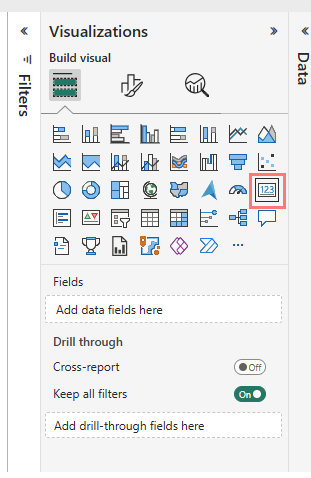
Di panel Data , pilih Churn Rate, seperti yang diperlihatkan dalam cuplikan layar berikut:
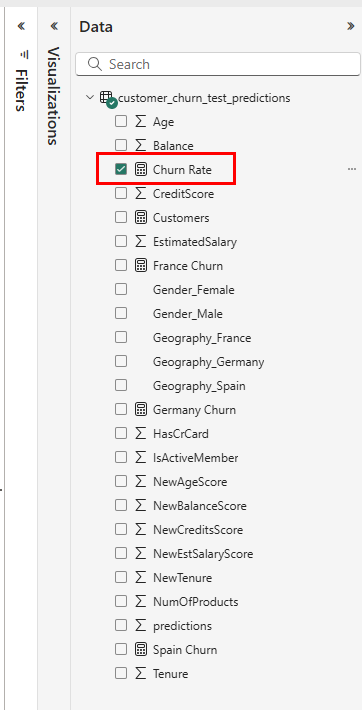
Ubah ukuran font dan warna latar belakang di panel Format, seperti yang ditunjukkan pada cuplikan layar berikut:
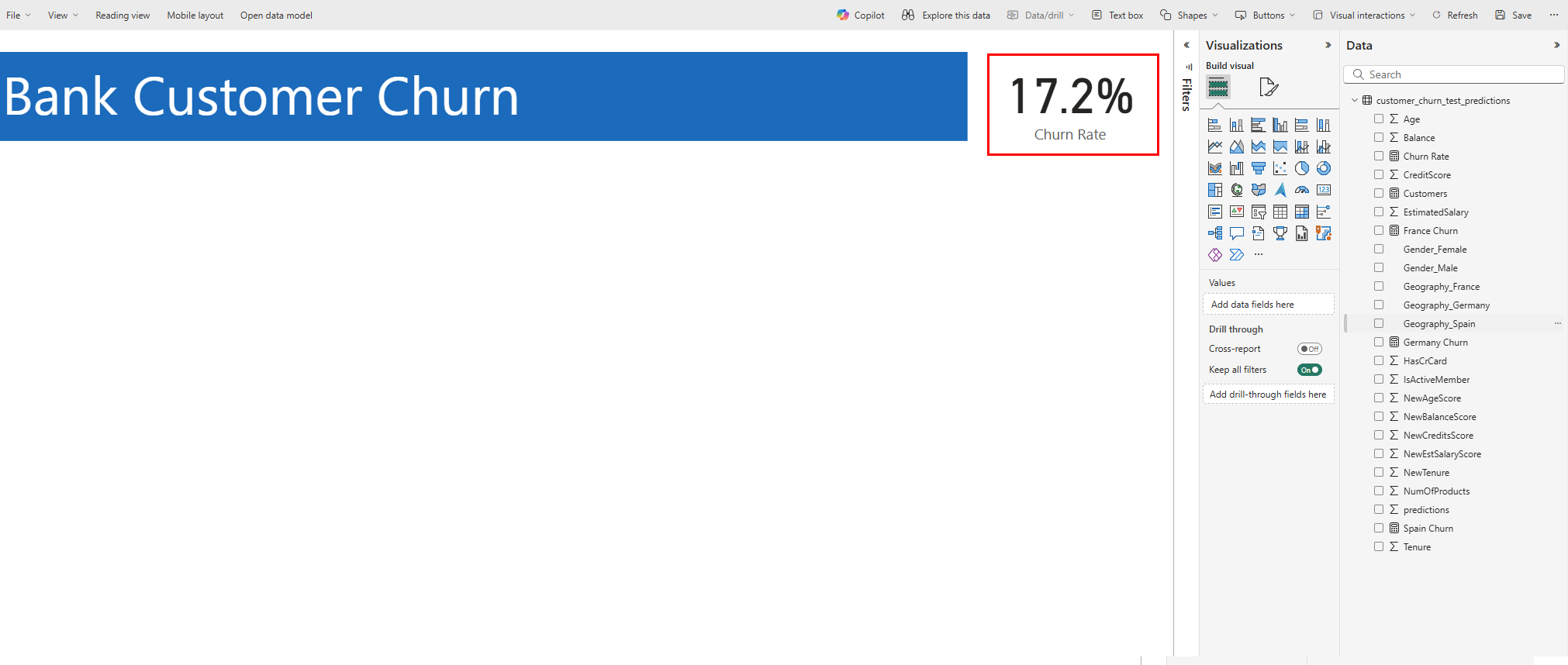
Seret kartu Churn Rate ke kanan atas laporan, seperti yang ditunjukkan pada cuplikan layar berikut:
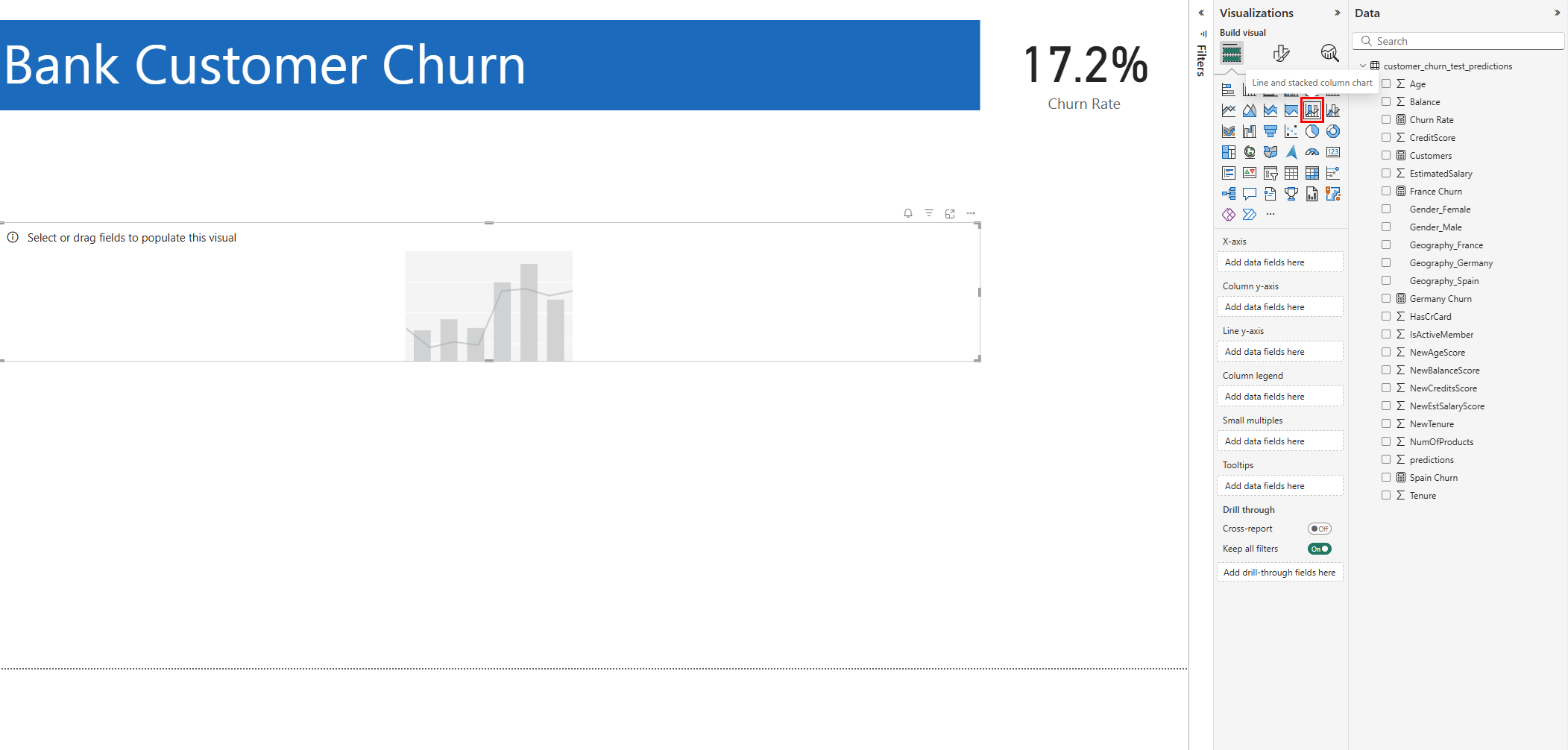
Di panel Visualisasi, pilih bagan Garis dan kolom bertumpuk, seperti yang ditunjukkan pada cuplikan layar berikut:
Bagan terlihat pada laporan. Di panel Data, pilih
- Usia
- Tingkat Churn
- Pelanggan
seperti yang ditunjukkan pada cuplikan layar berikut:
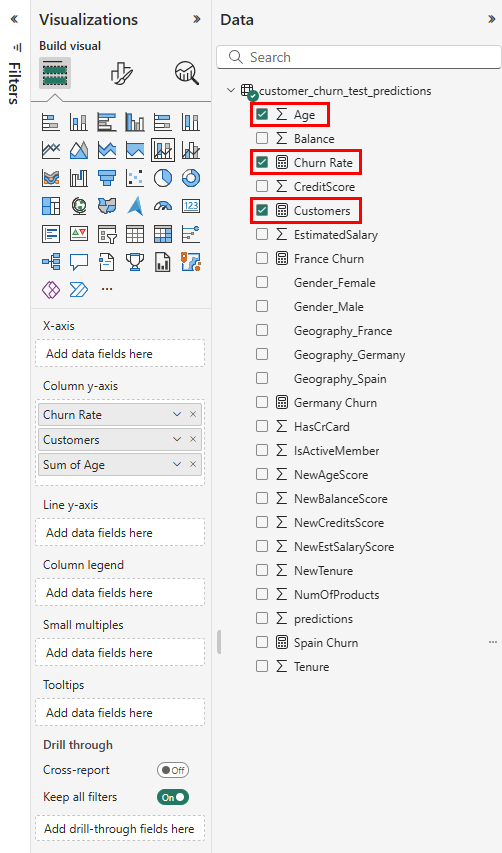
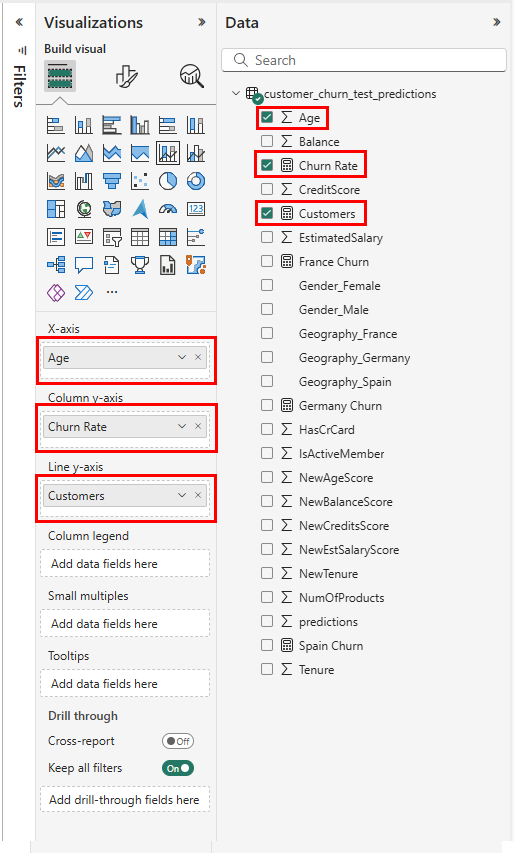
Konfigurasikan bagan Baris dan kolom bertumpuk, seperti yang ditunjukkan pada cuplikan layar berikut.
- Seret Usia dari panel Data ke bidang Sumbu X di panel Visualisasi
- Seret Pelanggan dari panel Data ke bidang Sumbu Garis y di panel Visualisasi
- Seret laju Churn dari panel Data ke bidang Kolom sumbu y di panel Visualisasi
Pastikan bahwa bidang Kolom sumbu y hanya memiliki satu instans laju Churn. Hapus segala sesuatu yang lain dari bidang ini.
Di panel Visualisasi, pilih ikon bagan Garis dan kolom bertumpuk. Dengan langkah-langkah yang mirip dengan konfigurasi bagan Garis dan kolom tumpuk sebelumnya, pilih NumOfProducts untuk sumbu x, Laju Churn sebagai sumbu y kolom, dan Pelanggan sebagai sumbu y garis, seperti yang ditunjukkan pada tangkapan layar berikut:
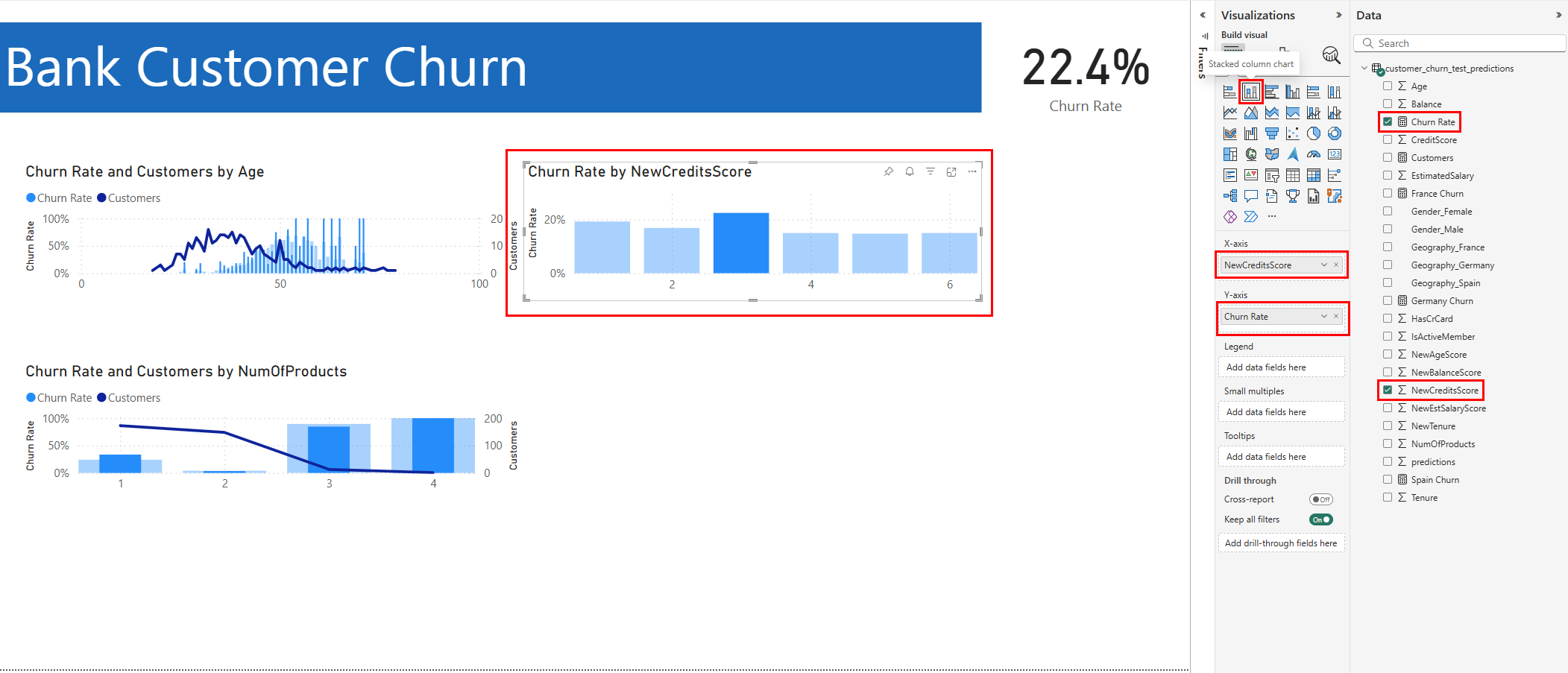
Di panel Visualisasi, pindahkan sisi kanan dua bagan ke kiri untuk memberi ruang bagi dua bagan lagi. Kemudian, pilih ikon bagan kolom bertumpuk. Pilih NewCreditsScore untuk sumbu x dan Laju Churn untuk sumbu y seperti yang ditunjukkan pada cuplikan layar berikut:
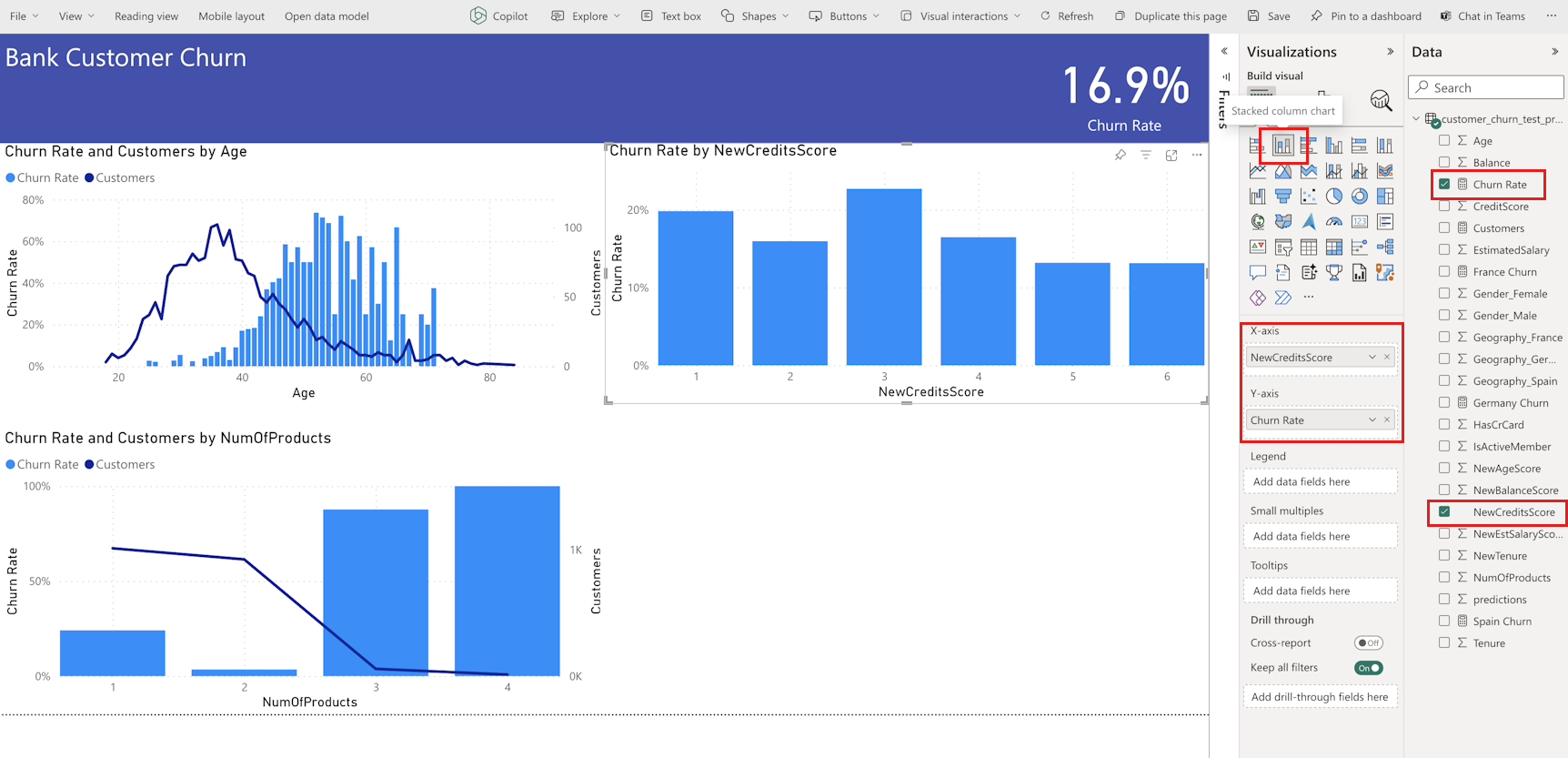
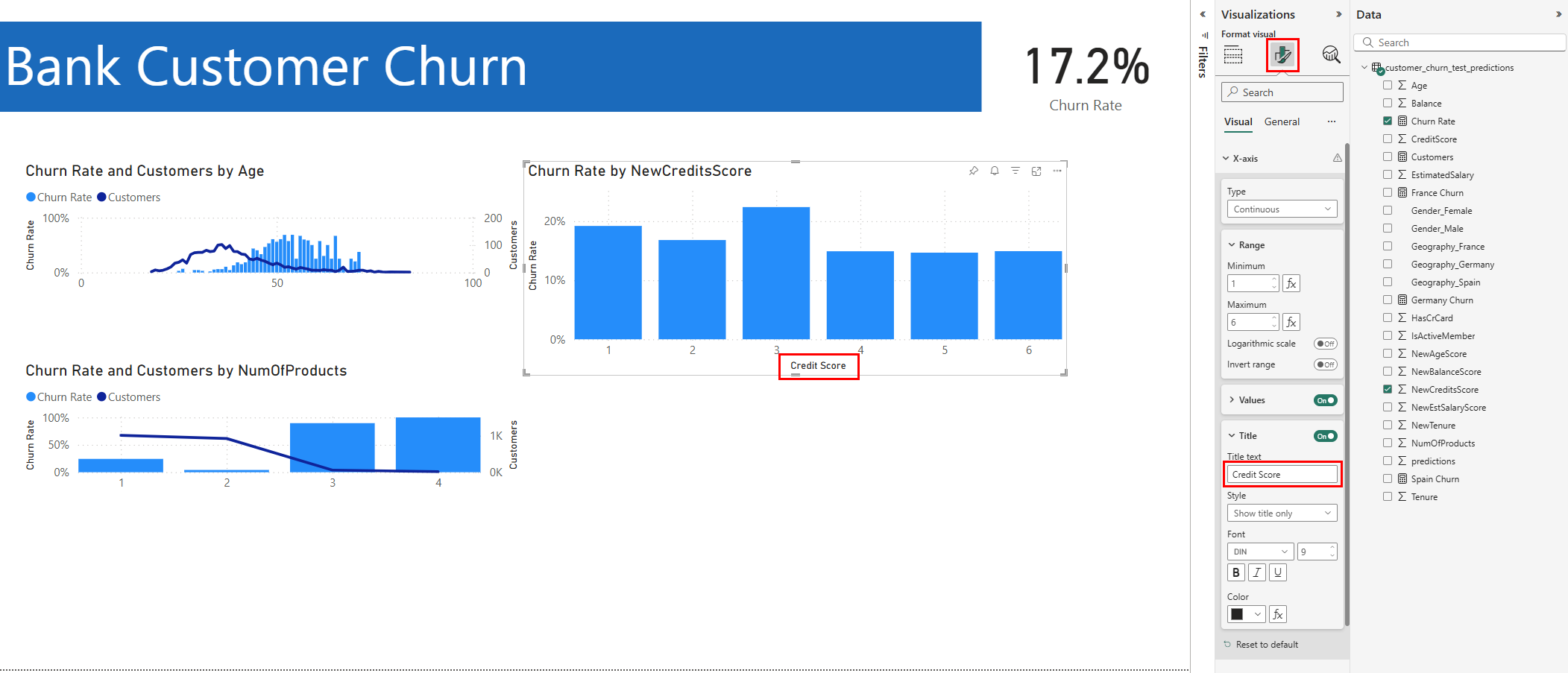
Ubah judul "NewCreditsScore" menjadi "Skor Kredit" di panel Format, seperti yang ditunjukkan pada cuplikan layar berikut. Anda mungkin perlu memperluas ukuran sumbu x bagan untuk langkah ini.
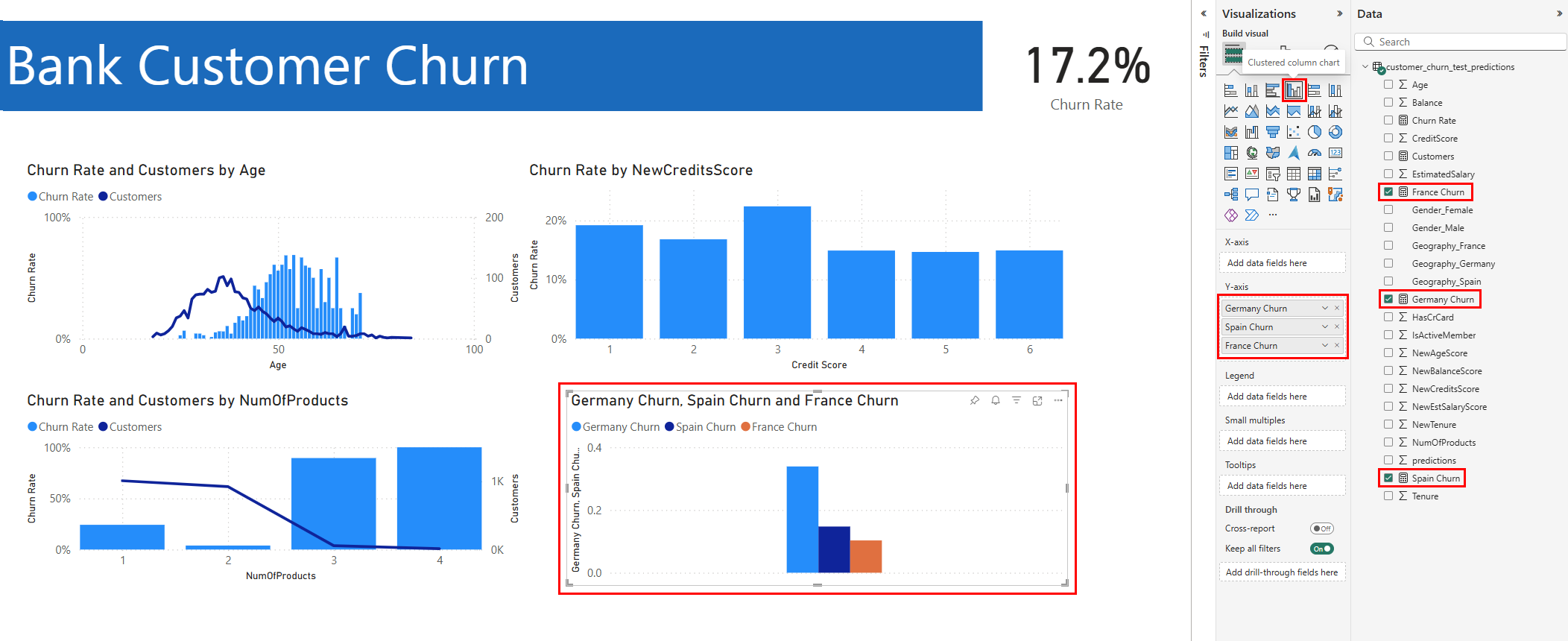
Di panel Visualisasi, pilih kartu Bagan Kolom Berkluster. Pilih Churn Jerman, Spain Churn, France Churn dalam urutan tersebut untuk sumbu y, seperti yang ditunjukkan pada cuplikan layar berikut. Mengubah ukuran bagan laporan individual sesuai kebutuhan.
Catatan
Tutorial ini menjelaskan bagaimana Anda dapat menganalisis hasil prediksi tersimpan di Power BI. Namun, berdasarkan keahlian subjek Anda, kasus penggunaan churn pelanggan nyata mungkin memerlukan rencana yang lebih rinci tentang visualisasi spesifik yang diperlukan laporan Anda. Jika tim analitik bisnis dan perusahaan Anda telah menetapkan metrik standar, metrik tersebut juga harus menjadi bagian dari rencana.
Laporan Power BI memperlihatkan bahwa:
- Nasabah bank yang menggunakan lebih dari dua produk bank memiliki churn rate yang lebih tinggi, meskipun hanya sedikit nasabah yang memiliki lebih dari dua produk. Bank harus mengumpulkan lebih banyak data, dan juga menyelidiki fitur lain yang berkorelasi dengan lebih banyak produk (tinjau plot di panel kiri bawah).
- Pelanggan bank di Jerman memiliki tingkat churn yang lebih tinggi dibandingkan dengan pelanggan di Prancis dan Spanyol (tinjau plot di panel kanan bawah). Tingkat churn ini menunjukkan bahwa penyelidikan tentang faktor-faktor yang mendorong pelanggan untuk pergi dapat membantu.
- Ada lebih banyak pelanggan paruh baya (antara 25-45), dan pelanggan antara 45-60 cenderung keluar lebih banyak.
- Akhirnya, pelanggan dengan skor kredit yang lebih rendah kemungkinan besar akan meninggalkan bank untuk lembaga keuangan lainnya. Bank harus mencari cara untuk mendorong nasabah dengan skor kredit yang lebih rendah dan saldo rekening untuk tetap berada di bank.
Langkah selanjutnya
Seri tutorial ini selesai. Untuk tutorial contoh end-to-end lainnya, lihat: