Catatan
Akses ke halaman ini memerlukan otorisasi. Anda dapat mencoba masuk atau mengubah direktori.
Akses ke halaman ini memerlukan otorisasi. Anda dapat mencoba mengubah direktori.
Dalam panduan memulai cepat ini, Anda menggunakan grafik di Microsoft Fabric untuk membuat grafik dasar dengan dua simpul dan satu sisi, lalu melakukan kueri. Proses ini memakan waktu sekitar 15 menit.
Untuk tutorial komprehensif yang mencakup model data Adventure Works lengkap dan skenario yang lebih canggih, lihat tutorial grafik.
Prasyarat
Sebelum Anda memulai panduan cepat ini, verifikasi bahwa:
Anda memiliki akses ke kapasitas Microsoft Fabric (F2 atau lebih tinggi) atau uji coba Fabric.
Anda adalah anggota ruang kerja Fabric atau memiliki izin untuk membuat item di ruang kerja. Untuk informasi selengkapnya, lihat Workspaces di Microsoft Fabric.
Penting
Manajemen akses grafik dibatasi untuk ruang kerja yang menghostingnya. Pengguna di luar ruang kerja tidak dapat mengakses grafik. Pengguna dalam ruang kerja yang memiliki akses ke data yang mendasar di lakehouse dapat memodelkan dan mengkueri grafik.
Memuat data sampel
Untuk membuat grafik Anda, muat data sampel terlebih dahulu ke lakehouse di ruang kerja Fabric Anda.
Unduh data contoh
Buka grafik dalam contoh himpunan data Microsoft Fabric GQL di GitHub.
Pilih file adventureworks_docs_sample.zip dan unduh ke komputer lokal Anda.
Petunjuk / Saran
Untuk mengunduh file dari GitHub, pilih file, lalu pilih Unduh file mentah ikon.
Ekstrak file adventureworks_docs_sample.zip yang diunduh ke folder di komputer lokal Anda.
Petunjuk / Saran
Di File Explorer, klik kanan file zip dan pilih Ekstrak Semua, lalu pilih folder tujuan.
Membuat rumah tepi danau
- Di Microsoft Fabric, pilih ruang kerja tempat Anda ingin membuat lakehouse.
- Pilih + Item baru.
- Pilih Simpan data>Lakehouse.
- Masukkan nama (misalnya, "AdventureWorksLakehouse"), hapus opsi skema Lakehouse , dan pilih Buat.
Memuat data ke dalam tabel
Untuk panduan memulai cepat ini, Anda memerlukan dua tabel saja: adventureworks_customers dan adventureworks_orders. Unggah folder data sampel lengkap, lalu muat hanya dua tabel ini.
Nota
Set lengkap file sampel digunakan dalam tutorial grafik lengkap. Anda juga dapat menggunakannya untuk menjelajahi data tambahan sendiri.
- Di lakehouse Anda, arahkan mouse ke atas Files, pilih elipsis (...), lalu pilih Unggah>Unggah folder.
- Telusuri ke folder yang diekstrak dan unggah. Tindakan ini mengunggah semua file data sampel ke lakehouse Anda.
- Perluas File dan folder yang diunggah untuk melihat subfolder. Untuk panduan cepat ini, Anda hanya perlu memuat dua di antaranya sebagai tabel.
- Arahkan mouse ke atas subfolder adventureworks_customers , pilih elipsis (...), dan pilih Muat ke Tabel>Tabel Baru.
- Atur jenis file ke parket dan pilih Muat.
- Ulangi langkah 4-5 untuk subfolder adventureworks_orders .
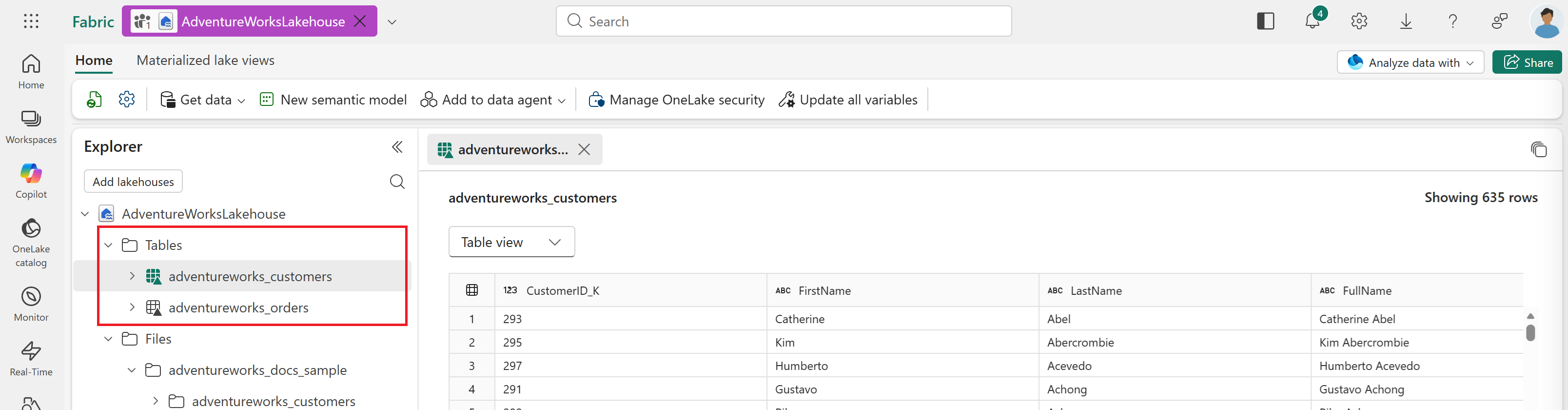
Setelah selesai, Anda akan melihat dua tabel di bawah Tabel di panel Lakehouse Explorer.
Membuat model grafik
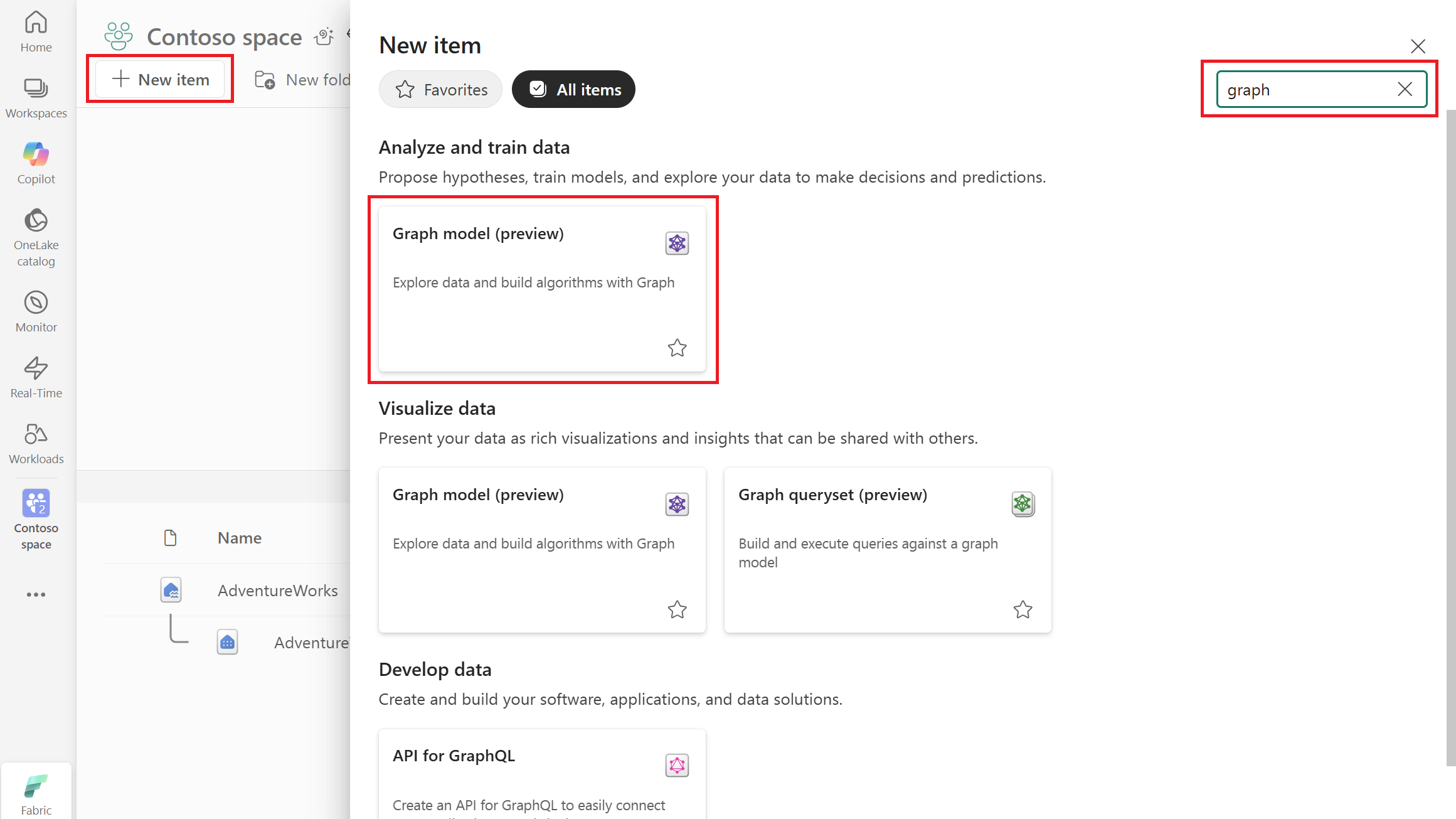
Di ruang kerja Microsoft Fabric, pilih + Item baru.
Masukkan grafik di kotak pencarian, tekan Enter untuk mencari item grafik, dan pilih Model grafik. Atau, gulir ke bawah ke Analisis dan latih data>model grafik.
Masukkan nama untuk model grafik Anda, seperti AdventureWorksGraph, dan pilih Buat.
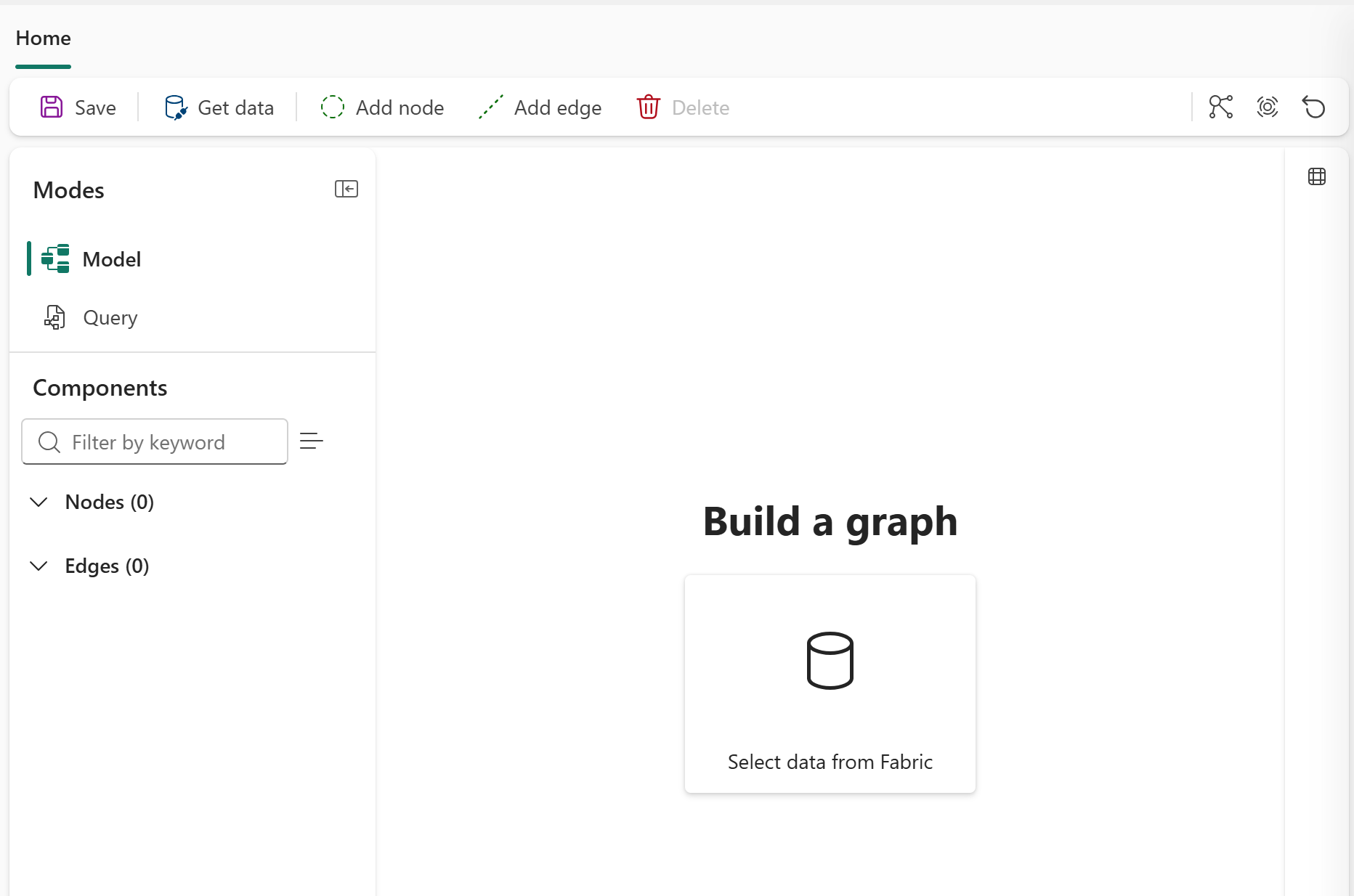
Setelah membuat model grafik, Anda dibawa ke tampilan grafik tempat Anda dapat melihat mode default diatur ke Model. Di seluruh pita atas, Anda akan melihat tombol untuk Simpan, Dapatkan data, Tambahkan simpul, Tambahkan tepi, dan Hapus.
Menambahkan data ke grafik Anda
Untuk menambahkan data ke grafik Anda, ikuti langkah-langkah ini dalam tampilan grafik:
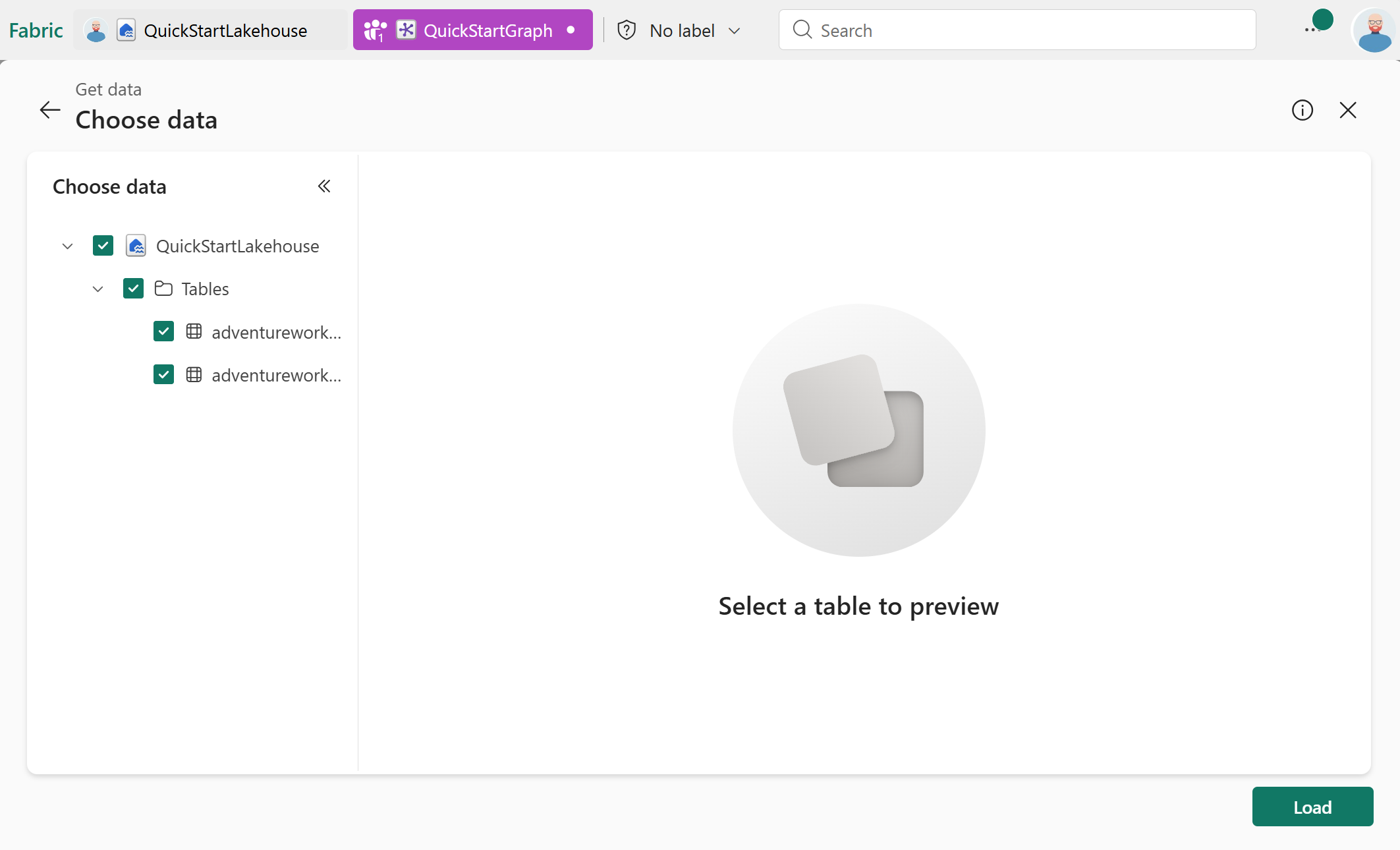
Di pita atas, pilih Dapatkan data.
Dari katalog OneLake, pilih lakehouse Anda yang berisi data Adventure Works.
Pilih Tambahkan.
Pilih tabel adventureworks_customers dan adventureworks_orders , lalu pilih Muat.
Tentukan struktur grafik Anda
Sekarang setelah data Anda dimuat, tentukan struktur grafik Anda dengan menambahkan simpul dan tepi. Dalam mulai cepat ini, Anda menambahkan dua jenis node (Customer dan Order) dan satu jenis tepi (purchases) untuk memodelkan hubungan antara pelanggan dan pesanan mereka.
Menambahkan dua simpul
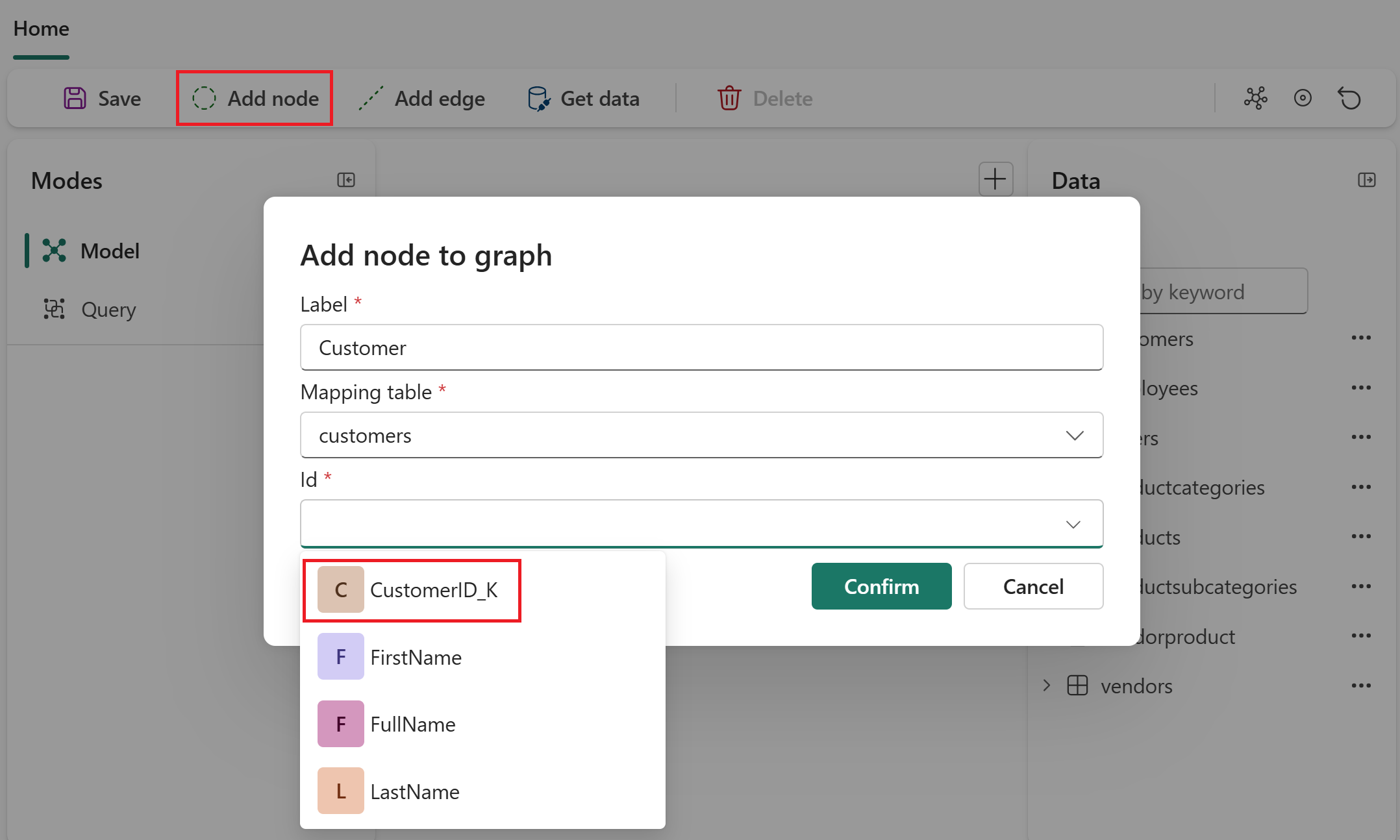
Di pita atas, pilih Tambahkan simpul.
Konfigurasikan simpul pertama:
-
Label node:
Customer - Tabel sumber: adventureworks_customers
- Kunci: CustomerID_K
-
Label node:
Pilih + Tambahkan properti, Tambahkan semua kolom, dan Terapkan. Langkah ini membuat semua kolom dalam tabel sumber ini tersedia sebagai properti untuk simpul.
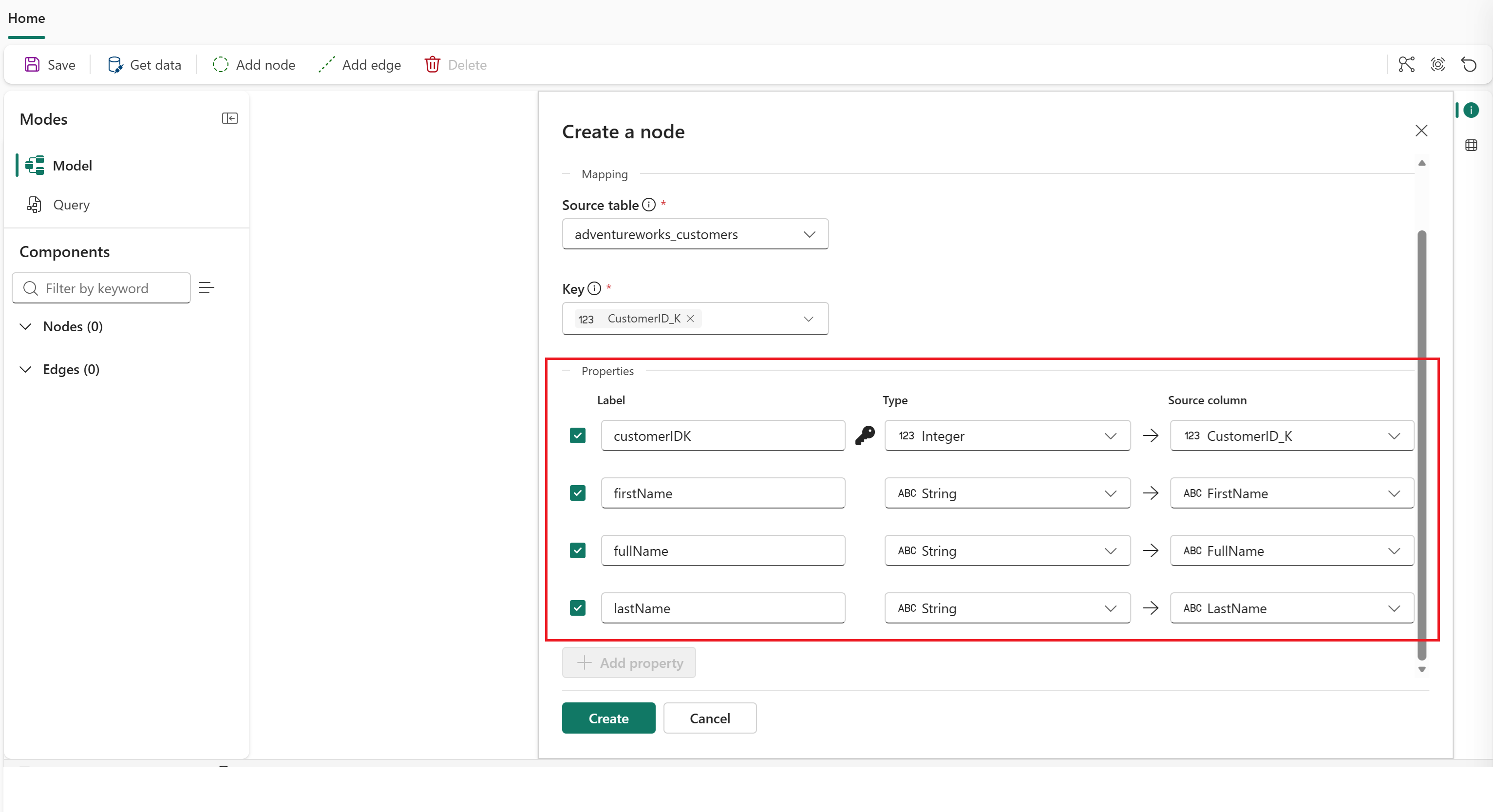
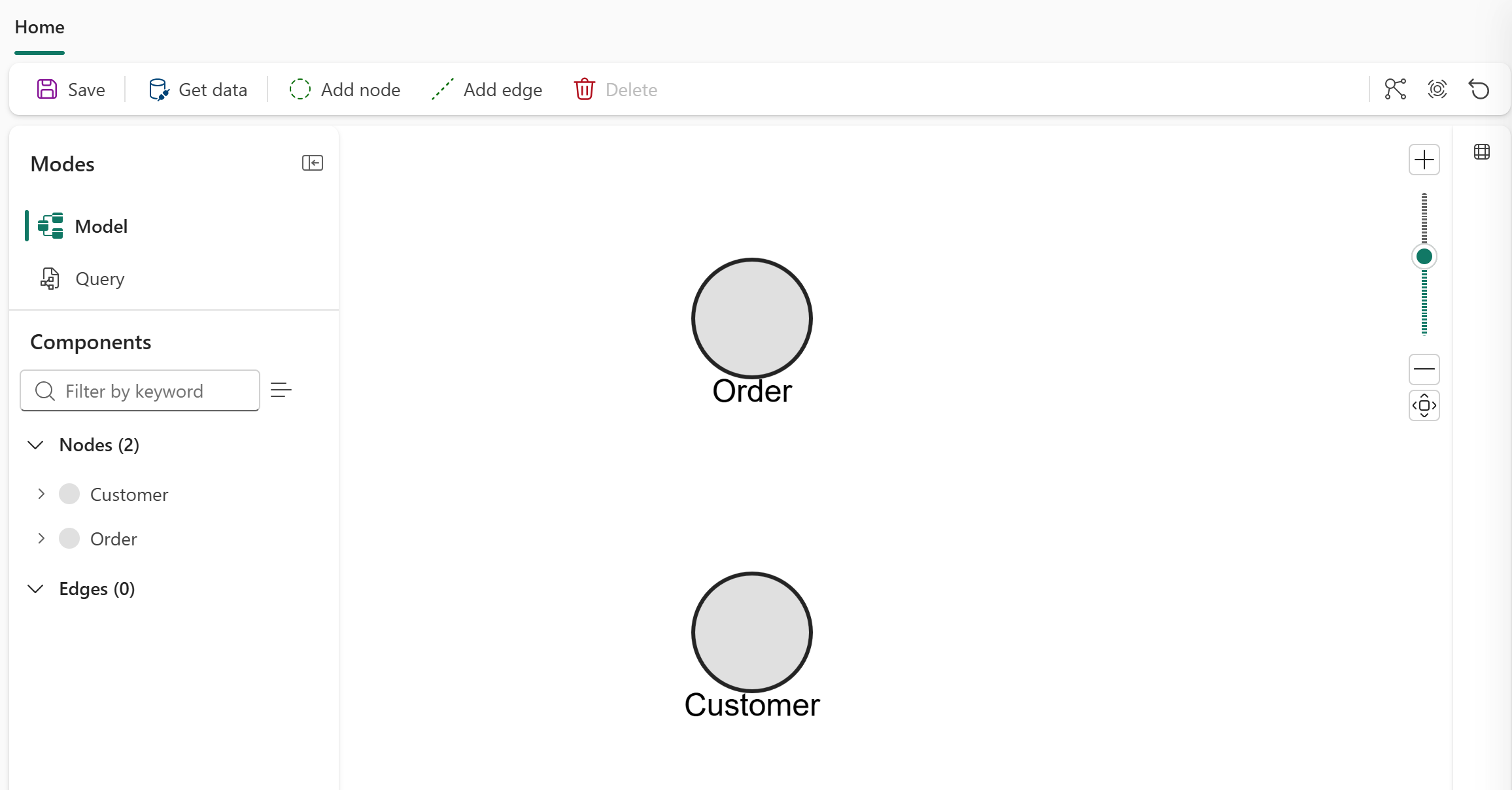
Pilih Buat. Anda melihat node untuk
Customermuncul di kanvas grafik.Pilih Tambahkan simpul lagi.
Konfigurasikan simpul kedua:
-
Label node:
Order - Tabel sumber: adventureworks_orders
- Kunci: SalesOrderDetailID_K
-
Label node:
Pilih + Tambahkan properti, Tambahkan semua kolom, dan Terapkan. Langkah ini membuat semua kolom dalam tabel sumber ini tersedia sebagai properti untuk simpul.
Pilih Buat.
Anda sekarang memiliki dua simpul, Customer dan Order, terlihat di kanvas grafik.
Menambahkan satu tepi
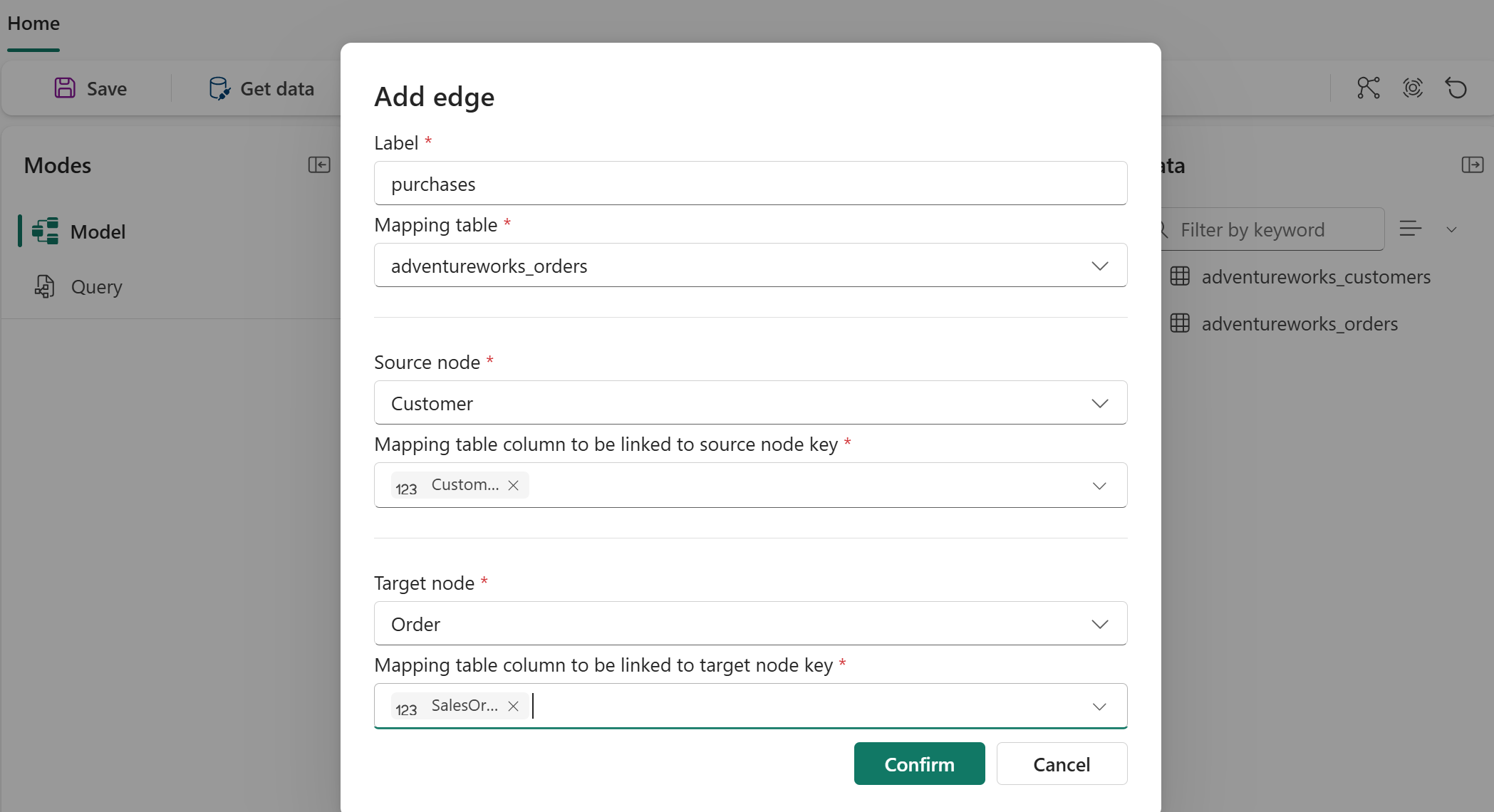
Di pita atas, pilih Tambahkan tepi.
Konfigurasikan tepi:
-
Label tepi:
purchases - Tabel sumber: adventureworks_orders
-
Node asal:
Customer - Kunci asal: CustomerID_FK
-
Simpul target:
Order - Kunci target: SalesOrderDetailID_K
-
Label tepi:
Pilih + Tambahkan properti, Tambahkan semua kolom, dan Terapkan. Langkah ini membuat semua kolom dalam tabel sumber ini tersedia sebagai properti untuk tepi.
Pilih Buat.
Di pita atas, pilih Simpan.
Anda melihat label simpul dan tepi di kanvas tampilan grafik.
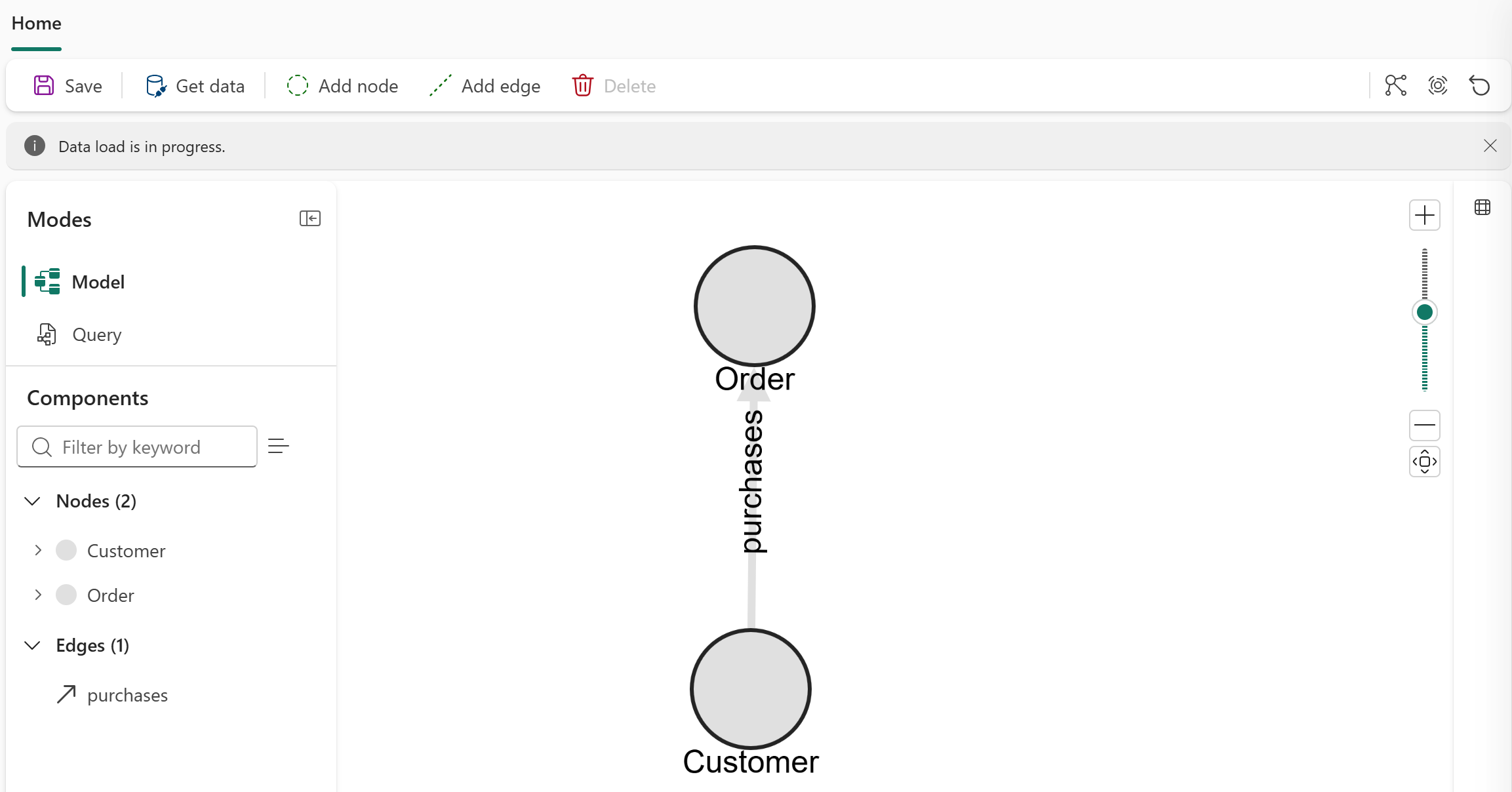
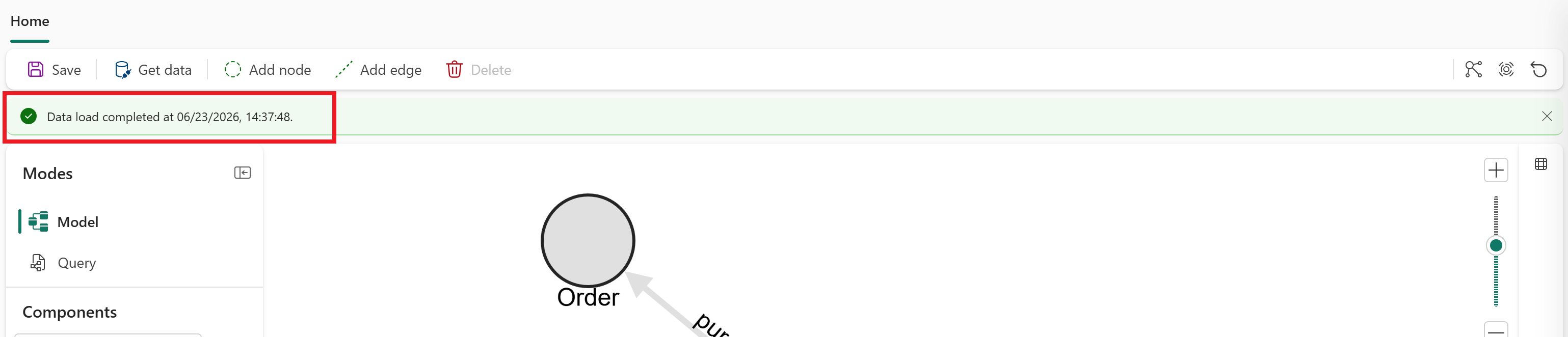
Data mungkin memerlukan waktu beberapa menit untuk menyelesaikan pemuatan. Tunggu hingga label Pemuatan data sedang berlangsung menampilkan Pemuatan data selesai... sebelum melanjutkan ke bagian berikutnya.
Mengkueri grafik Anda
Jalankan kueri GQL untuk menemukan lima pelanggan teratas berdasarkan jumlah pesanan.
Di panel Mode , pilih Mode kueri .
Di pita atas, pilih Pembuat kueri > editor kode.
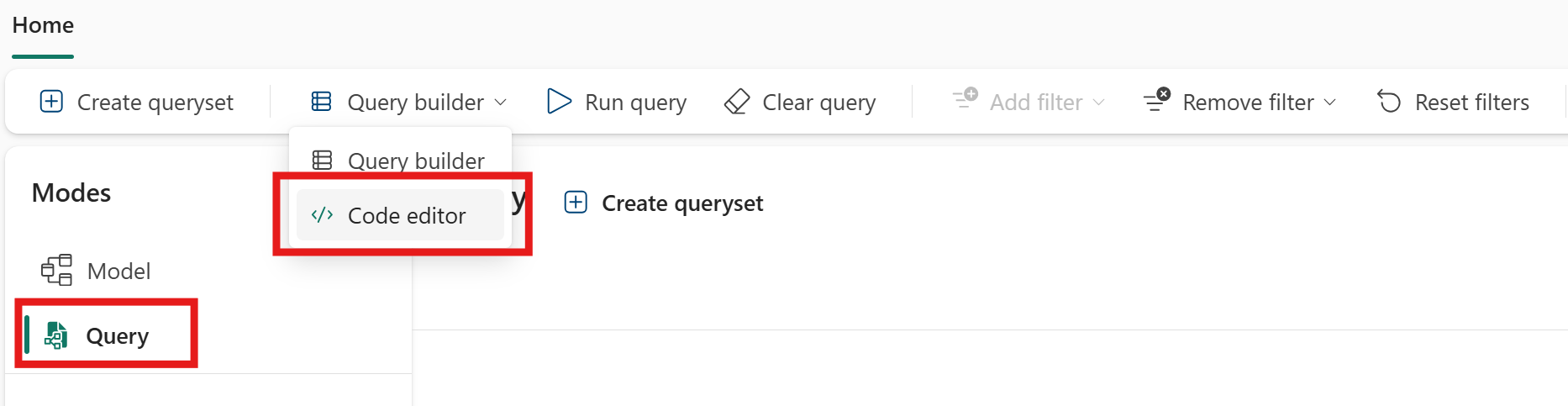
Masukkan kueri GQL berikut dalam kotak input:
MATCH (c:Customer)-[:purchases]->(o:`Order`)
RETURN c.fullName AS customer_name, count(o) AS num_orders
GROUP BY customer_name
ORDER BY num_orders DESC
LIMIT 5
Di pita atas, pilih Jalankan kueri. Anda melihat lima baris yang mencantumkan nama pelanggan dan jumlah pesanannya, diurutkan dari urutan terkecil hingga terkecil.
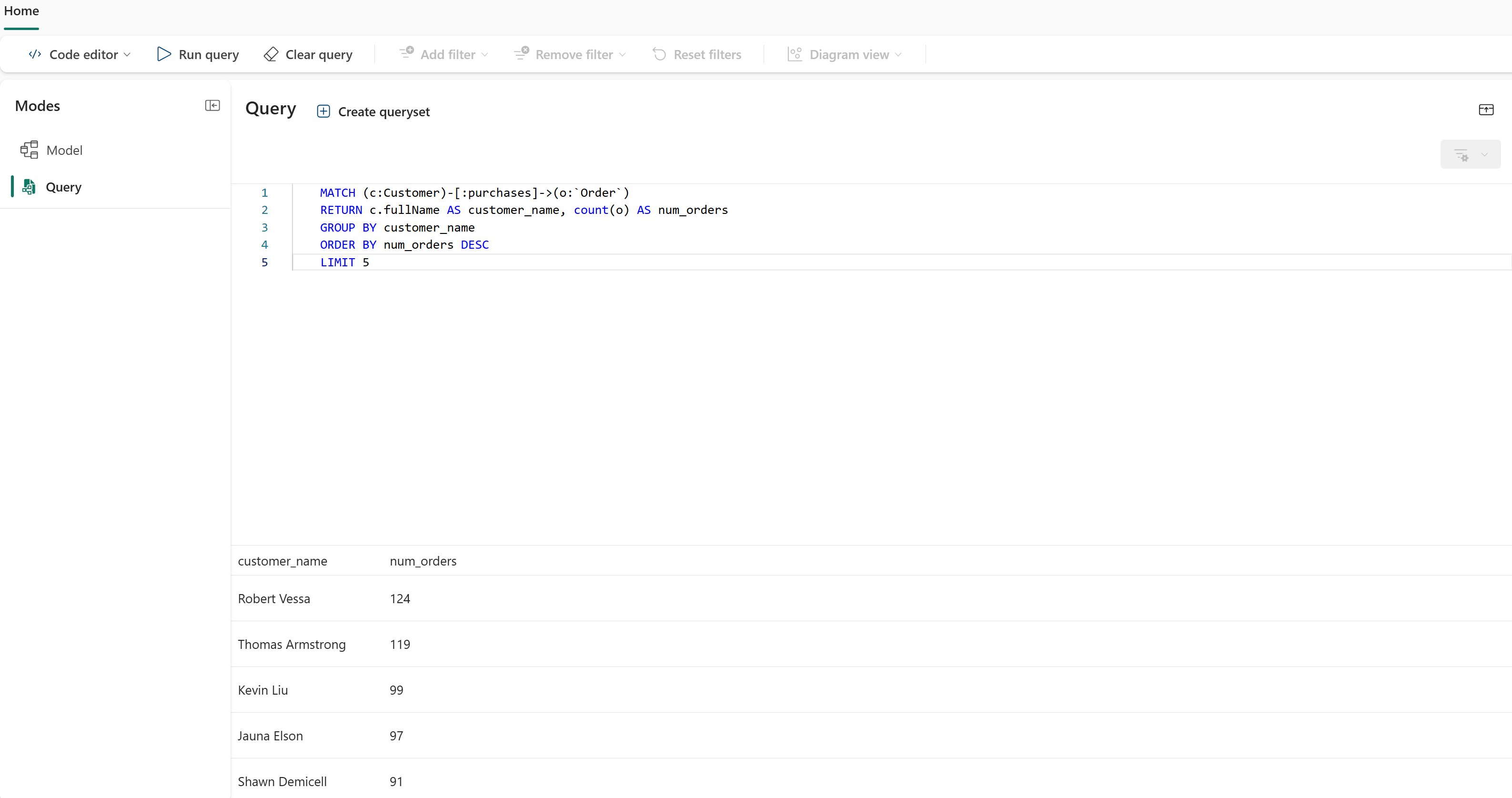
Selamat! Anda membuat grafik pertama di Microsoft Fabric dan menjalankan kueri terhadapnya.
Langkah selanjutnya
- Tutorial grafik: Buat grafik lengkap dengan beberapa simpul, tepi, dan kueri.
- Panduan bahasa GQL: Pelajari sintaks GQL.
- Apa itu grafik dalam Microsoft Fabric?: Pelajari tentang konsep grafik.