Catatan
Akses ke halaman ini memerlukan otorisasi. Anda dapat mencoba masuk atau mengubah direktori.
Akses ke halaman ini memerlukan otorisasi. Anda dapat mencoba mengubah direktori.
Note
Fitur dalam artikel ini ditenagai oleh harness standar, yang menggunakan opsi penagihan yang dijelaskan dalam Lisensi untuk agen yang ditenagai oleh harness standar. Pelajari cara mengakses fitur standar di agen standar Access dan alur agen.
Gunakan fitur analitik penelusuran paling detail di Copilot Studio untuk mendapatkan wawasan yang lebih mendalam tentang interaksi pengguna dengan agen Anda. Anda dapat menjelajahi pertanyaan pengguna individual untuk memahami kualitas respons, mengidentifikasi kesenjangan pengetahuan, dan melihat bagaimana pengguna bereaksi terhadap respons agen. Anda juga dapat menelusuri paling detail sesi percakapan untuk memeriksa data sesi terperinci, melacak hasil percakapan, dan menganalisis performa di seluruh saluran. Serta menganalisis respons pengguna terhadap agen Anda. Tampilan terperinci ini membantu Anda memahami faktor-faktor yang mendasar yang mendorong metrik utama agen Anda dan menentukan area untuk peningkatan.
Memperinci ke daftar pertanyaan pengguna
Telusuri paling detail untuk melihat pertanyaan spesifik yang berkontribusi pada metrik dan konteks pendukung, seperti bagaimana agen merespons, bagaimana pengguna bereaksi, dan sumber pengetahuan mana yang terlibat. Tampilan ini memberikan wawasan yang lebih baik tentang kualitas respons dan membantu mengidentifikasi kemungkinan kesenjangan dalam cakupan pengetahuan.
Important
Anda memerlukan peran keamanan Penampil Transkrip Bot untuk melihat daftar dan metriknya. Hanya admin yang dapat memberikan peran ini dengan menetapkan peran keamanan Penampil Transkrip Bot selama proses berbagi agen.
Untuk mengaktifkan peran keamanan ini di lingkungan tunggal atau grup Anda, lihat Cara mengonfigurasi pengaturan transkrip.
Menelusuri paling detail ke daftar pertanyaan saat ini didukung untuk panel metrik berikut: Tingkat jawaban yang dihasilkan dan kualitas dan Penggunaan sumber pengetahuan.
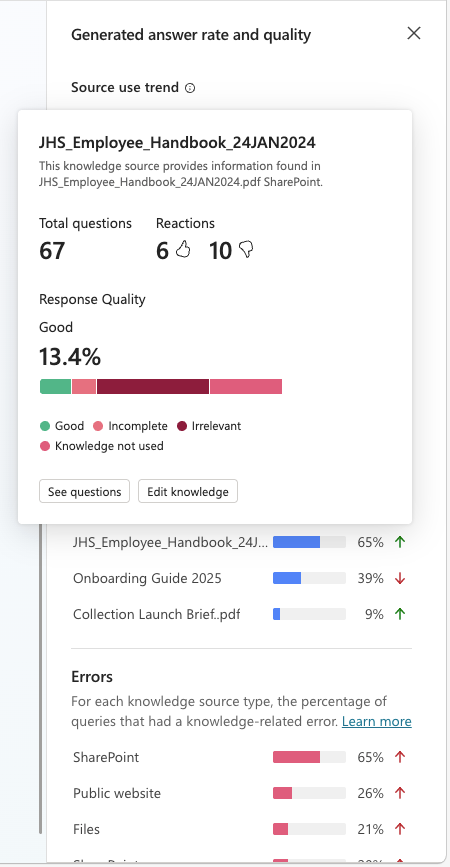
Untuk menelusuri paling detail daftar jendela pertanyaan:
- Dari panel Tingkat Jawaban dan Kualitas yang Dihasilkan, pilih Lihat pertanyaan.
- Dari tingkat jawaban yang dihasilkan dan panel kualitas , arahkan kursor ke atas dan pilih segmen bilah jawaban Baik atau Buruk .
- Dari tingkat jawaban yang dihasilkan dan panel kualitas , pilih metrik persentase pertanyaan 'Terjawab' atau 'Tidak Terjawab '.
- Dari panel Penggunaan sumber pengetahuan , klik salah satu sumber yang tercantum atau pilih Lihat semua untuk membuka halaman semua sumber pengetahuan yang digunakan oleh agen dan pilih sumber yang diinginkan.
Daftar pertanyaan pengguna difilter berdasarkan titik data yang Anda telusuri paling detail. Ini tercermin dalam pengaturan filter default di atas daftar pertanyaan. Misalnya, memilih segmen bilah Irrelevan dari bilah Buruk dalam petak Kualitas jawaban yang dihasilkan akan mengatur filter Kualitas respons ke Irrelevant untuk pertanyaan yang tercantum.
Jika diinginkan, Anda dapat melakukan tindakan berikut di halaman daftar:
- Terapkan lebih banyak pemfilteran untuk mempersempit daftar pertanyaan lebih lanjut menggunakan filter dimensi daftar.
- Evaluasi pertanyaan yang tercantum sesuai dengan kriteria yang Anda tentukan dalam metode pengujian evaluasi.
- Unduh pertanyaan yang tercantum sebagai file .csv.
- Lihat informasi terperinci khusus untuk pertanyaan individual.
Jendela daftar pertanyaan menampilkan hal berikut:
| kolom | Description |
|---|---|
| Question | Pertanyaan yang diajukan. |
| Menjawab | Status respons AI generatif: Dijawab atau Tidak Terjawab. |
| Kualitas respons | Kualitas respons untuk pertanyaan sampel. Nilai yang mungkin adalah Poor dan Good. |
| Reaksi | Jempol ke atas, jempol ke bawah, atau tanpa reaksi, dengan komentar berbasis teks opsional. |
| Date | Tanggal ketika pertanyaan dijawab. |
| Sumber pengetahuan | Daftar sumber pengetahuan yang dikutip dalam respons agen. |
Untuk informasi lebih lanjut, pilih Tampilkan detail tentang pertanyaan apa pun untuk membuka panel sisi detail pertanyaan. Panel ini memberikan wawasan tambahan tentang kualitas respons yang terkait dengan setiap pertanyaan.
| Parameter tingkat pertanyaan terperinci | Description |
|---|---|
| Cap waktu | Stempel waktu terakhir kali ketika pertanyaan dijawab. |
| Kueri pengguna | Pertanyaan yang diajukan. |
| Jawaban | Respons AI generatif. |
| Nilai jempol ke atas/Jempol ke bawah | Nilai instans terbaru dari pertanyaan ini untuk parameter Thumbs up / Thumbs down. |
| Comment | Komentar berbasis teks tambahan opsional, disediakan oleh pengguna, selain reaksi Jempol ke atas / Jempol ke bawah . |
| Kualitas respons1 | Respons terhadap pertanyaan tentang kualitas respons terhadap kueri pengguna. Nilai yang mungkin adalah Poor dan Good. |
| Alasan2 | Dalam kasus di mana kualitas respons adalah Poor, parameter ini menjelaskan alasannya. |
1 Kualitas respons tidak selalu tersedia dan muncul hanya jika pertanyaan diambil sampelnya untuk analisis kualitas.
2 Jika kualitas Respons adalah Good atau jika pertanyaan tidak diambil sampelnya, parameter Alasan tidak diberi nilai apa pun.
Menelusuri paling detail ke sesi
Telusuri paling detail ke sesi untuk melihat sesi tertentu yang berkontribusi pada metrik dan memeriksa data sesi yang mendasar. Tampilan yang lebih dalam ini membantu Anda memahami mengapa dan bagaimana di balik metrik agen tingkat atas dan memungkinkan Anda mengidentifikasi dan menyelidiki potensi masalah.
Gunakan daftar sesi untuk menganalisis performa agen dan menyelidiki dengan memeriksa data tingkat sesi yang mengarah ke hasil sesi (resolved, , escalatedabandoned, atau unengaged). Misalnya, filter menurut saluran, fokus pada sesi CSAT rendah, lalu telusuri data sesi untuk mendapatkan wawasan tentang mengapa pelanggan di saluran tersebut mungkin mengalami pengalaman yang buruk.
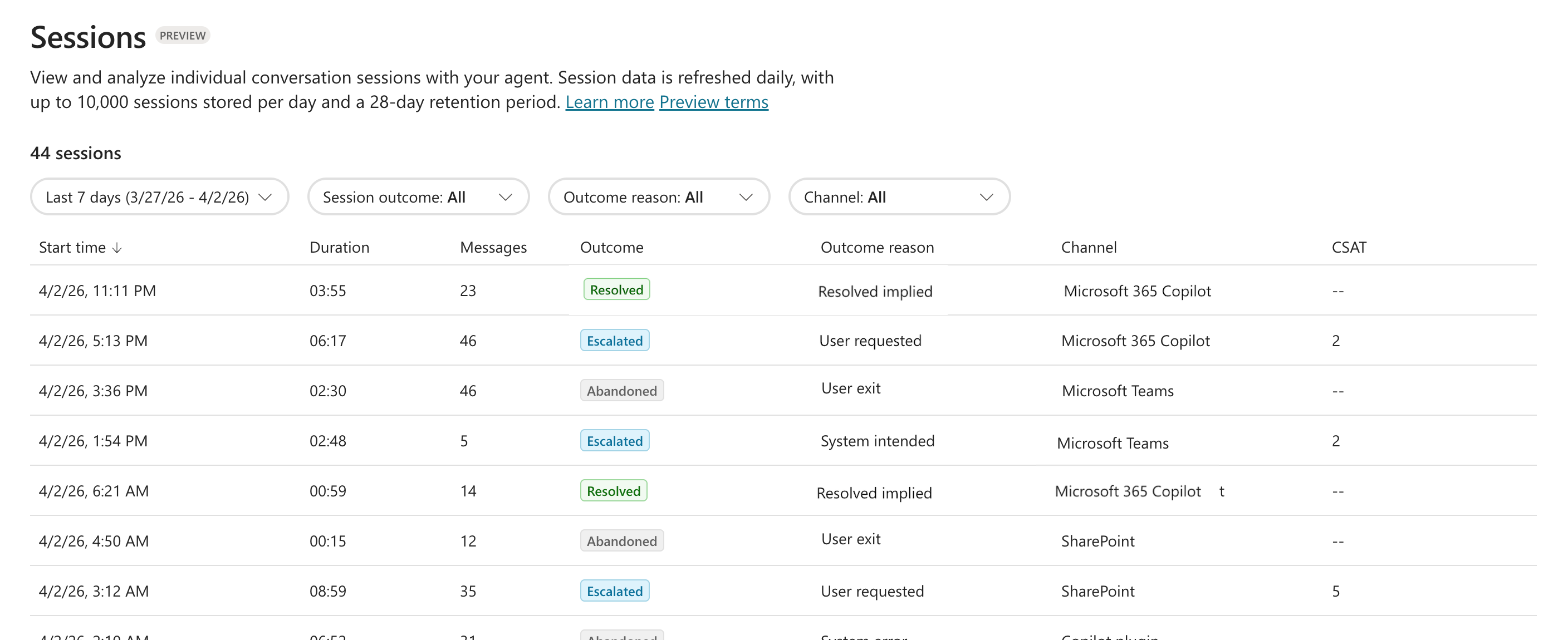
Untuk menelusuri paling detail ke jendela daftar sesi:
- Dari panel Hasil percakapan , pilih Lihat sesi untuk melihat semua sesi untuk periode analitik.
- Dari panel Hasil percakapan , pilih Lihat detail. Ini membuka panel samping metrik lebih lanjut tentang hasil sesi percakapan. Pilih plot metrik yang disorot untuk melihat daftar sesi yang difilter.
Daftar sesi difilter berdasarkan titik data yang Anda telusuri paling detail. Ini tercermin dalam pengaturan filter default di atas daftar sesi. Misalnya, dalam panel sisi Hasil percakapan, memilih segmen bilah terselesaikan terkonfirmasi dari kotak diagram batang Alasan hasil terselesaikan menetapkan hasil sesi dan alasan hasil menjadi terselesaikan dan terselesaikan terkonfirmasi, masing-masing.
Jika diinginkan, Anda dapat menerapkan lebih banyak pemfilteran pada halaman *Daftar sesi untuk mempersempit daftar sesi lebih lanjut menggunakan filter dimensi daftar. Mengklik salah satu sesi akan memunculkan panel transkrip sesi.
Note
Untuk melihat sesi, Anda harus memiliki peran keamanan Penampil Transkrip Bot .
Daftar sesi diperbarui setiap hari dan menampilkan hingga 10.000 sesi per hari. Hanya 28 hari terakhir sesi yang disimpan dan tersedia untuk dilihat.
Daftar jendela sesi diurutkan menurut parameter berikut:
| Parameter tingkat sesi terperinci | Description |
|---|---|
| Waktu mulai | Tanda waktu ketika sesi dipanggil. |
| Durasi | Panjang percakapan dengan agen, diperlihatkan dalam hitungan menit dan detik. |
| Messages | Jumlah pesan yang dipertukarkan antara pengguna dan agen. |
| Hasil | Hasil percakapan agen. Kemungkinan nilainya adalah Resolved, Escalated, Abandoned, atau Unengaged. |
| Alasan hasil | Konteks tambahan yang menjelaskan mengapa hasil sesi terjadi (misalnya, Kesalahan sistem atau Dianggap Selesai). |
| Saluran | Saluran tempat percakapan berlangsung, seperti Teams, Microsoft 365 Copilot, dan SharePoint. |
| CSAT | Peringkat kepuasan pelanggan (CSAT) untuk sesi tersebut, berdasarkan umpan balik pengguna, jika tersedia. |
Menganalisis umpan balik dan kepuasan pengguna
Di luar metrik tingkat tinggi, umpan balik pengguna memberikan wawasan langsung tentang bagaimana pengguna melihat respons agen Anda melalui reaksi, komentar, hasil survei, dan analisis sentimen. Dengan menelusuri paling detail komentar dan reaksi pengguna, Anda dapat memahami apa yang disukai atau tidak disukai pengguna tentang respons agen tertentu, mengidentifikasi tren dalam kepuasan pengguna, dan mengungkap area tertentu di mana agen Anda unggul atau membutuhkan peningkatan. Ini berguna untuk memahami sentimen pengguna dan terus menyempurnakan performa agen Anda.
Menelusuri paling detail komentar
Setelah pengguna memberikan reaksi, mereka dapat meninggalkan komentar. Pada halaman Analitik, untuk menelusuri paling detail komentar pengguna, pilih ikon  Komentar pada petak Reaksi.
Jika diinginkan, Anda dapat melakukan tindakan berikut di halaman Daftar komentar :
- Terapkan lebih banyak pemfilteran untuk mempersempit daftar komentar pengguna lebih lanjut menggunakan filter dimensi daftar.
- Evaluasi komentar yang tercantum sesuai dengan kriteria yang Anda tentukan dalam metode pengujian evaluasi.
- Lihat informasi terperinci khusus untuk komentar individual.
Telusuri secara mendalam reaksi
Untuk menelusuri paling detail daftar respons agen yang berkontribusi pada reaksi pengguna individu, pada bagan pai Reaksi , pilih salah satu segmen pai Jempol ke atas atau Jempol ke bawah . Secara default, daftar respons agen (daftar Reaksi ) difilter berdasarkan reaksi pengguna yang Anda telusuri paling detail.
Jika diinginkan, Anda dapat melakukan tindakan berikut di halaman daftar Reaksi :
- Terapkan lebih banyak pemfilteran untuk mempersempit daftar respons agen lebih lanjut menggunakan filter dimensi daftar.
- Evaluasi respons agen yang tercantum sesuai dengan kriteria yang Anda tentukan dalam metode pengujian evaluasi.
- Lihat informasi terperinci khusus untuk respons agen individual.