Catatan
Akses ke halaman ini memerlukan otorisasi. Anda dapat mencoba masuk atau mengubah direktori.
Akses ke halaman ini memerlukan otorisasi. Anda dapat mencoba mengubah direktori.
Note
Artikel ini berlaku untuk beberapa rangkaian kabel. Harness yang Anda gunakan memengaruhi penagihan, fitur, dan kemampuan dari apa yang Anda buat.
Anda dapat melihat, mengekspor, dan mengunduh transkrip interaksi pelanggan dengan agen Anda di Power Apps dan Copilot Studio. Informasi yang diekspor setiap aplikasi sedikit berbeda.
Important
Transkrip percakapan tidak ditulis untuk lingkungan Microsoft Dataverse for Teams.
Artikel ini membahas pengunduhan transkrip percakapan di Power Apps dan menggunakannya untuk membuat laporan di Power BI. Untuk mengunduh transkrip langsung di Copilot Studio, lihat Unduh transkrip percakapan di Copilot Studio.
Secara default, Power Apps mengunduh transkrip percakapan dari 30 hari terakhir. Anda dapat mengubah periode retensi.
Note
Data transkrip disimpan di penyimpanan Copilot Studio hingga 28 hari untuk mendukung fungsi agen yang tepat dan secara otomatis dihapus setelah periode tersebut.
Jika admin telah mematikan kemampuan pembuat untuk melihat atau mengunduh transkrip, dan Anda perlu mengekspor atau mendapatkan salinan data ini, buatlah tiket dukungan baru.
Prasyarat
- Untuk melihat transkrip percakapan, Anda memerlukan peran keamanan Penampil Transkrip Bot . Hanya admin yang dapat memberikan peran keamanan Penampil Transkrip Bot.
Important
Pembuat dengan peran Pembuat lingkungan tidak secara otomatis memiliki akses ke transkrip.
Menampilkan dan mengekspor transkrip percakapan dari portal Power Apps
Note
Respons agen yang menggunakan SharePoint sebagai sumber pengetahuan tidak disertakan dalam transkrip percakapan.
Saat SharePoint digunakan sebagai sumber pengetahuan, transkrip percakapan menyertakan pertanyaan dan konten dokumen sumber yang digunakan untuk menghasilkan respons (search_resultsbidang ). Namun, jawabannya tidak disertakan, dan ditandai sebagai REDACTED.
Masuk ke Power Apps.
Di panel sisi, pilih Tabel, lalu pilih Semua.
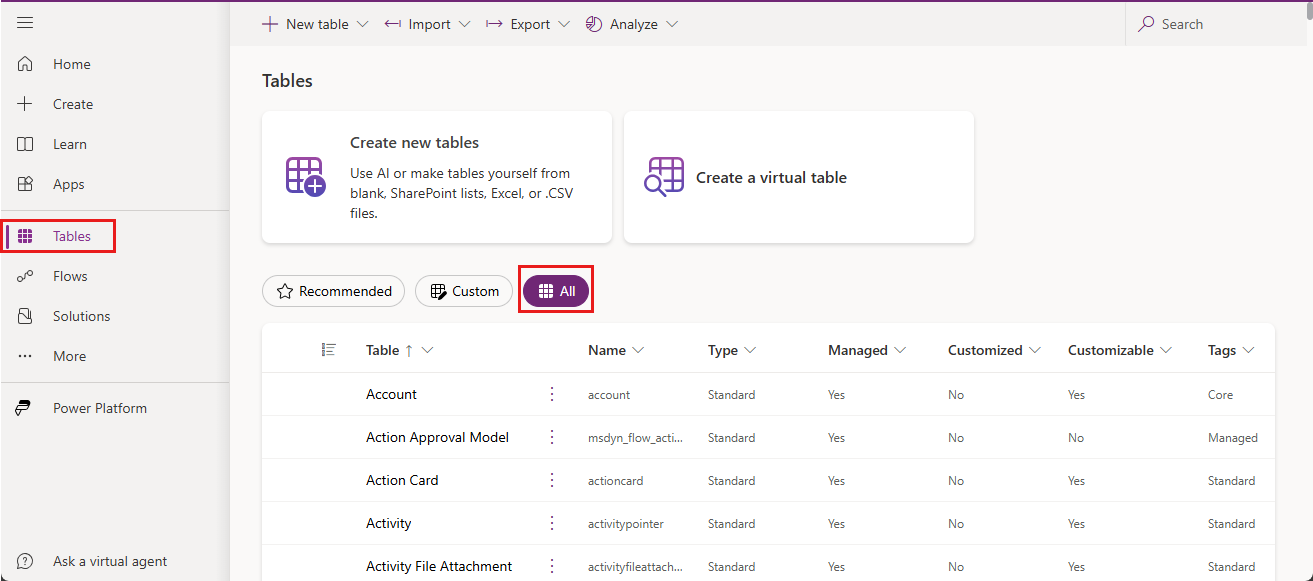
Masukkan "percakapan" di kotak Pencarian.
Pilih tabel ConversationTranscript.
Halaman untuk tabel ConversationTranscript terbuka.
Di bilah menu atas, pilih Ekspor>Ekspor data.
Dibutuhkan beberapa menit untuk mengkompilasi data untuk diekspor.
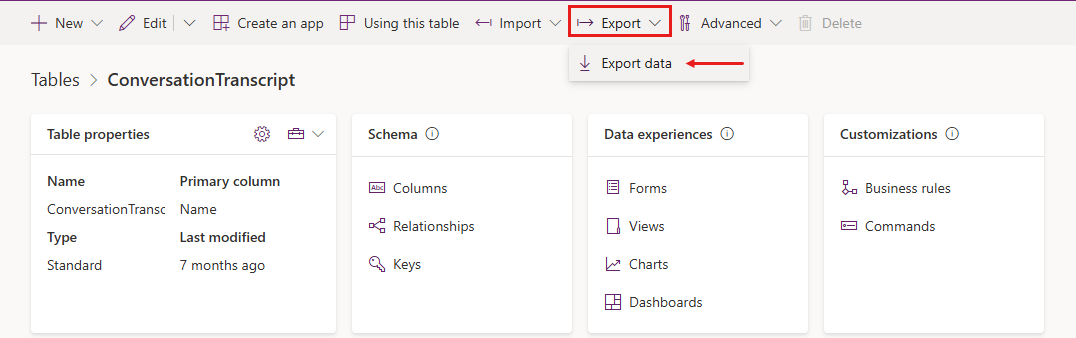
Tunggu beberapa menit hingga Power Apps menyiapkan data untuk diekspor, lalu pilih Unduh data yang diekspor.
File disimpan sebagai arsip ZIP ke lokasi unduhan default browser Anda.
Memahami transkrip percakapan
Transkrip percakapan ada sebagai tabel Dataverse yang dapat Anda unduh sebagai file CSV (nilai yang dipisahkan koma). Logika yang menentukan kapan dan bagaimana sistem merekam informasi ke transkrip percakapan adalah:
- Sistem menyimpan percakapan ke catatan transkrip setelah 30 menit tidak aktif. Jika percakapan dilanjutkan setelah waktu tidak aktif, sistem menyimpan aktivitas baru ke rekaman baru dengan nilai yang sama
Nametetapi dengan nilai baruConversationStartTime. - Untuk agen yang dipublikasikan ke saluran Sambungan Telepon, percakapan akan habis waktu tiga menit setelah acara Akhiri Percakapan.
- Setiap catatan memiliki batas 1 MB untuk transkrip (
Contentkolom). Ketika transkrip lebih besar dari batas ini, sistem membagi transkrip menjadi beberapa catatan, semuanya memiliki nilaiNamedanConversationStartTimeyang sama, tetapi dengan nilaiMetadata.BatchIdyang berbeda. - Untuk menggabungkan transkrip, ambil semua rekaman dengan nilai
NamedanConversationStartTimeyang sama, lalu urutkan rekaman ini berdasarkanBatchId.
Tabel berikut menjelaskan bidang terpenting dalam transkrip percakapan Anda.
| Field | Description | Example |
|---|---|---|
Content |
Seluruh transkrip dalam format JSON | Lihat Bidang konten |
ConversationStartTime |
Waktu percakapan dimulai (bukan waktu rekaman transkrip ditulis ke penyimpanan data) | 2021-04-19T20:39:09Z |
ConversationTranscript |
Pengidentifikasi unik baris dalam tabel Dataverse | 28eccb77-xxxx-4a63-985f-ffaaadd6f391 |
Metadata |
JSON yang menyertakan ID agen, ID penyewa, nama agen, dan ID batch | {"BotId": "aaaabbbb-0000-cccc-1111-dddd2222eeee", "AADTenantId": "bbbbcccc-1111-dddd-2222-eeee3333ffff", "BotName": "Test Bot", "BatchId":2} |
Name |
Nama baris kustom yang dibuat dari ConversationId diikuti oleh BotId |
8YYe8iif49ZKkycZLe7HUO_198eca5f-1145-4ae6-8c08-835d884a8688 |
Bot_ConversationTranscript |
ID agen | aaaabbbb-0000-cccc-1111-dddd2222eeee |
Created on |
Tanggal dan waktu pembuatan rekaman transkrip | 2021-04-20T02:40:13Z |
Bidang konten
Kolom Content berisi log mentah dari semua aktivitas pengguna dengan agen. Jenis aktivitas umum mencakup pesan dan aktivitas:
- Aktivitas pesan mewakili konten yang ditampilkan dalam percakapan. Aktivitas pesan dapat berisi teks, ucapan, kartu interaktif, dan lampiran biner atau yang tidak dikenal.
- Aktivitas peristiwa menyampaikan informasi terprogram dari klien atau saluran ke agen.
Untuk informasi lebih lanjut tentang jenis aktivitas, lihat skema Aktivitas Bot Framework.
Tabel berikut menjelaskan beberapa bidang utama dalam JSON konten:
| Key | Description |
|---|---|
ID |
GUID unik dari objek aktivitas |
valueType |
Jenis nilai yang disimpan dalam aktivitas; menentukan informasi apa yang disediakan aktivitas (Jenis nilai aktivitas umum) |
timestamp |
Stempel waktu ketika aktivitas dibuat dalam format Epoch (jumlah detik sejak tengah malam UTC 1 Januari 1970) |
type |
Jenis aktivitas, misalnya, message, event, atau trace |
replyToId |
ID aktivitas yang sedang ditanggapi oleh aktivitas saat ini |
from |
Berisi bidang id dan role:
The id dapat digunakan untuk menghitung jumlah pengguna aktif yang berinteraksi dengan agen jika kanvas meneruskan ID unik untuk pengguna. Jika kanvas tidak mengirimkan ID, maka ID unik untuk setiap percakapan akan dikirimkan.
Untuk keamanan dan privasi, sistem melakukan hash ID sebelum menulis ID ke transkrip. |
channelId |
ID saluran tempat aktivitas berasal; misalnya, directline, msteams, atau facebook |
textFormat |
Format teks, misalnya, plain atau markdown |
attachments |
Data kaya dinamis yang terkait dengan aktivitas, misalnya AdaptiveCards, HeroCards, atau Carousel data |
text |
Teks untuk aktivitas message |
value |
Bidang khusus untuk aktivitas berdasarkan jenis nilai, bidang ini adalah tempat sebagian besar informasi berada |
channeldata |
Berisi data saluran:
|
name |
Nama jenis aktivitas peristiwa, misalnya, SetPVAContext |
Jenis nilai aktivitas umum
| Jenis nilai Aktivitas | Description |
|---|---|
ConversationInfo |
Apakah percakapan berasal dari panel uji Copilot Studio (isDesignMode) dan lokal percakapan |
CSATSurveyRequest |
Pengguna disajikan dengan survei kepuasan pelanggan (CSAT) |
CSATSurveyResponse |
Pengguna merespons survei CSAT |
DialogRedirect |
Pengguna dialihkan ke topik lain |
ImpliedSuccess |
Pengguna mencapai node pertanyaan di topik, di mana salah satu kondisi menunjuk topik sistem CSAT Terkonfirmasi Berhasil (hanya bot klasik) atau memanggil topik sistem Akhir Percakapan |
IntentRecognition |
Pengguna memicu topik |
PRRSurveyRequest |
Pengguna ditanya apakah topik menjawab pertanyaan mereka dari topik Akhir Percakapan |
PRRSurveyResponse |
Respons pengguna terhadap apakah topik menjawab pertanyaan mereka dari topik Akhir Percakapan |
SessionInfo |
Jenis (unengaged atau engaged), hasil (Escalated, Resolved, ), Abandonwaktu mulai dan berakhir sesi (startTimeUtc, ), endTimeUtcdan jumlah giliran sesi |
VariableAssignment |
Nilai ditetapkan ke variabel |
Transkrip yang disempurnakan
Anda dapat mengonfigurasi agen untuk menghasilkan transkrip yang disempurnakan yang menyertakan data tingkat simpul. Data ini membantu melacak alur percakapan dalam topik. Misalnya, dalam topik mengelola pesanan, pengguna dapat memilih antara mengirimkan pesanan baru atau mengambil pesanan yang sudah ada. Data tingkat simpul memungkinkan analisis perilaku pengguna di seluruh opsi ini.
Mengaktifkan transkrip yang disempurnakan
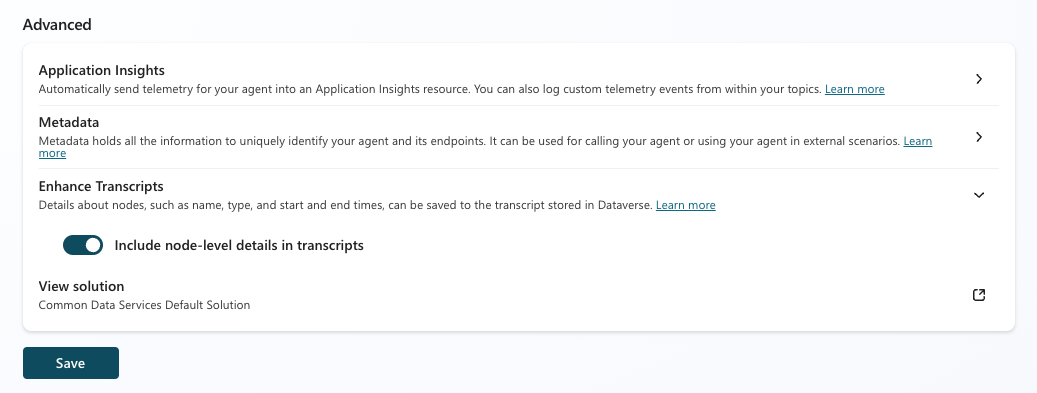
Buka agen Anda.
Buka Pengaturan>Tingkat Lanjut.
Pilih Tingkatkan Transkrip, lalu nyalakan Sertakan detail tingkat simpul dalam transkrip.
Data pada tingkat node
Saat Anda mengaktifkan transkrip yang disempurnakan, transkrip menyertakan nodeTraceData jenis aktivitas untuk setiap simpul yang dipicu oleh topik. Tabel berikut menjelaskan bidang kunci dalam nilai aktivitas nodeTraceData.
| Key | Description |
|---|---|
nodeID |
Pengidentifikasi node |
nodeType |
Jenis node, misalnya, SendActivity atau SearchAndSummarizeContent |
startTime |
Stempel waktu saat node dipanggil |
endTime |
Stempel waktu saat node selesai dieksekusi |
topicDisplayName |
Topik yang memanggil node |
Analitik khusus
Beberapa skenario, seperti memfilter percakapan berdasarkan variabel kustom, memerlukan pendekatan kustom untuk analitik. Untuk membangun solusi analitik khusus, pelanggan dapat memasukkan transkrip mentah ke dalam pipeline data mereka atau menggunakan add-on, seperti Copilot Agent Kit.
Solusi KPI Percakapan di Copilot Agent Kit secara otomatis memproses transkrip dan mengisi tabel Dataverse dengan data agregat.
Mengubah periode retensi default
Pekerjaan penghapusan massal di Power Apps secara otomatis menghapus transkrip agen yang berumur lebih dari 30 hari. Untuk menyimpan transkrip lebih lama, batalkan pekerjaan yang ada dan buat yang baru yang berjalan pada jadwal yang berbeda.
Note
Jika Anda mengubah periode retensi Dataverse default, hanya analitik kustom yang terpengaruh. Masa retensi di penyimpanan Copilot Studio tidak terpengaruh.
Batalkan pekerjaan penghapusan massal yang ada
Di Power Apps, pilih Settings>Pengatelan tingkat lanjut.
Portal Dynamics 365 terbuka di tab baru.
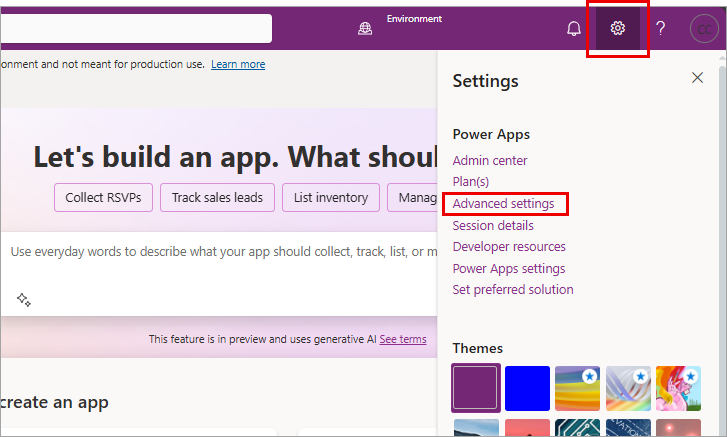
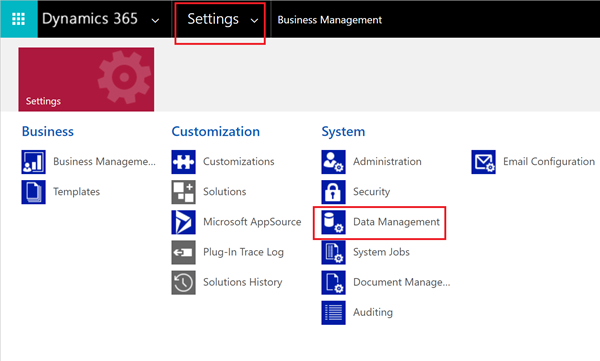
Pilih ikon panah di samping Pengaturan. Di bawah System, pilih Data Management.
Pilih Penghapusan Rekaman Massal.
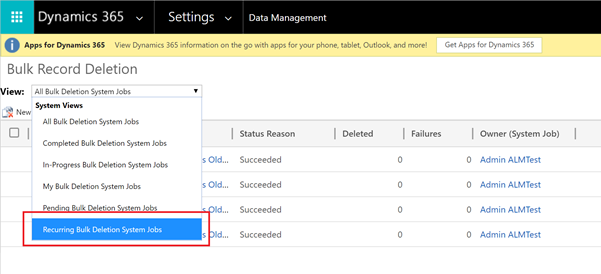
Dalam daftar Tampilan, pilih Pekerjaan Sistem Penghapusan Massal Berulang.
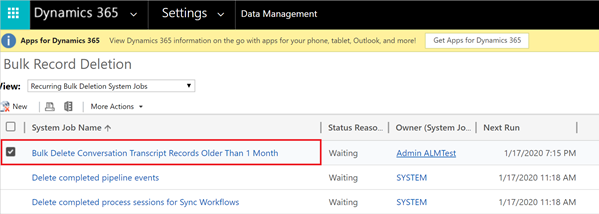
Pilih tugas Hapus Massal Rekaman Transkrip Percakapan yang Berusia Lebih dari 1 Bulan.
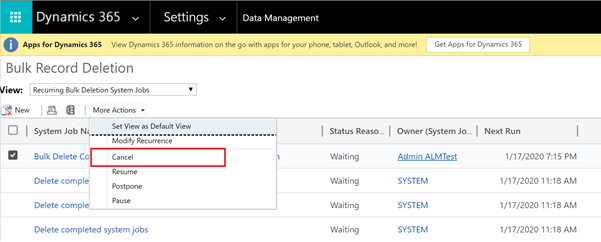
Dalam daftar Tindakan Lainnya, pilih Batal.
Buat pekerjaan hapus massal baru
Pilih Baru untuk memulai Wizard Penghapusan Massal. Di wizard, pilih Next.
Tetapkan kriteria pencarian berikut:
- Di daftar Cari, pilih ConversationTranscripts.
- Pilih ConversationStartTime, pilih Lebih Lama dari X Bulan, dan masukkan "12".
Pengaturan ini akan menyimpan transkrip selama 12 bulan. Pilih perbandingan dan nilai yang berbeda jika Anda mau. - Pilih SchemaType, biarkan tetap sama, dan masukkan "powervirtualagents".
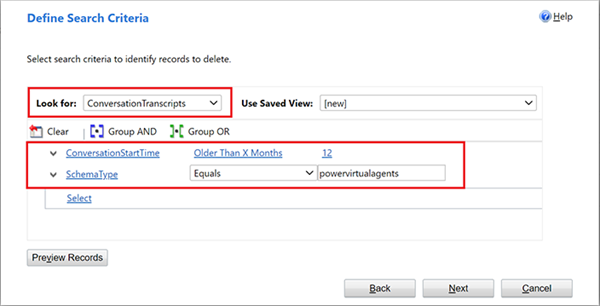
Pilih Selanjutnya.
Masukkan nama untuk pekerjaan, pilih Jalankan pekerjaan ini setelah setiap, dan masukkan 1. Pilih jadwal yang berbeda jika Anda tidak ingin pekerjaan berjalan setiap hari.
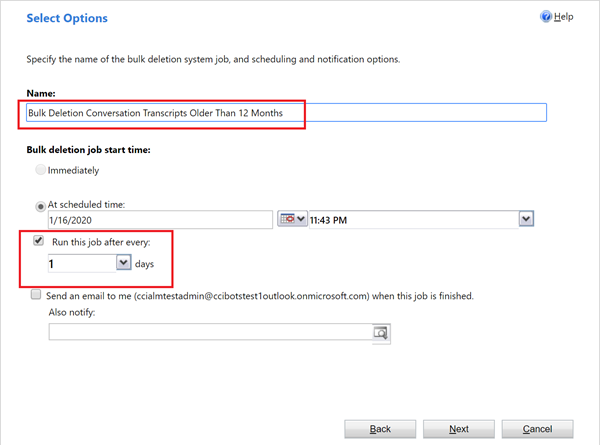
Pilih Berikutnya, lalu pilih Ajukan.
Mengapa saya tidak bisa melihat transkrip percakapan saya di tabel Power Apps ConversationTranscript?
Administrator dapat mencegah penyimpanan transkrip ke Dataverse. Untuk informasi selengkapnya tentang cara transkrip disimpan dan cara mengelola akses, lihat Mengontrol akses transkrip.
Important
Transkrip tidak disimpan untuk agen yang diterapkan di lingkungan pengembang.
Tips untuk mendapatkan hasil terbaik dari transkrip percakapan
Gunakan variabel untuk menyimpan data yang relevan dengan konten agen atau pengguna agen Anda. Dengan mengurai variabel dan nilainya dari transkrip percakapan, Anda dapat memfilter atau mengiris data berdasarkan variabel.
Transkrip percakapan mungkin mengacu hanya pada konten berdasarkan ID. Misalnya, dalam node Pengalihan, topik tujuan hanya dirujuk oleh ID-nya. Untuk mengetahui nama topik ini, cari ID-nya di konten agen.