Catatan
Akses ke halaman ini memerlukan otorisasi. Anda dapat mencoba masuk atau mengubah direktori.
Akses ke halaman ini memerlukan otorisasi. Anda dapat mencoba mengubah direktori.
Note
Artikel ini menjelaskan fitur yang digunakan pada agen atau alur agen yang didukung oleh harness standar.
Anda dapat mengekspor dan mengimpor agen menggunakan solusi, sehingga Anda dapat memindahkan agen di beberapa lingkungan.
Pertama, buat solusi kustom dan tambahkan agen Anda ke dalamnya. Kemudian, ekspor solusi dengan agen Anda, dan impor ke lingkungan lain. Anda juga dapat meningkatkan atau memperbarui solusi dengan agen, dan menghapus lapisan yang tidak dikelola dari agen terkelola.
Untuk informasi selengkapnya tentang penjelajah solusi di Copilot Studio, lihat Tampilkan dan kelola solusi di Copilot Studio.
Note
Anda tidak dapat mengekspor komentar tingkat topik atau tingkat node saat mengekspor agen.
Prerequisites
- Anda harus memiliki setidaknya peran keamanan Penyesuai Sistem untuk menggunakan fitur ini. Pelajari lebih lanjut tentang Mengonfigurasi keamanan pengguna di lingkungan.
- Anda harus terbiasa dengan konsep solusi, seperti yang dijelaskan dalam konsep Solution, dan Buat dan kelola solusi di Copilot Studio.
Hal yang perlu diketahui
Anda tidak dapat mengekspor solusi terkelola.
- Saat Anda membuat solusi, secara default itu tidak dikelola. Jika Anda mengubahnya menjadi solusi terkelola, Anda tidak dapat mengekspornya. Anda harus membuat solusi baru.
Tidak semua komponen dan properti agen disertakan.
Instruksi agen (perintah utama) disertakan.
Namun, beberapa komponen seperti topik kustom dan sumber pengetahuan mungkin tidak disertakan jika disimpan sebagai sumber daya terpisah atau tabel Dataverse, tergantung pada bagaimana mereka dibuat atau ditautkan.
Beberapa properti bot tidak ditransfer, termasuk:
- ID Percakapan
- ID Bot CDS
- ID Lingkungan
- Komentar tingkat topik atau tingkat simpul
Agen yang diimpor mungkin kehilangan beberapa elemen, misalnya ikon agen dan detail saluran kosong.
Menghapus agen dari solusi tidak akan menghapus komponennya dari solusi tersebut. Anda harus menghapus komponen secara terpisah.
Warning
Jangan hapus komponen agen yang tidak dikelola, seperti topik agen, langsung dari solusi kecuali Anda juga menghapus agen dari solusi tersebut.
Anda hanya boleh membuat perubahan pada topik sebagai bagian dari proses penulisan standar di antarmuka pengguna Copilot Studio. Menghapus atau mengubah komponen agen langsung dari solusi menyebabkan ekspor dan impor gagal.
Anda tidak dapat mengekspor solusi yang berisi agen dengan tanda titik (
.) pada nama salah satu topiknya.
Membuat solusi kustom dan menambahkan agen Anda
Untuk membuat solusi baru di penjelajah solusi Copilot Studio, ikuti langkah-langkah di Buat dan kelola solusi di Copilot Studio.
Solusi yang Anda buat terbuka secara otomatis. Jika tidak, pilih solusi tersebut dari daftar solusi.
Pilih Tambahkan yang sudah ada, lalu pilih Agen, lalu pilih Agen lagi.
Di daftar Tambahkan agen yang sudah ada , pilih agen yang ingin Anda ekspor, lalu pilih Tambahkan.
Note
Untuk chatbot Klasik:
Jika Anda menggunakan keterampilan, hapus variabel lingkungan keterampilan Nilai Saat Ini dengan memilih Hapus dari solusi ini.
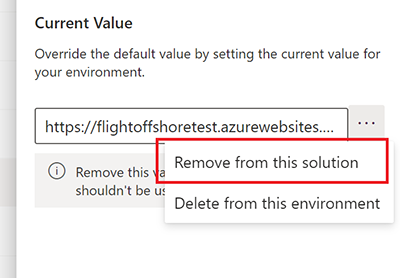
Menghapus agen dari solusi tidak akan menghapus komponennya dari solusi tersebut. Anda harus menghapus komponen secara terpisah.
Menambahkan komponen ke agen dalam solusi kustom
Jika Anda menambahkan komponen, seperti topik atau alur, ke agen Anda di Copilot Studio, Anda juga harus menambahkannya ke agen dalam solusi yang tidak dikelola sebelum mengekspor.
Pilih solusi yang berisi agen Anda.
Di panel Objek , temukan agen Anda di bawah Agen.
Pilih tiga titik (⋮), pilih Lanjutan, lalu pilih Tambahkan objek yang diperlukan.
Tinjau instruksi dan persyaratan dalam dokumentasi Power Apps untuk tambahkan komponen yang ada ke solusi.
Menambahkan konektor kustom ke solusi Anda
Jika agen Anda menggunakan konektor kustom, ikuti langkah-langkah dalam Membuat konektor kustom dalam solusi dan pelajari tentang batasan yang diketahui.
Penting
Anda harus mengimpor konektor kustom terlebih dahulu, kemudian referensi koneksi dengan solusi agen.
Tambahkan alur Power Automate
Saat Anda menggunakan alur dan variabel lingkungan, tambahkan objek yang diperlukan untuk alur dan variabel lingkungan.
Pilih solusi yang berisi agen Anda.
Di panel Objek , temukan alur kerja Anda.
Pilih tiga titik (⋮), pilih Lanjutan, lalu pilih Tambahkan objek yang diperlukan.
Menambahkan variabel lingkungan
Untuk menambahkan variabel lingkungan, ikuti langkah-langkah berikut:
Pilih solusi yang berisi agen Anda.
Jika solusi tidak memiliki variabel lingkungan, pilih Tambahkan yang sudah ada, pilih Lainnya, lalu pilih Variabel lingkungan.
Pilih variabel lingkungan yang diperlukan.
Pilih Berikutnya lalu pilih Tambahkan.
Jika solusi sudah memiliki semua variabel lingkungan, pilih tiga titik (⋮), pilih Tingkat Lanjut, lalu pilih Tambahkan objek yang diperlukan untuk memastikan solusi memiliki semua dependensi.
Menyesuaikan komponen untuk solusi terkelola
Untuk membuat komponen dapat disesuaikan dalam solusi terkelola, lihat Menampilkan dan mengedit properti terkelola tabel.
Pastikan lingkungan Anda memungkinkan penyesuaian sebelum mengimpor solusi terkelola. Verifikasi lingkungan Anda tidak memblokir penyesuaian atau solusi yang tidak dikelola. Pelajari selengkapnya di Penyesuaian yang tidak dikelola yang diblokir di Dataverse.
Mengekspor solusi bersama dengan agen Anda
Anda mengekspor dan mengimpor agen dengan mengekspor dan mengimpor solusi yang memuatnya dari satu lingkungan ke lingkungan lainnya.
Untuk mengekspor solusi dengan agen, ikuti langkah-langkah berikut:
Dalam daftar solusi yang tidak dikelola, pilih solusi yang berisi agen Anda.
Pilih Ekspor solusi. Seperti dalam pengalaman ekspor solusi Power Apps, panel kanan Sebelum Anda mengekspor muncul.
Langkah-langkah lainnya sama dengan untuk mengekspor solusi di Power Apps. Untuk menyelesaikan ekspor solusi, ikuti instruksi dan persyaratan dalam dokumentasi Power Apps.
Penting
Jika agen Anda memiliki sejumlah besar komponen (misalnya, lebih dari 250 topik atau lebih dari 100 entitas), lihat Ekspor menggunakan harness standar.
Impor solusi dengan agen Anda
Untuk mengimpor solusi dengan agen Anda ke lingkungan lain, ikuti langkah-langkah berikut:
Di lingkungan target, buka penjelajah solusi di Copilot Studio.
Pilih Solusi impor. Seperti dalam pengalaman solusi Power Apps import, panel kanan Laporkan solusi muncul.
Langkah-langkah lainnya sama dengan mengimpor solusi di Power Apps. Untuk menyelesaikan impor solusi, ikuti instruksi dan persyaratan dalam dokumentasi Power Apps.
Jika impor tidak berhasil, pilih Unduh file log untuk mengunduh file XML yang berisi detail tentang apa yang menyebabkan impor gagal. Alasan paling umum impor gagal adalah karena solusinya tidak berisi beberapa komponen yang diperlukan.
Di penjelajah solusi, pilih solusi baru yang diimpor dari daftar.
Di panel Objek , pilih Agen. Kemudian pilih nama agen untuk membuka agen di Copilot Studio di tab baru.
Konfigurasikan autentikasi pengguna untuk agen lagi.
Penting
- Anda harus memublikasikan agen yang Anda impor sebelum dapat dibagikan.
- Mungkin perlu waktu hingga 24 jam agar ikon agen Anda muncul di mana-mana.
Agen ekspor dan impor di Teams
Dalam Microsoft Teams, Anda dapat mengekspor dan mengimpor agen antar tim individual dengan menggunakan aplikasi Power Apps Teams.
Misalnya, jika Anda mengekspor agen kerja dari tim Teams (tim A), lalu mengimpornya ke tim B, Anda tidak perlu membangunnya dari awal untuk tim B.
Ikuti instruksi dalam Mengekspor kustomisasi dari Dataverse for Teams.
Saat memilih kustomisasi yang akan diekspor, pilih agen yang ingin Anda ekspor. Gunakan filter di panel samping untuk hanya menampilkan agen untuk tim tertentu.
Agen disimpan ke folder Unduhan di komputer Anda.
Untuk mengimpor di Teams, ikuti instruksi dalam Mengimpor kustomisasi ke Dataverse for Teams.
Agen Anda muncul di aplikasi Copilot Studio di Teams, di bawah tim tempat Anda mengimpornya.