Catatan
Akses ke halaman ini memerlukan otorisasi. Anda dapat mencoba masuk atau mengubah direktori.
Akses ke halaman ini memerlukan otorisasi. Anda dapat mencoba mengubah direktori.
Note
Artikel ini menjelaskan fitur yang digunakan pada agen atau alur agen yang didukung oleh harness standar.
Anda dapat menggunakan simpul Kondisi untuk menambahkan cabang dalam topik Anda, membandingkan nilai satu variabel dengan variabel lain atau dengan nilai tertentu. Misalnya, jika nilai adalah isClubMemberTrue, maka topik menawarkan diskon; jika tidak, topik menyajikan harga barang standar.
Tip
Ganti nama node agar lebih mudah diidentifikasi. Pilih bidang nama simpul untuk memperbarui nama secara langsung, atau pilih tiga titik (...) simpul dan pilih Ganti nama dari menu. Anda juga dapat mengganti nama node di editor kode.
Tidak mungkin mengganti nama simpul Pemicu dan simpul Pindah ke langkah.
Nama node dapat memiliki panjang hingga 500 karakter.
Prerequisites
Tambahkan kondisi
Buka topik yang diinginkan.
Pilih ikon
 Tambahkan simpul di bawah simpul setelah itu Anda ingin menambahkan kondisi, lalu pilih Tambahkan kondisi.
Tindakan ini menambahkan dua cabang ke topik Anda. Satu cabang dimulai dengan simpul Kondisi dan menentukan jalur percakapan saat kondisi tersebut benar. Cabang lainnya dimulai dengan node Semua Kondisi Lainnya dan menentukan jalur saat kondisinya salah.
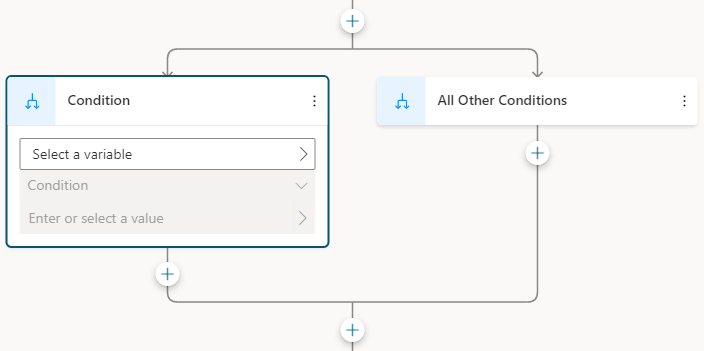
Untuk membangun kondisi Anda di cabang Kondisi , Anda harus memilih variabel, operator logis, dan nilai.
Pilih Pilih variabel dan pilih variabel yang akan dibandingkan.
Operator logis yang tersedia bergantung pada jenis variabel yang Anda pilih. Misalnya, dipilih sama dengan secara default, dan tersedia untuk semua jenis variabel. Operator lebih besar dari yang tersedia untuk jenis angka, tetapi tidak untuk jenis string.
Pilih operator lain jika diperlukan.
Pilih atau masukkan nilai untuk dibandingkan dengan variabel Anda.
Nilai atau variabel yang akan dibandingkan harus dari jenis yang kompatibel, berdasarkan variabel dan operator. Beberapa operator, seperti Kosong atau bukan Kosong, tidak mengharuskan Anda menambahkan nilai perbandingan.
Untuk jenis sederhana, seperti teks atau angka, Anda dapat mengetikkan nilai literal. Pilih ikon Pilih variabel (>) untuk memilih variabel atau menggunakan Power Fx rumus.
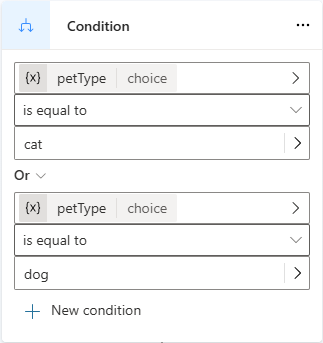
Pilih Kondisi baru jika Anda perlu menambahkan lebih banyak kriteria ke kondisi Anda. Pilih Dan untuk membuat kriteria terkumpul, atau pilih Atau untuk membuatnya eksklusif satu sama lain.
Note
Saat mengonfigurasi kondisi yang membandingkan string dengan jenis data yang berbeda, jika Anda mengalami ketidakcocokan antara variabel pertama dan nilai perbandingan, pesan kesalahan yang mencatat perbandingan jenis dan tombol Perbaiki ketidakcocokan jenis muncul. Pilih tombol agar Copilot Studio secara otomatis menghasilkan rumus Power Fx yang mengatasi ketidakcocokan.
Tambahkan lebih banyak percabangan Kondisi
Awalnya, kondisi memiliki dua cabang: cabang Condition untuk saat kondisi benar (yaitu, pernyataan if ), dan cabang All Other Conditions untuk saat salah ( pernyataan else ). Anda dapat menambahkan cabang Condition sebanyak mungkin (untuk pernyataan if lainnya) yang Anda butuhkan. Setiap kondisi dievaluasi secara berurutan. Cabang pertama dengan kondisi yang bernilai benar akan diikuti. Jika semua kondisi bernilai salah, cabang Semua Kondisi Lainnya akan diikuti.
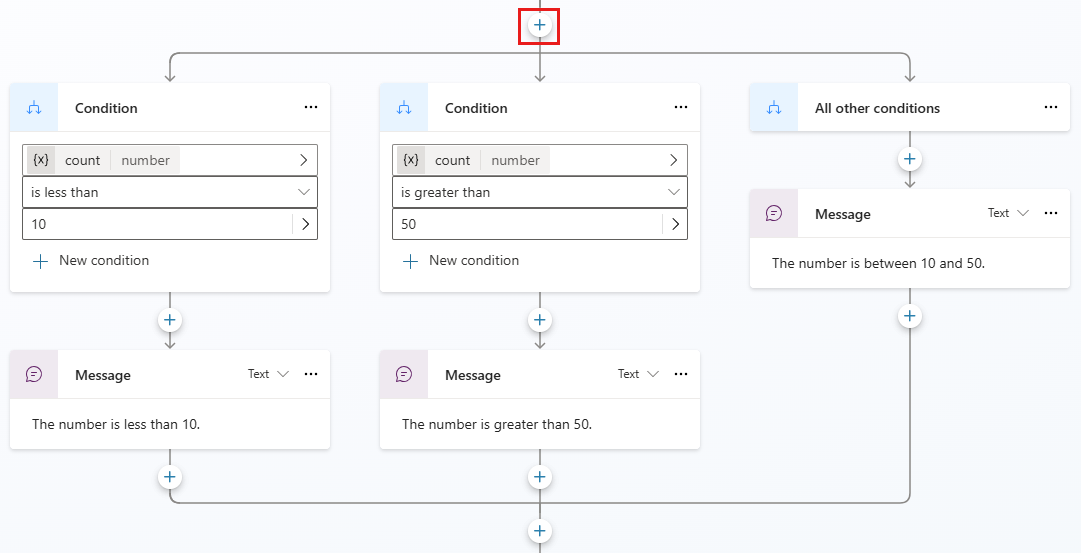
Misalnya, Anda mungkin memiliki variabel angka dan menginginkan tiga cabang untuk kasus berikut:
- Jika angkanya kurang dari 10
- Jika tidak, jika angkanya lebih besar dari 50
- Selain itu—yaitu, ketika angkanya antara 10 dan 50
Untuk menambahkan cabang Kondisi lain, pilih ikon Tambahkan simpuldi atas kondisi Anda, dan pilih Tambahkan kondisi.
Memilih ikon
Menyisipkan kondisi baru ke sekelompok kondisi
Anda dapat menyisipkan kondisi baru ke dalam sekelompok kondisi.
Pilih tiga titik (...) dari simpul Kondisi , lalu pilih Sisipkan kondisi baru.
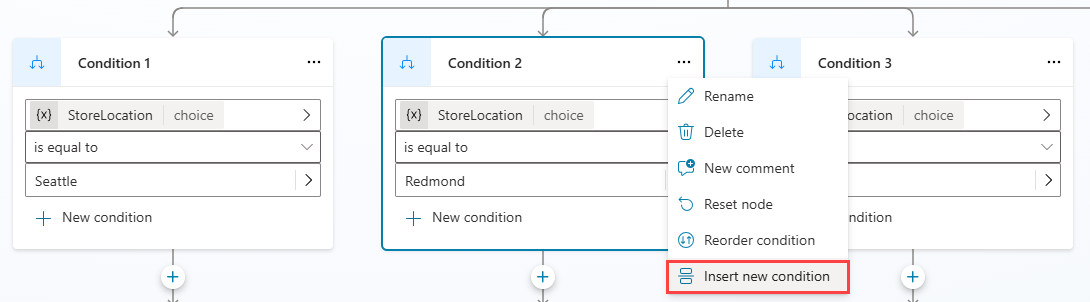
Kondisi baru dimasukkan ke sebelah kanan dari kondisi yang dipilih sebelumnya.

Note
Anda tidak dapat menyisipkan kondisi baru di sebelah kanan cabang Semua Kondisi Lainnya. Hal itu harus tetap menjadi item kondisi terakhir di sebelah kanan cabang kondisi.
Atur kondisi
Untuk struktur kondisi yang lebih kompleks, Anda dapat menyusun ulang kondisi dalam grup kondisi yang sama.
Pilih tiga titik (...) dari simpul Kondisi , lalu pilih Susun ulang kondisi.
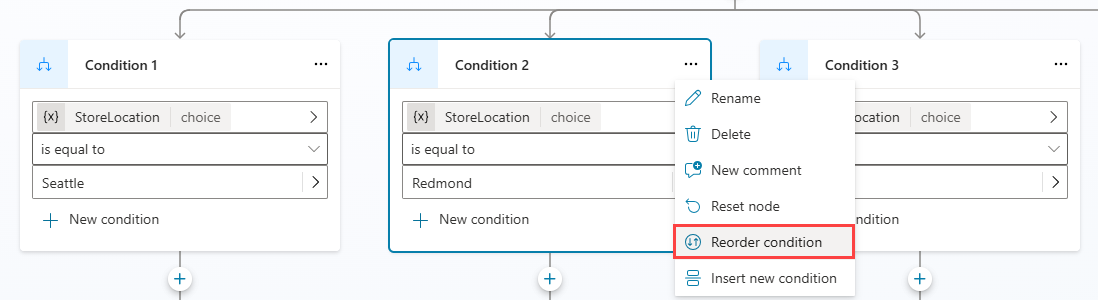
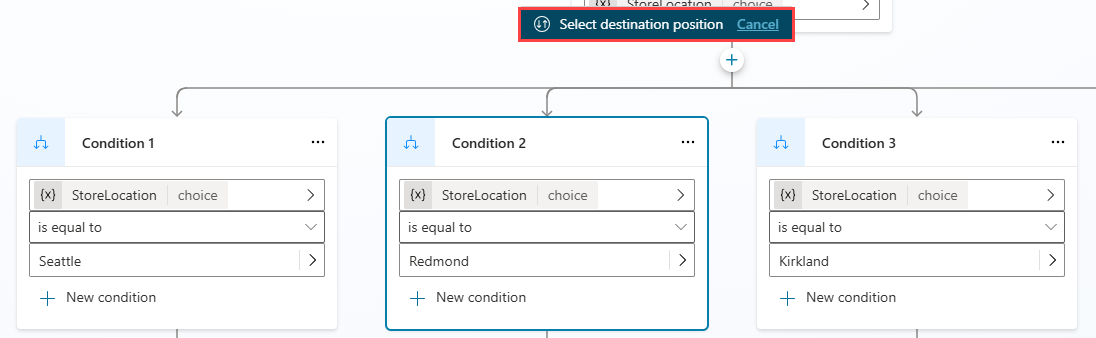
Pesan Pilih posisi tujuan ditampilkan. Pilih simpul kondisi yang ingin Anda tukar posisi.
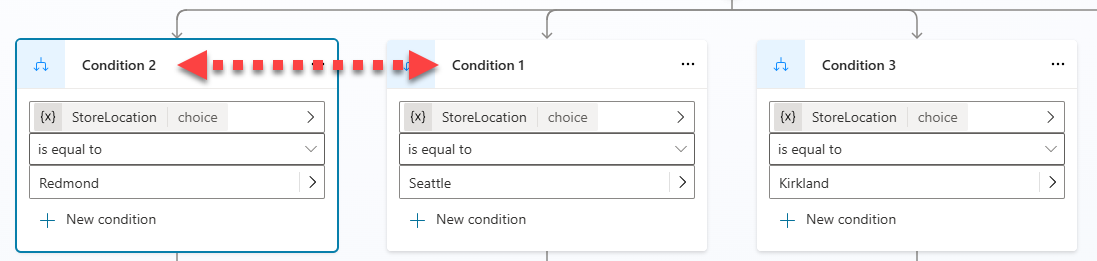
Node kondisi sekarang berada di posisi barunya dalam grup.
Note
- Anda tidak dapat memindahkan kondisi ke kanan cabang Semua Kondisi Lainnya. Hal itu harus tetap menjadi item kondisi terakhir di sebelah kanan cabang kondisi.
- Anda hanya dapat menyusun ulang kondisi dalam grup kondisi yang sama.
Gunakan Power Fx untuk menentukan kondisi
Editor kondisi default bagus untuk sebagian besar skenario. Jika Anda membutuhkan lebih banyak fleksibilitas, gunakan Power Fx dalam cabang Condition.
Pilih tiga titik (...) dari simpul Kondisi , lalu pilih Ubah ke rumus.
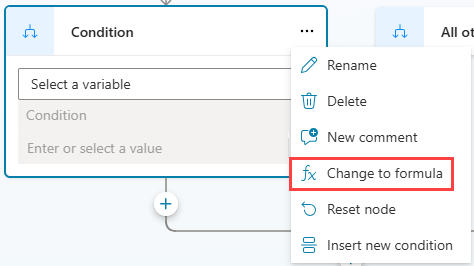
Node tersebut beralih ke kontrol editor rumus. Jika Anda menentukan kondisi sebelumnya, rumus di balik kondisi tersebut ditampilkan di editor rumus.
Untuk mengubah rumus, pilih ikon Pilih variabel (>) untuk membuka Power Fx editor rumus. Rumus yang Anda masukkan di sini harus mengembalikan nilai Boolean (benar atau salah).
Pelajari cara membuat ekspresi menggunakan Power Fx.
Untuk beralih kembali ke editor kondisi sederhana, pilih tiga titik (...) dari simpul Kondisi , lalu pilih Atur ulang simpul.
Informasi terkait
- Tambahkan grup kondisi — Menulis dan mengelola beberapa kondisi dalam satu simpul, dengan tampilan tabel atau grafik.