Catatan
Akses ke halaman ini memerlukan otorisasi. Anda dapat mencoba masuk atau mengubah direktori.
Akses ke halaman ini memerlukan otorisasi. Anda dapat mencoba mengubah direktori.
Note
Artikel ini menjelaskan fitur yang digunakan oleh agen atau alur agen yang didukung oleh standard harness.
Grup kondisi memungkinkan Anda menulis dan mengelola beberapa kondisi dalam satu simpul. Perilaku kondisi yang ada tidak berubah, alur agen suara yang ada terus berfungsi seperti sebelumnya, dan Anda dapat mengadopsi grup kondisi hanya jika diperlukan. Penulisan bersyarat tradisional sering kali memerlukan simpul kondisi terpisah untuk setiap kondisi. Gaya penulisan bersyarat ini membuat alur topik lebih sulit untuk ditinjau, dipecahkan masalahnya, dan dipelihara.
Grup kondisi memungkinkan Anda mengelola kondisi untuk simpul Pesan , Node pertanyaan , atau perintah di satu tempat. Mereka mendukung tampilan tabel dan tampilan grafik.
Mengelola kondisi terkait di satu tempat
Mengurangi percabangan dalam alur topik
Beralih antara tampilan tabel dan tampilan grafik untuk pengeditan dan visualisasi yang lebih mudah
Buat grup kondisi
Buka topik.
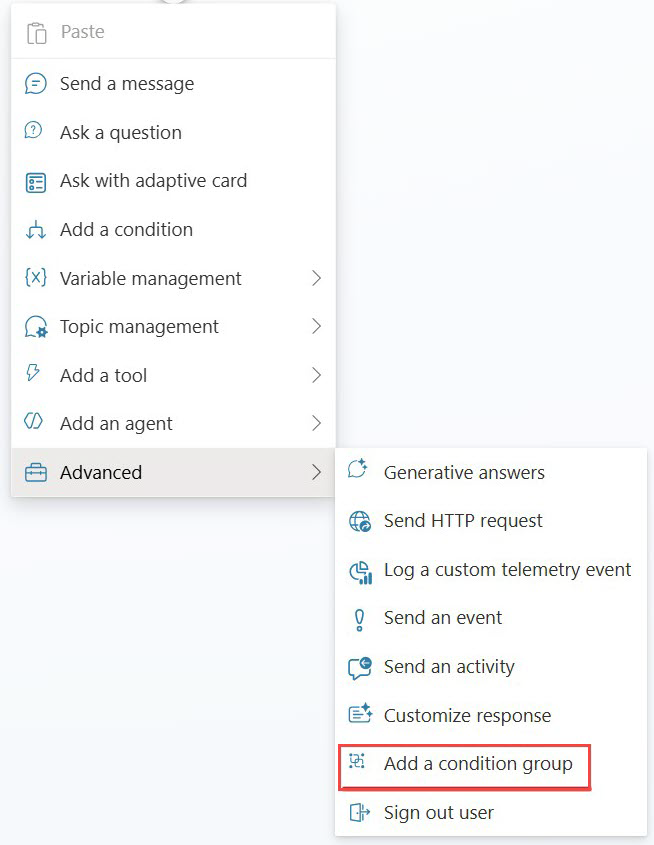
Pilih Tambahkan simpul>Tingkat Lanjut>Tambahkan grup kondisi.
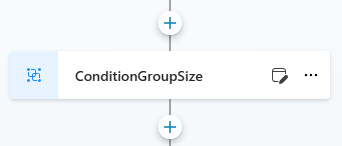
Setelah Anda menambahkan simpul, simpul grup Kondisi muncul di kanvas.

Tampilan grup kondisi
Gunakan langkah-langkah ini untuk mengalihkan grup kondisi yang ada ke tampilan Tabel dengan memperbarui ID grup kondisi di editor kode.
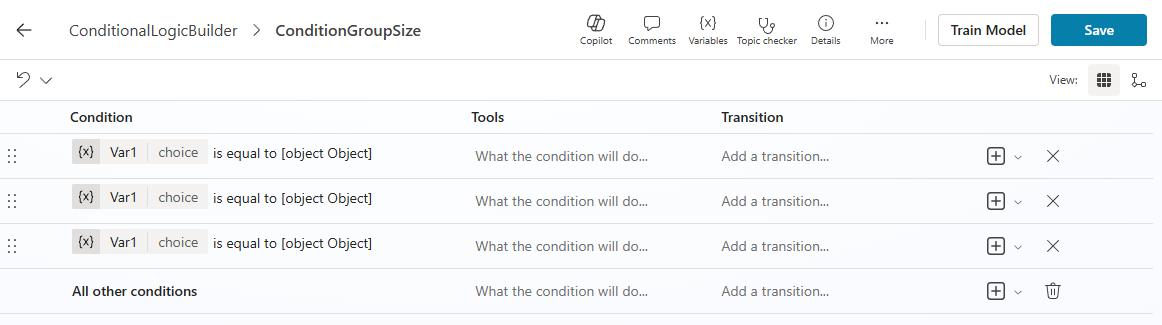
Tampilan tabel
Menampilkan kondisi dalam tabel terstruktur dan dioptimalkan untuk mengedit beberapa kondisi. Dalam mode Tampilan tabel, Anda dapat mengurutkan ulang kondisi dengan menyeret dan melepas.

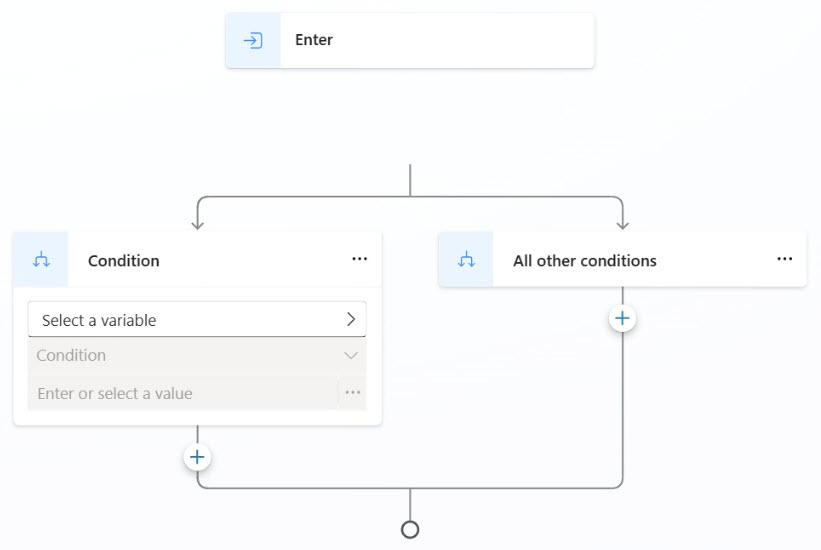
Tampilan grafik
Pilih Tampilkan>Grafik untuk menampilkan tata letak percabangan yang mirip dengan simpul kondisi tradisional. Mengubah tampilan tidak memengaruhi perilaku.
Konversi kondisi yang ada (edit secara manual)
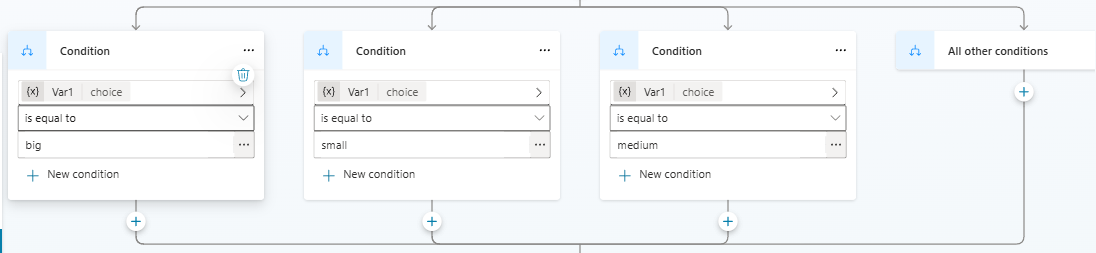
Buka topik di editor kode.
Temukan ID grup kondisi.
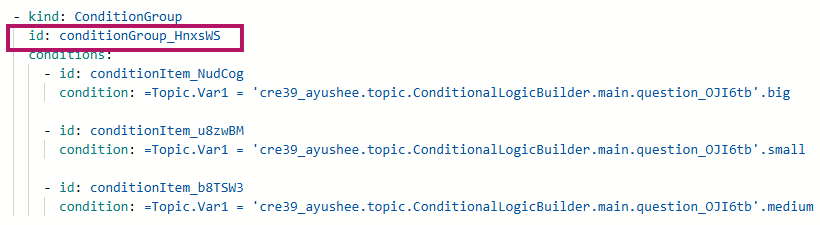
Tambahkan
_tvke ID, simpan, dan tutup editor kode.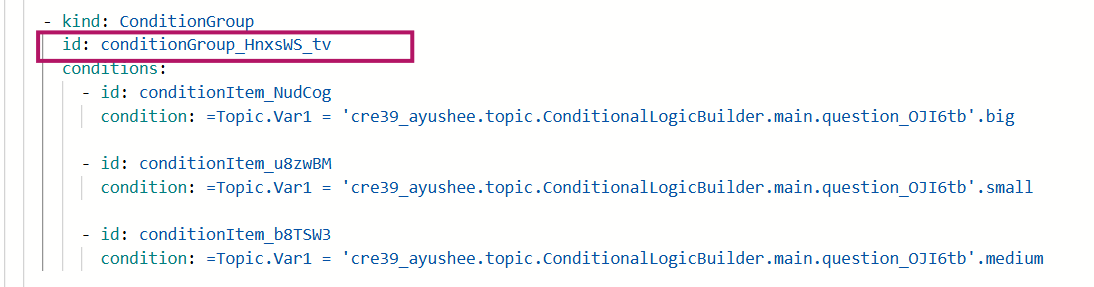
Pengelompokan kondisi muncul dalam tampilan Tabel setelah perubahan.