Catatan
Akses ke halaman ini memerlukan otorisasi. Anda dapat mencoba masuk atau mengubah direktori.
Akses ke halaman ini memerlukan otorisasi. Anda dapat mencoba mengubah direktori.
Note
Artikel ini menjelaskan fitur yang digunakan pada agen atau alur agen yang didukung oleh harness standar.
Anda dapat mengaktifkan pengguna agen Anda untuk mengunggah file dan gambar. Agen Anda dapat menganalisis file-file ini dan menggunakannya untuk memberikan respons.
Kapan harus mengizinkan input file
Izinkan pengguna mengunggah file untuk memicu respons agen dalam skenario berikut:
- Pertanyaan yang memerlukan informasi dari sumber pengetahuan yang dikonfigurasi.
- Pertanyaan yang dapat dijawab dari gambar atau jenis file yang didukung yang diunggah, seperti teks, CSV, atau file PDF.
Saat Anda mengizinkan pengguna mengunggah file dan agen Anda membuat respons berdasarkan file tersebut, ikuti praktik terbaik untuk rekayasa prompt.
Untuk memanfaatkan fitur ini secara maksimal, simak tips berikut:
Unggah gambar yang jelas dan berkualitas tinggi. Agen mungkin kesulitan menafsirkan gambar yang berbintik, kurang cahaya, atau patah-patah.
Hanya unggah jenis file yang didukung:
- DOCX
- CSV
- TXT
- JPG
- PNG
- WebP
- file GIF yang tidak dianimasikan
Hanya unggah file yang memenuhi batasan ukuran ini:
- Ukuran tiap file: 15 MB
- Batas karakter teks:
- Tanpa interpreter kode, ada batas 30.000 karakter per file, dan batas total saat ada beberapa file yang diunggah.
- Dengan interpreter kode, tidak ada batasan karakter.
- Untuk file PDF, panjang maksimum adalah 40 halaman. Jika PDF melebihi batas ini, pecah menjadi file yang lebih kecil kurang dari 40 halaman dan unggah setiap file secara terpisah. Namun, bahkan PDF dengan kurang dari 40 halaman pun bisa gagal, karena mengurangi jumlah halaman saja tidak selalu mencegah kesalahan ini. Pelajari lebih lanjut dalam artikel Jika Anda melihat kesalahan "Isi permintaan terlalu besar".
Jika file memicu pemfilteran moderasi konten, mulai ulang percakapan. Agen menggunakan riwayat percakapan saat ini untuk menghasilkan jawaban dan terus memunculkan kesalahan penyaringan moderasi konten jika konten yang tidak pantas merupakan bagian dari riwayat percakapan.
Note
Jika Anda mengalami masalah dalam menghasilkan respons berkualitas tinggi dari file, aktifkan pengaturan Izinkan respons yang tidak didasarkan pada sumber di bagian Pengetahuan dalam pengaturan AI Generatif agen Anda. Pengaturan ini diperlukan jika tidak ada sumber pengetahuan relevan yang dikonfigurasi. Untuk informasi selengkapnya, lihat Mengizinkan respons tanpa dasar.
Jika Anda menerbitkan agen ke saluran SharePoint, pengguna tidak dapat mengunggah file.
Jika agen Anda berada di lingkungan dengan kunci yang dikelola pelanggan, penambahan file sebagai input diizinkan, tetapi agen tidak akan memproses file tersebut.
Dukungan untuk jenis file XLSX dan PPTX saat ini hanya tersedia dalam mode eksperimental. Jika Anda ingin menggunakan jenis file ini, hubungi dukungan Microsoft atau perwakilan Microsoft Anda.
Saluran yang mendukung input file
Pengguna hanya dapat melampirkan file ke pesan mereka di saluran tertentu. Secara default, sistem mendukung input file dari pengguna pada:
- Microsoft Teams
- Situs web kustom dan situs web demo (Direct Line dan chat web)
- Omnichannel untuk Layanan Pelanggan
- Microsoft Copilot
- Panel Uji agen Anda di Copilot Studio
Sistem ini tidak mendukung input file pada saluran suara dan telepon atau di SharePoint. Pada saluran di mana sistem tidak mendukung input file, sistem mengabaikan file terlampir dan tidak mengirimkan kontennya ke agen.
Bagaimana agen membaca dokumen yang diunggah
Untuk dokumen Word (.docx), agen membaca teks dari paragraf dan tabel standar dalam badan dokumen. Agen mungkin tidak membaca teks yang hanya muncul di struktur lain, termasuk:
- Kotak teks, bentuk, dan WordArt
- SmartArt dan diagram lainnya
- Header dan footer
- Konten di dalam objek yang disematkan atau ditautkan, seperti spreadsheet yang disematkan
Jika sebuah dokumen menyimpan sebagian besar informasinya dalam struktur ini, agen mungkin merespons seolah-olah dokumen tersebut hanya berisi sedikit atau tanpa teks. Contoh sumber informasi semacam ini termasuk selebaran satu halaman, diagram, bagan organisasi, atau tata letak pemasaran.
Tip
Untuk hasil terbaik, masukkan informasi yang Anda inginkan untuk agen gunakan dalam paragraf standar atau teks tabel. Jika agen tampaknya tidak mengenali isi file Word, periksa apakah teks penting ada di kotak teks, bentuk, SmartArt, atau header atau footer, lalu pindahkan ke dalam isi dokumen.
Ketika sebuah file melebihi batas karakter
Tanpa penerjemah kode, agen membaca hingga 30.000 karakter teks per file, dan hingga 30.000 karakter secara total di beberapa file. Jika teks yang diekstrak dari file yang diunggah melebihi batas ini, agen akan membuang isi file tersebut. Agen mungkin merespons seolah-olah file tidak dapat diproses atau seolah-olah tidak ada file yang diunggah. Untuk bekerja dengan file yang lebih besar, lakukan salah satu opsi berikut:
- Aktifkan interpreter kode, yang menghapus batas karakter untuk skenario data terstruktur yang didukung.
- Pisahkan dokumen menjadi file yang lebih kecil, atau hapus konten yang tidak dibutuhkan agen, sebelum mengunggah.
Batas karakter ini berlaku untuk teks yang diekstrak agen dari dokumen Office, seperti file Word, PowerPoint, dan Excel. File PDF diproses sebagai file itu sendiri, bukan sebagai teks yang diekstrak, sehingga batas karakter ini tidak berlaku untuk file tersebut.
Mengunggah beberapa file dalam satu percakapan
Setiap file yang diunggah pengguna menambah jumlah konten yang diproses oleh model AI generatif agen dalam satu percakapan. File besar, terutama spreadsheet, dapat menambah jumlah yang signifikan. Jika pengguna mengunggah beberapa file besar dalam percakapan yang sama, konten gabungan dapat melebihi apa yang dapat diproses model sekaligus, dan agen mungkin berhenti merespons atau mengembalikan kesalahan.
Untuk menghindari masalah ini:
- Mulailah percakapan baru setelah mengunggah dan menyelesaikan beberapa file besar.
- Bagi file besar menjadi yang lebih kecil, dan unggah hanya bagian yang dibutuhkan agen.
- Perlu diingat bahwa file yang diunggah sebelumnya dalam percakapan tetap dihitung, bahkan setelah agen menjawab pertanyaan tentang file tersebut.
Note
Jika agen secara rutin memproses beberapa file besar dalam satu percakapan, tambahkan node Clear variable values ke topik agen dan pilih opsi untuk menghapus riwayat percakapan untuk sesi saat ini. Misalnya, setelah setiap file diproses. Langkah ini melepaskan konten file yang terkumpul sehingga unggahan berikutnya tidak melebihi batas model.
Jika Anda melihat kesalahan "Request body too large"
Saat Anda mengunggah PDF, ada batas ukuran terpisah sekitar 30 MB untuk konten yang diproses, selain batas 15 MB per file dan batas PDF 40 halaman. PDF yang besar atau secara visual kompleks, seperti dokumen hasil scan atau dengan grafik beresolusi tinggi, dapat melebihi batas ini bahkan ketika kurang dari 40 halaman.
Jika Anda melihat kesalahan "Request body too large" saat mengunggah PDF, coba mitigasi berikut:
- Bagi PDF menjadi file yang lebih kecil dengan halaman yang lebih sedikit, lalu unggah setiap file secara terpisah.
- Kurangi resolusi atau kompleksitas visual PDF sebelum diunggah. Dokumen hasil scan dan PDF dengan grafis resolusi tinggi adalah yang paling mungkin melebihi batas.
- Gunakan PDF berbasis teks daripada dokumen hasil scan jika memungkinkan.
- Mulai percakapan baru sebelum mengunggah file lagi. File yang diunggah sebelumnya dalam percakapan terus dihitung dalam batas tersebut.
- Unggah lebih sedikit file per giliran, dan tunggu agen selesai merespons sebelum mengunggah file berikutnya.
File terenkripsi dan terlindungi
File dengan enkripsi, seperti label sensitivitas atau perlindungan sandi, tidak didukung. Ketika pengguna mengunggah file Office yang dilindungi atau dienkripsi kata sandi, agen memberi tahu pengguna bahwa file tersebut terenkripsi atau dilindungi kata sandi dan tidak dapat dibaca. Untuk beberapa file yang dikelola oleh manajemen hak atau dienkripsi dengan label, agen malah mengembalikan pesan kesalahan umum.
Untuk menggunakan konten, hapus perlindungan atau label sebelum mengunggah (hanya jika kebijakan tata kelola data organisasi Anda mengizinkan) atau gunakan pengalaman Microsoft 365 seperti Microsoft Copilot Chat, yang mendukung file berlabel sensitivitas.
Aktifkan unggahan file
Pembuat dapat mengizinkan pengguna agen mereka mengunggah file selama interaksi obrolan dengan agen mereka.
Buka halaman Pengaturan untuk agen Anda, lalu pilih AI Generatif.
Navigasi ke bagian Kemampuan pemrosesan file.
Aktifkan Unggahan file.

(Opsional) Pilih tingkat keketatan yang Anda inginkan untuk moderasi konten.
Pilih Simpan.
Uji analisis file agen Anda
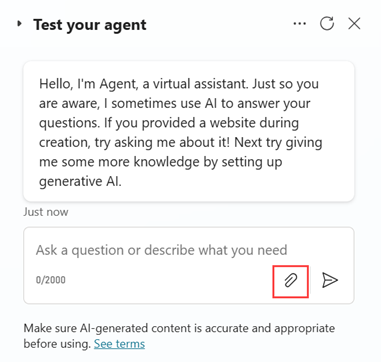
Setelah mengaktifkan Unggahan file, Anda dapat menguji kemampuan agen dengan mengunggah file dan gambar dan memverifikasi respons agen. Untuk mengunggah file, pilih ikon klip kertas di kotak obrolan Uji agen Anda. Uji akurasi agen Anda secara menyeluruh dengan menggunakan berbagai file dan gambar dengan berbagai kueri untuk memvalidasi respons agen sebelum Anda menerbitkan.
AI yang Bertanggung Jawab
Microsoft berkomitmen terhadap praktik AI yang kuat dan bertanggung jawab. Tinjau panduan AI yang bertanggung jawab untuk Copilot Studio sebelum menggunakan fitur AI apa pun. Seperti semua jawaban generatif, konten diperiksa dua kali: pertama selama input pengguna dan sekali lagi sebelum agen menghasilkan respons output. Jika sistem menemukan konten berbahaya, menyinggung, atau berbahaya pada tahap input atau output, agen tidak merespons.