Catatan
Akses ke halaman ini memerlukan otorisasi. Anda dapat mencoba masuk atau mengubah direktori.
Akses ke halaman ini memerlukan otorisasi. Anda dapat mencoba mengubah direktori.
Dalam artikel ini Anda mempelajari dasar-dasar cara membuat aplikasi yang diarahkan model yang dapat dibagikan dan didistribusikan ke lingkungan lain.
Prasyarat
Verifikasikan ketersediaan prasyarat berikut sebelum Anda mulai membuat aplikasi berdasarkan model:
- Lingkungan Power Platform yang digunakan untuk pengembangan aplikasi.
- Peran keamanan pembuat lingkungan, administrator sistem, atau penyesuai sistem.
Untuk informasi lebih lanjut, buka artikel berikut:
- Membuat lingkungan
- Strategi lingkungan untuk ALM
- Tentang peran keamanan yang telah ditentukan sebelumnya
Buat aplikasi
Di halaman Beranda Power Apps, pilih Solusi dari panel navigasi kiri. Jika item tidak ada di panel panel samping, pilih ... Lebih banyak dan kemudian pilih item yang Anda inginkan.
Buka solusi yang tidak dikelola atau buat solusi baru.
Catatan
Solusi yang tidak dikelola ditampilkan saat filter Tidak dikelola dipilih di area Solusi .
Meskipun Solusi Default adalah solusi yang tidak dikelola, dalam banyak keadaan tidak disarankan untuk membuat atau mengedit penyesuaian dalam solusi default.
Pilih Aplikasi> berbasis Model Aplikasi>Baru.
Pada kotak dialog Aplikasi berbasis model baru, masukkan Nama dan opsional, Deskripsi, lalu pilih Buat.
Pada bilah perintah, pilih Tambahkan tabel>Dataverse halaman.
Dari daftar tabel, pilih Akun, pilih Kontak, lalu pilih Tambahkan.
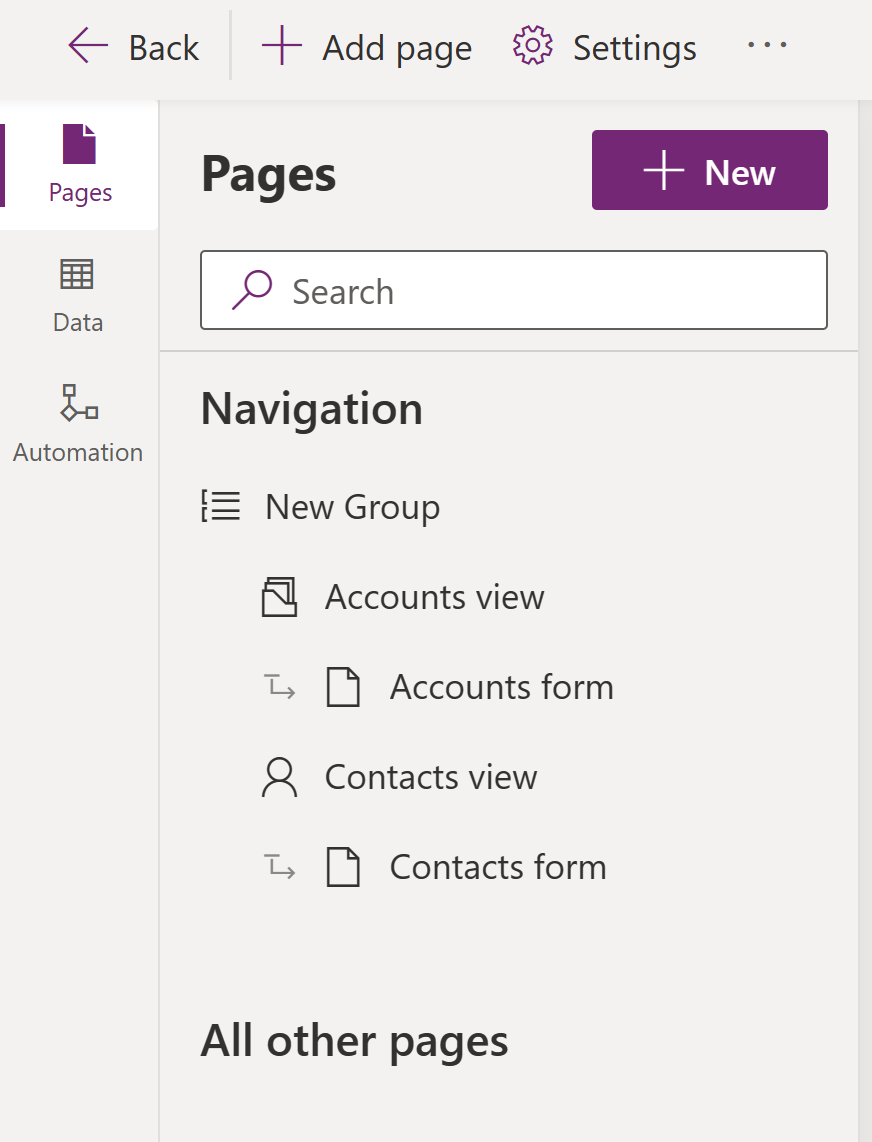
Di panel kiri Halaman , di bawah Navigasi , tata letak untuk aplikasi ditampilkan.
Perhatikan panel pratinjau akan menampilkan aplikasi Anda. Saat Anda memilih komponen, seperti formulir Akun, ini memengaruhi apa yang ditampilkan di panel pratinjau dan properti. Jika lingkungan Anda mencakup data yang memiliki akses untuk dilihat, maka lingkungan juga akan ditampilkan dalam pratinjau.
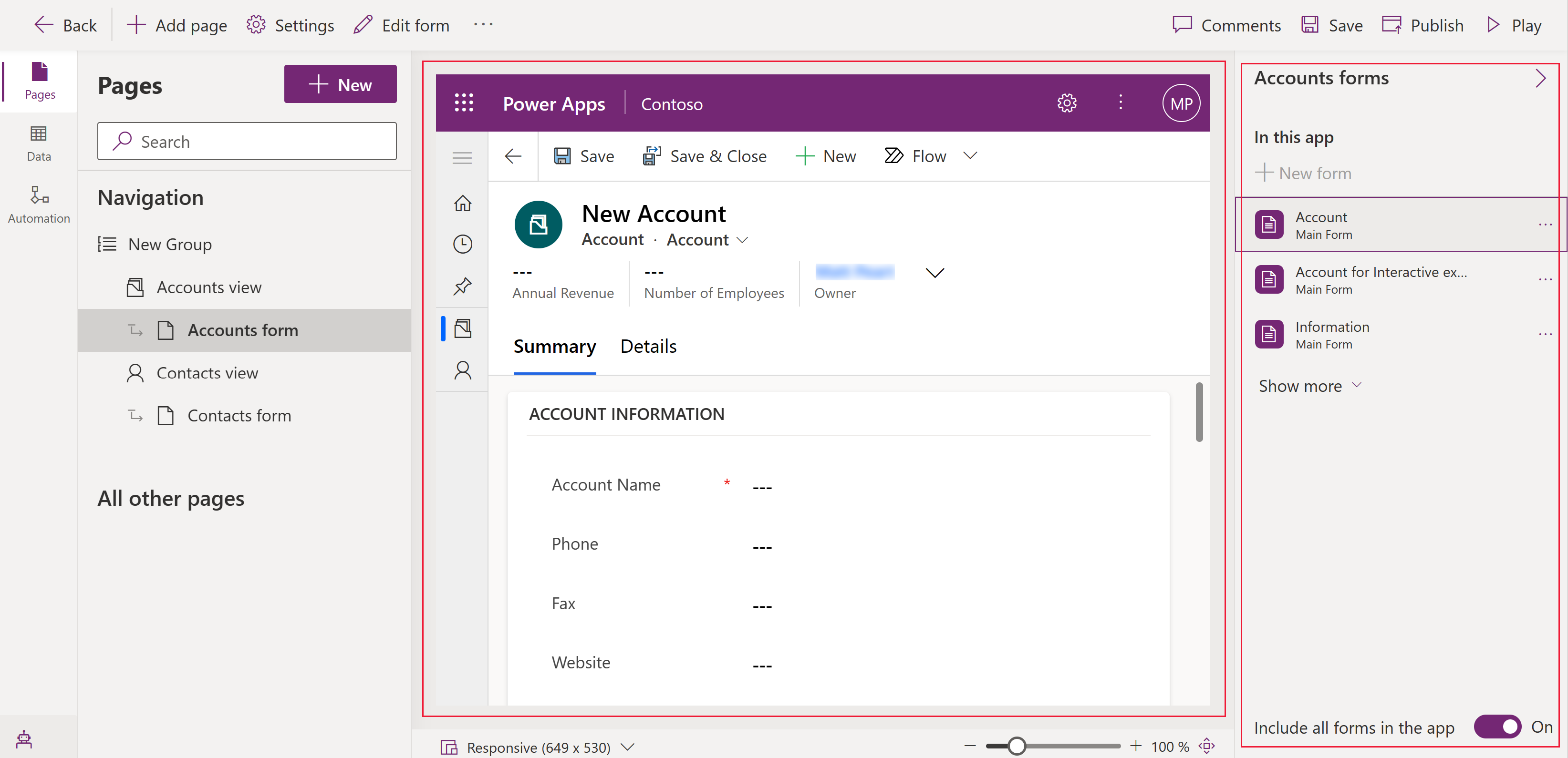
Untuk menyimpan dan menerbitkan aplikasi, pilih Simpan dan Terbitkan.
Untuk melihat cara aplikasi berjalan di jendela browser penuh, pada bilah perintah, pilih Putar.
Membuat deskripsi aplikasi dengan Copilot
Jika aplikasi Anda berada di lingkungan terkelola, Anda dapat menggunakan AI untuk membantu membuat deskripsi untuk aplikasi Anda.
Penting
- Untuk menggunakan kemampuan ini, aplikasi Anda harus berada di lingkungan terkelola.
- Kemampuan ini didukung oleh Azure OpenAI Service.
- Kemampuan ini sedang dalam proses peluncuran, dan mungkin belum tersedia di wilayah Anda.
- Kemampuan ini mungkin tunduk pada batasan penggunaan atau pembatasan kapasitas.
- Untuk memahami kemampuan dan keterbatasan fitur Power Apps bertenaga AI dan Copilot, buka FAQ AI yang Bertanggung Jawab untuk Power Apps
Saat Anda menyimpan dan menerbitkan aplikasi, pada kotak dialog Terbitkan , pilih Buat deskripsi menggunakan AI untuk menggantikan deskripsi Anda saat ini atau, jika aplikasi Anda tidak memiliki deskripsi, Copilot membuatnya untuk Anda.
Anda juga dapat membuat deskripsi aplikasi di perancang aplikasi dengan membuka tab Pengaturan > Umum . Di bawah Deskripsi , pilih,Buat deskripsi menggunakan AI.
Untuk informasi yang menjelaskan dampak AI dari Power Apps membuat deskripsi aplikasi dengan fitur Copilot, buka FAQ untuk membuat deskripsi aplikasi dengan Copilot.
Mengaktifkan atau menonaktifkan deskripsi aplikasi yang dibuat AI
Deskripsi yang dihasilkan AI aplikasi dikelola oleh setelan di Power Platform pusat admin.
- Buka Lingkungan di Power Platform pusat admin.
- Pilih lingkungan, lalu pilih Edit lingkungan terkelola.
- Di bagian berjudul Aktifkan deskripsi aplikasi yang dibuat AI, pilih atau hapus deskripsi aplikasi yang dibuat AI
- Pilih Simpan.
Hapus cache browser dan tutup jendela browser Power Apps (make.powerapps.com) aktif. Fitur ini sekarang diaktifkan atau dinonaktifkan.