Catatan
Akses ke halaman ini memerlukan otorisasi. Anda dapat mencoba masuk atau mengubah direktori.
Akses ke halaman ini memerlukan otorisasi. Anda dapat mencoba mengubah direktori.
Dalam artikel ini, Anda mempelajari cara mengonfigurasi kontrol untuk kolom menggunakan perancang formulir klasik.
Penting
Artikel ini menjelaskan kontrol klasik yang banyak di antaranya sekarang tidak digunakan lagi. Untuk informasi tentang cara menambahkan kontrol modern menggunakan perancang formulir Power Apps modern, buka Menambahkan komponen ke formulir. Untuk daftar dan deskripsi kontrol saat ini yang tersedia untuk aplikasi berbasis model, buka Daftar kontrol yang tersedia untuk aplikasi berbasis model.
Gunakan kontrol dengan desainer formulir klasik
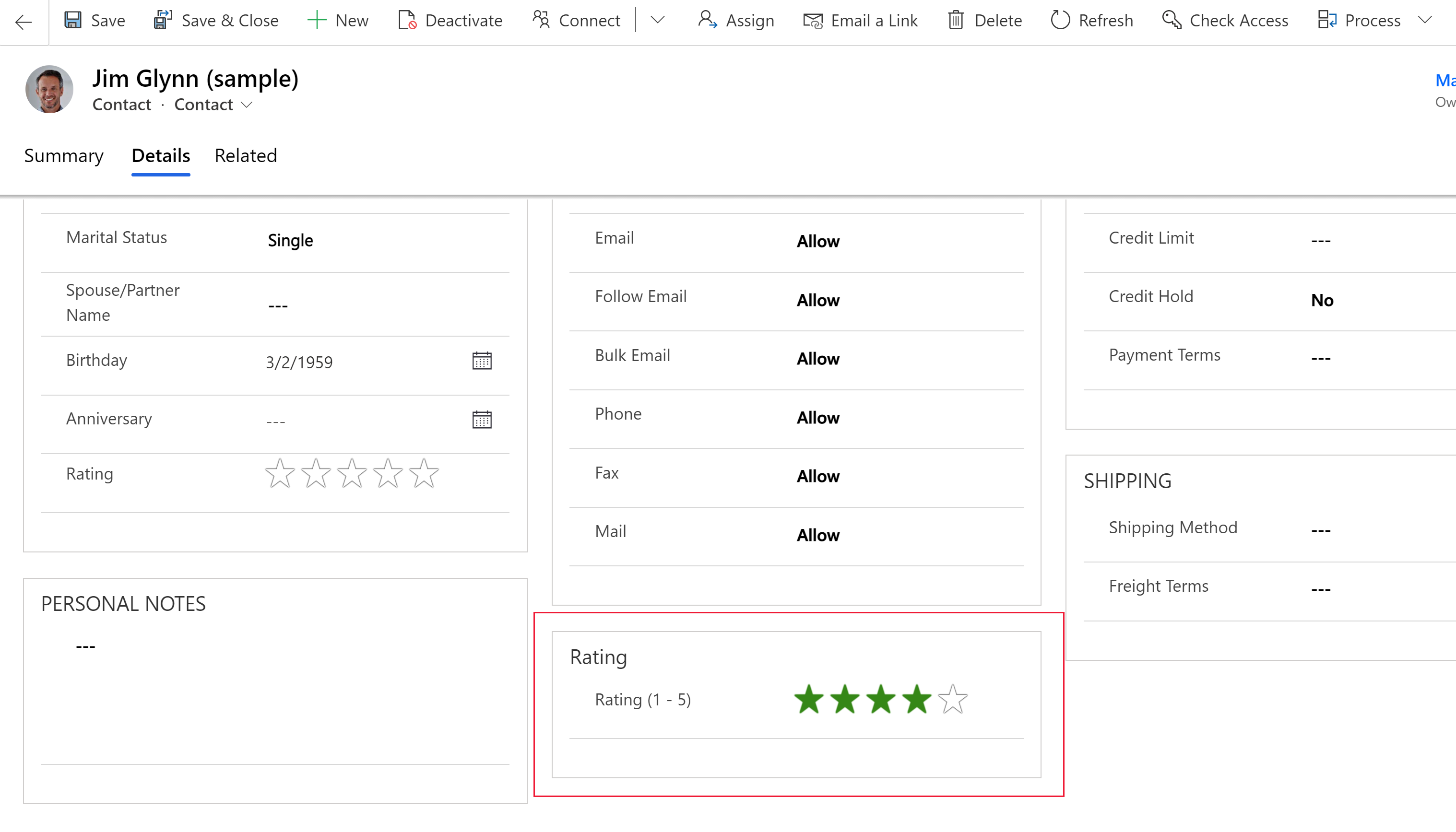
Kontrol memungkinkan Anda mengubah komponen antarmuka pengguna aplikasi, seperti kolom atau tampilan yang secara tradisional berisi teks, menjadi visualisasi. Pengaturan kontrol dapat dilakukan pada kolom, formulir, dasbor, grid, dan tampilan. Misalnya, peringkat bintang dapat dikonfigurasi pada seluruh kolom angka.
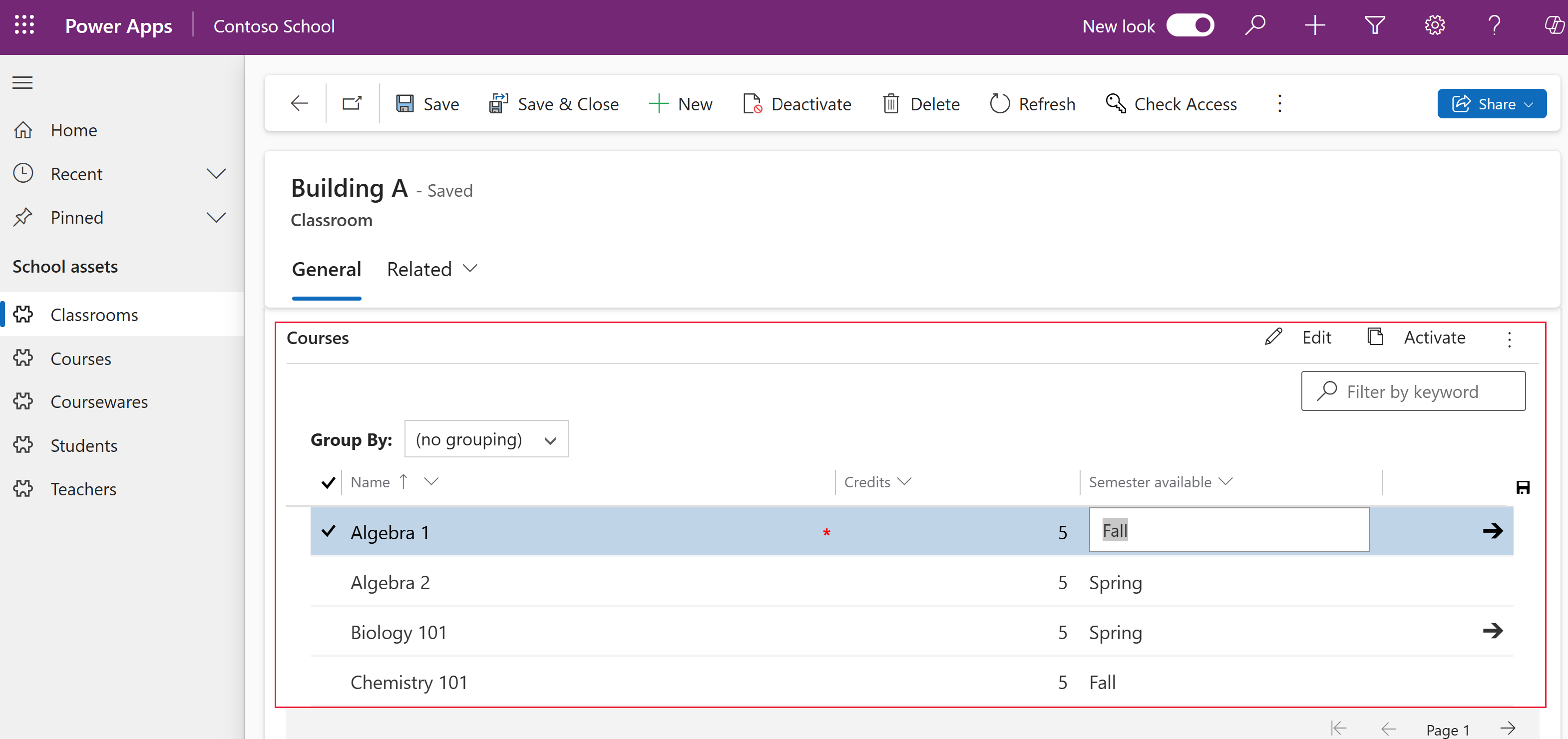
Atau kontrol grid yang dapat diedit dapat dikonfigurasi dalam tampilan.
Anda dapat mengatur satu jenis kontrol kustom untuk muncul di klien browser web sambil memiliki kontrol kustom yang berbeda muncul di aplikasi seluler ponsel atau tablet Dynamics 365 Anda. Misalnya, Anda dapat menggunakan kolom pilihan ya/tidak standar di klien browser web dan kontrol pengalih untuk tablet dan klien telepon. Setelah kustomisasi diterbitkan, pengguna dapat sepenuhnya berinteraksi dengan kontrol untuk mengubah nilai, seperti dengan mengetuk kontrol saat menggunakan kontrol pengalih. Perubahan disimpan secara otomatis saat formulir ditutup sama seperti saat pengguna mengubah kolom tradisional pada formulir.
Menggunakan kontrol kustom untuk menambahkan visualisasi ke kolom
Mengikuti langkah-langkah dalam prosedur ini akan mengubah default label dan kolom kotak teks dari kolom Jumlah Anggaran untuk kontrol kustom panel geser pada tabel peluang. Anda bisa menggunakan langkah serupa untuk mengganti kolom yang sudah ada dengan kontrol kustom atau mengonfigurasi kontrol kustom untuk kolom kustom.
Nota
Saat ini, kontrol ini hanya dapat ditambahkan dan dikonfigurasi menggunakan pengalaman klasik.
Tabel peluang memerlukan aplikasi Dynamics 365, seperti Dynamics 365 Sales.
Masuk ke Power Apps.
Pilih Tabel di panel navigasi kiri, pilih tabel Peluang , lalu pilih area Formulir . Jika item tidak ada di panel pada panel sisi, pilih …Lainnya, lalu pilih item yang diinginkan.
Buka formulir seperti formulir Utama untuk tabel Peluang .
Setelah Anda berada di formulir, pilih beralih ke klasik. Ini akan membuka editor klasik di tab terpisah.
Di editor formulir, klik dua kali kolom tempat Anda ingin menambahkan kontrol kustom, seperti kolom Jumlah Anggaran pada formulir utama akun. Ini adalah kolom jenis angka. Atau, Anda dapat membuat kolom kustom.
Pada halaman Properti Kolom , pilih tab Kontrol , lalu pilih Tambahkan Kontrol.
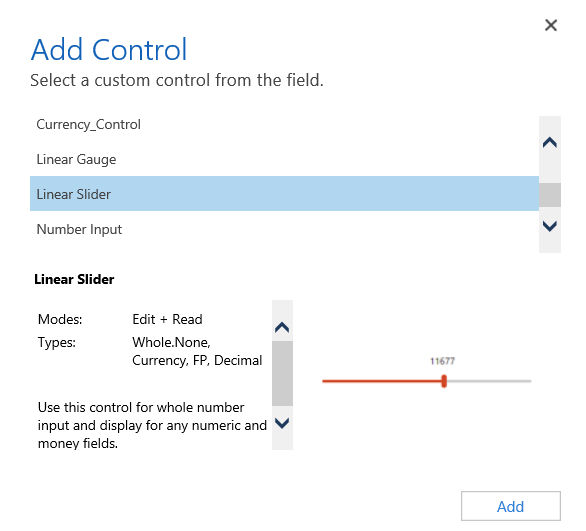
Pada halaman Tambahkan kontrol, pilih kontrol yang diinginkan, misalnya kontrol Panel geser Linear yang ditunjukkan di sini, dan kemudian pilih Tambah.
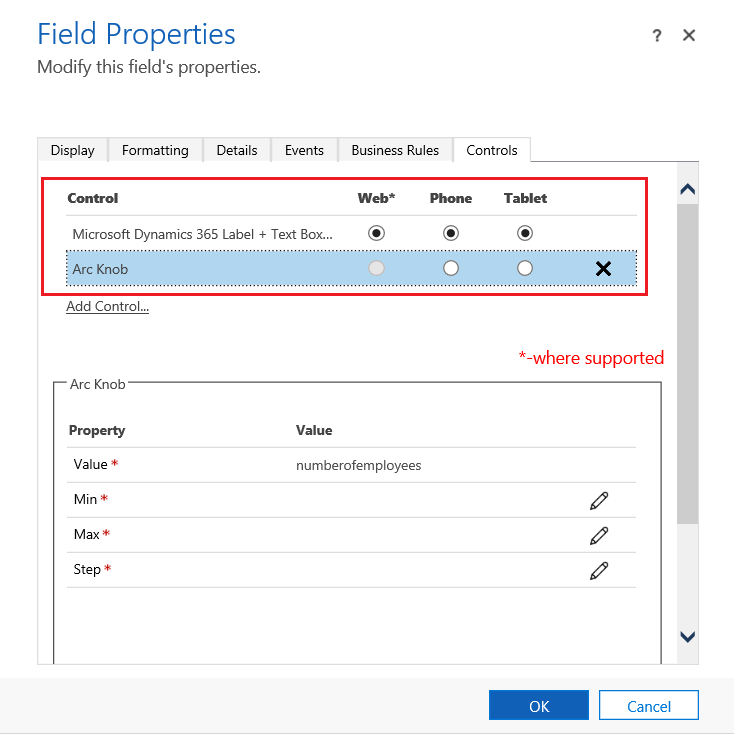
Pilih klien tempat kontrol ditampilkan.
Web. Untuk menyediakan kontrol kustom dari web browser, pilih pilihan Web di sebelah kontrol. Perhatikan bahwa pengaturan opsi Web mencakup penyajian kontrol di browser web pada PC, Mac, dan perangkat seluler.
Telepon. Untuk menyediakan kontrol kustom di telepon yang menjalankan Dynamics 365 untuk ponsel, pilih pilihan Telepon di sebelah kontrol.
Tablet. Untuk menyediakan kontrol kustom di perangkat tablet yang menjalankan Dynamics 365 untuk tablet, pilih pilihan tablet di sebelah kontrol.
Pilih
 ikon pensil di sebelah Min, Maks, dan Langkah, atur pilihan properti yang dijelaskan di bawah, lalu pilih OK.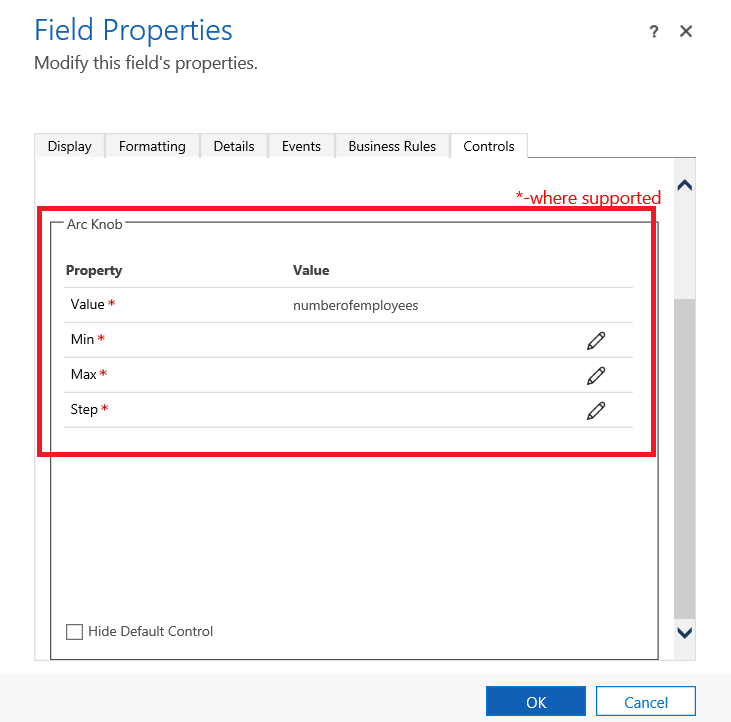
Min. Tetapkan nilai minimum yang disetujui. Anda dapat mengikat nilai statis yang Anda masukkan atau ikat nilai ke kolom yang sudah ada. Di contoh ini mengikat ke nilai statis adalah mata uang dan nilai minimum yang dapat dimasukkan adalah nol.
Ikat ke nilai statis. Pilih jenis data, seperti bilangan bulat (Whole.None), mata uang, titik ambang (FP), atau desimal. Selanjutnya, masukkan angka yang menunjukkan nilai minimum yang diterima untuk kolom.
Ikat ke nilai pada kolom. Pilih kolom dari daftar yang akan digunakan sebagai nilai minimum yang diterima.
Maks. Atur nilai maksimum yang diterima untuk kolom. Mirip dengan nilai Min, Anda dapat mengikat nilai statis yang Anda masukkan atau mengikat nilai ke kolom yang ada seperti yang dijelaskan sebelumnya. Di contoh ini mengikat ke nilai statis adalah mata uang dan nilai maksimum yang dapat dimasukkan adalah 1 miliar.
Langkah. Ini merupakan unit kenaikan atau pengurangan saat menambahkan atau mengurangi dari nilai saat ini. Contohnya, untuk jumlah anggaran Anda dapat memilih 100 dolar peningkatan/penurunan.
Sembunyikan Kontrol Default. Memilih pilihan ini menyembunyikan kontrol sehingga kontrol maupun data tidak ditampilkan di klien mana pun yang tidak mendukung kontrol kustom. Perhatikan bahwa klien web Dynamics 365 klasik tidak mendukung sebagian besar kontrol kustom. Secara default, opsi ini tidak dipilih dan klien web Dynamics 365 klasik menampilkan default, biasanya berbasis teks, kontrol.
Nota
Kontrol default ini dikaitkan dengan (default) berikut nama kontrol.
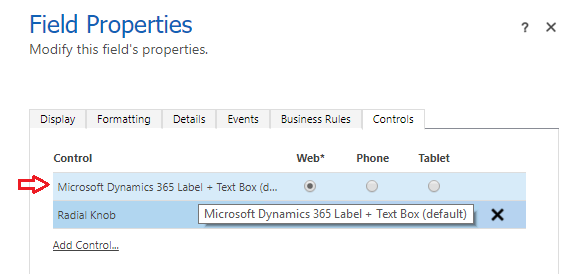
Pilih OK, untuk menutup halaman Properti Kolom .
Untuk mengaktifkan kustomisasi, pada formulir tabel pilih Simpan, lalu pilih Terbitkan.
Pilih Simpan dan Tutup untuk menutup editor formulir.
Lihat kontrol kustom dalam praktik
Buka rekaman yang menyertakan kolom dengan kontrol kustom, seperti formulir peluang dari contoh sebelumnya, dan lihat bagaimana kolom diubah.
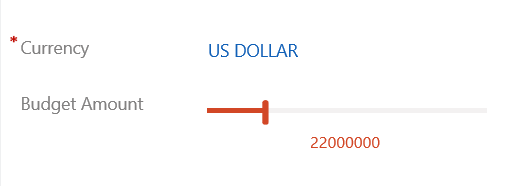
Kolom sekarang dirender sebagai kontrol geser alih-alih kolom teks.
Gunakan kontrol grid yang dapat diedit pada tampilan atau subgrid
Dengan kisi yang dapat diedit, pengguna dapat melakukan pengeditan in-line yang kaya langsung dari tampilan dan subgrid baik mereka menggunakan aplikasi web, tablet, atau ponsel. Informasi lebih lanjut: Membuat grid (daftar) yang bisa diedit menggunakan kontrol kustom Grid dapat diedit