Catatan
Akses ke halaman ini memerlukan otorisasi. Anda dapat mencoba masuk atau mengubah direktori.
Akses ke halaman ini memerlukan otorisasi. Anda dapat mencoba mengubah direktori.
Grup penghitungan dapat secara signifikan mengurangi jumlah tindakan redundan yang harus Anda buat, dengan memungkinkan Anda menentukan rumus Ekspresi Analisis Data (DAX) sebagai item perhitungan. Item penghitungan dapat diterapkan ke ukuran-ukuran yang ada dalam model Anda. Informasi selengkapnya tentang grup perhitungan tersedia di artikel Grup penghitungan.
Menambahkan grup penghitungan baru dalam tampilan model
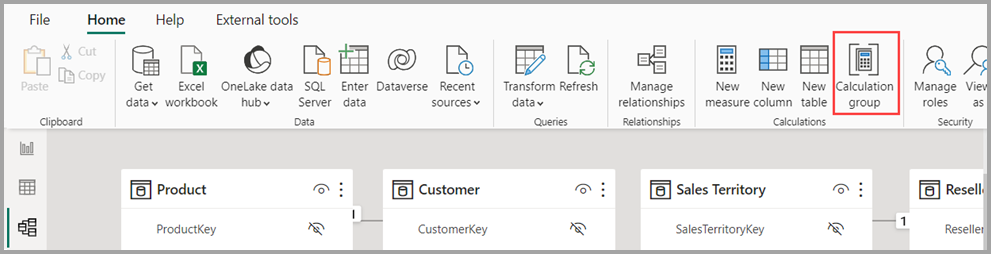
Di Power BI, saat mengedit model semantik, navigasikan ke tampilan Model dan pilih tombol Grup perhitungan di pita. Jika Anda belum berada di Penjelajah Model, panel Data akan terbuka pada tampilan Model.
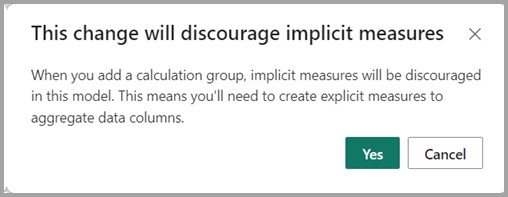
Jika properti menyampaikan untuk menonaktifkan tindakan implisit dinonaktifkan, Anda akan diminta melalui jendela dialog untuk mengaktifkannya, sehingga memungkinkan pembuatan grup penghitungan.
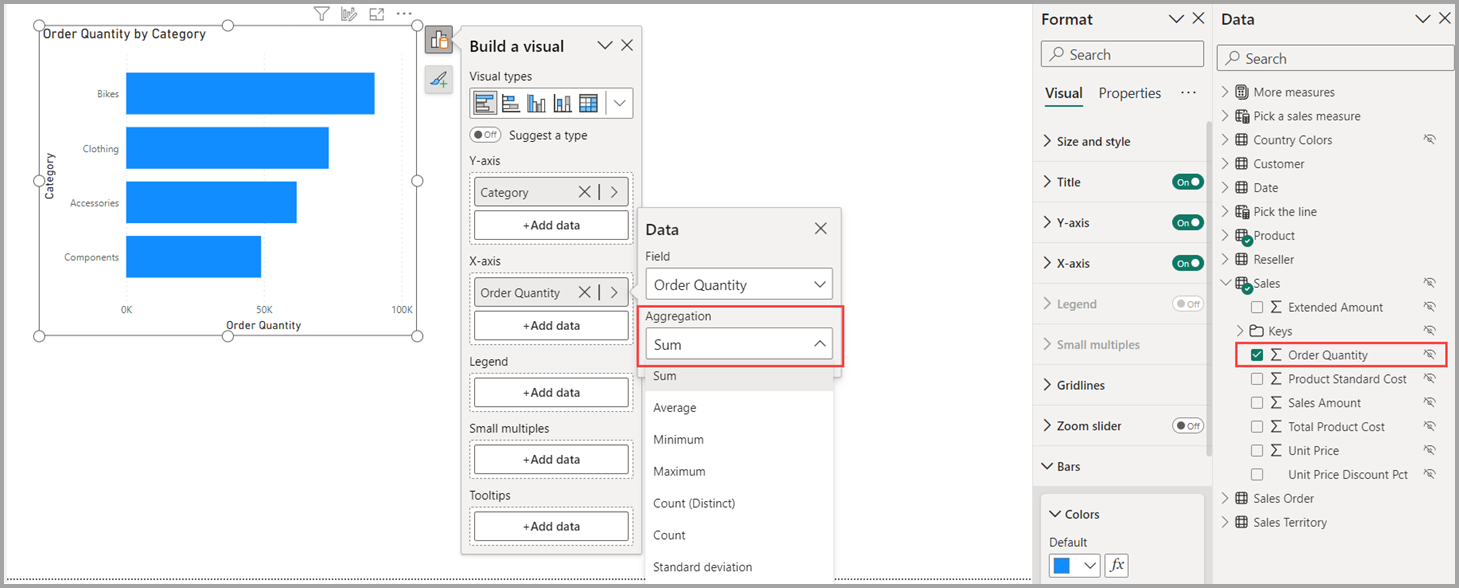
Pengukuran implisit terjadi ketika Anda menggunakan kolom data dari panel Data secara langsung di visual dalam Tampilan Laporan. Visual memungkinkan Anda untuk mengagregasinya sebagai SUM, , AVERAGE, MINMAX, atau beberapa agregasi dasar lainnya, yang menjadi ukuran implisit. Saat grup perhitungan ditambahkan ke model, Power BI mencegah pembuatan pengukuran implisit dengan tidak lagi menampilkan simbol penjumlahan di samping kolom data di panel Data, dan memblokir penambahan kolom data ke visual secara langsung sebagai nilai. Langkah-langkah implisit yang sudah ada yang sudah dibuat dalam visual terus berfungsi. Properti Discourage implicit measures harus diaktifkan karena item perhitungan tidak berlaku untuk tindakan implisit. Item penghitungan hanya berlaku untuk pengukuran atau ukuran eksplisit.
Pengukuran atau pengukuran eksplisit terjadi saat Anda membuat pengukuran Baru dan menentukan ekspresi DAX untuk mengagregasi kolom data. Ukuran eksplisit juga dapat memiliki logika bersyarat dan filter, memanfaatkan sepenuhnya kemampuan yang Anda miliki dengan DAX. Tutorial: Anda dapat mempelajari cara Membuat pengukuran Anda sendiri di Power BI Desktop.
Catatan
Ekspresi item penghitungan dapat ditulis untuk mengabaikan ukuran berdasarkan nama, atau berdasarkan jenis data, untuk skenario, saat Anda memiliki ukuran yang tidak ingin Anda diubah oleh item penghitungan.
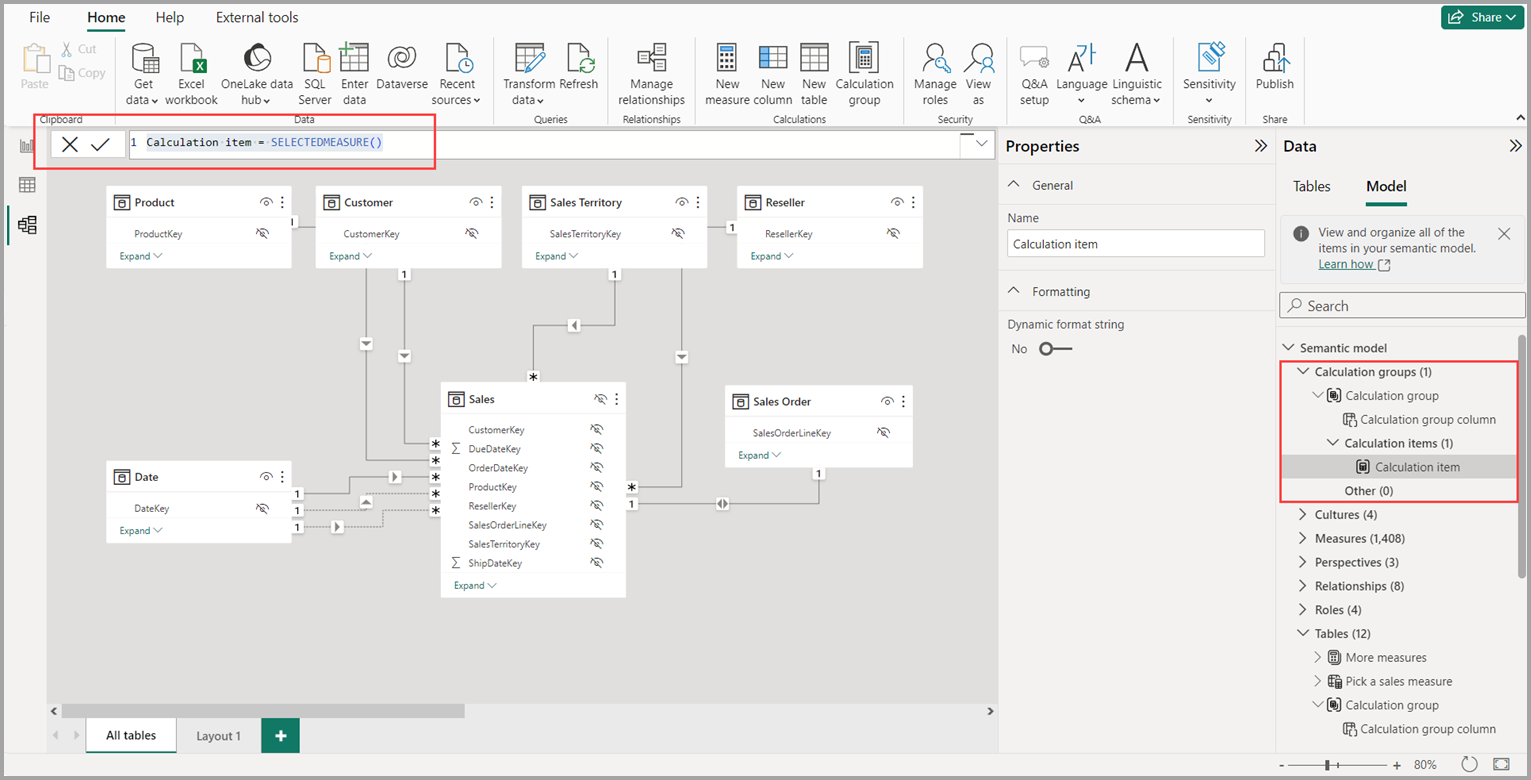
Setelah Anda memilih Ya untuk mengaktifkan properti tindakan implisit yang tidak dianjurkan , grup perhitungan ditambahkan dan Anda dapat mulai menentukan ekspresi DAX dari item penghitungan pertama di bilah rumus DAX. Dialog tidak akan ditampilkan jika Anda sudah mengaktifkan tindakan implisit yang tidak dianjurkan .
SELECTEDMEASURE adalah fungsi DAX yang bertindak sebagai tempat penampung untuk ukuran dalam ekspresi item perhitungan. Anda dapat mempelajari tentang fungsi SELECTEDMEASURE DAX dari artikelnya.
Menambahkan grup perhitungan dengan menggunakan tampilan Power BI TMDL
Anda bisa membuat grup penghitungan di Bahasa Definisi Model Tabular atau tampilan TMDL Power BI Desktop. Edit model semantik dan gunakan skrip TMDL ini.
createOrReplace

	table 'Calculation group'

		calculationGroup
			precedence: 1

			calculationItem 'Calculation item' = SELECTEDMEASURE()

		column 'Calculation group column'
			dataType: string
			summarizeBy: none
			sourceColumn: Name
			sortByColumn: Ordinal

			annotation SummarizationSetBy = Automatic

		column Ordinal
			dataType: int64
			formatString: 0
			summarizeBy: sum
			sourceColumn: Ordinal

			annotation SummarizationSetBy = Automatic
Contoh inteligensi waktu
Ada contoh Kecerdasan Waktu dari grup perhitungan yang tersedia di artikel Grup Perhitungan dalam Model Tabular Analysis Services, yang dapat kita gunakan untuk mengisi beberapa item perhitungan. Contohnya dapat ditambahkan ke model apa pun dengan tabel Tanggal , atau Anda dapat mengunduh Adventure Works DW 2020 PBIX dari model sampel DAX - DAX.
Mengganti nama grup penghitungan
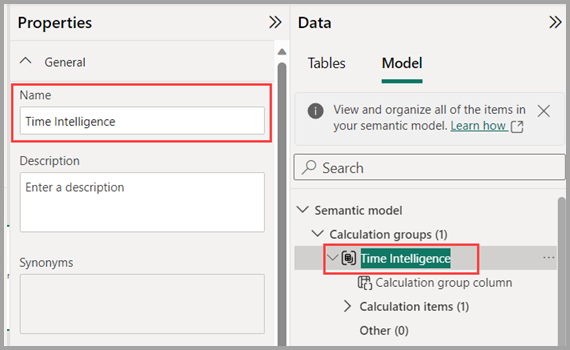
Untuk mengganti nama grup perhitungan, klik dua kali di panel Data , atau Anda bisa memilihnya dan menggunakan panel Properti .
Mengganti nama kolom grup perhitungan
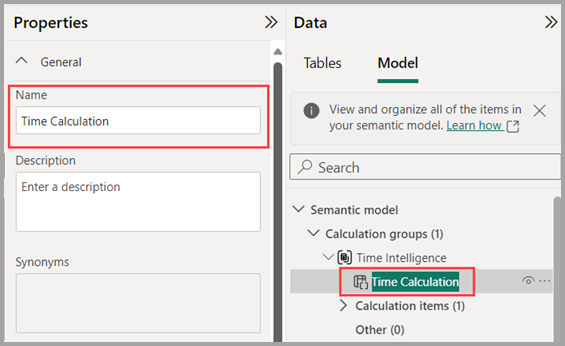
Untuk mengganti nama kolom grup perhitungan, klik dua kali di panel Data , atau Anda bisa memilihnya dan menggunakan panel Properti . Kolom yang Anda pilih adalah kolom yang Anda gunakan pada visual atau slicer untuk menerapkan item tertentu perhitungan.
Mengganti nama item perhitungan
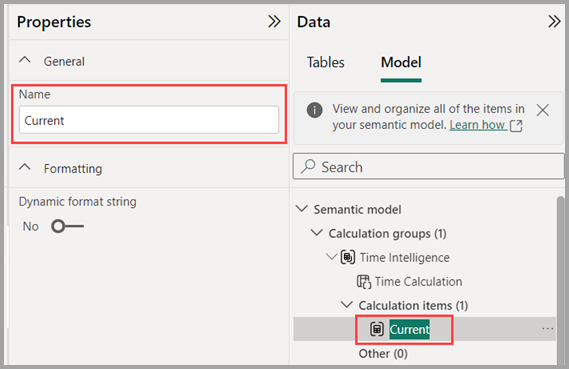
Item perhitungan pertama dibuat sebagai SELECTEDMEASURE() sehingga dapat diganti namanya dengan mengklik dua kali atau menggunakan panel Properti juga.
Membuat item penghitungan lainnya
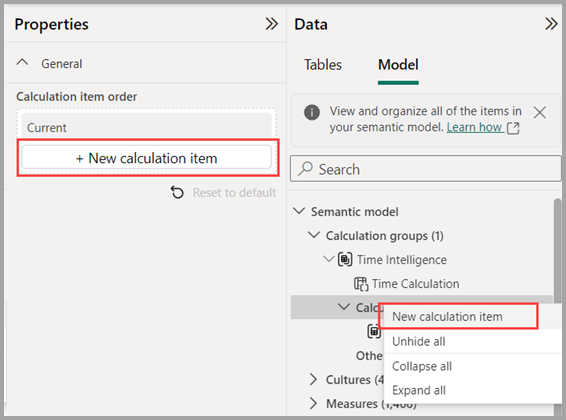
Untuk membuat item penghitungan lainnya, Anda bisa menggunakan menu konteks klik kanan dari bagian Item penghitungan atau grup perhitungan itu sendiri dan pilih Item penghitungan baru, atau gunakan panel Properti di bagian Item penghitungan .
Setelah semua item perhitungan Inteligensi waktu ditambahkan, grup perhitungan terlihat seperti gambar berikut.
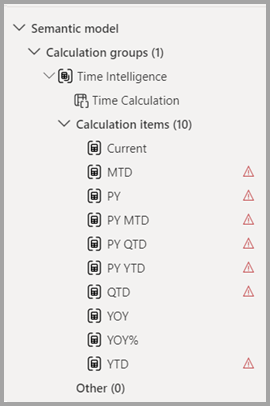
Perhatikan ikon segitiga merah yang menunjukkan kesalahan. Kesalahan ada karena contoh ekspresi DAX menggunakan tabel Tanggal yang disebut DimDate, jadi saya perlu memperbarui ekspresi DAX untuk menggunakan nama Tanggal sebagai gantinya. Gambar berikut menunjukkan ekspresi DAX sebelum koreksi.

Setelah saya membuat koreksi pada ekspresi DAX, kesalahan menghilang.

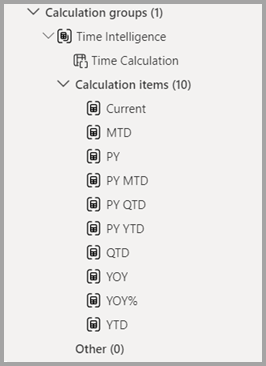
Setelah saya membuat koreksi untuk setiap kesalahan dalam item perhitungan, ikon peringatan segitiga merah tidak lagi muncul.
Menyusun ulang item penghitungan
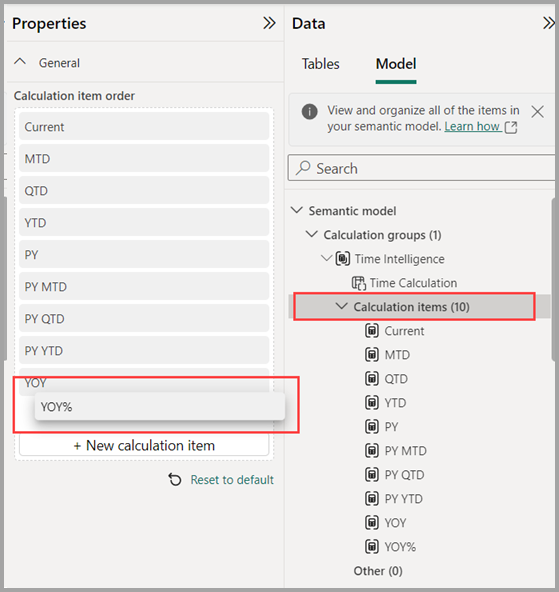
Untuk menyusun ulang item perhitungan dengan cara logis apa pun yang Anda inginkan, Anda bisa memilih bagian Item perhitungan di panel Properti , atau klik kanan menu konteks item perhitungan untuk memindahkannya ke atas atau ke bawah dalam daftar.
Menambahkan string format dinamis ke item perhitungan
Item penghitungan menggunakan pemformatan pengukuran yang mendasar secara default. Kita mungkin ingin menampilkan YOY% sebagai persentase. Untuk melakukannya, pilih item perhitungan YOY% , lalu aktifkan String format dinamis di panel properti, yang memungkinkan Anda menentukan ekspresi DAX untuk membuat string format. Untuk contoh ini, tidak memerlukan elemen bersyarat apa pun, jadi cukup #,##0.00% mengubah format menjadi persentase saat item penghitungan ini diterapkan, seperti yang ditunjukkan pada gambar berikut.

Menggunakan grup perhitungan dalam laporan
Untuk menggunakan grup penghitungan baru Anda dalam Laporan, buka tampilan Laporan , buat visual Matriks dan tambahkan yang berikut ini:
- Kolom Bulan dari tabel Tanggal ke Baris
- Perhitungan Waktu dari grup perhitungan Waktu Inteligensi ke Kolom
- Pesanan diukur berdasarkan Nilai
Catatan
Jika ukuran Pesanan tidak dibuat dalam model, Anda bisa menggunakan ukuran yang berbeda atau pergi ke ribbon dan pilih Ukuran Baru untuk membuatnya dengan ekspresi DAX ini.
Orders = DISTINCTCOUNT('Sales Order'[Sales Order])
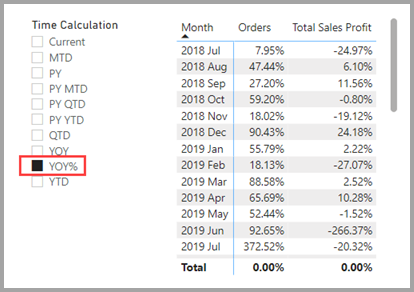
Gambar berikut menunjukkan cara membuat visual.

Item perhitungan pada Kolom dalam visual Matriks memperlihatkan pengukuran Pesanan yang dikelompokkan menurut setiap item perhitungan. Anda juga dapat menerapkan item perhitungan individual ke beberapa pengukuran dengan menambahkan kolom grup kalkulasi ke visual Slicer.
Menggunakan elemen perhitungan dalam pengukuran
Anda dapat membuat pengukuran baru dengan ekspresi yang menggunakan item perhitungan pada ukuran tertentu.
Untuk membuat ukuran [Orders YOY%] , Anda dapat menggunakan item perhitungan dengan CALCULATE.
Orders YOY% =
    CALCULATE(
        [Orders],
        'Time Intelligence'[Time Calculation] = "YOY%"
    )
Mengatur urutan prioritas grup penghitungan
Terakhir, jika Anda menambahkan lebih banyak grup perhitungan ke model, Anda dapat menentukan urutan penerapannya ke ukuran dengan properti prioritas. Anda dapat menyesuaikan prioritas grup perhitungan di panel properti bagian Grup perhitungan , seperti yang diperlihatkan dalam gambar berikut.

Anda dapat mempelajari lebih lanjut tentang prioritas grup perhitungan dalam artikel Grup Perhitungan di model tabular Analysis Services.
Ekspresi pilihan untuk grup penghitungan
Anda dapat mengatur ekspresi pemilihan untuk grup perhitungan guna mendapatkan kontrol yang terperinci atas hasil dari grup perhitungan jika pengguna membuat beberapa pilihan, pilihan yang tidak valid, atau tidak membuat pilihan pada grup perhitungan. Lihat ekspresi pilihan.
Pertimbangan
Model mengukur perubahan pada jenis data varian
Segera setelah grup perhitungan ditambahkan ke model semantik, laporan Power BI menggunakan jenis data varian untuk semua pengukuran. Jika setelahnya, semua grup perhitungan dihapus dari model, pengukuran kembali ke jenis data aslinya lagi.
Jenis data varian dapat menyebabkan string format dinamis untuk pengukuran menggunakan ukuran untuk digunakan kembali untuk menampilkan kesalahan. Gunakan fungsi FORMAT DAX untuk memaksa pengukuran varian dikenali sebagai jenis data string lagi.
FORMAT([Dynamic format string], "")
Atau, Anda dapat menggunakan kembali ekspresi Anda untuk string format dinamis dengan fungsi yang ditentukan pengguna DAX sebagai gantinya.
Kesalahan visual saat item perhitungan menerapkan operasi matematika pada ukuran non-numerik
Ukuran non-numerik umumnya digunakan untuk judul dinamis dalam visual dan dalam string format dinamis untuk pengukuran. Kesalahan Tidak dapat mengonversi nilai ... dari tipe Teks ke tipe Numerik muncul pada visual yang terpengaruh. Ekspresi item perhitungan dapat menghindari kesalahan ini dengan menambahkan pemeriksaan untuk melihat apakah ukurannya numerik sebelum menerapkan operasi matematika. Gunakan ISNUMERIC dalam item perhitungan.
Calculation item safe =
    IF (
        // Check the measure is numeric
        ISNUMERIC( SELECTEDMEASURE() ),
            SELECTEDMEASURE() * 2,
            // Don't apply the calculation on a non-numeric measure
            SELECTEDMEASURE()
        )
Konten terkait
Artikel berikut ini menjelaskan selengkapnya tentang model data, dan juga menjelaskan DirectQuery secara rinci.
- Grup perhitungan dalam model tabular Analysis Services
- Bekerja dengan Model Explorer di Power BI
- Bekerja dengan tampilan Pemodelan di Power BI
- Agregasi otomatis
- Menggunakan model komposit dalam Power BI Desktop
- Mengelola mode penyimpanan di Power BI Desktop
- Relasi banyak-ke-banyak di Power BI Desktop
Artikel DirectQuery: