Catatan
Akses ke halaman ini memerlukan otorisasi. Anda dapat mencoba masuk atau mengubah direktori.
Akses ke halaman ini memerlukan otorisasi. Anda dapat mencoba mengubah direktori.
Gunakan tampilan kueri DAX di Power BI untuk menampilkan dan bekerja dengan kueri Ekspresi Analisis Data (DAX) pada model semantik.
Kueri DAX
Di Power BI, rumus DAX menentukan berbagai jenis perhitungan untuk data Anda dan juga menyiapkan keamanan peran. Kueri DAX mengembalikan data dari model.
Kueri DAX mirip dengan kueri SQL karena menampilkan data yang sudah Anda miliki. Kueri DAX tidak membuat item dalam model atau visual dalam laporan.
Kueri DAX memiliki dua bagian utama:
- Pernyataan EVALUATE , yang diperlukan. Ini menentukan data apa yang dikembalikan kueri dan bagaimana hasilnya.
- Pernyataan DEFINE , yang bersifat opsional. Ini memungkinkan Anda menentukan rumus DAX, seperti ukuran, untuk digunakan dalam kueri. Pengukuran yang dibuat atau diperbarui menggunakan DEFINE MEASURE dalam KUERI DAX adalah ukuran yang hanya berlaku dalam ruang lingkup kueri DAX, dan hanya berjalan dalam konteks kueri DAX. Anda dapat menambahkan langkah-langkah terlingkup kueri DAX ke model menggunakan tindakan model pembaruan CodeLens atau tombol Perbarui model dengan perubahan .
Pelajari selengkapnya tentang cara kerja kueri dalam kueri DAX dalam referensi DAX.
Buka tampilan kueri DAX
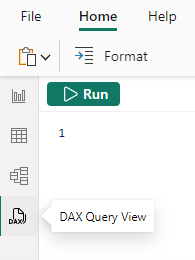
Di Power BI Desktop, pilih ikon Tampilan Kueri DAX di sisi kiri.
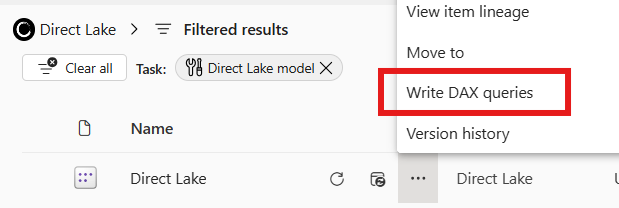
Di layanan Power BI atau ruang kerja portal Fabric, pilih Tulis kueri DAX dari menu konteks.
Di halaman detail model semantik layanan Power BI atau portal Fabric, pilih Tulis kueri DAX di bagian atas halaman.

Tata letak tampilan kueri DAX
Mari kita lihat lebih dekat tampilan kueri DAX di Power BI Desktop.
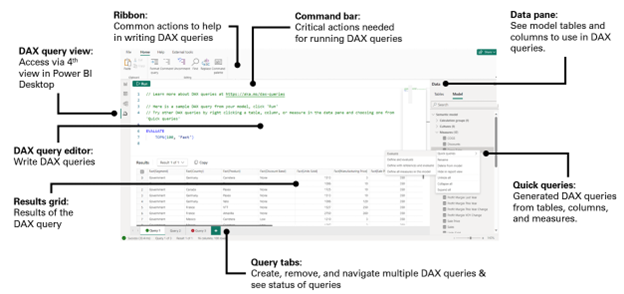
Tampilan kueri DAX memiliki elemen-elemen ini:
Pita
Pita tampilan kueri DAX memiliki tindakan umum yang digunakan saat menulis kueri DAX.
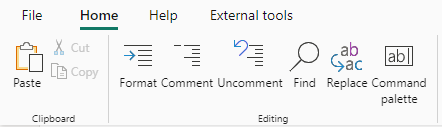
Mari kita lihat lebih dekat elemen di pita:
Rancangan
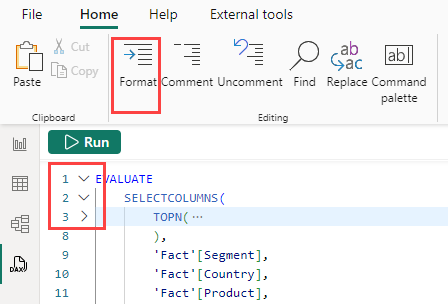
Pilih tombol Format pita atau gunakan SHIFT+ALT+F untuk memformat kueri saat ini. Permintaan diindentasi menggunakan tab. Fungsi DAX diubah menjadi UPPERCASE, dan baris tambahan ditambahkan. Memformat kueri DAX Anda dianggap sebagai praktik terbaik dan meningkatkan keterbacaan kueri DAX. Pemformatan juga mengindentasi sedemikian rupa sehingga Anda bisa menutup dan membuka bagian kueri.
Komentar dan Batalkan Komentar
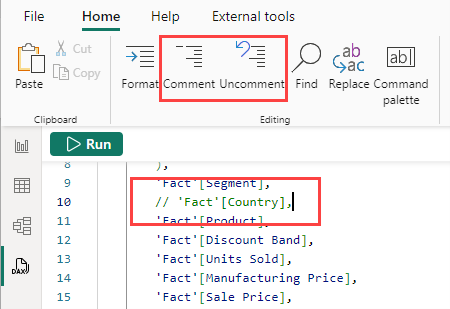
Pilih tombol tab Komentar untuk menambahkan backslash ganda (//) ke awal baris tempat kursor berada atau semua baris yang dipilih. Tindakan ini menambahkan simbol komentar pada baris. Saat kueri DAX dijalankan, baris tersebut diabaikan.
Pilih tombol Batalkan komentar pita untuk dihapus // di awal baris mana pun di mana kursor berada atau semua baris yang dipilih. Ini tidak berfungsi pada baris di mana notasi komentar multi-baris ditambahkan.
Anda juga dapat menggunakan CTRL+/ untuk beralih antara komentar dan uncomment.
Cari dan Ganti
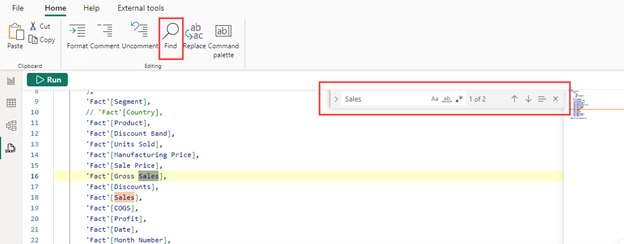
Pilih tombol Temukan pita atau gunakan CTRL+F untuk mencari teks di editor kueri DAX. Pencarian menyertakan opsi untuk mencocokkan huruf besar/kecil, mencocokkan keseluruhan kata, menggunakan ekspresi reguler, dan melewati satu per satu semua hasil yang cocok untuk kueri saat ini. Anda juga dapat memilih chevron di sebelah kiri kotak Temukan untuk memasukkan Ganti.
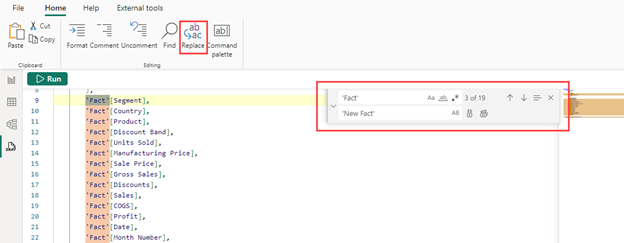
Pilih tombol Ganti di pita atau gunakan CTRL+H untuk mencari dan mengganti teks di editor kueri DAX. Ganti mencakup opsi untuk mempertahankan kasus dan mengganti satu per satu atau semua sekaligus.
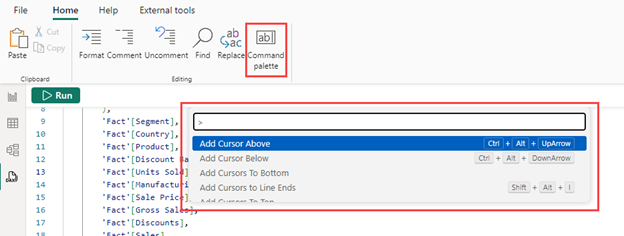
Palet perintah
Pilih tombol pita untuk Palet Perintah atau gunakan CTRL+ALT+P untuk membuka kotak palet perintah. Anda dapat mencari tindakan editor kueri DAX lainnya dan melihat pintasan keyboard terkait.
Bilah perintah
Bilah perintah tampilan kueri DAX menyertakan tindakan terpenting saat menggunakan tampilan kueri DAX.
Jalankan dan batalkan
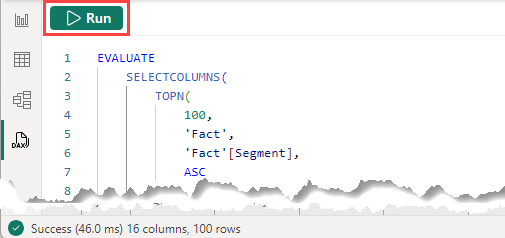
Tombol Jalankan menjalankan kueri DAX atau baris kueri yang dipilih. Status kueri setelah dijalankan muncul di bilah status bawah.
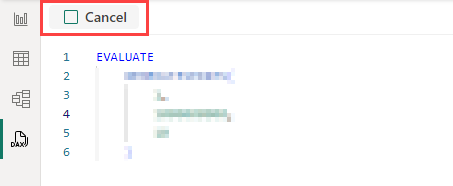
Saat kueri berjalan, tombol menjadi tombol Batal , yang dapat digunakan untuk menghentikan kueri yang sedang berjalan.
Memperbarui model dengan perubahan
Model Pembaruan dengan tombol menambahkan atau menimpa pengukuran model menggunakan rumus DAX dari ukuran terentu yang ditetapkan dalam kueri DAX. Ukuran dalam lingkup kueri DAX adalah rumus DAX dalam blok DEFINE MEASURE. Atau, Anda dapat memilih untuk menambahkan atau mengganti pengukuran model satu per satu menggunakan teks CodeLens yang muncul di atas masing-masing pengukuran.
Editor kueri DAX
Tampilan kueri DAX menyertakan editor kueri tempat Anda bisa menulis dan mengedit kueri. Ini lebih dari sekadar bilah rumus DAX yang lebih besar. Ini lebih kuat dan memiliki banyak kesamaan dengan editor DAX yang tersedia di Visual Studio Code.
Editor kueri DAX memiliki elemen berikut:
Saran dan Intellisense
Ketik kueri Anda dan dapatkan bantuan dengan saran dan Intellisense saat mengedit.
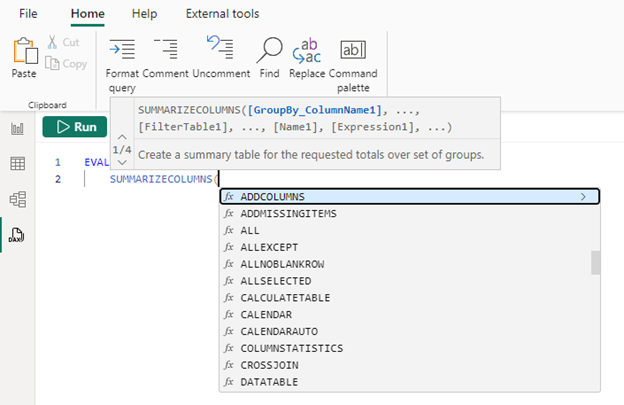
Gunakan ENTER atau TAB untuk menambahkan intellisense yang disorot, atau SHIFT+ENTER atau ALT+ENTER untuk berpindah ke baris lain tanpa menambahkan opsi intellisense. Memilih ESC menutup salah satu overlay.
Arahkan mouse untuk melihat rumus pengukuran
Saat ukuran disertakan dalam kueri DAX, Anda bisa mengarahkan mouse ke dalamnya untuk melihat rumus, nama, dan deskripsi.

Pilih untuk melihat tindakan cepat ukur bola lampu
Memilih ukuran pada pernyataan EVALUATE dalam kueri tanpa pernyataan DEFINE menampilkan ikon bola lampu tindakan cepat. Pilih Tentukan atau Tentukan dengan referensi untuk menyusun pernyataan DEFINE dengan menggunakan rumus pengukuran ini, baik dengan maupun tanpa rumus pengukuran referensi DAX.
Memperbarui pengukuran model menggunakan CodeLens
Menggunakan DEFINE MEASURE berguna saat membuat ukuran dengan terlebih dahulu memungkinkan Anda membuatnya sebagai ukuran yang dicakup oleh kueri DAX. Anda bisa mengedit beberapa pengukuran dalam satu jendela, lalu menjalankan kueri untuk melihat hasil dari semua atau hanya beberapa pengukuran dengan grup tertentu menurut kolom. Anda tidak perlu membuat visual tabel dalam tampilan Laporan dan beralih bolak-balik di antara rumus pengukuran. CodeLens mengambil langkah ini lebih jauh dengan memberikan perintah ketika ukuran sudah ada dalam model. Fitur ini menawarkan tautan cepat untuk menambahkan metrik atau mengganti metrik dalam model.
CodeLens adalah teks yang dapat diklik yang muncul di atas blok DEFINE MEASURE. Untuk ukuran ruang lingkup kueri DAX yang belum ada dalam model, Perbarui model: Tambahkan ukuran baru CodeLens muncul, yang menambahkan ukuran model saat diklik. Untuk ukuran cakupan kueri DAX yang sudah ada dalam model, dan ketika rumus ukuran cakupan DAX berbeda, CodeLens model Pembaruan: Menimpa ukuran muncul. Ini mengubah ukuran model menjadi rumus DAX ini saat diklik.
Atau, Anda dapat menambahkan atau mengganti beberapa ukuran sekaligus dengan mengklik tombol Perbarui model dengan perubahan di bilah perintah.
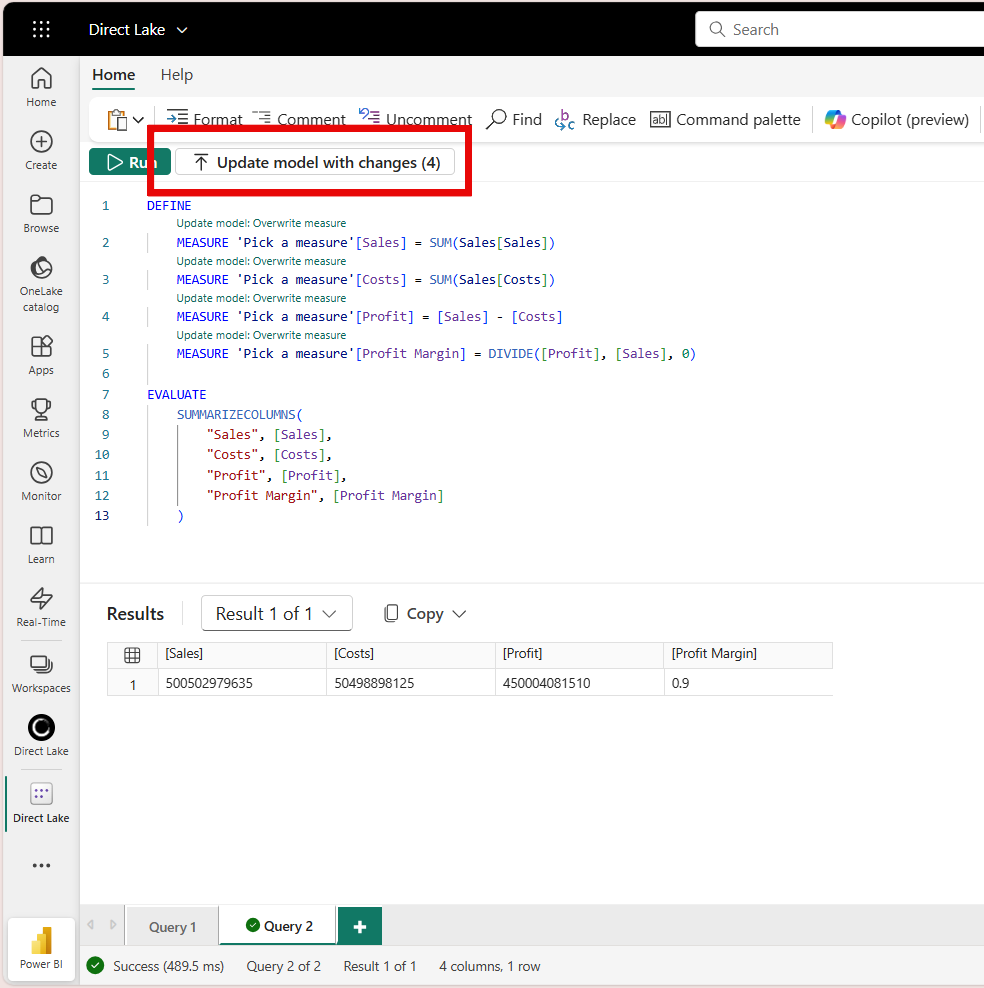
Mengevaluasi alur kerja pembaruan
Tindakan cepat bola lampu dan CodeLens dapat digunakan bersama-sama dalam alur kerja lengkap:
- Di menu konteks pengukuran, pilih Kueri cepat, lalu Evaluasi agar kueri dibuat untuk Anda di tab Kueri baru.
- Pilih ukuran dalam kueri untuk menentukan atau menentukan dengan referensi, dengan menambahkan pernyataan DEFINE.
- Buat pembaruan rumus DAX untuk pengukuran, lalu jalankan kueri DAX untuk melihat hasilnya.
- Saat perubahan muncul seperti yang diharapkan, gunakan model Pembaruan CodeLens: Timpa pengukuran untuk menyimpannya kembali ke model.
Berikut adalah cara yang lebih visual untuk memahami alur kerja:

Kisi hasil data
Saat kueri dijalankan, hasilnya diperlihatkan di kisi Hasil .

Jika ada lebih dari satu pernyataan EVALUATE di editor kueri, maka beberapa hasil dapat dikembalikan. Anda dapat menggunakan menu turun Hasil untuk beralih di antaranya. Tombol Salin menyalin seluruh lembar sebagai tabel dengan batas tab dan header. Mengubah ukuran kisi dengan menyeret panah sudut kanan atas atau batas antara kisi hasil dan editor kueri.
Jika kueri menghasilkan kesalahan, kisi hasil memperlihatkannya.
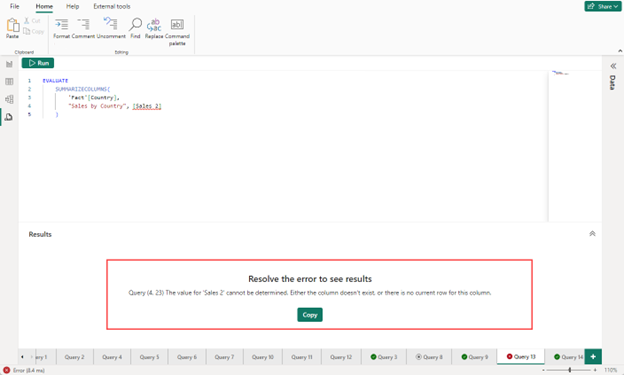
Tombol salin mentransfer kesalahan ke clipboard Anda. Awal kesalahan menunjukkan kedudukan kesalahan dalam kueri. Pada gambar di atas kesalahan adalah: Query (4, 23) The value for 'Sales 2' can't be determined. Either the column doesn't exist, or there is no current row for this column.
Dan "Kueri (4, 23)" menunjukkan kesalahan berada di baris 4 dan pada karakter 23.
Tab kueri
Tampilan kueri DAX bisa memiliki beberapa tab kueri, yang dapat diganti namanya atau dihapus. Mereka juga memperlihatkan status kueri saat ini.

Setiap tab menyertakan indikator status:
- Tidak ada indikator yang menunjukkan sebelum menjalankan kueri.
- Tanda centang hijau menunjukkan bahwa kueri telah berhasil dijalankan.
- Palang merah menunjukkan terjadinya kesalahan.
- Persegi penuh dalam lingkaran mengindikasikan kueri telah dibatalkan.
- Jam menunjukkan bahwa kueri sedang berlangsung.
Kueri dapat berjalan di latar belakang yang memungkinkan Anda untuk terus mengerjakan tab kueri lain.
Menyimpan kueri DAX
Tab tampilan kueri DAX disimpan dalam file saat Anda menyimpan dari Power BI Desktop, sehingga Anda bisa melanjutkan dari titik terakhir saat membuka file kembali. Jika Anda menggunakan mode pengembang untuk menyimpan proyek Power BI, setiap tab kueri disertakan sebagai file .dax di folder DAXQueries folder model semantik, atau folder laporan jika dibuat dalam laporan tersambung langsung. Pelajari selengkapnya di dokumentasi mode pengembang Power BI.
Saat ini, Anda tidak dapat menampilkan atau mengedit kueri DAX yang sebelumnya ditambahkan di Power BI Desktop di layanan Power BI. Pemirsa laporan atau model semantik tidak melihat kueri DAX yang disimpan dengan model semantik.
Tab tampilan kueri DAX dibuang saat ditutup ketika Anda Menulis kueri DAX dari layanan Power BI atau portal Fabric.
Panel Tampilan Data
Panel Data memperlihatkan item dalam model untuk membantu Anda menulis kueri. Jalur pengeditan untuk sebagian besar item ini diblokir dalam tampilan kueri.
Pertanyaan cepat
Menu konteks panel Data menyertakan Kueri Cepat. Gunakan kueri cepat untuk membuat kueri di tab kueri baru untuk tabel, kolom, dan pengukuran. Kueri cepat dirancang untuk menjadi peningkatan produktivitas untuk tugas umum dan dibangun sehingga dapat dengan mudah dimodifikasi lebih lanjut. Semua kueri cepat dibuat di tab kueri baru dan dijalankan secara otomatis.
Di mana saja
Tentukan semua pengukuran dalam model membuat kueri dengan semua rumus pengukuran yang diperlihatkan dalam kueri. Cari semua rumus ukuran Anda dengan mudah.
Tentukan ukuran baru membuat kueri dengan blok definisi ukuran. Gunakan ini untuk membuat ukuran Anda sendiri dalam tampilan kueri DAX lalu tambahkan ke model Anda saat Anda siap.
Tabel
Perlihatkan 100 baris teratas membuat kueri dengan menggunakan SELECTCOLUMNS() untuk memperlihatkan 100 baris tabel teratas. Kolom-kolom dicantumkan pada setiap baris agar memudahkan modifikasi dengan mengomentari baris-baris tersebut. ORDER BY juga disertakan untuk menentukan urutan pengurutan Anda.
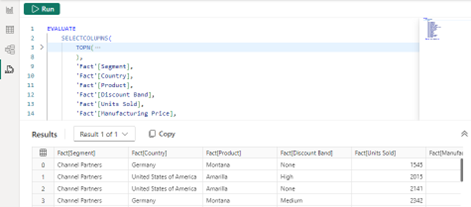
Menampilkan statistik kolom membuat kueri yang menunjukkan informasi statistik untuk setiap kolom dalam tabel Anda. Lihat banyak rumus tentang cara mengagregasi kolom sebagai MIN, MAX, AVERAGE, COUNT, dan lainnya.
Mendefinisikan semua ukuran dalam tabel ini membuat kueri yang memperlihatkan rumus ukuran dari tabel ini dalam sebuah kueri.
Kolom
Perlihatkan pratinjau data membuat kueri menggunakan DISTINCT() untuk melihat nilai dari sebuah kolom.
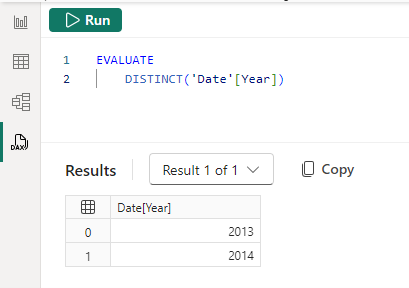
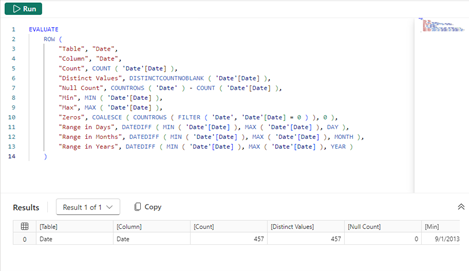
Perlihatkan statistik kolom membuat kueri yang menampilkan informasi statistik untuk kolom khusus ini. Lihat banyak rumus tentang cara mengagregasi kolom sebagai MIN, MAX, AVERAGE, COUNT, dan lainnya. Kueri yang dikembalikan bervariasi tergantung pada jenis data kolom, memperlihatkan statistik yang berbeda untuk kolom numerik, teks, dan tanggal.
Tindakan
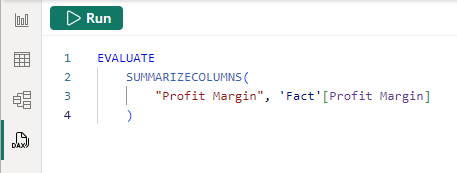
Mengevaluasi membuat kueri untuk memperlihatkan hasil pengukuran. SUMMARIZECOLUMNS() digunakan sehingga Anda dapat menambahkan dalam grup apa pun menurut kolom untuk memperlihatkan ukuran menurut grup tertentu seperti Negara, Produk, dll.
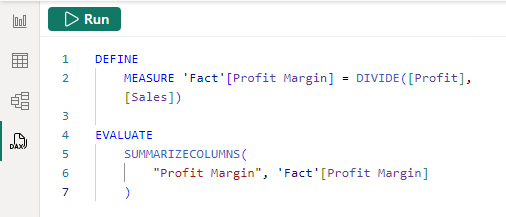
Tentukan dan evaluasi membuat kueri untuk memperlihatkan hasil pengukuran dan memperlihatkan rumus pengukuran dalam pernyataan DEFINE yang kemudian dapat dimodifikasi.
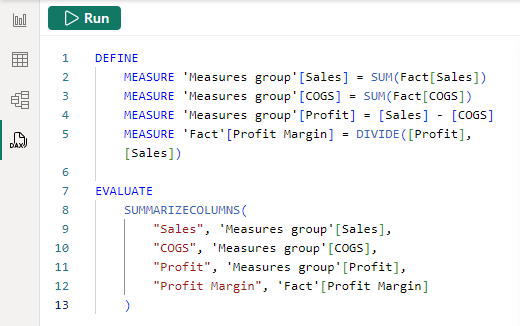
Tentukan dengan referensi dan evaluasi membuat kueri untuk memperlihatkan hasil pengukuran dan memperlihatkan tidak hanya rumus pengukuran dalam pernyataan DEFINE yang dapat dimodifikasi, tetapi juga langkah-langkah lain yang dirujuk dalam rumus pengukuran. Edit bagian mana pun dalam konteks lengkap pengukuran.
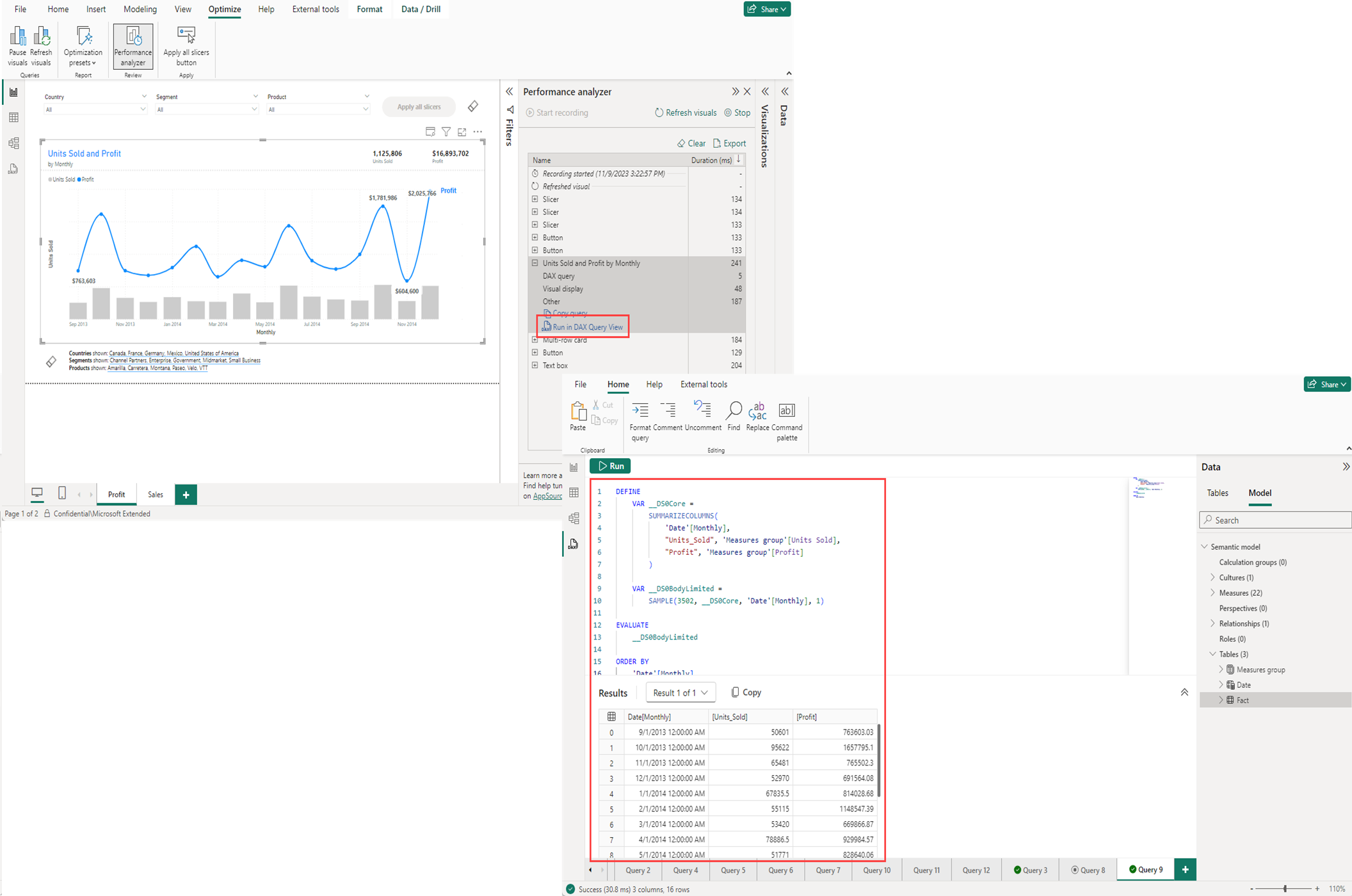
Memperoleh kueri visual DAX dari Analisis Kinerja
Visual di Tampilan Laporan mengambil data dari model dengan membuat kueri DAX. Anda bisa menampilkan kueri visual dalam tampilan kueri DAX dengan menggunakan Penganalisis Performa. Penganalisis Performa memberi Anda wawasan tentang mengapa visual mungkin menampilkan nilai yang tidak terduga, atau memungkinkan Anda memulai kueri dengan cepat yang dapat Anda ubah.
Dalam tampilan Laporan, buka pita Optimalkan, lalu pilih Penganalisis Kinerja. Pilih Mulai perekaman, lalu Refresh visual. Dalam tabel berikut, perluas visual untuk melihat opsi untuk menyalin kueri atau menjalankannya dalam tampilan kueri DAX. Pilih Jalankan dalam tampilan kueri DAX untuk menambahkan kueri visual sebagai tab Kueri baru dalam tampilan kueri DAX, dan jalankan.
Tampilan kueri DAX dan koneksi langsung di Power BI Desktop
Power BI Desktop memungkinkan Anda menyambungkan langsung ke model semantik Power BI yang diterbitkan dengan memilih Sambungkan saat Anda memilih model semantik di hub data OneLake. Sudut kanan bawah tampilan Laporan memperlihatkan Tersambung langsung ke model semantik Power BI. Gunakan tampilan kueri DAX untuk menulis kueri DAX saat tersambung langsung.
Metode pengukuran model
Saat tersambung langsung ke model semantik Power BI yang diterbitkan, Anda tidak dapat melihat atau mengedit pengukuran model. Opsi kueri cepat terbatas pada Evaluasi.
Langkah-langkah laporan
Saat tersambung langsung ke model semantik Power BI yang diterbitkan, Anda bisa membuat pengukuran laporan. Buat langkah-langkah laporan menggunakan tindakan Pengukuran baru dalam tampilan Laporan dan Model . Langkah-langkah laporan hanya tersedia dalam laporan saat ini. Setelah Anda membuat pengukuran laporan, Kueri cepat dalam tampilan kueri DAX memperlihatkan opsi untuk Menentukan dengan referensi dan mengevaluasi. Kueri DAX berjalan pada model semantik, sehingga pengukuran laporan harus selalu dikonversi ke ukuran cakupan kueri DAX di blok DEFINE MEASURE untuk dijalankan, karena tidak ada dalam model itu sendiri.
Tombol Perbarui model dengan perubahan dan opsi CodeLens untuk Memperbarui model tidak tersedia untuk langkah-langkah laporan.
Tampilan kueri DAX di web
Gunakan tampilan kueri DAX di web untuk menulis kueri DAX dari model semantik yang diterbitkan. Tampilan kueri DAX di web menawarkan pengalaman yang sama dengan Power BI Desktop, dengan beberapa pengecualian.
- Pengguna dapat mengedit model data di layanan Power BI (pratinjau) Anda perlu mengaktifkan pengaturan ruang kerja Power BI untuk menulis kueri DAX. Pelajari selengkapnya di Mengedit model data di layanan Power BI.
- Kueri DAX dibuang saat penutupan. Kueri DAX di Power BI Desktop disimpan ke model, dan model semantik bisa memiliki kueri DAX yang sudah disimpan dalam model. Tampilan kueri DAX di web tidak menampilkan kueri DAX yang disimpan sebelumnya dalam model semantik, dan kueri yang Anda buat di web tidak disimpan setelah Anda menutup browser.
- Menulis kueri DAX memerlukan izin tulis pada model semantik. Penampil ruang kerja perlu menggunakan Power BI Desktop dengan koneksi langsung ke model semantik untuk menulis kueri DAX.
Berbagi tautan untuk sebuah kueri
Anda tidak dapat menambahkan kueri DAX sebagai parameter menggunakan ?query= setelah URL untuk ditautkan ke tampilan kueri DAX di web.
Pertimbangan dan batasan
Pertimbangan yang perlu diingat:
- 500+ baris di editor kueri DAX mengalami penundaan yang terasa saat mengetik.
- Tindakan cepat ikon bola lampu untuk pengukuran hanya ditampilkan saat tidak ada pernyataan
DEFINEdi tab kueri. - Palet perintah memperlihatkan beberapa perintah yang belum berfungsi.
- Kisi hasil tidak menampilkan kolom dan pengukuran dengan format tertentu, seperti Mata Uang, Bilangan bulat dengan ribuan, dll.
- Pengaturan integrasi Git awaldari di ruang kerja tidak termasuk kueri DAX yang disimpan dalam model semantik yang diterbitkan. Pelajari lebih lanjut di Integrasi Fabric Git.
Batasan yang perlu diingat:
Maksimum 15MB data per kueri. Setelah 15MB terlampaui, baris saat ini selesai, tetapi tidak ada lagi baris yang ditulis.
Maksimum 1.000.000 nilai per kueri. Jika Anda mengkueri untuk 20 kolom, Anda bisa mendapatkan kembali maksimal 50.000 baris (1 juta dibagi 20).
Menentukan semua ukuran dalam tabel atau model ini tidak mungkin dilakukan ketika ada lebih dari 500 ukuran.
Menjalankan kueri DAX di web memiliki batasan lain:
- Jumlah maksimum 99.999 baris dikembalikan per kueri.
- Izin tulis pada model semantik. Penampil dengan izin build dapat menggunakan Power BI Desktop untuk menyambungkan secara langsung dan menggunakan tampilan kueri DAX untuk menjalankan kueri DAX.
- Hanya tersedia untuk model semantik nondefault. Anda bisa menggunakan Power BI Desktop untuk menyambungkan langsung ke model semantik default dan menggunakan tampilan kueri DAX untuk menjalankan kueri DAX.
Nota
Pada 30 November 2025, semua model semantik default Power BI terputus dari itemnya dan menjadi model semantik independen. Anda dapat menyimpannya jika masih menggunakannya untuk laporan atau dasbor atau menghapusnya dengan aman jika tidak lagi diperlukan. Untuk informasi selengkapnya, lihat Blog: Memisahkan Model Semantik Default untuk Item yang Ada di Microsoft Fabric.
- Sejak 5 September 2025, model semantik default Power BI tidak lagi dibuat secara otomatis saat gudang, lakehouse, atau item mirroring dibuat. Untuk informasi selengkapnya, lihat Blog: Sunsetting Default Semantic Models.
- Jika item Anda belum memiliki model semantik, Anda bisa membuat model semantik Power BI.
- Pengguna dapat mengedit model data di pengaturan ruang kerja Power BI service (pratinjau) Power BI perlu diaktifkan untuk menulis kueri DAX. Pelajari selengkapnya di Mengedit model data di layanan Power BI