Catatan
Akses ke halaman ini memerlukan otorisasi. Anda dapat mencoba masuk atau mengubah direktori.
Akses ke halaman ini memerlukan otorisasi. Anda dapat mencoba mengubah direktori.
BERLAKU UNTUK: Power BI Desktop layanan Power BI
Dalam artikel ini, kami membahas cara menyalin dan menempelkan visual, tugas mendasar yang memungkinkan Anda menduplikasi visual dalam laporan Anda. Menggunakan kembali elemen visual Anda dan dapat membantu memastikan konsistensi di berbagai bagian laporan Anda sambil menghindari waktu dan upaya yang sering diperlukan untuk membuat ulang visual dari awal. Artikel ini menyediakan instruksi langkah demi langkah, tips, dan praktik terbaik untuk membantu Anda menyalin dan menempelkan visual secara efisien di Power BI.
Prasyarat
- Di layanan Power BI Anda memerlukan izin edit untuk laporan yang memungkinkan Anda menyalin visual lalu menempelkannya ke halaman lain dalam laporan Anda.
- Di layanan Power BI buka laporan di Tampilan Pengeditan.
- Di layanan Power BI dan Power BI seluler, Anda juga bisa menyalin gambar visual dan menempelkannya ke aplikasi lain, seperti Word atau PowerPoint.
Salin dan tempel visual dalam laporan yang sama
Visual dalam laporan Power BI dapat disalin dari satu halaman dalam laporan ke halaman yang sama atau halaman yang berbeda dalam laporan yang sama.
Salin dan tempel di Power BI Desktop
- Buka laporan yang memiliki setidaknya satu visualisasi.
- Pilih visual. Dengan Beranda dipilih pada bilah menu, pilih Salin pada bilah perintah, atau gunakan Ctrl +C untuk menyalin.
- Untuk menempelkan visual di tempat lain dalam laporan Anda, gunakan Tempel dari bilah perintah, atau gunakan Ctrl +V.
Menyalin visual sebagai gambar statis ke clipboard Anda
Langkah-langkah ini menjelaskan cara menyalin gambar statis visual di Power BI. Setelah disalin, Anda bisa menempelkannya ke Microsoft OneNote, Word, Outlook, atau aplikasi lain yang mendukung penempelan gambar.
Di layanan Power BI, salin dan tempel gambar statis visual
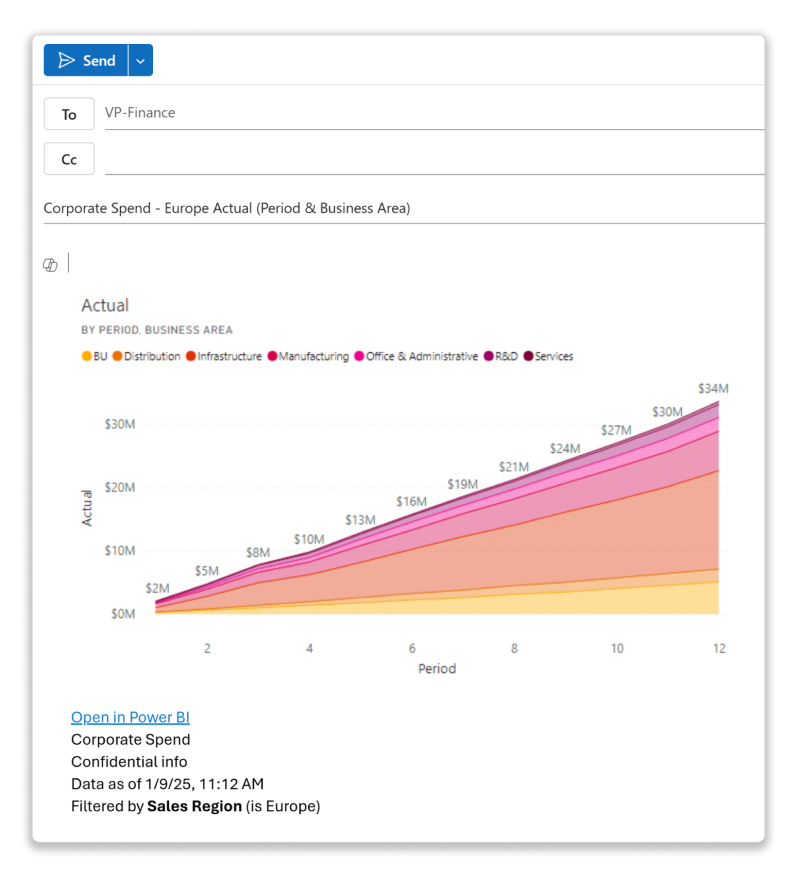
Saat Anda menyalin gambar statis visual, gambar yang disalin menampilkan filter apa pun yang diterapkan padanya bersama dengan metadatanya termasuk informasi berikut:
- Tautan Buka di Power BI ke laporan atau dasbor Power BI.
- Judul laporan atau dasbor.
- Pemberitahuan jika gambar berisi informasi rahasia.
- Stempel waktu yang menunjukkan tanggal dan waktu data dalam gambar statis visual.
- Deskripsi teks dari filter apa pun yang diterapkan ke gambar statis visual.
Perlu diingat bahwa visual dapat disalin dari dasbor Power BI dan dari laporan Power BI.
Salin dari ubin dasbor
Buka layanan Power BI dan navigasi ke dasbor tempat Anda ingin menyalin.
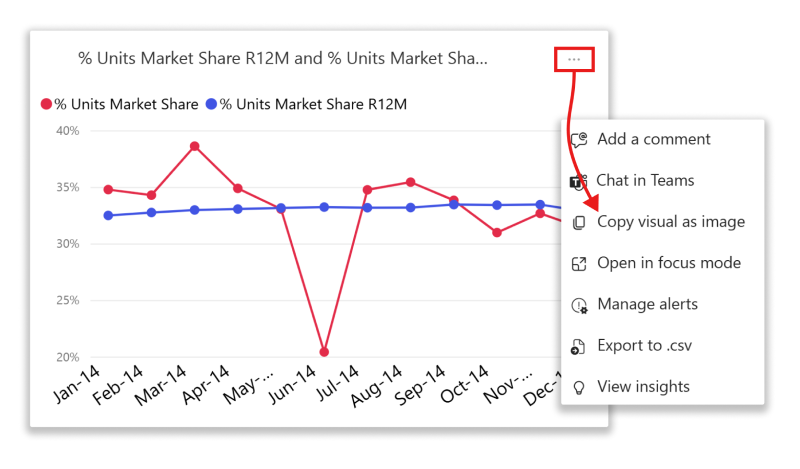
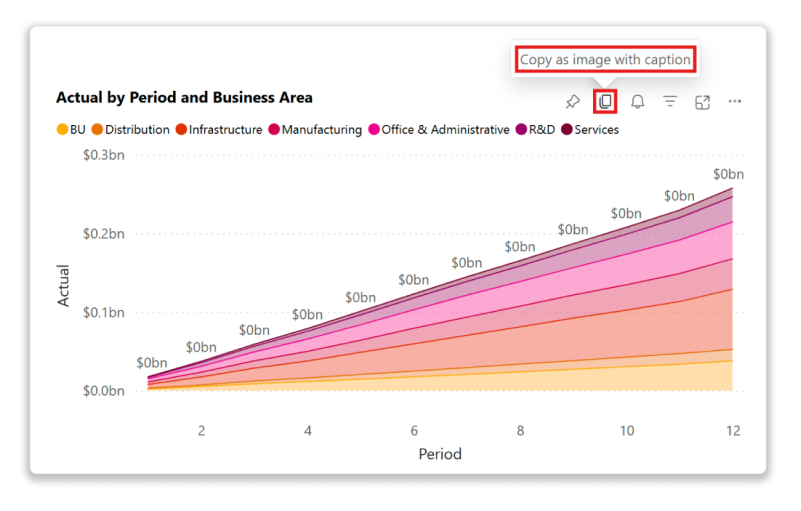
Dari sudut atas visual, pilih elipsis (...) untuk membuka menu opsi dan pilih Salin visual sebagai gambar.
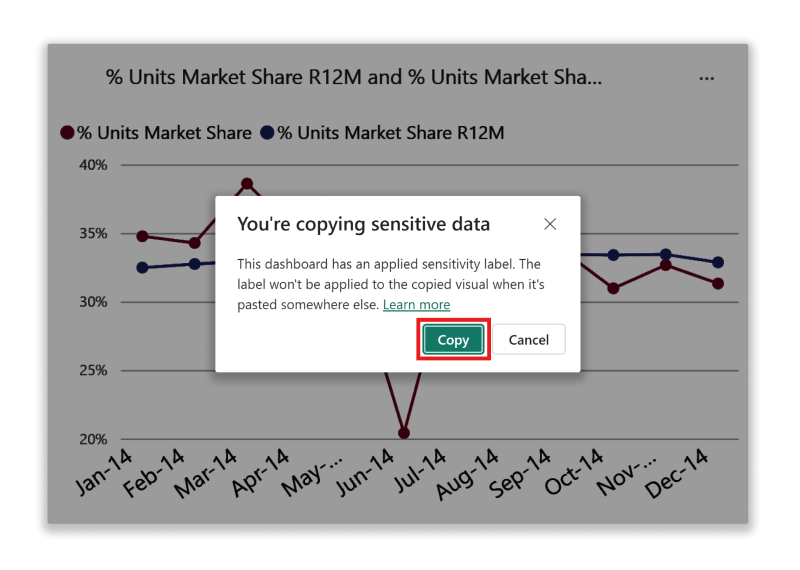
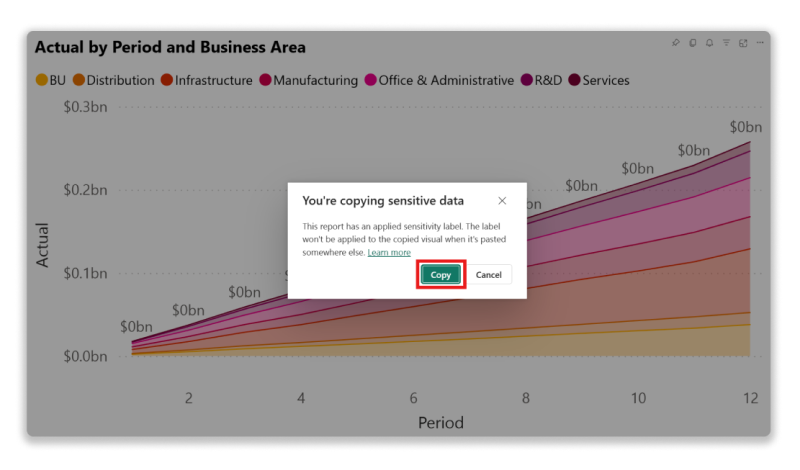
Jika visual Anda memiliki label sensitivitas yang diterapkan, Anda menerima peringatan sebelum salinan dibuat. Jika data tidak boleh dibagikan dengan orang lain, pilih Batalkan. Jika Anda memilih Salin, label sensitivitas ditambahkan ke metadata di bawah visual yang ditempelkan.
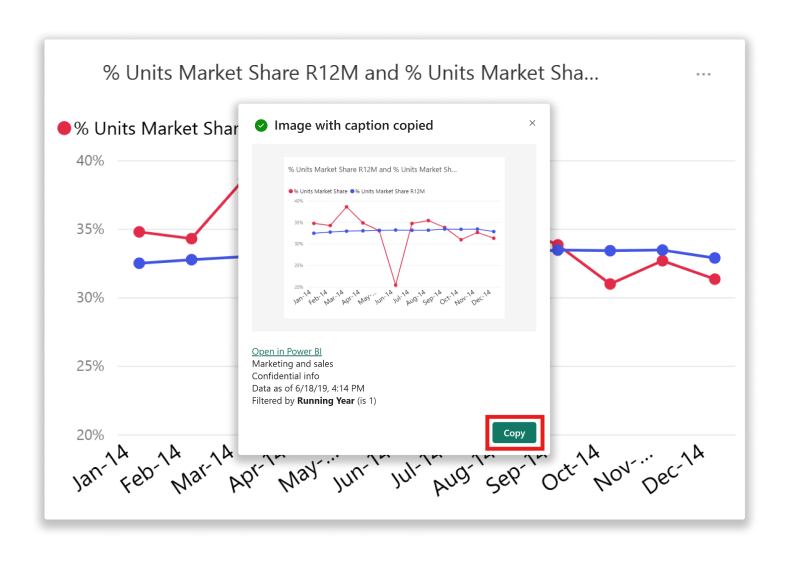
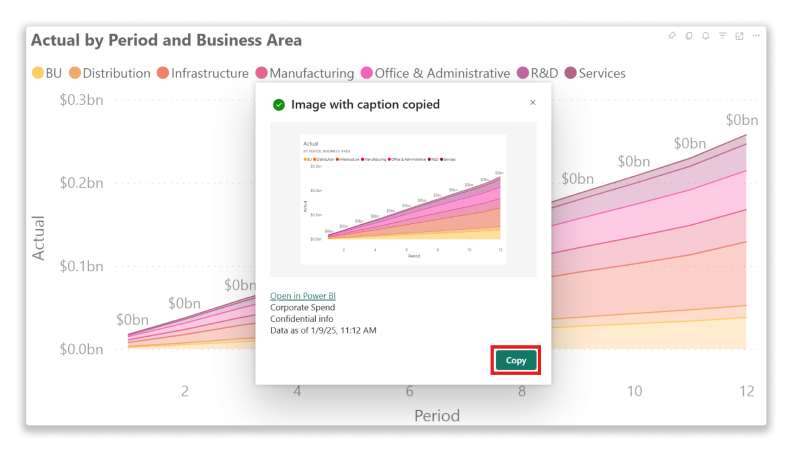
Saat dialog Gambar dengan keterangan disalin muncul, tinjau gambar dan keterangan. Jika terlihat OK, pilih Salin untuk menyalin gambar ke clipboard lalu tutup dialog.
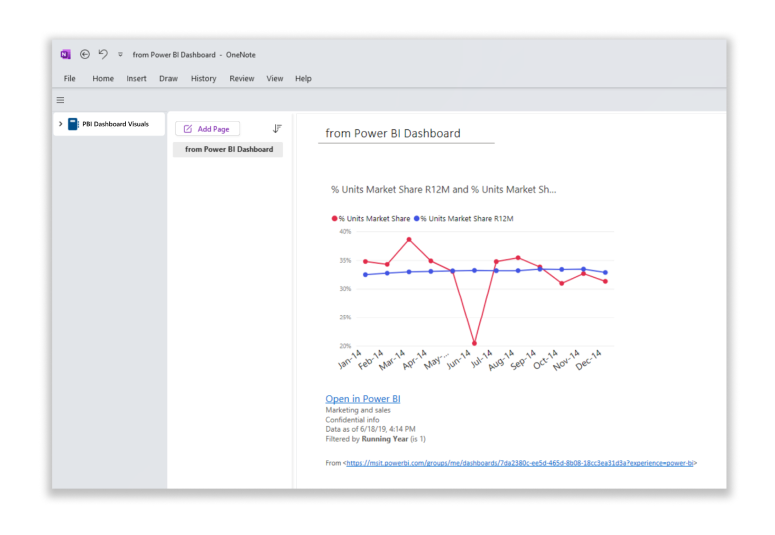
Dengan visual Anda disalin ke clipboard, Anda dapat menempelkannya ke aplikasi lain menggunakan Tempel dari bilah perintah, atau klik kanan>Tempel, atau gunakan Ctrl + V. Dalam cuplikan layar ini, kami menempelkan visual ke Microsoft OneNote.
Mengelola penggunaan salinan visual sebagai gambar
Jika Anda adalah pemilik konten atau administrator penyewa, Anda dapat mengontrol apakah visual dapat disalin sebagai gambar dari laporan atau dasbor.
Nonaktifkan fungsi salin dan tempel untuk tampilan visual tertentu
Anda bisa menghapus ikon salin dari visual tersebut di layanan Power BI jika Anda tidak ingin pengguna dapat menyalin visual tertentu. (Tidak tersedia di Power BI Desktop).
Buka laporan dalam mode Pengeditan.
Aktifkan visual dengan memilihnya.
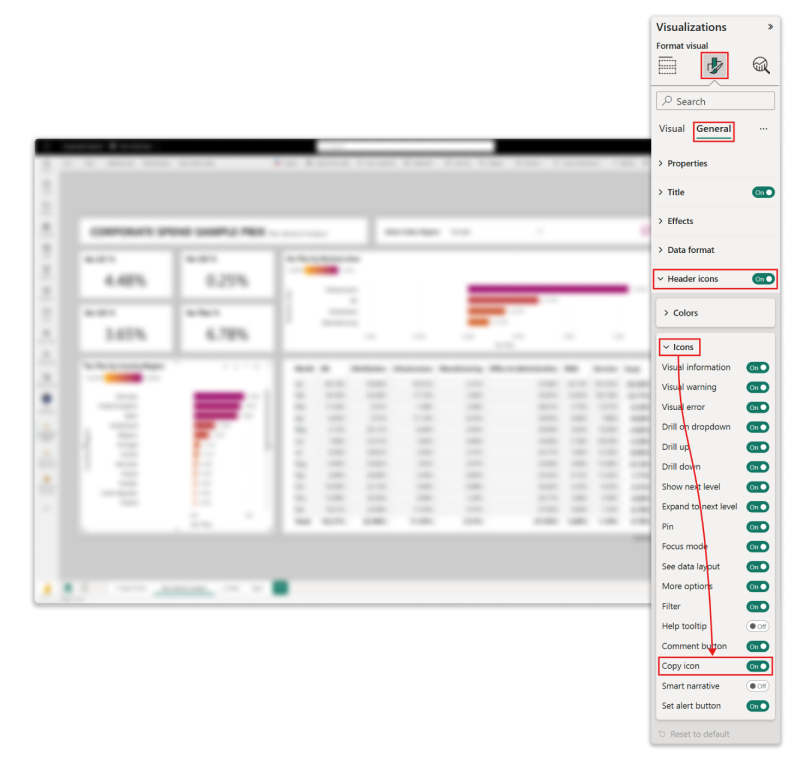
Pilih ikon kuas cat untuk membuka panel Pemformatan.
Pilih General>Header icons>Icons dan perluas kartu.
Gulir ke bawah ke bagian bawah kartu dan matikan ikon Salin.
Jika Anda tidak dapat menemukan pengaturan header Visual, aktifkan opsi header visual modern di bawah Pengaturan laporan.
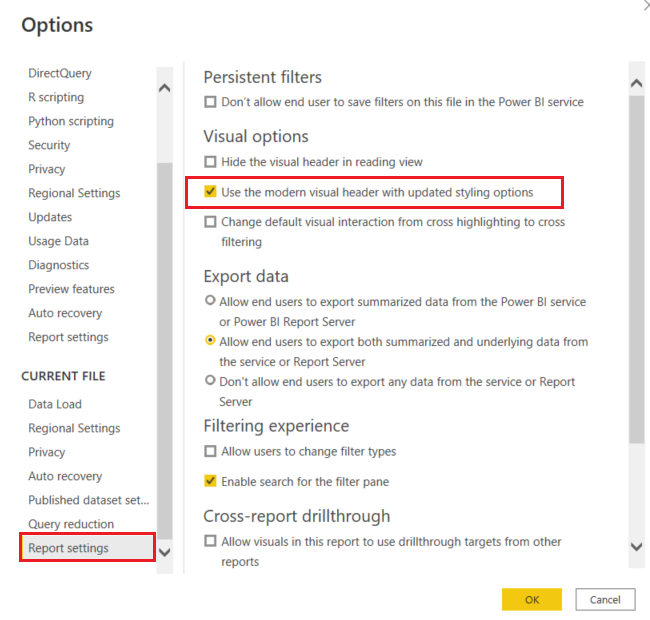
Simpan perubahan. Buat ulang dan terbitkan ulang sesuai kebutuhan.
Menonaktifkan salin dan tempel untuk sekelompok pengguna
Jika memiliki konten atau merupakan administrator penyewa, Anda dapat mengontrol siapa yang dapat menyalin visual. Pengaturan ini menonaktifkan salin sebagai gambar dengan keterangan dalam laporan dan salin visual sebagai gambar di dasbor untuk semua pengguna tenant Power BI. Pengguna mungkin masih melihat opsi salin dan tempel tetapi mereka menerima pesan kesalahan saat mereka mencoba menggunakannya.
Navigasikan ke Portal Admin.
Di bawah Pengaturan Penyewa, temukan Pengaturan Ekspor dan Berbagi.
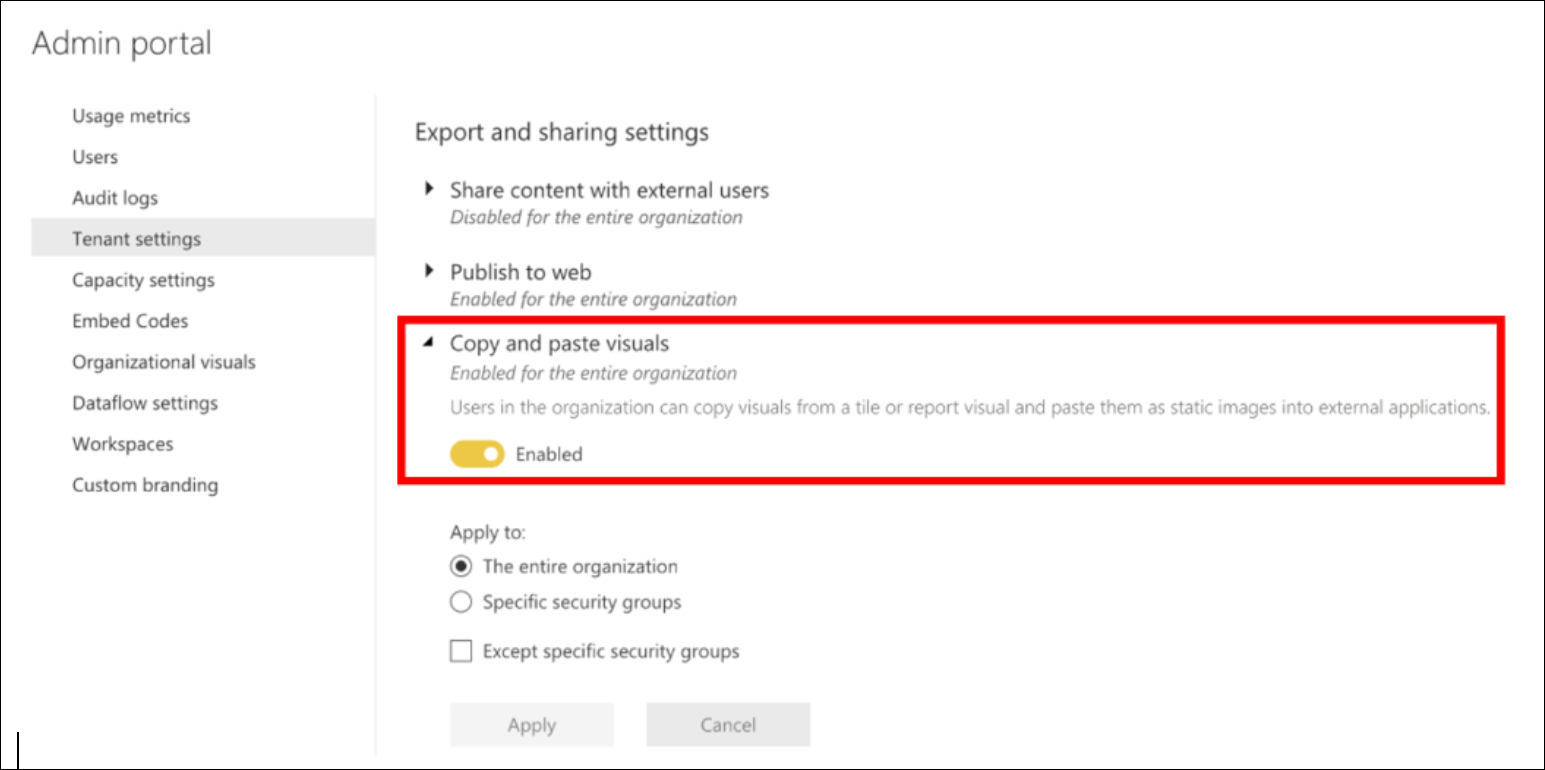
Nonaktifkan Salin dan tempel visual, untuk grup Keamanan yang Anda pilih.
Pertimbangan dan batasan
Sebagai pengguna Power BI, kesadaran tentang pertimbangan dan batasan apa pun saat menyalin dan menempelkan visual sangat membantu baik Anda seorang pemula atau pengguna berpengalaman. Berikut adalah beberapa informasi praktis untuk dipertimbangkan:
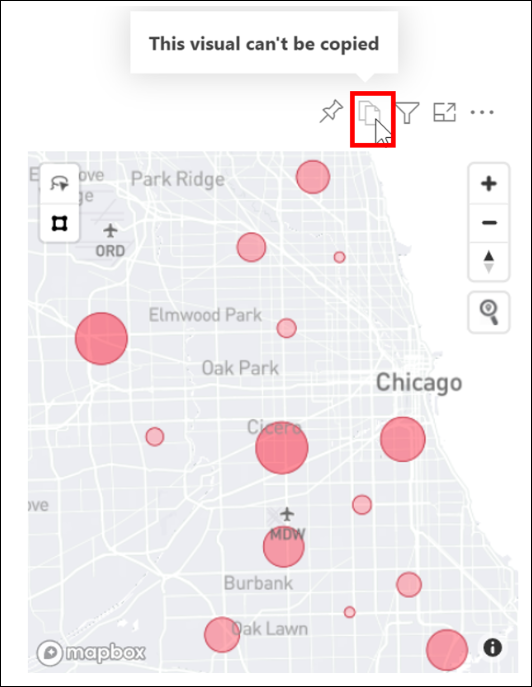
Q: Mengapa ikon Salin tidak aktif atau berwarna abu-abu pada visual?
A: Pemilik konten atau administrator tenant dapat menonaktifkan fitur salin untuk visual sehingga ikon Salin menjadi tidak tersedia.
Q: Visual mana yang tidak sepenuhnya didukung untuk menyalin dan menempelkan?
A: Kami mendukung visual Power BI asli dan visual kustom bersertifikat. Dukungan terbatas tersedia untuk beberapa jenis visual, termasuk:
- ESRI (Environmental Systems Research Institute) dan tampilan visual peta lainnya.
- Visual Python.
- Visual R.
- Visual dari Power Apps.
- Pemotong dan visual yang menggunakan Filter API yang bertindak sebagai pemotong. Pelajari lebih selengkapnya tentang API filter visual.
- Visual berlisensi
- Visual kustom yang tidak bersertifikat. Lihat cara mensertifikasi visual kustom Anda.
- Visual AppSource yang dikelola di penyimpanan organisasi Anda.
- Visual dengan tema dan warna yang sudah diterapkan.
- Ubin dasbor yang baru disematkan.
- Visual dengan filter data tidak dapat dialihkan.
- Visualisasi dengan penanda buku pribadi dan status tetap lainnya.
Q: Dapatkah saya menempelkan ke aplikasi apa pun?
A: Anda hanya bisa menempelkan ke dalam aplikasi yang mendukung penempelan gambar seperti Word, PowerPoint, Outlook, atau aplikasi apa pun dengan dukungan untuk menempelkan HTML.
Q: Mengapa visual yang disalin terlihat berbeda dari aslinya?
A: Konten yang diformat, ketika disalin ke clipboard, dan ditempelkan ke aplikasi lain mungkin tidak menampilkan semua yang disalin dari visual.
Q: Bisakah saya menyalin visual dari dasbor Power BI, dan menempelkannya ke laporan Power BI atau dasbor lain?
A: visualisasi pada dasbor tidak dapat disalin dan ditempelkan ke dalam laporan Power BI atau dasbor lainnya.
T: Apakah semua konten dari visual tabel panjang akan disalin saat saya menggunakan fitur salin-tempel di Power BI?
A: Saat menyalin visual seperti tabel, data yang melampaui area tampilan yang dapat digulir mungkin dipangkas dan tidak tersalin dalam output yang ditempelkan. Jika visual Anda lebih besar dari ruang penyajian yang tersedia, salinan mungkin berisi baris tambahan di bagian bawah visual. Untuk memastikan pengambilan data lengkap, pertimbangkan untuk mengekspor data sebagai gantinya.
T: Mengapa sisi kanan visual tabel saya (tanpa bilah gulir horizontal) terputus?
A: Ini terjadi ketika lebar gabungan semua kolom lebih lebar dari ruang render yang tersedia. Tabel tidak secara otomatis menyusutkan kolomnya agar pas, yang menyebabkan konten di ujung kanan dipotong. Untuk memperbaikinya, Anda dapat secara manual membuat kolom lebih sempit sampai Anda mendapatkan visual lengkap atau mempertimbangkan untuk mengekspor data sebagai gantinya.
Konten terkait
Selengkapnya tentang Visualisasi dalam laporan Power BI.
Ada pertanyaan lagi? Coba Komunitas Power BI.