Catatan
Akses ke halaman ini memerlukan otorisasi. Anda dapat mencoba masuk atau mengubah direktori.
Akses ke halaman ini memerlukan otorisasi. Anda dapat mencoba mengubah direktori.
Dengan menggunakan mode gitHub agen Copilot dalam Visual Studio, Anda dapat menggunakan bahasa alami untuk menentukan tugas tingkat tinggi. AI menentukan langkah-langkahnya, melakukan pengeditan kode, menjalankan perintah terminal, memanggil alat, dan menerapkan perubahan di seluruh basis kode Anda. Ini memantau hasil, seperti hasil build, kegagalan pengujian unit, atau keluaran alat, dan mengulangi proses sesuai kebutuhan.
Tidak seperti mode tanya, mode agen tidak berhenti setelah satu respons. Ini akan terus berjalan dan menyempurnakan langkah-langkah hingga Anda mencapai tujuan yang ditentukan dalam perintah Anda, atau jika diperlukan input tambahan.
Prerequisites
- Visual Studio 2022 versi 17.14 atau yang lebih baru.
- Memahami cara memilih model AI di Copilot Chat.
Mulai Visual Studio 2026 versi 18.11, Anda dapat mengaktifkan pengalaman obrolan Copilot baru secara opsional, yang menggunakan fondasi SDK Copilot bersama untuk mode Tanya dan Agen. Mengaktifkannya memerlukan dimulainya ulang Visual Studio.
Menggunakan mode agen
Dalam mode agen, Copilot beroperasi secara otonom dan menentukan konteks yang relevan untuk permintaan Anda.
Ikuti langkah-langkah berikut untuk memulai:
- Buka jendela Copilot Chat, pilih Ask untuk memperluas dropdown mode, lalu pilih Agent.

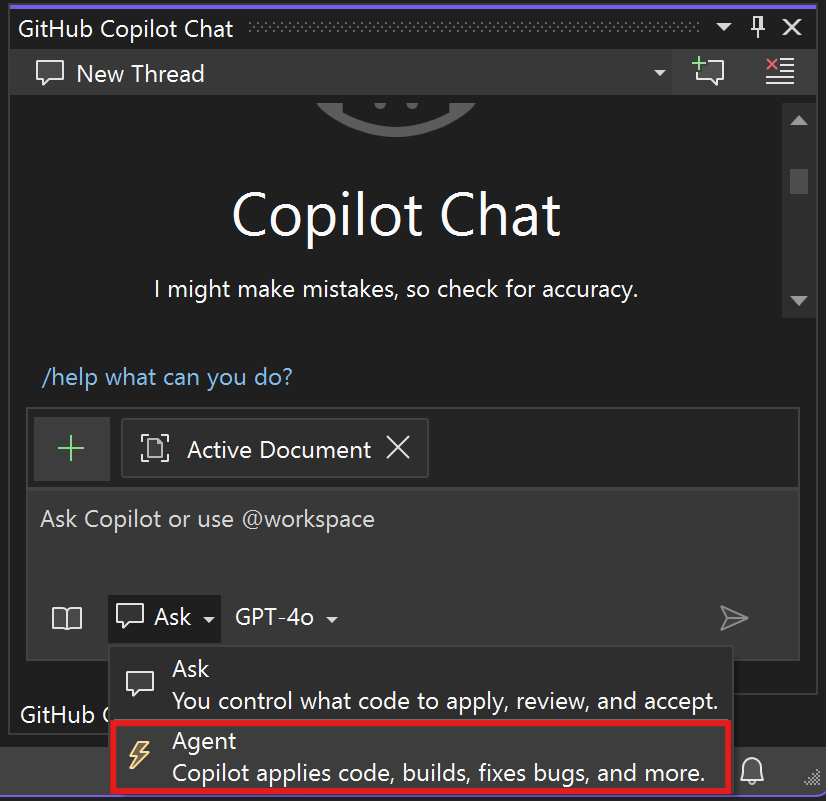
Masukkan perintah Anda, lalu pilih Kirim atau pilih tombol Enter untuk mengirimkannya. Anda dapat menentukan persyaratan tingkat tinggi, dan Anda tidak perlu menentukan file mana yang akan dikerjakan.
Mode agen mungkin memanggil beberapa alat untuk menyelesaikan tugas yang berbeda. Secara opsional, pilih ikon Alat untuk mengonfigurasi alat tambahan mana yang dapat digunakan agen untuk merespons permintaan Anda.
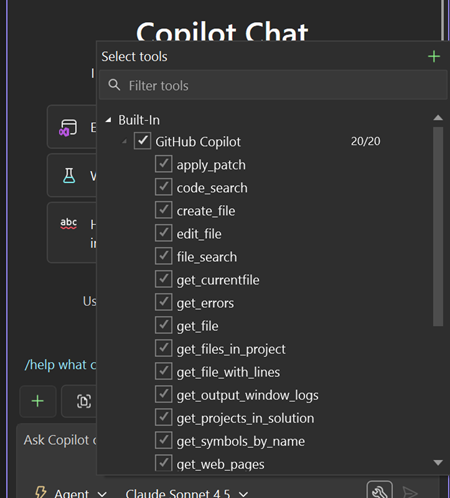
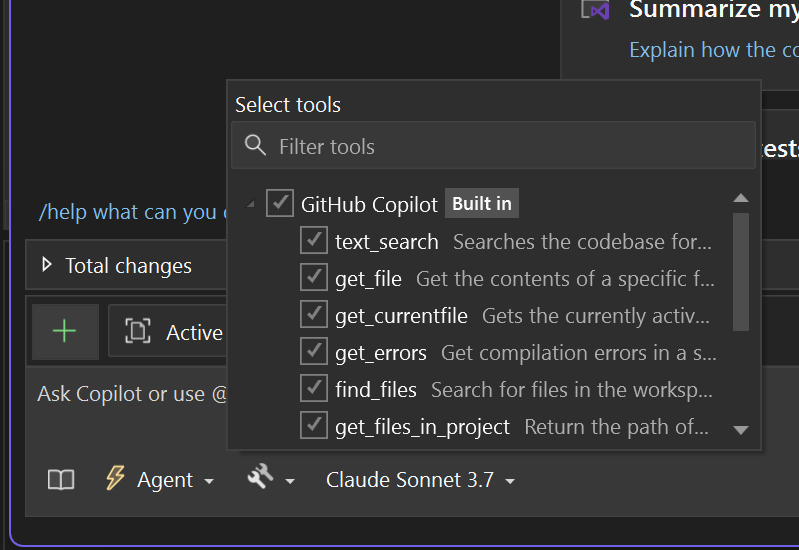
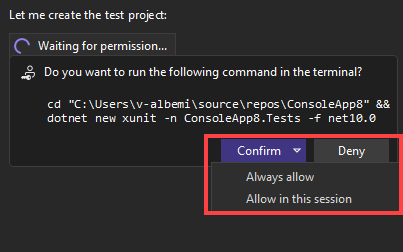
- Copilot meminta konfirmasi sebelum menjalankan perintah terminal atau menggunakan alat yang tidak bawaan.
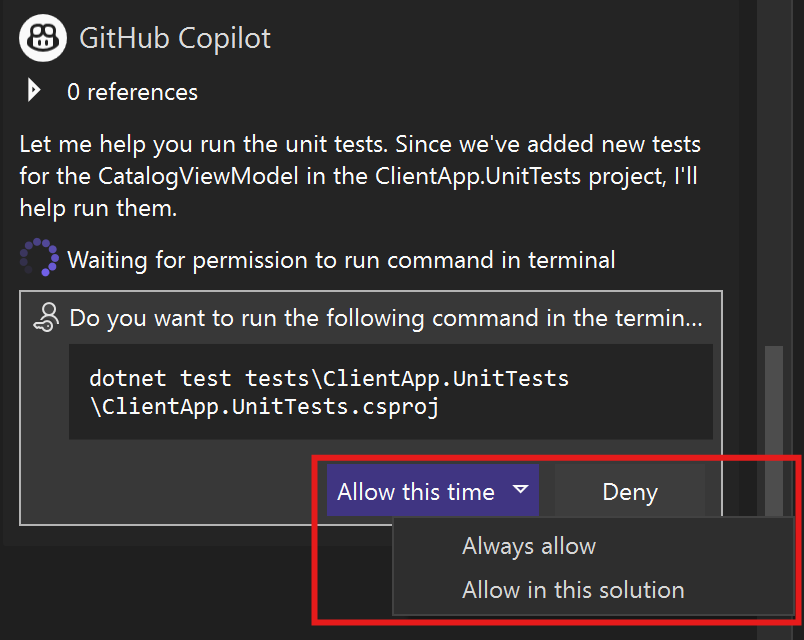
Copilot secara otomatis mendeteksi masalah dalam pengeditan kode atau perintah terminal, lalu mengambil tindakan. Proses berulang hingga masalah diselesaikan.
Saat Copilot memproses permintaan Anda, ia mengalirkan pengeditan kode yang disarankan langsung di editor. Tinjau pengeditan yang disarankan dan:
- Simpan atau buang pengeditan yang disarankan secara keseluruhan dalam Total perubahan di jendela obrolan.

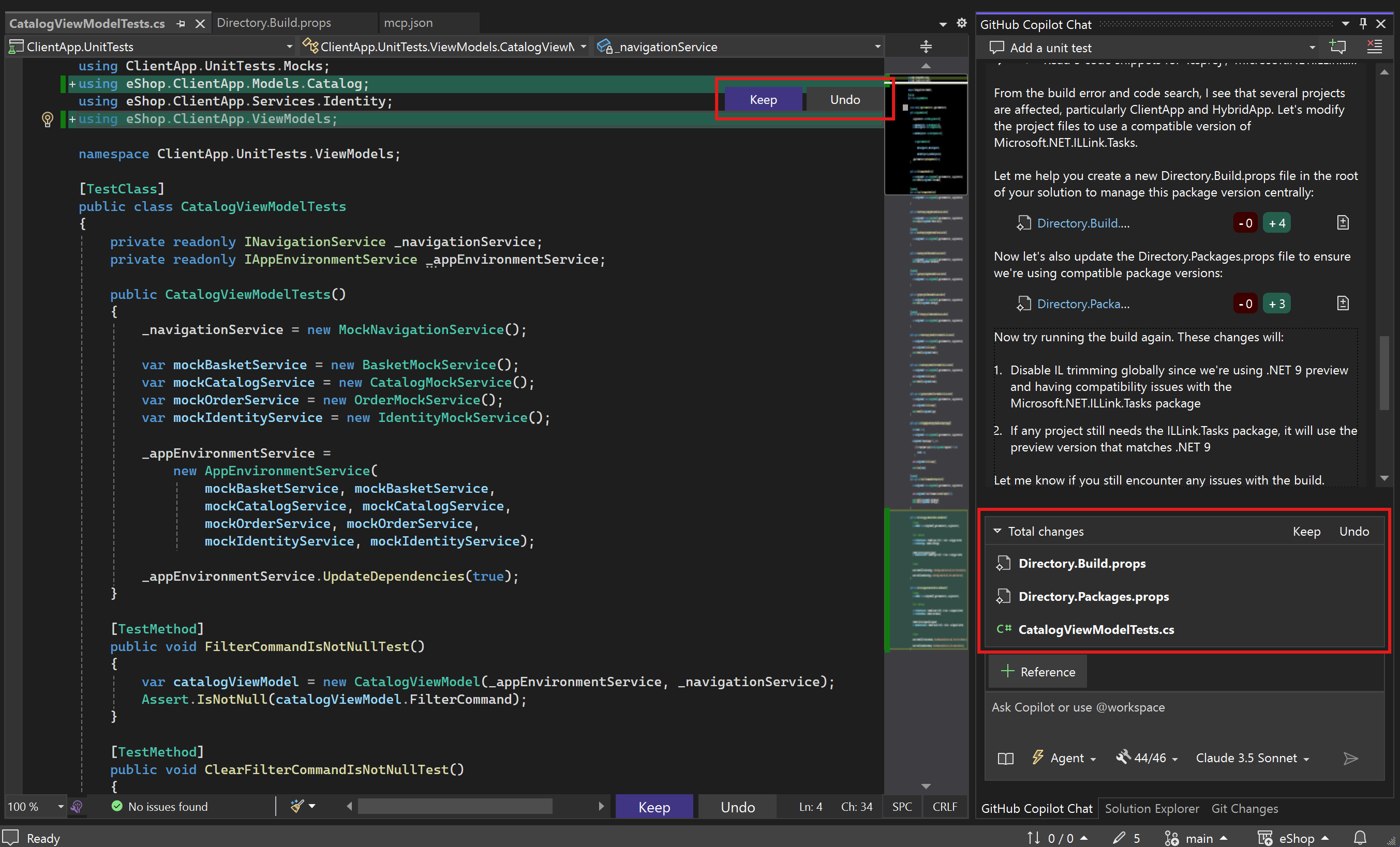
Tinjau perbedaan file individual dan terapkan secara selektif.
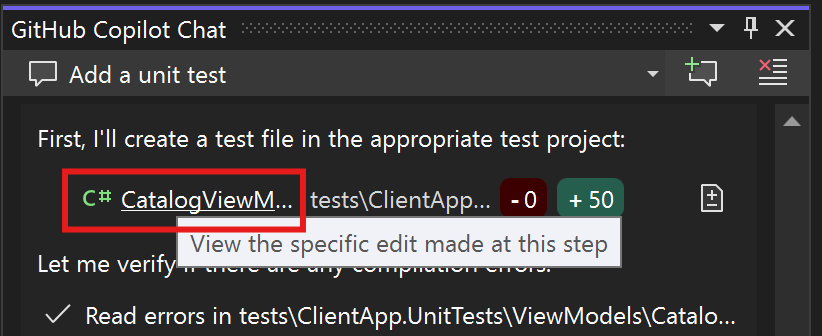
- Untuk meninjau perubahan kode individual yang dibuat agen, tinjau perubahan spesifik di setiap langkah.

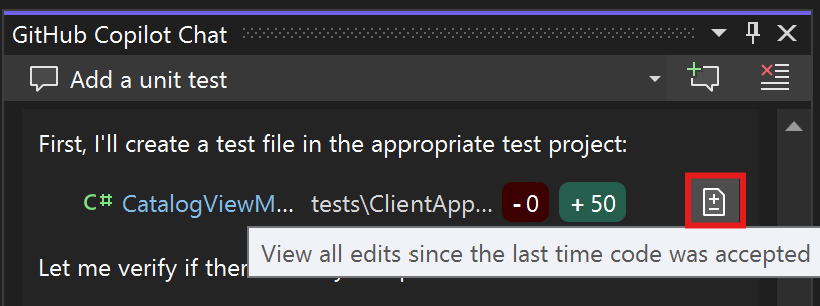
Untuk meninjau perubahan kode individual yang dibuat agen, gunakan salah satu opsi berikut:
- Tinjau perubahan spesifik di setiap langkah.
Tinjau perubahan kumulatif sejak terakhir kali Anda mempertahankan atau membatalkan perubahan.
- Lanjutkan iterasi pada perubahan kode untuk memperbaiki pengeditan atau menerapkan lebih banyak fitur.
Memahami alat dalam mode agen
Mode agen dapat menggunakan alat berikut untuk menanggapi permintaan:
- Perangkat bawaan
- Alat Protokol Konteks Model (MCP)
- Keterampilan agen yang memberikan instruksi khusus tugas
Tip
Visual Studio juga mencakup agen bawaan seperti @debug, @profiler, @test, dan @vs yang terintegrasi dengan fitur IDE tertentu. Dalam mode agen, @debug dapat memandu reproduksi bug, instrumentasi dan pengumpulan telemetri, dan memperbaiki validasi. Anda juga dapat membuat agen kustom untuk alur kerja tim Anda. Untuk informasi selengkapnya, lihat Gunakan agen kustom di GitHub Copilot.
Untuk melihat dan mengelola alat yang tersedia dalam mode agen, pilih ikon Alat di jendela obrolan.
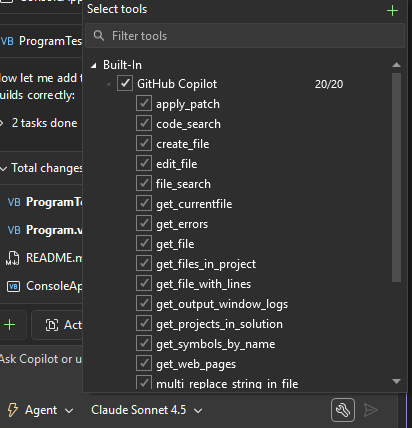
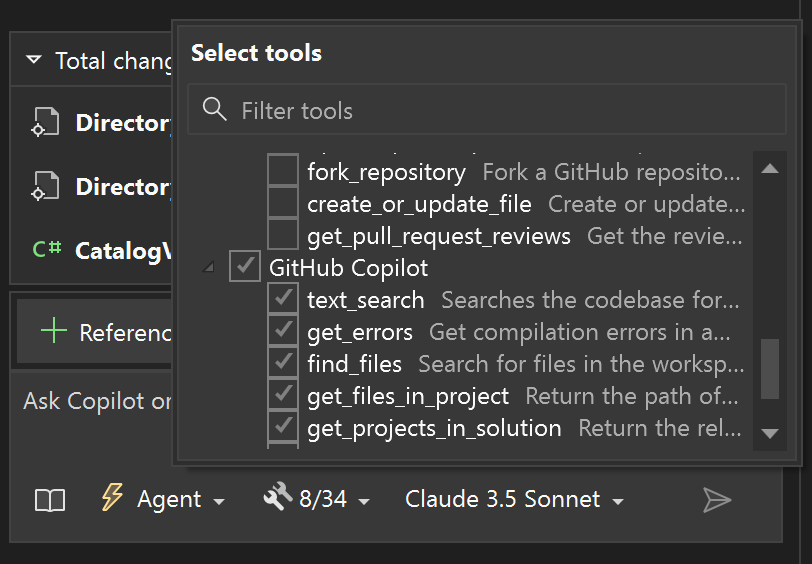
Berdasarkan hasil alat, Copilot mungkin memanggil alat lain untuk mencapai permintaan keseluruhan. Misalnya, jika pengeditan kode menghasilkan kesalahan sintaks dalam file, Copilot mungkin menjelajahi pendekatan lain dan menyarankan perubahan kode yang berbeda.
Alat tambahan yang Anda tambahkan dengan menjalankan server MCP tidak diaktifkan secara otomatis. Kotak centangnya dikosongkan secara default, dan Anda harus memilihnya untuk mengaktifkan alat.
Note
Saat Anda menggunakan agen kustom dari .github/agents/*.agent.md, beberapa kelompok alat mungkin dinonaktifkan sejak awal atau diatur ulang antar giliran. Untuk langkah-langkah solusi sementara, lihat Grup alat agen khusus dimulai dalam keadaan nonaktif atau diatur ulang di antara giliran.
alat find_symbol
Alat find_symbol membawa navigasi simbol sadar bahasa langsung ke mode agen. Saat diaktifkan, Copilot secara otomatis menggunakan find_symbol untuk:
- Menemukan semua referensi ke simbol di seluruh proyek Anda
- Mengakses metadata seperti informasi jenis, deklarasi, dan cakupan

Setelah Anda mengaktifkan alat ini, Copilot menggunakannya secara otomatis saat menjawab pertanyaan Anda atau menyarankan perubahan kode.

Bahasa yang didukung termasuk C++, C#, Razor, dan TypeScript, ditambah bahasa lain yang ekstensi Protokol Server Bahasa (LSP) yang didukung telah diinstal.
Untuk proyek C++, mode agen juga dapat menggunakan alat C++ untuk menavigasi hierarki panggilan dan kelas. Untuk informasi selengkapnya, lihat Alat pengeditan kode C++.
Untuk hasil terbaik, tulis perintah yang jelas dan gunakan model AI yang mendukung panggilan alat. Untuk informasi selengkapnya tentang kemampuan model, lihat perbandingan model AI (GitHub Docs).
Alat pengeditan kode C++
Ketika alat pengeditan kode C++ diaktifkan dalam daftar Tools dalam Copilot Chat, mode agen dapat menggunakan alat khusus Visual Studio ini:
-
get_symbol_call_hierarchyuntuk melintasi hierarki panggilan -
get_symbol_class_hierarchyuntuk menavigasi hierarki kelas dan tipe
Alat-alat ini membantu agen memahami relasi dalam C++ sehingga dapat membuat keputusan navigasi dan penyuntingan yang lebih tepat. Untuk menggunakan alat ini, instal pengembangan Desktop dengan beban kerja C++ . Setelah alat ini tersedia dan diaktifkan, mode agen menggunakannya secara otomatis jika berlaku.
Mengelola persetujuan alat
Saat Copilot memanggil alat, alat meminta konfirmasi untuk menjalankan alat. Alasannya adalah bahwa alat mungkin berjalan secara lokal di komputer Anda dan melakukan tindakan yang memodifikasi file atau data.
Di jendela obrolan, setelah pemanggilan alat, gunakan opsi dropdown Izinkan untuk secara otomatis mengonfirmasi alat tertentu untuk sesi atau solusi saat ini, atau semua pemanggilan di masa mendatang.
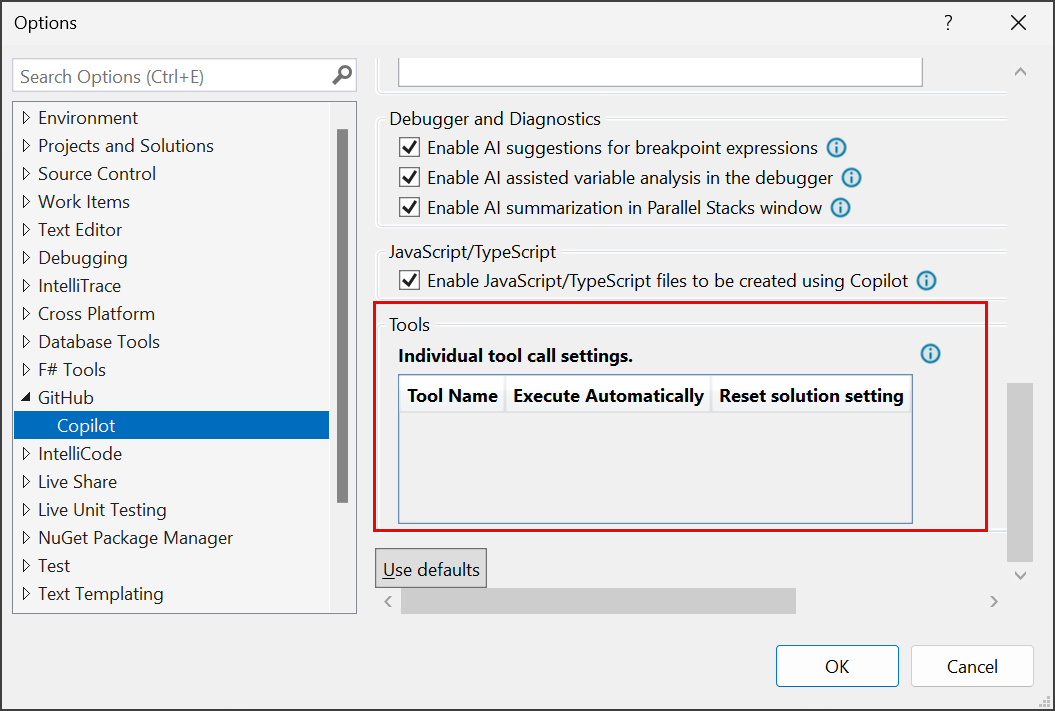
Anda dapat mengatur ulang pilihan konfirmasi alat di panelOpsi>. Perluas bagian Semua Pengaturan>GitHub>Copilot>Tools.

Anda dapat mengatur ulang pilihan konfirmasi alat dalam dialogOpsi>. Perluas bagian GitHub>Copilot>Tools.
Menerima atau membuang pengeditan
Copilot mencantumkan file yang diedit dalam daftar perubahan Total di jendela obrolan.
Pilih setiap file untuk meninjau perubahan satu per satu. Anda dapat menyimpan atau membatalkan pengeditan yang dilakukan pada setiap potongan kode.
Atau, dalam daftar Total perubahan, pilih Simpan atau Urungkan untuk semua pengeditan yang dilakukan sejak terakhir kali Anda memilih Simpan atau Batalkan.
Tip
Mulai dari Visual Studio 2026 versi 18.6, Anda dapat menggunakan multi-file summary diff view untuk melihat semua perubahan Copilot di beberapa file dalam satu tab, dengan kontrol terperinci untuk menerima dan membatalkan perubahan.
Membatalkan perubahan
Saat meminta pengeditan kode, Anda mungkin ingin mengembalikan beberapa perubahan. Untuk mengembalikan, pilih Pulihkan di samping titik pemeriksaan sebelum perintah yang menyertakan perubahan yang tidak Anda inginkan.
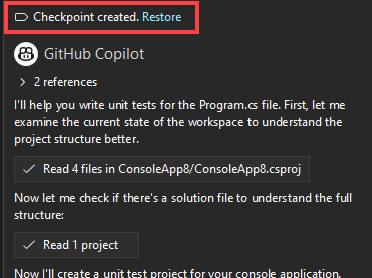
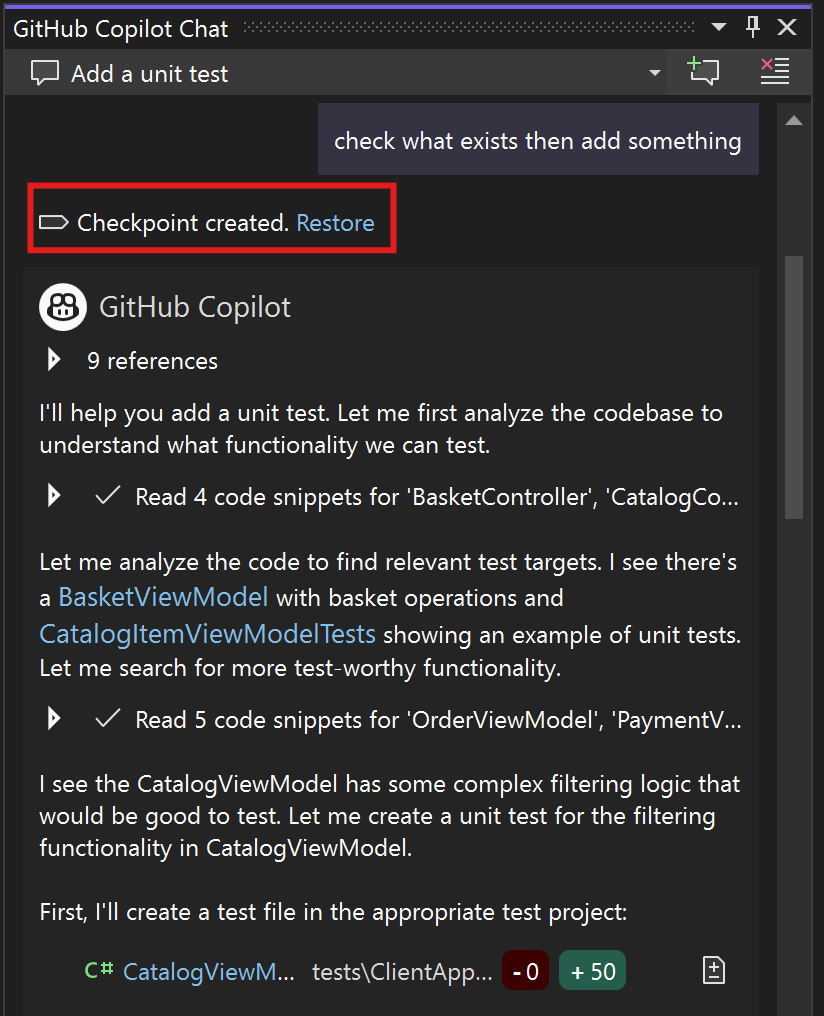
Saat ini, agen Visual Studio Copilot tidak mendukung pembatalan atau pengulangan bertahap.
Mengganggu permintaan mode agen
Untuk menghentikan permintaan yang sedang berlangsung, Anda dapat membatalkannya. Membatalkan permintaan akan menghentikan semua alat yang sedang berjalan dan perintah terminal.
Untuk menghentikan build, pilih Bangun di toolbar atas, lalu pilih Batalkan. Atau gunakan pintasan keyboard Ctrl+Break .
Merencanakan dalam mode agen
Important
Perencanaan dalam mode agen adalah alur kerja perencanaan dalam sesi yang berlangsung di mode agen. Untuk pengalaman perencanaan yang lebih optimal dan terfokus, gunakan agen Plan yang tersedia sebagai mode chat terpisah. Membuat rencana sebelum implementasi, lalu meneruskannya dengan menggunakan Implementasikan rencana.
Planning dalam mode agen memungkinkan Copilot memecah permintaan yang kompleks atau multistep menjadi tugas terstruktur dan dapat dilacak sebelum eksekusi.
Saat Perencanaan aktif, Copilot:
- Membuat rencana markdown yang ditujukan untuk pengguna yang menguraikan tujuan dan kemajuan.
- Mempertahankan rencana JSON internal (
plan-{sessionId}.json) yang berfungsi sebagai scratchpad yang dapat dibaca LLM untuk pelacakan langkah, penalaran, dan koordinasi.
Struktur ini membantu Copilot tetap konsisten, memperbarui rencananya secara dinamis, dan memberi pengembang visibilitas tentang apa yang dilakukannya.
Cara kerjanya
Analisis permintaan
Saat tugas memerlukan beberapa langkah, Copilot memasuki mode perencanaan.
Pembuatan rencana
- Rencana markdown: Menjelaskan tugas, langkah, dan kemajuan dalam format yang dapat dibaca.
- Paket JSON: Format terstruktur yang dapat dibaca LLM yang menangkap paket yang sama dalam bentuk yang dapat diurai mesin. File JSON ini memungkinkan Copilot memperbarui dan menginterpretasikan rencana secara konsisten di seluruh giliran.
Eksekusi dan perulangan
Copilot menjalankan setiap langkah mengikuti rencana, memperbarui kedua file seraya melanjutkan.
- Rencana markdown diperbarui dengan jelas di editor.
- Rencana JSON berkembang melalui proses yang tidak terlihat saat Copilot menyempurnakan, menyusun ulang, atau mengadaptasi langkah-langkah.
Penyimpanan
Kedua file disimpan di C:\Users\username\AppData\Local\Temp\VisualStudio\copilot-vs.
Alat yang digunakan dalam perencanaan
Saat Anda mengaktifkan perencanaan, sekumpulan alat internal khusus menjadi aktif. Alat-alat ini mengoordinasikan cara Copilot membuat, memperbarui, dan menyelesaikan rencana selama eksekusi.
| Tool | Description |
|---|---|
| rencana | Menghasilkan rencana terstruktur awal dari permintaan pengguna. |
| adapt_plan | Menyempurnakan atau menyesuaikan rencana berdasarkan konteks atau umpan balik baru. |
| perbarui_kemajuan_rencana | Memperbarui status penyelesaian langkah dan menyinkronkan status rencana. |
| record_observation | Menangkap hasil atau wawasan pada waktu eksekusi yang memengaruhi tindakan berikutnya. |
| finish_plan | Menyelesaikan rencana setelah semua langkah selesai. |
Alat-alat ini memungkinkan Copilot mengelola alur kerja multistep secara bertahap, mempertahankan status eksekusi, dan tetap selaras dengan niat pengguna.
Mengaktifkan dan mengelola alat Perencanaan
Untuk mengaktifkan Perencanaan:
Buka panel Tools>Options, dan perluas Semua Pengaturan>GitHub>Copilot>Copilot Chat bagian.
Pilih kotak centang Aktifkan Perencanaan .
Untuk mengaktifkan Planning di Visual Studio 2022 versi 17.14 atau yang lebih baru:
Buka dialog Tools>Options dan perluas bagian GitHub>Copilot.
Pilih kotak centang Aktifkan Perencanaan , lalu pilih OK.
Setelah Anda mengaktifkan perencanaan, alat Perencanaan muncul di daftar Alat di jendela obrolan:
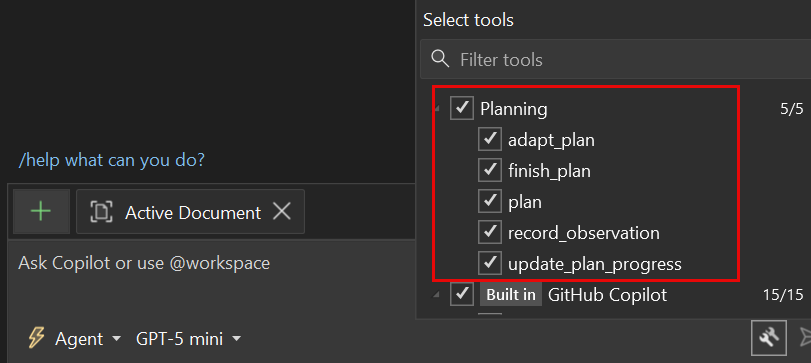
Anda dapat secara selektif menonaktifkan set alat perencanaan langsung di daftar Alat di jendela obrolan. Jika Anda perlu menonaktifkan alat perencanaan, nonaktifkan semua alat, bukan hanya satu. Perubahan segera berlaku untuk sesi obrolan Anda saat ini.
Tip
Menonaktifkan alat individual memungkinkan Anda bereksperimen dengan perilaku perencanaan yang berbeda atau men-debug langkah-langkah tertentu selama pengembangan.
Keterbatasan
- Sistem menyimpan rencana sementara dan menghapusnya saat sesi berakhir kecuali Anda menyimpannya secara manual.
- Pelacakan status terstruktur menyebabkan sedikit overhead latensi.
- Beberapa agen khusus mungkin belum mendukung perencanaan.
Membuat rencana sebelum implementasi
Jika Anda ingin meratakan pendekatan sebelum membuat perubahan kode, gunakan agen GitHub Copilot plan. Agen rencana menjelajahi basis kode Anda dengan alat baca-saja, menyusun rencana implementasi di .copilot/plans/, dan memungkinkan Anda memperbaiki rencana tersebut sebelum menyerahkannya ke mode agen dengan rencana Implementasi.
Tanya jawab umum
Visibilitas apa yang dimiliki mode agen ke dalam file saya?
Mode agen hanya dapat memanipulasi:
- File lokal yang merupakan bagian dari solusi.
- File lokal yang berada di direktori solusi terbuka atau subdirektorinya.
Mode agen tidak dapat mengakses file dan direktori yang dikecualikan melalui proses pengecualian file.
Untuk perintah terminal, mode agen memiliki izin yang sama dengan proses Visual Studio yang berjalan dan tidak terbatas pada pembatasan sebelumnya. Tinjau perintah terminal yang diusulkan dengan cermat sebelum Anda menjalankannya.
Saya tidak melihat opsi tanya, rencanakan, atau agen di jendela Copilot Chat
Lakukan langkah-langkah pemecahan masalah berikut dalam urutan yang ditentukan:
Pastikan Anda menggunakan Visual Studio 17.14 atau yang lebih baru.
Periksa versi di Help>Tentang Visual Studio.
Jika Anda tidak menggunakan versi 17.14 atau yang lebih baru, buka penginstal Visual Studio dan perbarui build Anda.
Konfirmasikan opsi Aktifkan mode Agen di panel obrolan dipilih.
Di panel Tools>Options, perluas Semua Pengaturan>GitHub>Copilot>Copilot Chat bagian, dan verifikasi opsi dipilih.
Dalam dialog Tools>Options, perluas bagian GitHub>Copilot, dan verifikasi opsi dipilih di bawah Copilot Chat.
Coba mulai ulang Visual Studio.
Kapan saya harus menggunakan mode tanya, agen perencanaan, atau mode agen?
- Gunakan mode tanya saat Anda ingin memastikan bahwa tidak ada pengeditan kode yang dibuat kecuali Anda secara eksplisit memilih Terapkan atau salin dan tempel kode sendiri.
- Gunakan agen Plan saat Anda ingin Copilot menjelajahi basis kode, mengajukan pertanyaan klarifikasi, dan membuat rencana implementasi yang dapat ditinjau sebelum perubahan kode dimulai.
- Gunakan mode agen untuk menangani pertanyaan konseptual yang sama dan menghasilkan contoh kode tanpa menerapkannya, bersama dengan kemampuan agennya mengedit kode.
- Jika Anda ingin menggunakan kemampuan MCP, Anda harus memilih mode agen.
Apa yang terjadi dengan Copilot Edit di Visual Studio?
Mode agen adalah evolusi Copilot Edits, dengan kemampuan yang lebih besar untuk melakukan iterasi pada kesalahan, menggunakan alat, dan secara otomatis menerapkan perubahan kode.
Untuk rilis awal Visual Studio 2022 versi 17.14, Copilot Edits masih tersedia jika mode Enable Agent di panel obrolan opsi tidak dipilih. Centang pengaturan opsi di dialog Tools>Options, di bawah bagian GitHub>Copilot>Copilot Chat.
Sebagai administrator, bagaimana cara mengontrol penggunaan mode agen untuk pengguna Visual Studio?
Administrator mengontrol mode agen di Visual Studio dengan menggunakan opsi Editor preview features pada dasbor GitHub Copilot. Jika administrator menonaktifkan pengaturan ini, pengguna di bawah langganan tersebut tidak dapat menggunakan mode agen dalam Visual Studio.
Untuk informasi selengkapnya, lihat Mengelola kebijakan dan fitur untuk GitHub Copilot di perusahaan Anda.