Notaðu forritin Business Central í Power BI
Á VIÐ: Dynamics 365 Business Central á netinu
Dynamics 365 Business Central gefur út eftirfarandi Power BI-forrit, sem bjóða upp á ítarleg mælaborð til að skoða gögn:
- Dynamics 365 Business Central - CRM
- Dynamics 365 Business Central - Finance
- Dynamics 365 Business Central - Sales
Yfirlit
Í hverju forriti eru nokkrar skýrslur sem hægt er að skoða nánar, þar á meðal eftirfarandi eiginleika:
- Velja hvaða sjónræna hlutinn á yfirlitinu til að kalla fram einn af sjö undirliggjandi skýrslum.
- Síða skýrsluna eða bæta við reitum sem eiga að fylgjast með.
- Festu þetta sérsniðna yfirlit á yfirlitið til að halda áfram rakningu.
Hægt er uppfæra gögn handvirkt og þú getur sett upp uppfærsluáætlun. Frekari upplýsingar eru í Grunnstilla uppfærsluáætlun.
Forritin eru hönnuð til að vinna með gögn frá hvaða fyrirtæki sem er í Business Central. Þegar þú setur upp Power BI-forritið tilgreinir þú eina eða fleiri færibreytur til að tengja við Business Central.
Athugasemd
Einnig er hægt að búa til eigin skýrslur og yfirlit í Power BI á grundvelli þinna Business Central gagna. Nánari upplýsingar eru í Tengja viðskiptagögn þín við Power BI, .
Frumskilyrði
Power BI forrit krefjast heimilda til taflna þar sem gögn eru sótt og vefþjónustuna sem notuð er til að sækja gögn. Eftirfarandi tafla sýnir vefþjónustuna sem er áskilin fyrir hvert Power BI-forrit:
| Forrit | Vefþjónustur |
|---|---|
| Business Central - TENGSLASTJÓRNUN |
|
| Business Central – Finance |
|
| Business Central – Sales |
|
Ábending
Auðveld leið til að finna vefþjónustu er að leita að vefþjónustu í Business Central. Á síðunni Vefþjónusta skal ganga úr skugga um að reiturinn Birta sé valinn fyrir vefþjónustuna sem finna má að ofan. Frekari upplýsingar er að finna í Birta vefþjónustu.
Vertu með allt á tæru
Skráðu þig fyrir nýju Power BI þjónustuna. Ef þú hefur ekki þegar skráð þig skaltu fara á https://powerbi.microsoft.com. Þegar þú skráir þig skaltu nota vinnunetfang og aðgangsorð.
Setja upp Business Central-forrit í Power BI
Opnaðu vafrann, flettu til https://powerbi.microsoft.com og skráðu þig inn á reikninginn þinn.
Valið er Forrit á yfirlitssvæðinu .
Síðan Forrit birtist.
Á síðunni Forrit er hægt að velja Sækja forrit efst í hægra horni síðunnar.
Forritasíðan Power BI opnast, þar sem hægt er að fletta upp á þeim forritum sem í boði Business Central eru.

Ábending
Einnig er hægt að opna skýrsluna Power BI úr Business Central. Farið er að hlutanum Power BI Skýrslur og Velja skýrslur á heimasíðunni. Velja skal þjónustu eða Fyrirtæki mitt úr Sækja skýrslur. Fyrirtækissafnið í Power BI eða Microsoft AppSource opnar og birtir aðeins forrit sem tengjast Business Central.
Í kassanum Leit skal færa inn Dynamics 365 Business Central.
Veldu forrit sem þú vilt nota, veldu Sækja það núna og svo Setja upp.
Þegar því er lokið verður forritið í boði af yfirlitsvalmyndinni Forrit í Power BI.
Tengdu Business Central-forritið við gögnin þín
Í Forrit skal velja Business Central-forritið og síðan Tengja.
Þegar beðið er um það skal fylla út Heiti fyrirtækis og Umhverfi með upplýsingum um Business Central tilvik sem á að tengjast við.
- Fyrir Heiti fyrirtækis skal nota fullt heiti, ekki birtingarheiti. Þú getur fundið heiti fyrirtækisins á síðunni Fyrirtæki í Business Central.
- Fyrir Umhverfi, ef þú hefur ekki búið til mörg umhverfi, skaltu færa inn Framleiðsla.
Veldu Áfram.
Veldu Innskráning.
Þegar beðið er um það skal færa inn notandanafn og aðgangsorð fyrir innskráningu í Business Central.
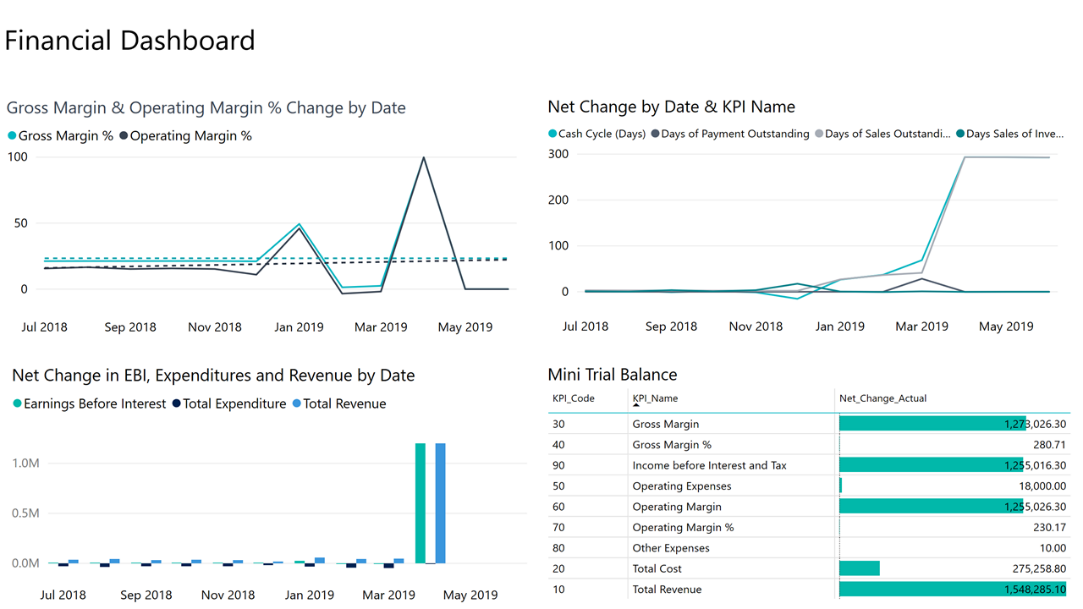
Þegar tenging hefur náðst er yfirliti og skýrslum bætt við Power BI-vinnusvæðið þitt. Þegar þessu er lokið sýna reitirnir gögn af Business Central fyrirtækinu þínu.
Vandamál lagfærð
Power BI yfirlitið reiðir sig á birtar vefþjónustur sem eru í listanum hér að ofan. Hún sýnir gögn sýnifyrirtækis eða eigin fyrirtækis ef þú flytur inn gögn úr núverandi fjárhagslausnum þínum. Hins vegar, ef eitthvað fer úrskeiðis, þessi kafli gefur lausn fyrir dæmigerður vandamál.
Þú ert ekki með Power BI reikning
Power BI-Reikningur hefur ekki verið settur upp. Þú verður að hafa leyfi til að fá gildan Power BI-reikning. Einnig þarftu að hafa skráð þig inn áður á Power BI til að stofna Power BI vinnusvæði.
Skilaboð: Engar skýrslur eru virkar. Valin er skýrsla til að skoða lista yfir skýrslur sem hægt er að birta.
Þessi skilaboð birtast ef ekki tókst að virkja sjálfgefna skýrslu á Power BI vinnusvæði. Eða að skýrslan var virkjuð en ekki tókst að uppfæra hana. Ef þetta vandamál kemur upp skal fara í skýrsluna á Power BI vinnusvæðinu, velja Gagnasafn, Stillingar og uppfæra svo skilríkin handvirkt. Þegar gagnasafnið hefur verið endurnýjað er farið aftur í Business Central og valið skýrslu handvirkt af Velja skýrslur síðunni.
Þú þarft Power BI-leyfi fagmanns til að setja upp Business Central-forritið í Power BI
Þú þarft Power BI Pro leyfi til að deila efninu þínu og einnig fólkið sem þú deilir því með. Efnið verður að vera á vinnusvæði með Premium réttindi. Nánari upplýsingar eru í Aðferðir við að deila vinnu þinn í Power BI.
„Sannprófun færibreyta tókst ekki, vinsamlegast vertu viss um að allar færibreytur séu gildar“
Þessi villa gefur til kynna að ein færibreyta til viðbótar sé ekki gild.
- Tilgreind umhverfisfæribreyta samsvarar ekki neinu fyrirliggjandi Business Central -framleiðslu eða sandkassaumhverfi.
- Tilgreind færibreyta fyrirtækis passar ekki við önnur Business Central-fyrirtæki. Staðfestu heiti fyrirtækis á síðunni Fyrirtæki í Business Central.
- Ef tengst er við Business Central á staðnum var ógild vefslóð slegin inn. Þú getur staðfest vefslóðina á síðunni Vefþjónusta í Business Central
- Tengi er ekki opið til að leyfa beiðni í gegnum eldvegginn.
Innskráning tókst ekki
Ef þú færð „innskráning mistókst“ þegar þú skráir þig inn með Business Central notandaskilríkjum er það líklega út af einu af eftirfarandi vandamálum:
- Reikningur sem verið er að nota er ekki með heimild til að sækja Business Central gögnin af reikningnum þínum. Staðfestu að þú sért með heimildir fyrir nauðsynlegum gögnum í Business Central og reyndu aftur.
- Þú hefur valið aðra sannvottunargerð en grunngerðina ef tengst er við Business Central á staðnum.
- Þú hefur ekki slegið inn gilt notandanafn eða aðgangsorð.
Skilaboð: ekki er hægt að endurnýja gagnagjafa vegna þess að skilríkin eru ógild. Uppfærðu heimildirnar þínar og reyndu aftur
Fyrir Business Central á staðnum kann vandamálið að vera vegna þess að vefslóðin að OData hafi aðeins orðið til á staðbundnu neti.
Rangt fyrirtækjaheiti
Algeng mistök eru að slá inn birtingarnafn fyrirtækis í stað nafn fyrirtækis. Til að finna nafn fyrirtækisins skal leita að Fyrirtæki. Svo skal nota reitinn Nafn þegar nafn fyrirtækisins er slegið inn.
Lykillinn passaði ekki við neinar línur í töflunni
Ef þú slærð inn ógilt heiti fyrirtækis meðan á tengingarferlinu stendur geturðu fengið villuskilaboðin „Lykillinn passaði ekki við neinar línur í töflunni“. Gefðu upp rétt nafn fyrirtækis og reyndu að tengjast aftur.
Eldri gögn virðist vanta
Þegar Power BI-forritið er uppsett og gögnin birtast í Power BI er hugsanlegt að þú sjáir ekki öll gögnin þín. Gagnasöfnin eru síuð til að skila eingöngu gögnum fyrir síðastliðna 365 daga. Þessi sjálfgefna stilling er til staðar til að hraða skýrslunum.
Ég sé bara gögn fyrir eitt fyrirtæki
Power BI-forritið sýnir aðeins gögn úr Business Central fyrirtækinu sem var skilgreint þegar Power BI-forritið var sett upp. Hægt er að bæta gögnum frá viðbótarfyrirtækjum við skýrslurnar með því að bæta við nýjum fyrirspurnum sem nota mismunandi fyrirtæki sem gagnaveitu.
Hvað nú?
- Prófaðu að slá inn spurningu í reitinn Spurningar og svör efst á yfirlitinu.
- Breyta reitum á yfirlitinu.
- Velja reit til opna undirliggjandi skýrslu.
- Sjálfgefið er að gagnasafnið sé ekki áætlað til endurnýjunar. Hægt er að breyta uppfærsluáætluninni eða uppfæra hana hvenær sem er í Uppfæra núna. Frekari upplýsingar eru í Grunnstilla uppfærsluáætlun.
Sjá einnig .
Business Central og Power BI
Power BI Samþættingaríhlutur og hönnunaryfirlit fyrir Business Central
Tengjast við Power BI innanhúss Business Central
Búa til Power BI skýrslur til að birta Dynamics 365 Business Central-gögn
Viðskiptaupplýsingar
Undirbúðu þig undir viðskiptin
Flytja inn viðskiptagögn úr öðrum fjárhagskerfum
Setja upp Business Central
Nota Business Central sem Power BI gagnaveitu
Nota Business Central sem Power Apps gagnaveitu
Nota Business Central í Power Automate
Power BI fylgiskjöl
Hvað er Power BI?
Stutt leiðbeining: Tengjast við gögn í Power BI Desktop
Kynning á gagnaskemmum
Kynning á gagnaflæðum og gagnaundirbúningur sjálfsafgreiðslu
Finna fríar kennslueiningar fyrir viðskiptafræði miðlægt hér á
Athugasemdir
Væntanlegt: Á árinu 2024 munum við hætta með GitHub-mál sem ábendingaleið fyrir efni og skipta því út fyrir nýtt ábendingakerfi. Frekari upplýsingar er að finna hér: https://aka.ms/ContentUserFeedback.
Senda inn og skoða endurgjöf fyrir