Nota
L'accesso a questa pagina richiede l'autorizzazione. Puoi provare ad accedere o a cambiare directory.
L'accesso a questa pagina richiede l'autorizzazione. Puoi provare a cambiare directory.
Nota
Il gruppo retail interest di Dynamics 365 Commerce è passato da Yammer a Viva Engage. Se non si ha accesso alla nuova community viva engage, compilare questo modulo (https://aka.ms/JoinD365commerceVivaEngageCommunity) per essere aggiunto e rimanere impegnati nelle discussioni più recenti.
In questo articolo viene descritto come creare un nuovo canale online in Microsoft Dynamics 365 Commerce.
Dynamics 365 Commerce supporta più canali di vendita al dettaglio. Questi canali di vendita al dettaglio includono punti vendita online, call center e punti vendita al dettaglio, noti anche come punti vendita fisici. I punti vendita online offrono ai clienti la possibilità di acquistare prodotti presso il punto vendita online del fornitore oltre che nei punti vendita al dettaglio.
Per creare un negozio online in Commerce, devi prima creare un canale online. Prima di creare un nuovo canale online, assicurarsi di completare i prerequisiti di configurazione del canale.
Prima di poter creare un nuovo sito, è necessario creare almeno un negozio online in Commerce. Per ulteriori informazioni, vedere Creare un sito di e-commerce.
Creare e configurare un nuovo canale online
Per creare e configurare un nuovo canale online, seguire questa procedura:
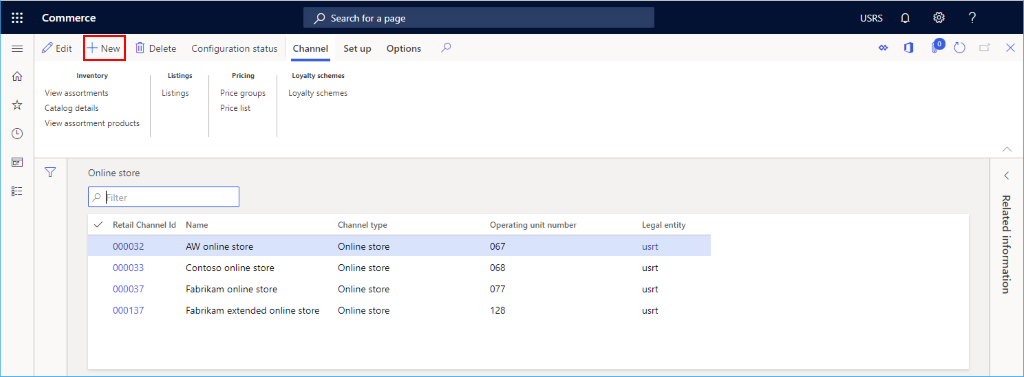
- Nel pannello di navigazione, andare a Moduli > Canali > Punti vendita online.
- Nel Riquadro azioni selezionare Nuovo.
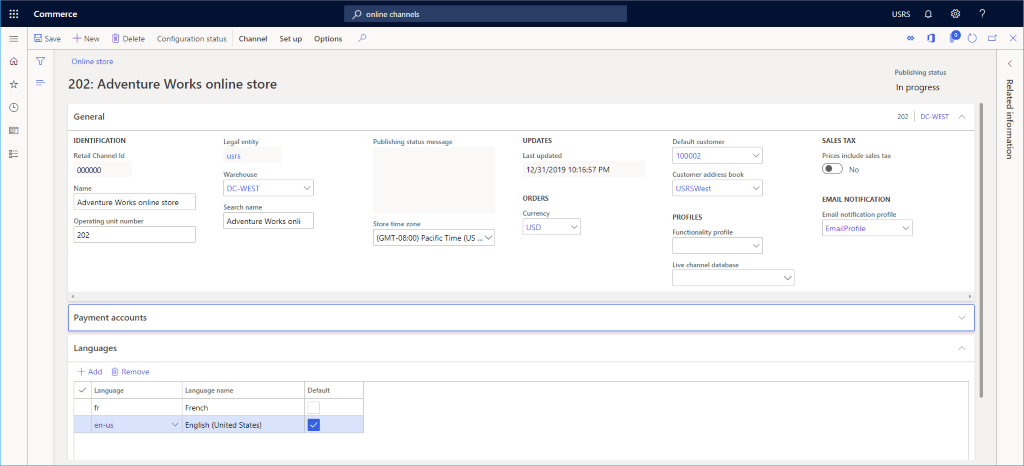
- Nel campo Nome immettere un nome per il nuovo canale.
- Nell'elenco a discesa Persona giuridica selezionare la persona giuridica appropriata.
- Nell'elenco a discesa Warehouse selezionare il magazzino appropriato.
- Nel campo Fuso orario punto vendita selezionare il fuso orario appropriato.
- Nel campo Valuta, selezionare la valuta appropriata.
- Nel campo Cliente predefinito immettere un cliente predefinito valido.
- Nel campo Rubrica cliente immettere una rubrica valida.
- Nel campo Profilo funzionalità, selezionare un profilo di funzionalità, se applicabile.
- Nel campo Profilo di notifica tramite posta elettronica immettere un profilo di notifica di posta elettronica valido.
- Nel riquadro azioni selezionare Salva.
L'immagine seguente mostra la creazione di un nuovo canale online.
L'immagine seguente mostra un esempio di canale online.
Nota
Prestare attenzione alla modifica del magazzino per un canale online attivo. I carrelli del sito di e-commerce che non sono ancora controllati (a meno che non li modifichi) vengono evasi ancora dal vecchio magazzino. Questa situazione influisce sul calcolo della disponibilità dell'inventario.
Assegnare il canale a Commerce Scale Unit
Assegna il nuovo canale a una Commerce Scale Unit. Per istruzioni, vedi Configurare i canali per utilizzare Commerce Scale Unit.
Impostare le lingue
Se il sito di e-commerce supporta più lingue, espandere la sezione Lingue e aggiungere altre lingue in base alle esigenze.
Impostare un conto pagamenti
Nella sezione Account di pagamento aggiungere un provider di pagamento. Per informazioni sull'impostazione del connettore di pagamento Adyen, vedere Connettore pagamenti di Dynamics 365 per Adyen.
Ulteriori azioni di impostazione di canali
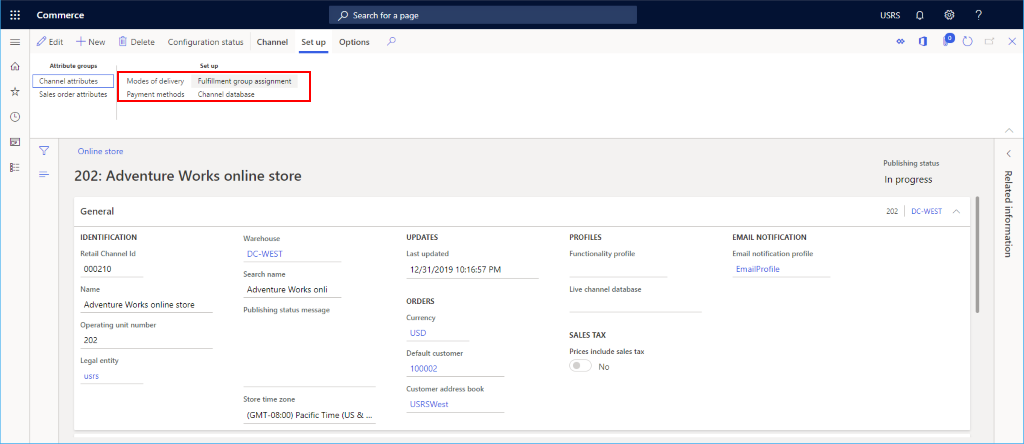
Ulteriori attività necessarie per l'impostazione di un canale online includono l'impostazione di metodi di pagamento, modalità di consegna e assegnazione del gruppo di adempimento.
L'immagine seguente mostra le opzioni di impostazione Modalità di consegna, Metodi di pagamento e Assegnazione gruppo di adempimento nella scheda Imposta.
Impostare i metodi di pagamento
Per configurare i metodi di pagamento, seguire questa procedura per ogni tipo di pagamento supportato dal canale:
- Nel riquadro azioni selezionare la scheda Configura e quindi metodi di pagamento.
- Nel Riquadro azioni selezionare Nuovo.
- Nel riquadro di spostamento selezionare il metodo di pagamento desiderato.
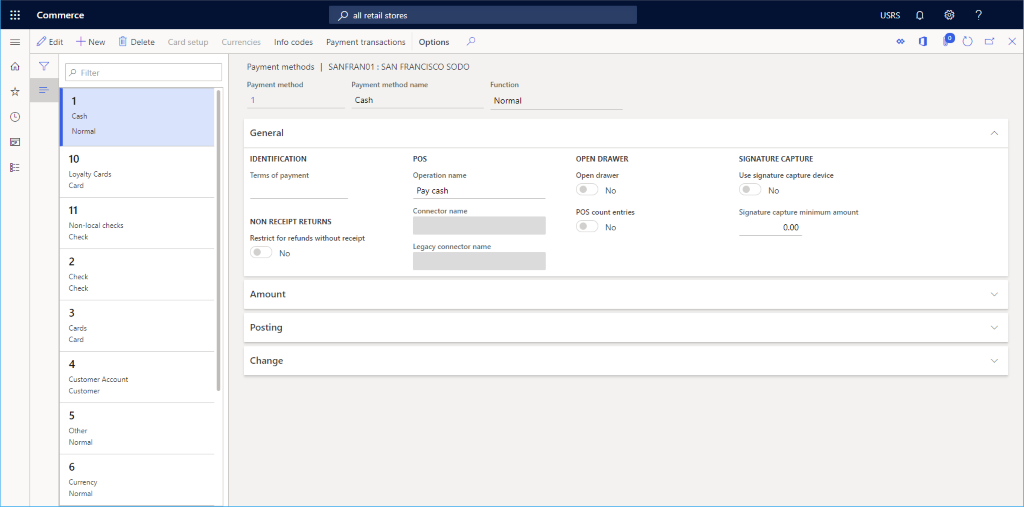
- Nella sezione Generale immettere un nome operazione e configurare le altre impostazioni desiderate.
- Configurare tutte le altre impostazioni necessarie per il tipo di pagamento.
- Nel riquadro azioni selezionare Salva.
L'immagine seguente illustra un esempio di metodo di pagamento in contanti.
Imposta la modalità di consegna
Puoi visualizzare le modalità di consegna configurate selezionando Modalità di consegna nella scheda Imposta del riquadro azioni.
Per modificare o aggiungere una modalità di recapito, seguire questa procedura:
- Nel pannello di navigazione, selezionare Moduli > Gestione inventario > Modalità di consegna.
- Nel riquadro azioni, selezionare Nuovo per creare una nuova modalità di consegna o selezionarne una esistente.
- Nella sezione Canali di vendita al dettaglio, selezionare Aggiungi riga per aggiungere il canale. L'aggiunta di canali usando nodi dell'organizzazione anziché aggiungere ogni canale singolarmente può semplificare l'aggiunta di canali.
L'immagine seguente illustra un esempio di modalità di consegna.
Screenshot della configurazione delle modalità di recapito.
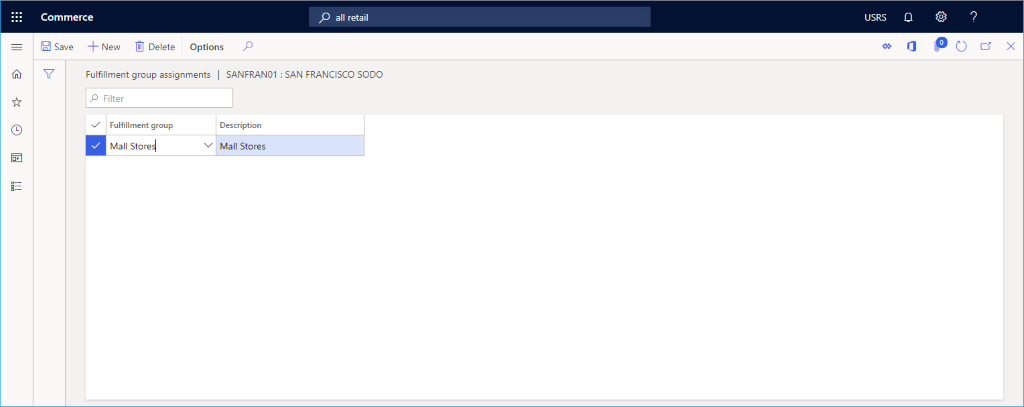
Impostare l'assegnazione di un gruppo di adempimento
Per impostare l'assegnazione di un gruppo di adempimento, effettua le seguenti operazioni:
- Nel riquadro azioni selezionare la scheda Configura e quindi selezionare Assegnazione gruppo di adempimenti.
- Nel Riquadro azioni selezionare Nuovo.
- Nell'elenco a discesa Gruppo di adempimento, selezionare un gruppo di adempimento.
- Nel campo Descrizione, immettere una descrizione.
- Nel riquadro azioni selezionare Salva.
L'immagine seguente mostra un esempio di impostazione dell'assegnazione di un gruppo di adempimento.
Risorse aggiuntive
Prerequisiti dell'impostazione dei canali
Impostare un canale di vendita al dettaglio