Nota
L'accesso a questa pagina richiede l'autorizzazione. Puoi provare ad accedere o a cambiare directory.
L'accesso a questa pagina richiede l'autorizzazione. Puoi provare a cambiare directory.
Nota
Il gruppo retail interest di Dynamics 365 Commerce è passato da Yammer a Viva Engage. Se non si ha accesso alla nuova community viva engage, compilare questo modulo (https://aka.ms/JoinD365commerceVivaEngageCommunity) per essere aggiunto e rimanere impegnati nelle discussioni più recenti.
In questo articolo viene descritto come creare un nuovo canale di vendita al dettaglio in Microsoft Dynamics 365 Commerce.
Dynamics 365 Commerce supporta più canali di vendita al dettaglio. Questi canali di vendita al dettaglio includono punti vendita online, call center e punti vendita al dettaglio, noti anche come punti vendita fisici. Ogni canale di vendita al dettaglio può disporre di propri metodi di pagamento, gruppi di prezzi, POS, conti ricavi/spese e personale. È necessario configurare tutti questi elementi prima di poter creare un canale di vendita al dettaglio.
Prima di creare un canale di vendita al dettaglio, assicurarsi di seguire i prerequisiti del canale.
Creare e configurare un nuovo canale di vendita al dettaglio
Per creare e configurare un nuovo canale di vendita al dettaglio, seguire questa procedura:
- Nel riquadro di spostamento, andare a Moduli > Vendita al dettaglio e commercio > Canali > Punti vendita > Tutti i punti vendita.
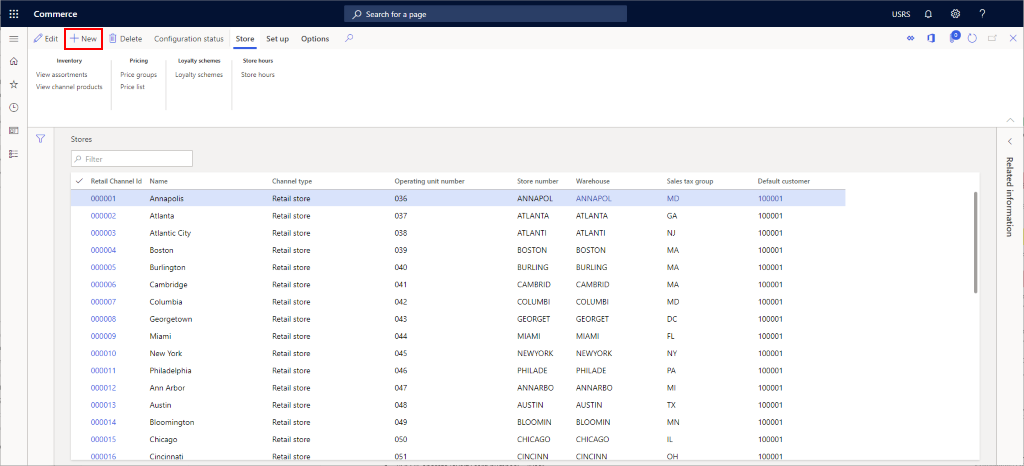
- Nel Riquadro azioni selezionare Nuovo.
- Nel campo Nome immettere un nome per il nuovo canale.
- Nel campo Numero negozio immettere un numero di negozio univoco. Il numero può essere alfanumerico con un massimo di 10 caratteri.
- Nell'elenco a discesa Persona giuridica selezionare la persona giuridica appropriata.
- Nell'elenco a discesa Warehouse selezionare il magazzino appropriato.
- Nel campo Fuso orario punto vendita selezionare il fuso orario appropriato.
- Nell'elenco a discesa Fascia IVA, selezionare una fascia IVA appropriata per il punto vendita.
- Nel campo Valuta, selezionare la valuta appropriata.
- Nel campo Rubrica cliente immettere una rubrica valida.
- Nel campo Cliente predefinito immettere un cliente predefinito valido.
- Nel campo Profilo funzionalità, selezionare un profilo di funzionalità, se applicabile.
- Nel campo Profilo di notifica tramite posta elettronica immettere un profilo di notifica di posta elettronica valido.
- Nel riquadro azioni selezionare Salva.
L'immagine seguente mostra la creazione di un nuovo canale di vendita al dettaglio.
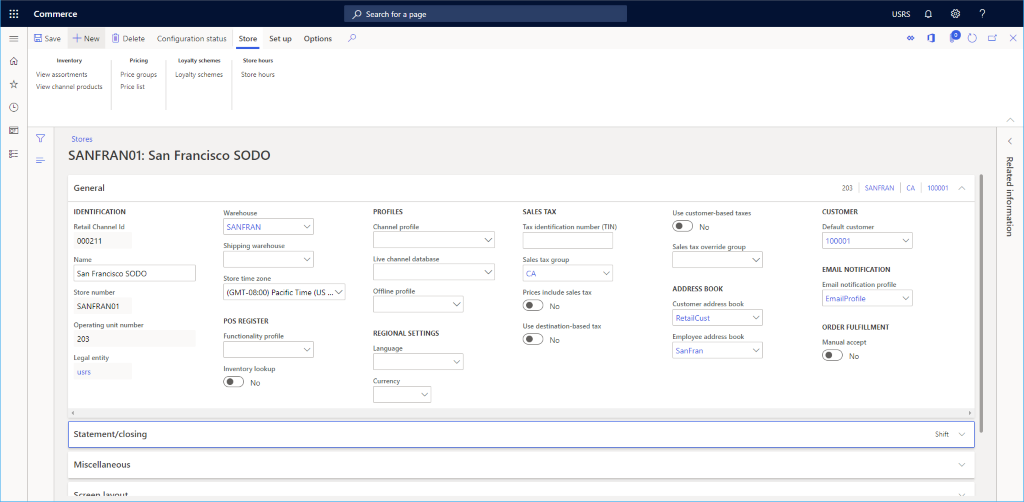
L'immagine seguente mostra un esempio di canale di vendita al dettaglio.
Altre impostazioni
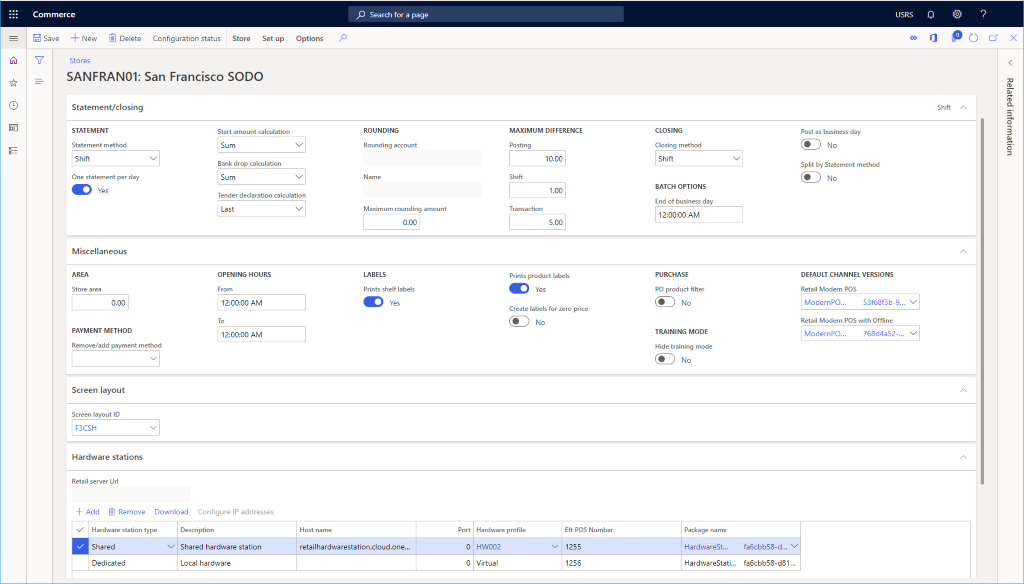
È possibile impostare molte altre impostazioni facoltative nelle sezioni Dichiarazione/chiusura e Varie , in base alle esigenze del negozio al dettaglio.
Per informazioni sulla configurazione del layout dello schermo predefinito nella sezione Layout dello schermo, vedere Layout dello schermo per il punto vendita (POS). Per informazioni sull'installazione della sezione Stazioni hardware , vedere Configurare e installare la stazione hardware retail.
L'immagine seguente mostra un esempio di configurazione di un canale di vendita al dettaglio.
Ulteriori operazioni di impostazione di canali
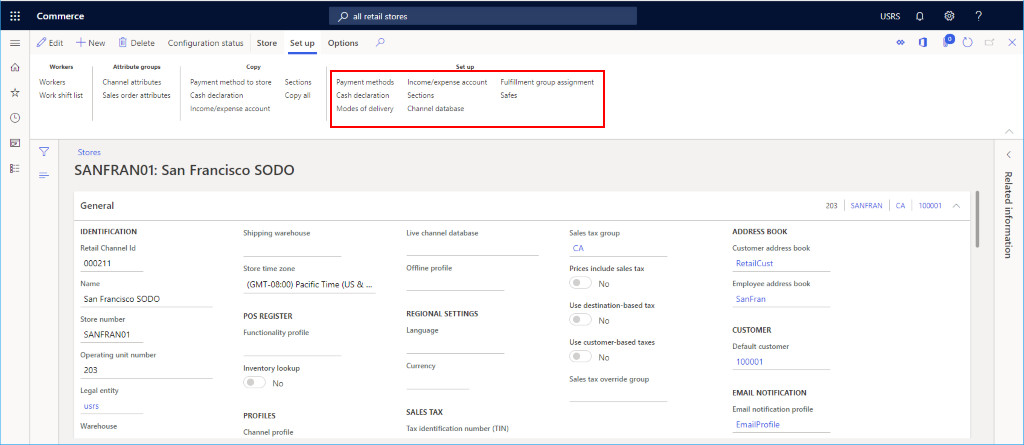
È necessario configurare elementi aggiuntivi per un canale. È possibile trovare questi elementi nel riquadro azioni nella sezione Configura .
Le attività aggiuntive necessarie per la configurazione del canale online includono la configurazione di metodi di pagamento, dichiarazione di contanti, modalità di consegna, conto di reddito e spese, sezioni, assegnazione del gruppo di adempimenti e cassaforte.
L'immagine seguente mostra varie altre opzioni di configurazione del canale retail nella scheda Configura .
Impostare i metodi di pagamento
Per configurare i metodi di pagamento, per ogni tipo di pagamento supportato dal canale, seguire questa procedura:
- Nel riquadro azioni selezionare la scheda Configura e quindi metodi di pagamento.
- Nel Riquadro azioni selezionare Nuovo.
- Nel riquadro di spostamento selezionare un metodo di pagamento.
- Nella sezione Generale immettere un nome operazione e configurare eventuali altre impostazioni.
- Configurare tutte le altre impostazioni necessarie per il tipo di pagamento.
- Nel riquadro azioni selezionare Salva.
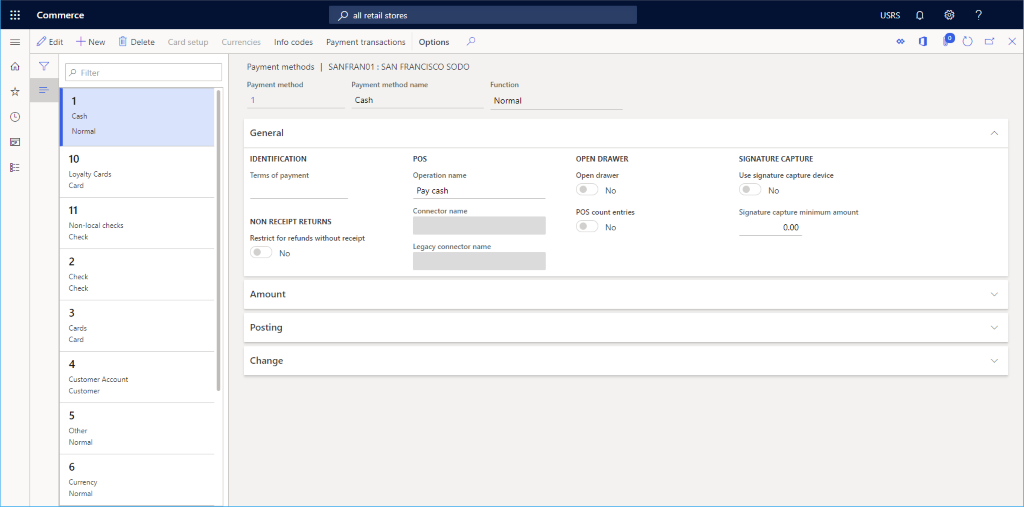
L'immagine seguente illustra un esempio di metodo di pagamento in contanti.
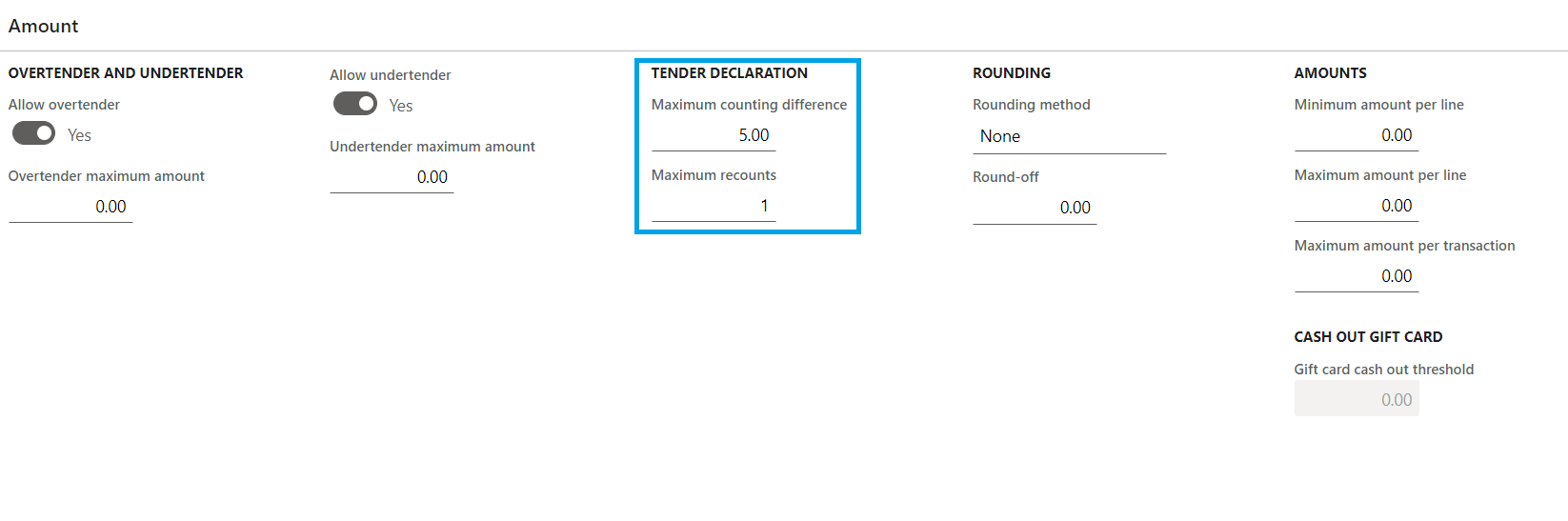
L'immagine seguente mostra un esempio di un metodo di pagamento in contanti e la configurazione della scheda Quantità.
Nota
Il server di vendita al dettaglio memorizza nella cache i valori per la scheda Importo . Questi valori non hanno effetto immediatamente dopo l'esecuzione dei processi di pianificazione della distribuzione. Per applicare immediatamente questi valori per i test, potrebbe essere necessario riavviare l'unità di scala cloud.
Impostare il riepilogo di cassa
- Nel riquadro azioni, selezionare la scheda Imposta, quindi selezionare Riepilogo di cassa.
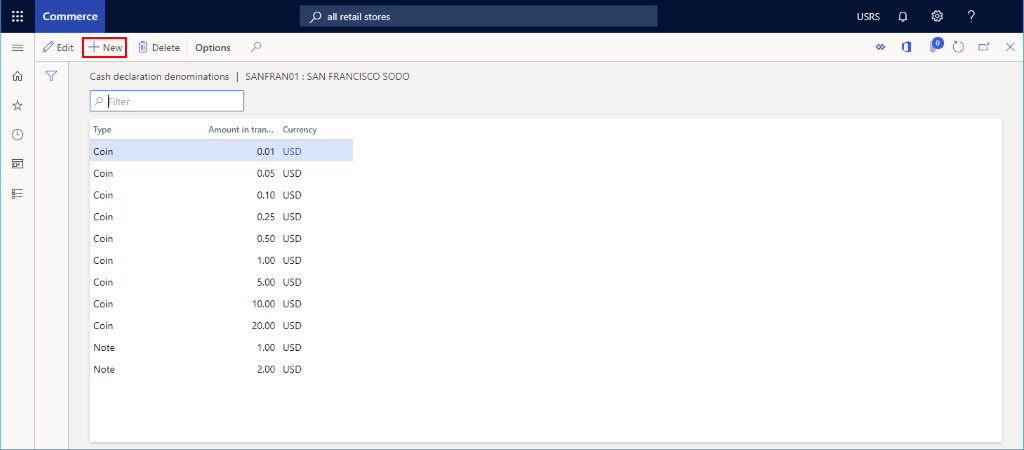
- Nel riquadro azioni selezionare Nuovo e quindi creare tutte le denominazioni coin e Note applicabili.
L'immagine seguente illustra un esempio di riepilogo di cassa.
Imposta la modalità di consegna
È possibile visualizzare le modalità di consegna configurate selezionando Modalità di consegna nella scheda Imposta del Riquadro azioni.
Per modificare o aggiungere una modalità di recapito, seguire questa procedura:
- Nel pannello di navigazione, selezionare Moduli > Gestione inventario > Modalità di consegna.
- Nel riquadro azioni, selezionare Nuovo per creare una nuova modalità di consegna o selezionarne una esistente.
- Nella sezione Canali di vendita al dettaglio, selezionare Aggiungi riga per aggiungere il canale. L'aggiunta di canali usando nodi dell'organizzazione anziché aggiungere ogni canale singolarmente può semplificare l'aggiunta di canali.
L'immagine seguente illustra un esempio di modalità di consegna.
Screenshot della configurazione delle modalità di recapito.
Impostare un conto ricavi/spese
Per configurare un conto entrate/spese, seguire questa procedura:
- Nel riquadro azioni, selezionare la scheda Imposta, quindi selezionare Conto ricavi/spese.
- Nel Riquadro azioni selezionare Nuovo.
- Sotto Nome, immettere un nome.
- Sotto nome di ricerca immettere un nome di ricerca.
- Sotto Tipo di conto, immettere un tipo di conto.
- Immettere il testo per Riga messaggio 1, Riga messaggio 2, Testo distinta 1 e Testo distinta 2 come necessario.
- Sotto Registrazione, immettere le informazioni di registrazione.
- Nel riquadro azioni selezionare Salva.
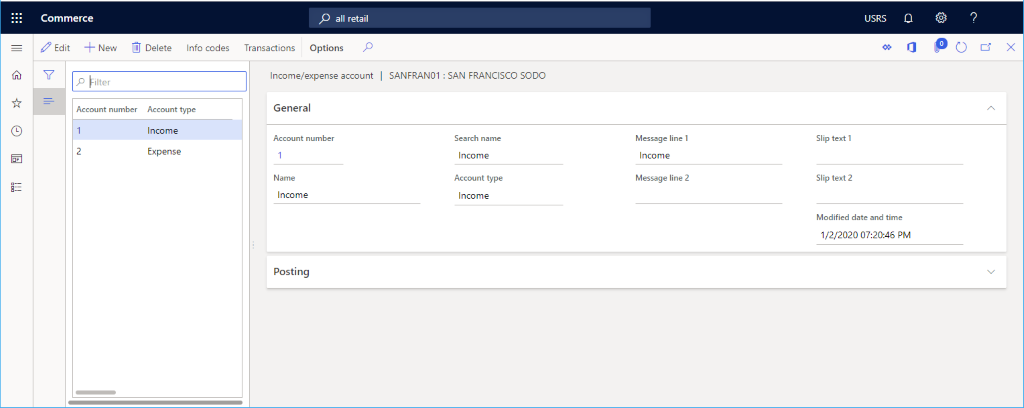
L'immagine seguente mostra un esempio di conto ricavi/spese.
Impostare sezioni
Per configurare le sezioni, seguire questa procedura:
- Nel riquadro azioni, selezionare la scheda Imposta, quindi selezionare Sezioni.
- Nel Riquadro azioni selezionare Nuovo.
- Sotto Numero sezione, immettere un numero di sezione.
- Sotto Descrizione immettere una descrizione.
- Sotto Dimensioni sezione, immettere le dimensioni della sezione.
- Configurare altre impostazioni per le statisticheGenerale e Vendite in base alle esigenze.
- Nel riquadro azioni selezionare Salva.
Impostare l'assegnazione di un gruppo di adempimento
Per impostare l'assegnazione di un gruppo di adempimento, effettua le seguenti operazioni:
- Nel riquadro azioni, selezionare la scheda Imposta, quindi selezionare Assegnazione gruppo di adempimento.
- Nel Riquadro azioni selezionare Nuovo.
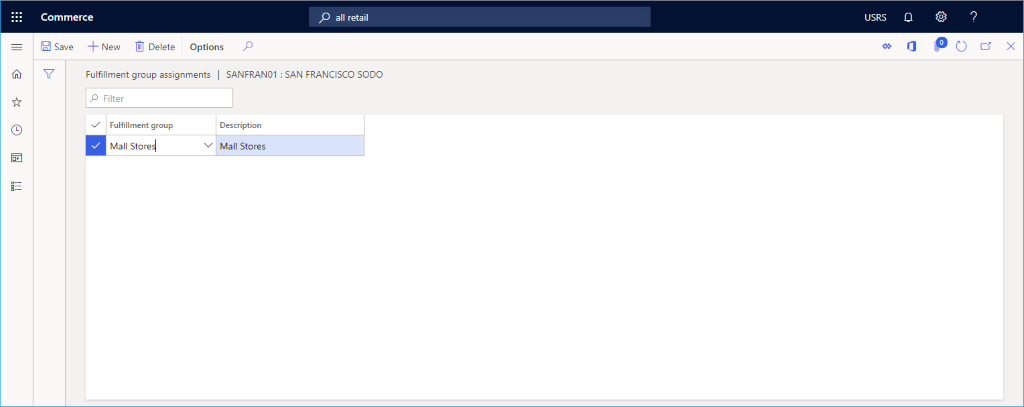
- Nell'elenco a discesa Gruppo di adempimento, selezionare un gruppo di adempimento.
- Nel campo Descrizione, immettere una descrizione.
- Nel riquadro azioni selezionare Salva.
L'immagine seguente mostra un esempio di impostazione dell'assegnazione di un gruppo di adempimento.
Impostare casseforti
Per configurare i safe, seguire questa procedura:
- Nel riquadro azioni, selezionare la scheda Imposta, quindi selezionare Casseforti.
- Nel Riquadro azioni selezionare Nuovo.
- Immettere un nome per la cassaforte.
- Nel riquadro azioni selezionare Salva.
Garantire ID transazione univoci
Il punto vendita (POS) genera ID transazione sequenziali e includono le parti seguenti:
- Parte fissa, che concatena l'ID del negozio e l'ID del terminale.
- Una parte sequenziale, che è una sequenza numerica.
Poiché il sistema genera ID transazione in modalità offline e online, possono verificarsi ID transazione duplicati. L'eliminazione degli ID transazione duplicati possono richiedere un numero considerevole di correzioni manuali dei dati.
Per evitare ID transazione duplicati, il sistema introduce un nuovo formato ID transazione che usa un numero di 13 cifre generato calcolando il tempo in millisecondi dal 1970. Questo nuovo formato genera ID transazione non sequenziali e garantisce che questi siano sempre univoci.
Il nuovo formato di ID transazione è <store ID>-<terminal ID>-<milliseconds since 1970>. È possibile abilitare la nuova funzionalità di formato ID transazione dall'area di lavoro Gestione funzionalità nella sede centrale di Commerce.
Nota
- Usare gli ID transazione solo per l'uso interno del sistema, quindi non è necessario che siano sequenziali. Tuttavia, molti paesi/aree geografiche richiedono che gli ID ricevuta siano sequenziali, quindi verifica i requisiti dell'organizzazione prima di abilitare la funzionalità di nuovo formato di ID transazione.
- Dopo aver abilitato la nuova funzionalità di formato ID transazione, non è possibile disabilitare questa funzionalità nella sede centrale.
- La nuova funzionalità di formattazione di ID transazione è abilitata per impostazione predefinita a partire dalla versione 10.0.41 di Commerce.
Per abilitare il nuovo formato ID transazione, seguire questa procedura:
- In headquarters andare a Amministrazione sistema > Aree di lavoro > Gestione funzionalità.
- Filtra per il modulo "Vendita al dettaglio e commercio".
- Cerca il nome della funzionalità Abilita nuovo ID transazione per evitare ID transazione duplicati.
- Selezionare la funzionalità, quindi nel riquadro destro, selezionare Abilita ora.
- Selezionare Vendita al dettaglio e commercio > Vendita al dettaglio e commercio IT > Programmazione della distribuzione.
- Esegui i processi 1070 Configurazione canale e 1170 Registrazione attività POS per sincronizzare la funzione abilitata nei punti vendita.
- Dopo che le modifiche sono state inviate ai negozi, chiudere e riaprire i terminali POS per usare il nuovo formato dell'ID di transazione.
Impostare l'ubicazione del punto vendita per il selettore del punto vendita
I dati relativi all'ubicazione del punto vendita, tra cui latitudine e longitudine, sono utilizzati negli scenari con il selettore del punto vendita nel POS e nei siti di e-commerce.
Per configurare la posizione del negozio nella sede centrale commerciale, seguire questa procedura:
- Seleziona Amministrazione organizzazione > Organizzazioni > Unità operative.
- Nel riquadro di spostamento a sinistra, filtra l'unità operativa per nome o numero di unità operativa del canale, quindi selezionala.
- Nella Scheda dettaglio Indirizzi, selezionare Altre opzioni > Avanzate per accedere al modulo Gestisci indirizzi.
- Nella scheda Generale, immetti i valori applicabili per i campi Latitudine e Longitudine.
- Nel riquadro azioni selezionare Salva.