Nota
L'accesso a questa pagina richiede l'autorizzazione. È possibile provare ad accedere o modificare le directory.
L'accesso a questa pagina richiede l'autorizzazione. È possibile provare a modificare le directory.
Indicazioni per l'assegnazione di licenze di Microsoft 365 per sicurezza e conformità.
Molte impostazioni per la conservazione dei dati sono comuni sia ai criteri di conservazione che ai criteri delle etichette di conservazione. Utilizzare le informazioni seguenti per configurare queste impostazioni per conservare il contenuto, eliminarlo o entrambe le cose, in modo proattivo.
Per gli scenari che supportano questi criteri per la conservazione, vedere:
- Creare e configurare criteri di conservazione.
- Pubblicare etichette di conservazione e applicarle nelle app
- Applicare automaticamente un'etichetta di conservazione al contenuto
Le impostazioni specifiche di ogni scenario sono illustrate nella rispettiva documentazione.
Per informazioni generali sui criteri di conservazione e sul funzionamento della conservazione in Microsoft 365, vedere Informazioni sui criteri e le etichette di conservazione.
Ambiti: adattivi e statici
Se non si ha familiarità con gli ambiti adattivi e statici e si desidera scegliere quale utilizzare quando si configura un criterio per la conservazione, vedere Ambiti di criteri adattivi o statici per la conservazione.
Dopo aver deciso se usare un ambito adattivo o statico, utilizzare le informazioni seguenti per configurarlo:
- Informazioni di configurazione per gli ambiti adattivi
- Informazioni di configurazione per gli ambiti statici
Consiglio
Se si dispone di criteri che utilizzano ambiti statici e si desidera convertirli in ambiti adattivi, lasciare in uso i criteri esistenti mentre si creano nuovi criteri che utilizzano ambiti adattivi con le stesse impostazioni di conservazione. Verificare che questi nuovi criteri siano stati applicati agli utenti, ai siti e ai gruppi corretti prima di disabilitare o eliminare i criteri precedenti con ambiti statici.
Informazioni di configurazione per gli ambiti statici
Quando si sceglie di utilizzare ambiti statici, è necessario decidere se applicare il criterio a tutte le istanze per la posizione selezionata (l'intera posizione) o includere o escludere istanze specifiche (inclusioni o esclusioni specifiche).
Criteri validi per intere posizioni
Ad eccezione di Skype for Business, l'impostazione predefinita è che tutte le istanze per le posizioni selezionate vengano incluse automaticamente nei criteri senza doverle specificare come incluse.
Ad esempio, Tutte le cassette postali per il percorso di posta elettronica di Exchange . Con questa impostazione predefinita, tutte le cassette postali utente esistenti verranno incluse nel criterio e tutte le nuove cassette postali create dopo l'applicazione del criterio lo erediteranno automaticamente.
Per le posizioni che includono siti di SharePoint, tutte le istanze includono i siti archiviati, nonché i siti attivi e tutti i contenitori nelle aree di lavoro SharePoint Embedded for Loop.
Criteri con specifiche inclusioni o esclusioni
Se si utilizza la configurazione facoltativa per restringere l'ambito delle impostazioni di conservazione a utenti specifici, gruppi di Microsoft 365 specifici o siti specifici, vi sono alcuni limiti relativi ai criteri da tenere in considerazione. Per altre informazioni, vedere Limiti per i criteri di conservazione e i criteri per le etichette di conservazione.
Per usare la configurazione facoltativa per definire l'ambito delle impostazioni di conservazione, assicurarsi che lo Stato di tale posizione sia Attivato, quindi usare i collegamenti per includere o escludere determinati utenti, gruppi di Microsoft 365 o siti.
Avviso
Se si configurano istanze per includere e poi rimuovere l'ultima di queste, verrà ripristinata la configurazione Tutti per la posizione. Verificare che la configurazione sia quella desiderata prima di salvare il criterio.
Ad esempio, se si specifica un sito di SharePoint da includere nei criteri di conservazione configurato per l'eliminazione dei dati e poi si rimuove quell’unico sito, per impostazione predefinita i criteri di conservazione che eliminano definitivamente i dati verranno applicati a tutti i siti di SharePoint. Lo stesso vale per include le cassette postali di Exchange, gli account di OneDrive, gli utenti delle chat di Teams e così via.
In questo scenario, disabilitare la posizione se non si vuole che l’impostazione Tutti per tale posizione sia soggetta ai criteri di conservazione. In alternativa, specificare le istanze da escludere dall'applicazione del criterio.
Posizioni
Le posizioni nei criteri di conservazione identificano servizi specifici di Microsoft 365 che supportano le impostazioni di conservazione, ad esempio la posta elettronica di Exchange e i siti di SharePoint. Usa la sezione seguente per i percorsi con dettagli di configurazione e possibili eccezioni di cui devi essere consapevole quando selezioni i percorsi per i criteri.
Informazioni sulla configurazione per le cassette postali di Exchange e le cartelle pubbliche di Exchange
Sia il percorso delle cassette postali di Exchange che il percorso delle cartelle pubbliche di Exchange richiedono che le cassette postali dispongano di almeno 10 MB di dati per poter essere applicate alle impostazioni di conservazione.
La posizione delle cassette postali di Exchange supporta la conservazione della posta elettronica, del calendario e di altri elementi della cassetta postale degli utenti, applicando le impostazioni di conservazione a livello di cassetta postale. Sono supportate anche cassette postali condivise e cassette postali per risorse per attrezzature e sale.
I contatti di posta elettronica e le cassette postali di gruppo di Microsoft 365 non sono supportate per la posta elettronica di Exchange. Per le cassette postali di gruppo di Microsoft 365, selezionare invece la posizione delle cassette postali di gruppo di Microsoft 365 & dei siti . Anche se il percorso di Exchange consente inizialmente di selezionare una cassetta postale di gruppo per un ambito statico, provando a salvare il criterio di conservazione si riceverà un messaggio di errore che segnala che "RemoteGroupMailbox" non è una selezione valida per questo percorso.
A seconda della configurazione dei criteri, le cassette postali inattive potrebbero essere incluse o meno:
Gli ambiti dei criteri statici includono cassette postali inattive quando si usa la configurazione predefinita Tutte le cassette postali, ma non sono supportati per inclusioni o esclusioni specifiche. Tuttavia, se si include o si esclude un destinatario che dispone di una cassetta postale attiva al momento dell'applicazione del criterio e la cassetta postale successivamente diventa inattiva, le impostazioni di conservazione continuano ad essere applicate o escluse.
Gli ambiti dei criteri adattivi, per impostazione predefinita, includono le cassette postali inattive quando soddisfano la query dell'ambito. È possibile escluderli utilizzando il generatore di query avanzato e la proprietà OPATH IsInactiveMailbox:
(IsInactiveMailbox -eq "False")
Se si utilizza un ambito di criteri statico e si scelgono i destinatari da includere o escludere, è possibile selezionare i gruppi di distribuzione e i gruppi di sicurezza abilitati alla posta elettronica come modo efficiente per selezionare più destinatari anziché selezionarli uno per uno. Quando questa opzione viene utilizzata, nel frattempo, questi gruppi vengono espansi automaticamente al momento della configurazione per selezionare le cassette postali degli utenti nel gruppo. Se l'appartenenza a tali gruppi viene modificata in un secondo momento, i criteri di conservazione esistenti non vengono aggiornati automaticamente, a differenza degli ambiti dei criteri adattivi.
Per informazioni dettagliate sugli elementi della cassetta postale inclusi ed esclusi quando si configurano le impostazioni di conservazione per Exchange, vedere Cosa è incluso per la conservazione e l'eliminazione.
La posizione Cartelle pubbliche di Exchange applica le impostazioni di conservazione a tutte le cartelle pubbliche e non può essere applicata a livello di cartella o cassetta postale.
Informazioni di configurazione per siti di SharePoint e account di OneDrive
Il nome del percorso per i siti di SharePoint cambia a seconda che si usino ambiti dei criteri adattivi o statici. La modifica del nome riflette il tipo di siti inclusi:
Ambiti dei criteri statici: siti classici e di comunicazione di SharePoint
- È possibile conservare ed eliminare documenti nei siti di comunicazione di SharePoint, nei siti del team che non sono connessi da gruppi di Microsoft 365 e nei siti classici. Sono inclusi i siti associati ai canali condivisi di Teams e ai canali privati di Teams. I siti del team connessi dai gruppi di Microsoft 365 non sono supportati con questa opzione e usano invece le cassette postali del gruppo di Microsoft 365 & il percorso dei siti che si applica al contenuto della cassetta postale, del sito e dei file del gruppo.
Ambiti dei criteri adattivi: siti di SharePoint
- È possibile conservare ed eliminare documenti nei siti di OneDrive e nei siti connessi ai gruppi di Microsoft 365, oltre che nei siti di comunicazione di SharePoint, nei siti del team non connessi dai gruppi di Microsoft 365 e nei siti classici.
Consiglio
È possibile usare un filtro nell'interfaccia di amministrazione di SharePoint o un comando di PowerShell di SharePoint per verificare se un sito è connesso al gruppo.
I file di Microsoft Loop possono essere archiviati in OneDrive, SharePoint e SharePoint Embedded. Per altre informazioni, vedi Panoramica dell'archiviazione Loop. Quando si usa l'impostazione dei criteri predefinita di tutti i siti per SharePoint, questa configurazione include automaticamente tutte le aree di lavoro di Loop, ma è possibile specificare le singole aree di lavoro in base all'URL del contenitore.
Per informazioni dettagliate cosa è incluso ed escluso quando si configurano le impostazioni di conservazione per SharePoint and OneDrive, vedere Cosa è incluso per la conservazione e l'eliminazione.
Quando si specificano le posizioni dei siti di SharePoint o gli account di OneDrive, non è necessario disporre delle autorizzazioni per accedere ai siti. Per gli ambiti statici, non viene eseguita alcuna convalida nel momento in cui si specifica l'URL nella pagina Modifica posizione. Tuttavia, l’esistenza dei siti di SharePoint specificati viene verificata nella pagina finale della configurazione. Se la verifica dell'URL immesso fallisce, verrà visualizzato un messaggio di errore e il criterio di conservazione non potrà essere creato fino al successo della verifica. Se viene visualizzato questo messaggio, tornare al processo di configurazione per modificare l'URL o per rimuovere il sito dai criteri di conservazione.
Per specificare account singoli di OneDrive, vedere Ottenere un elenco di tutti gli URL di OneDrive dell'utente nell'organizzazione .
Nota
Quando si specificano singoli account OneDrive, tenere presente che, a meno che non venga eseguito il pre-provisioningdegli account OneDrive, l'URL non viene creato finché l’utente non accede a OneDrive per la prima volta.
Inoltre, l'URL OneDrive cambia automaticamente se viene modificata l'UPN dell'utente. Per esempio, un evento di cambio di nome come il matrimonio, o un cambio di nome di dominio per sostenere la rinominazione di un'organizzazione o una ristrutturazione aziendale. Se l'UPN cambia, sarà necessario aggiornare gli URL di OneDrive specificati per le impostazioni di conservazione.
A causa delle difficoltà di specificare in modo affidabile gli URL per i singoli utenti da includere o escludere per gli ambiti statici, gli ambiti adattivi con tipo di ambito Utente sono più adatti a questo scopo.
Informazioni sulla configurazione per le cassette postali & i siti del gruppo di Microsoft 365
Per conservare o eliminare il contenuto di un gruppo di Microsoft 365 (in precedenza Office 365 gruppo), usare il percorso delle cassette postali & dei siti del gruppo di Microsoft 365. Per i criteri di conservazione, la posizione include la cassetta postale di gruppo e il sito dei team di SharePoint. Per le etichette di conservazione, la posizione include solo il sito dei team di SharePoint.
Per informazioni dettagliate sugli elementi inclusi ed esclusi per i Gruppi di Microsoft 365:
- Per le cassette postali di gruppo, vedere Cosa è incluso per la conservazione e l'eliminazione per la conservazione di Exchange.
- Per i siti del team di SharePoint, vedere Informazioni incluse per la conservazione e l'eliminazione per la conservazione di SharePoint.
Le cassette postali destinate a questo percorso dei criteri richiedono almeno 10 MB di dati prima che vengano applicate le impostazioni di conservazione.
Nota
Anche se un gruppo di Microsoft 365 ha una cassetta postale di Exchange, i criteri di conservazione per la posizione delle cassette postali di Exchange non includeranno il contenuto nelle cassette postali del gruppo di Microsoft 365.
Se si utilizzano ambiti statici: Anche se il percorso delle cassette postali di Exchange per un ambito statico consente inizialmente di specificare una cassetta postale di gruppo da includere o escludere, quando si tenta di salvare il criterio di conservazione viene visualizzato un messaggio di errore che indica che "RemoteGroupMailbox" non è una selezione valida per il percorso di Exchange.
Per impostazione predefinita, i criteri di conservazione applicati a un gruppo di Microsoft 365 includono la cassetta postale di gruppo e il sito dei team di SharePoint. I file archiviati nel sito del team di SharePoint sono inclusi in questa posizione, i messaggi delle chat o dei canali di Teams hanno invece le proprie posizioni per i criteri di conservazione.
Per cambiare l'impostazione predefinita e applicare il criterio di conservazione soltanto alle cassette postali di Microsoft 365 o ai siti dei team di SharePoint, usare il cmdlet di PowerShell Set-RetentionCompliancePolicy con il parametro Applicazioni con uno dei seguenti valori:
-
Group:Exchangesoltanto per le cassette postali di Microsoft 365 connesse al gruppo. -
Group:SharePointsoltanto per i siti di SharePoint connessi al gruppo.
Per tornare al valore predefinito sia della cassetta postale sia del sito di SharePoint per i gruppi di Microsoft 365 selezionati, specificare Group:Exchange,SharePoint.
Cosa accade se un gruppo di Microsoft 365 viene eliminato dopo l'applicazione di un criterio
Quando un criterio per la conservazione (statico, ambito o adattivo) viene applicato a un gruppo di Microsoft 365 e tale gruppo viene quindi eliminato da Microsoft Entra ID:
Il sito di SharePoint connesso al gruppo viene mantenuto e continua a essere gestito dai criteri di conservazione con il percorso delle cassette postali & dei siti del gruppo di Microsoft 365 . Anche se gli utenti a cui è stato concesso l'accesso al sito di SharePoint connesso al gruppo tramite l'interfaccia di amministrazione di SharePoint continuano ad accedere al sito, gli utenti a cui è stato concesso l'accesso al sito tramite il gruppo eliminato devono ora ottenere le autorizzazioni dall'interfaccia di amministrazione di SharePoint. Dopo l'eliminazione del gruppo, è necessario concedere nuove autorizzazioni dall'interfaccia di amministrazione di SharePoint.
Per rilasciare i criteri di conservazione da questo sito, utilizzare il parametro DeletedResources con il cmdlet di PowerShell Set-RetentionCompliancePolicy .
La cassetta postale per il gruppo eliminato diventa inattiva e, come il sito SharePoint, rimane soggetta alle impostazioni di conservazione. Per altre informazioni, vedere Cassette postali inattive in Exchange Online.
Informazioni di configurazione per Skype for Business
Nota
Skype for Business è stato ritirato il 31 luglio 2021 e incoraggiamo i clienti a eseguire la migrazione a Microsoft Teams. Tuttavia, i criteri di conservazione per Skype for Business continuano a essere supportati per i clienti esistenti.
A differenza della posta elettronica di Exchange, non è possibile attivare lo stato della posizione Skype per includere automaticamente tutti gli utenti ma quando si attiva la posizione, sarà necessario scegliere manualmente gli utenti di cui si desidera conservare le conversazioni:
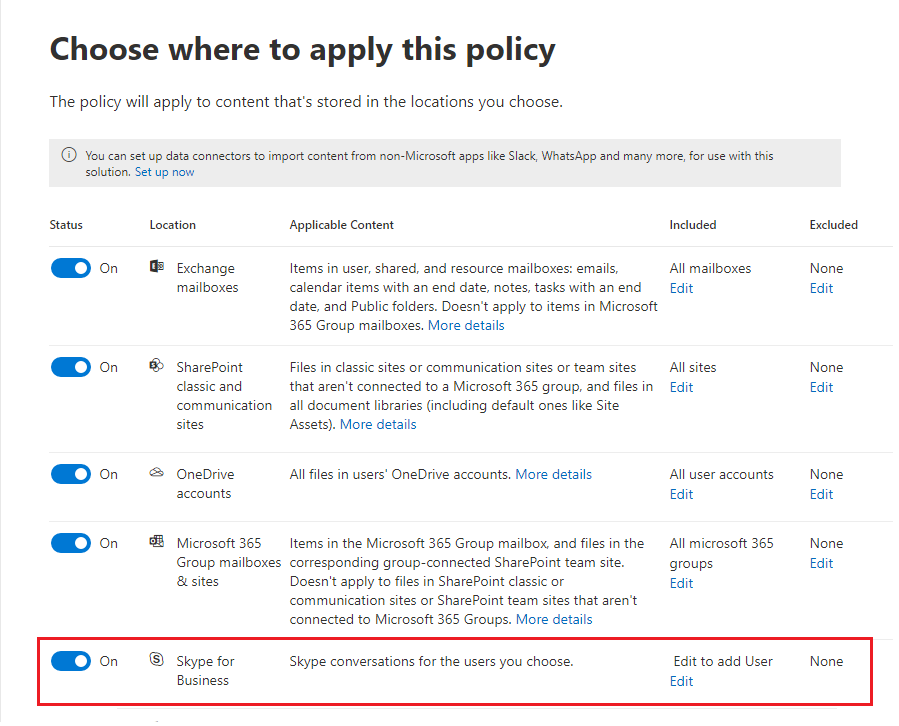
Dopo aver selezionato questa opzione Modifica, nel riquadro Skype for Business è possibile includere rapidamente tutti gli utenti selezionando la casella nascosto prima della colonna Nome. È necessario considerare, però, che ciascun utente viene conteggiato come specifica inclusione nei criteri. Quindi, includere 1.000 utenti selezionando questa casella è analogo a includere manualmente 1.000 utenti, ossia il numero massimo supportato da Skype for Business.
Si noti che Cronologia conversazioni, una cartella di Outlook, è una caratteristica che non ha nulla a che fare con l'archiviazione di Skype. Cronologia conversazioni può essere disattivata dall'utente finale, mentre l'archiviazione per Skype avviene memorizzando una copia delle conversazioni di Skype in una cartella nascosta che è inaccessibile all'utente ma disponibile per eDiscovery.
Impostazioni per la conservazione e l'eliminazione del contenuto
Scegliendo le impostazioni per la conservazione e l'eliminazione del contenuto, il criterio di conservazione avrà una delle configurazioni seguenti per un periodo di tempo specificato:
Conserva solo
Per questa configurazione, scegliere le opzioni seguenti:
Per i criteri di conservazione: nella pagina Decidere se conservare il contenuto, eliminarlo o entrambi, selezionare Mantieni elementi per un periodo specifico, specificare il periodo di conservazione e quindi per Alla fine del periodo di conservazione selezionare Non fare nulla per rimuovere le impostazioni di conservazione. In alternativa, per conservare senza una data di fine, selezionare Mantieni gli elementi per sempre in questa pagina.
Per le etichette di conservazione: nella paginaDefinisci impostazioni etichetta selezionare Mantieni elementi a tempo indeterminato o per un periodo specifico e quindi:
Affinché le impostazioni di conservazione non siano più attive sul contenuto etichettato dopo un orario specifico: nella pagina Definisci periodo di conservazione, per Mantieni elementi per, specificare il periodo di tempo. Nella pagina Scegliere cosa accade dopo il periodo di conservazione selezionare Disattiva impostazioni di conservazione. L'etichetta rimane sul contenuto, ma senza restrizioni di conservazione, come se si trattasse di un'etichetta che si limita a classificare. Tuttavia, se l'etichetta contrassegna gli elementi come record, l'elemento supporta ancora il blocco e lo sblocco con un proprio set di restrizioni.
Per conservare senza una data di fine: nella pagina Definire il periodo di conservazione, per Conservare gli elementi per, selezionare Un periodo indefinito. L'etichetta rimane nel contenuto con eventuali restrizioni esistenti.
Conserva ed elimina
Per questa configurazione, scegliere le opzioni seguenti:
Per i criteri di conservazione: nella pagina Decidere se conservare il contenuto, eliminarlo o entrambi, selezionare Mantieni elementi per un periodo specifico, specificare il periodo di conservazione e quindi per Alla fine del periodo di conservazione selezionare Elimina automaticamente gli elementi.
Per le etichette di conservazione: nella pagina Definisci impostazioni etichetta selezionare Mantieni elementi a tempo indeterminato o per un periodo specifico, specificare il periodo di conservazione e quindi in Scegliere cosa accade dopo il periodo di conservazione selezionare Elimina automaticamente oAvvia una revisione dell'eliminazione. Per informazioni sulle revisioni dell'eliminazione, vedere Revisione dell'eliminazione.
Elimina solo
Per questa configurazione, scegliere le opzioni seguenti:
Per i criteri di conservazione: nella pagina Decidere se conservare il contenuto, eliminarlo o entrambi, selezionare Elimina solo gli elementi quando raggiungono una determinata età e specificare il periodo di tempo.
Per le etichette di conservazione: nella pagina Definisci impostazioni etichetta selezionare Applica azioni dopo un periodo specifico e specificare il periodo di tempo, denominato ancora periodo di conservazione. L'opzione Scegliere cosa accade dopo il periodo viene impostata automaticamente su Elimina automaticamente gli elementi.
Archiviazione dei file di SharePoint conservati
Per SharePoint, è possibile aggiungere un'azione di archiviazione ai criteri e alle etichette di conservazione. Questa azione sposta i file inattivi supportati nell'Archivio di Microsoft 365, mentre i file rimangono soggetti a conservazione e blocchi legali. Gli elementi che non supportano l'azione di archiviazione rimangono attivi. I file archiviati rimangono disponibili per Microsoft Purview eDiscovery e Ricerca contenuto, ma sono esclusi dall'indicizzazione di Microsoft 365 Copilot.
L'azione Archivia non è abilitata per impostazione predefinita. I criteri e le etichette di conservazione esistenti non archiviano i file a meno che un amministratore non li aggiorni in modo da includere l'azione di archiviazione. La conservazione basata su eventi non è supportata per l'archiviazione a livello di file. Se un criterio di conservazione valuta un file già archiviato, il file rimane archiviato; Il criterio non lo riattiva o lo modifica in altro modo.
Per configurare l'azione di archiviazione, selezionare Archivio gli elementi conservati in Microsoft 365 Archivio sicuro e conforme per ridurre i costi delle impostazioni di conservazione. Specificare quindi quando inizia il periodo di archiviazione e per quanto tempo i file rimangono attivi prima di essere archiviati. Il periodo di archiviazione può iniziare dalla data di creazione o dall'ultima modifica degli elementi.
L'archiviazione manuale dei file non deve essere abilitata per l'azione di archiviazione nei criteri o nelle etichette di conservazione. Per nascondere l'azione Archivio agli utenti, consentendo al tempo stesso ai criteri e alle etichette di conservazione di archiviare automaticamente i file idonei, eseguire Set-SPOTenant -AllowFileArchive $false.
L'archiviazione a livello di file richiede una licenza di Microsoft 365 E5. Non sono necessarie operazioni di configurazione aggiuntive per archiviare i file usando etichette o criteri di conservazione. Per sfruttare i vantaggi economici di Microsoft 365 Archivio, configurare prima la fatturazione con pagamento in base al consumo per Microsoft 365 Archivio.
Gli utenti con accesso in lettura possono riattivare un file archiviato quando necessario. I requisiti di conservazione e blocco continuano ad applicarsi dopo la riattivazione o l'eliminazione. Dopo la riattivazione, un file non può essere archiviato manualmente o in base ai criteri per 120 giorni. Dopo il periodo di attesa, un criterio può archiviare il file quando valuta il file in un secondo momento e questo soddisfa ancora i criteri del criterio.
Le azioni di archiviazione file vengono registrate nel log di controllo di Microsoft 365. Il record File archiviato (FileArchived) identifica l'utente o l'account di sistema che ha archiviato il file. Per altre informazioni, vedere Attività di log di controllo.
Per altre informazioni sulla gestione dei file archiviati, vedere Gestire l'Archivio di Microsoft 365.
Conservazione del contenuto per un periodo di tempo specifico
Quando si configura un'etichetta o un criterio di conservazione per conservare il contenuto nel portale di Microsoft Purview, si sceglie di conservare gli elementi per un numero specifico di giorni, mesi (si presuppone 30 giorni) o anni (si suppone 365 giorni). In alternativa, conservare gli elementi per sempre. Il periodo di conservazione non viene calcolato dal momento in cui il criterio è stato assegnato, ma in base all'inizio del periodo di conservazione specificato.
Per l'inizio del periodo di conservazione è possibile scegliere quando il contenuto è stato creato, oppure, solo per i file e i gruppi di SharePoint, OneDrive e Microsoft 365, quando il contenuto è stato modificato per l'ultima volta. Per le etichette di conservazione è possibile avviare il periodo di conservazione da quando il contenuto è stato etichettato e quando si verifica un evento.
Esempi:
SharePoint: se si vuole conservare gli elementi di una raccolta siti per sette anni dopo l'ultima modifica del contenuto e un documento presente nella raccolta siti non è stato modificato per sei anni, il documento verrà conservato solo per un altro anno se non viene modificato. Se il documento viene nuovamente modificato, la durata viene ricalcolata in base alla nuova data di modifica e il documento verrà conservato per altri sette anni.
Exchange: se si vuole conservare gli elementi di una cassetta postale per sette anni e un messaggio è stato inviato sei anni fa, il messaggio verrà conservato solo per un altro anno. Per gli elementi di Exchange, l'età dipende dalla data di ricezione per la posta in arrivo o dalla data di invio per la posta in uscita. La conservazione degli elementi in base all'ultima modifica si applica solo ai contenuti dei siti di OneDrive e SharePoint.
Al termine del periodo di conservazione, l'utente sceglie se eliminare definitivamente il contenuto. Ad esempio, per i criteri di conservazione:
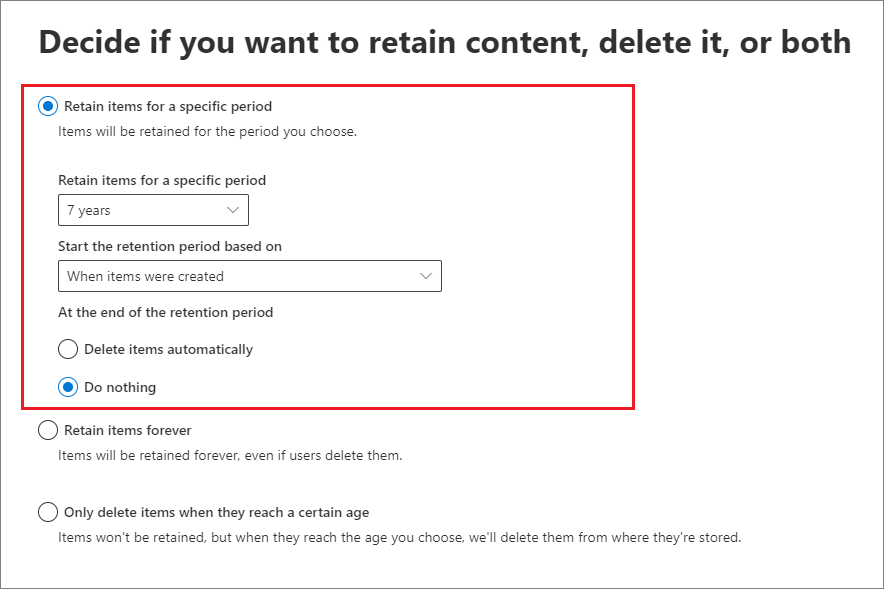
Le etichette di conservazione hanno altre due opzioni. Come descritto nella sezione successiva, possono applicare un'altra etichetta di conservazione con il proprio periodo di conservazione. In alternativa, possono attivare un flusso di Power Automate per le azioni personalizzate.
Prima di configurare la conservazione, conosci i limiti di capacità e archiviazione per i rispettivi carichi di lavoro:
Per SharePoint e OneDrive, gli elementi conservati vengono archiviati nella raccolta di archiviazione del sito, inclusa nella quota di archiviazione del sito. Per ulteriori informazioni, vedi Gestire i limiti di archiviazione del sito dalla documentazione di SharePoint.
Per Exchange, Teams, app AI e Viva Engage, in cui i messaggi conservati sono archiviati nelle cassette postali, vedere Limiti di Exchange Online e abilitare l'archiviazione ad espansione automatica.
Nei casi estremi in cui un volume elevato di messaggi di posta elettronica viene eliminato in un breve periodo di tempo, dagli utenti o automaticamente dalle impostazioni dei criteri, potrebbe essere necessario configurare Exchange per spostare più frequentemente gli elementi dalla cartella Elementi ripristinabili nella cassetta postale principale dell'utente alla cartella Elementi ripristinabili nella cassetta postale di archiviazione. Per istruzioni dettagliate, vedi Aumentare la quota di elementi ripristinabili per le cassette postali in attesa.
Rietichettazione al termine del periodo di conservazione
Quando si configura un'etichetta di conservazione per applicare automaticamente un'etichetta di conservazione diversa alla fine del periodo di conservazione, l'elemento è quindi soggetto alle impostazioni di conservazione dell'etichetta di conservazione appena selezionata. Questa opzione consente di modificare automaticamente le impostazioni di conservazione per l'elemento.
È possibile modificare l'etichetta di sostituzione dopo aver creato e salvato l'etichetta di conservazione primaria. Per gli elementi a cui è già applicata l'etichetta di conservazione primaria e che rientrano nel periodo di conservazione configurato, la modifica dell'etichetta di sostituzione verrà sincronizzata con questi elementi. Come per altre modifiche alle etichette, consentire fino a 7 giorni per questo periodo di sincronizzazione.
Per l'etichetta di sostituzione, in genere si sceglie un'etichetta con un periodo di conservazione più lungo rispetto all'etichetta di conservazione primaria. Tuttavia, questo non è necessariamente il caso a causa dell'etichetta che imposta quando iniziare il periodo di conservazione. Ad esempio, l'etichetta di conservazione primaria è configurata per avviare il periodo di conservazione al momento della creazione dell'elemento e l'etichetta sostitutiva avvia il periodo di conservazione quando viene etichettato o quando si verifica un evento.
Se è presente anche una modifica nel fatto che l'etichetta contrassegni l'elemento come record o come record regolarmente, l'etichetta di conservazione sostitutiva può anche modificare le restrizioni relative all'azione consentita o bloccata per tale elemento.
Rietichettazione della configurazione di esempio
È possibile creare e configurare un'etichetta di conservazione per un requisito di conformità del settore per conservare il contenuto per tre anni dopo la creazione e contrassegnare l'elemento come record. Quando viene applicata questa etichetta, gli utenti non saranno in grado di eliminare l'elemento dall'app, perché si tratta di una delle restrizioni di un record.
Alla fine dei tre anni, si vuole conservare automaticamente il contenuto per altri due anni a causa dei criteri di conformità interni, ma non è necessario contrassegnarlo come record con le restrizioni applicate da questa configurazione.
Per completare la configurazione, selezionare l'impostazione dell'etichetta per modificare l'etichetta alla fine del periodo di conservazione e scegliere un'etichetta che conserva il contenuto per cinque anni dopo la creazione del contenuto e non contrassegna l'elemento come record.
Con queste impostazioni concatenate, gli utenti potranno eliminare l'elemento dall'app dopo tre anni, ma rimane accessibile per le ricerche di eDiscovery per cinque anni.
Considerazioni sull'opzione di rietichettazione
Non è possibile etichettare nuovamente un record normativo, ma l'etichetta sostitutiva può essere configurata per contrassegnare il contenuto come record normativo.
Non sarà possibile eliminare un'etichetta di conservazione selezionata come etichetta sostitutiva.
È possibile scegliere un'etichetta sostitutiva configurata per applicare un'altra etichetta sostitutiva. Non è previsto alcun limite al numero di etichette di sostituzione che un elemento può avere.
Se l'etichetta sostitutiva contrassegna l'elemento come record o record normativo, ma non può essere applicata perché il file è attualmente estratto, il processo di rietichettazione viene ritentato quando il file viene nuovamente archiviato o l'estrazione viene eliminata.
Un'etichetta sostitutiva è visibile agli utenti di Outlook solo quando è inclusa in un criterio di etichetta pubblicato per lo stesso percorso o è configurata per la sola eliminazione.
Percorsi di configurazione per la rietichettazione
L'opzione di rietichettazione alla fine del periodo di conservazione include due percorsi di configurazione quando si crea un'etichetta di conservazione:
Se è necessario conservare inizialmente il contenuto con l'etichetta primaria (più tipica): nella pagina Definisci impostazioni etichetta selezionare Mantieni elementi a tempo indeterminato o per un periodo specifico e specificare il periodo di conservazione. Nella pagina Scegliere cosa accade dopo il periodo di conservazione selezionare Modifica etichetta>Scegliere un'etichetta sostitutiva.
Se non è necessario conservare inizialmente il contenuto con l'etichetta primaria: nella pagina Definisci impostazioni etichetta selezionare Imponi azioni dopo un periodo specifico, specificare il periodo di conservazione e quindi selezionare Modifica etichetta>Scegliere un'etichetta sostitutiva.
In entrambi i casi, l'etichetta sostitutiva deve essere già creata, ma non deve essere inclusa in un criterio di etichetta esistente.
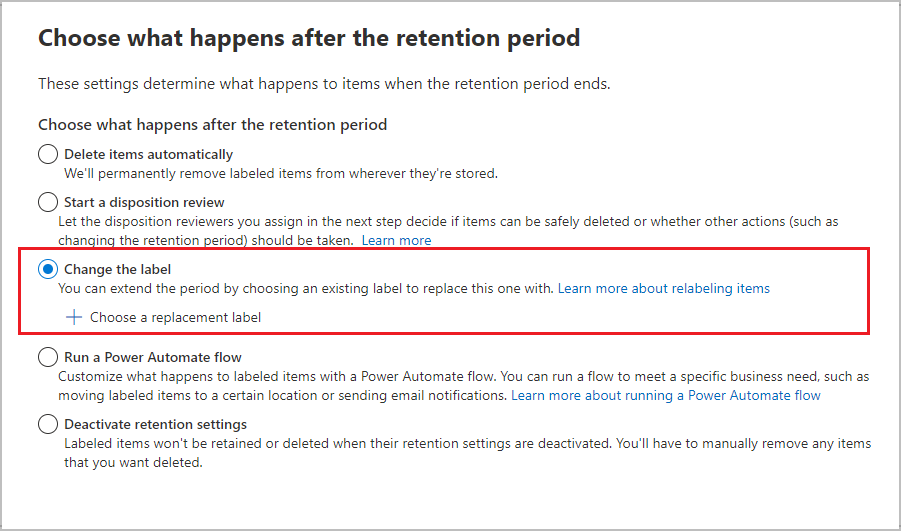
In alternativa, i revisori dell'eliminazione possono selezionare manualmente un'etichetta sostitutiva come parte del processo di revisione dell'eliminazione se l'impostazione dell'etichetta Avvia una revisione dell'eliminazione è selezionata in questa pagina Scegli cosa accade dopo il periodo di conservazione.
Eliminazione di contenuto antecedente a una data specifica
Le impostazioni di conservazione possono conservare e quindi eliminare gli elementi, anche obsoleti, senza conservarli.
In entrambi i casi, se le impostazioni di conservazione eliminano elementi, è importante comprendere che il periodo di tempo specificato non viene calcolato a partire dal momento in cui è stato assegnato il criterio, ma in base all'inizio del periodo di conservazione specificato. Ad esempio, dal momento in cui l'elemento è stato creato, modificato o etichettato.
Per questo motivo, considerare prima di tutto l'età del contenuto esistente e il modo in cui le impostazioni potrebbero influire su tale contenuto. Valutare la possibilità di comunicare le impostazioni scelte agli utenti e all'help desk prima che le impostazioni vengano applicate al contenuto, il che dà loro il tempo di valutare il possibile impatto.
Criteri validi per intere posizioni
Quando si scelgono le posizioni, ad eccezione di Skype for Business, l'impostazione predefinita è Tutte quando lo stato della posizione è Attivato.
Quando un criterio di conservazione si applica a qualsiasi combinazione di posizioni complete, non sono previsti limiti per il numero di destinatari, siti, account, gruppi, ecc. che possono essere inclusi nel criterio.
Ad esempio, se un criterio include tutta la posta elettronica di Exchange e tutti i siti di SharePoint, verranno inclusi tutti i siti e i destinatari, indipendentemente dal numero. Per Exchange, le nuove cassette postali create dopo l'applicazione del criterio ereditano automaticamente il criterio.
Criteri con specifiche inclusioni o esclusioni
Se si utilizza la configurazione facoltativa per restringere l'ambito delle impostazioni di conservazione a utenti specifici, gruppi di Microsoft 365 specifici o siti specifici, vi sono alcuni limiti relativi ai criteri da tenere in considerazione. Per altre informazioni, vedere Limiti per i criteri di conservazione e i criteri per le etichette di conservazione.
Per usare la configurazione facoltativa per definire l'ambito delle impostazioni di conservazione, assicurarsi che lo Stato di tale posizione sia Attivato, quindi usare i collegamenti per includere o escludere determinati utenti, gruppi di Microsoft 365 o siti.
Avviso
Se si configurano inclusioni e poi si rimuove l'ultima di esse, verrà ripristinata la configurazione Tutti per la posizione. Verificare che la configurazione sia quella desiderata prima di salvare il criterio.
Ad esempio, se si specifica un sito di SharePoint da includere nei criteri di conservazione configurato per l'eliminazione dei dati e poi si rimuove quell’unico sito, per impostazione predefinita i criteri di conservazione che eliminano definitivamente i dati verranno applicati a tutti i siti di SharePoint. Lo stesso vale per inclusioni come destinatari di Exchange, account OneDrive, utenti della chat di Teams e così via.
In questo scenario, disabilitare la posizione se non si vuole che l’impostazione Tutti per tale posizione sia soggetta ai criteri di conservazione. In alternativa, specificare esclusioni da esonerare dall’applicazione del criterio.
Aggiornamento dei criteri di conservazione
Alcune impostazioni non possono essere modificate dopo aver creato e salvato un criterio di conservazione, tra cui:
- Il nome del criterio e le impostazioni di conservazione, ad eccezione del periodo di conservazione e l'inizio di tale periodo.
Se si modifica un criterio di conservazione ed esistono già elementi soggetti alle impostazioni originali del criterio, le impostazioni aggiornate verranno applicate automaticamente a tali elementi oltre che ai nuovi elementi identificati.
In genere l'aggiornamento è piuttosto rapido, ma può richiedere alcuni giorni. Una volta completata la replica dei criteri nelle sedi di Microsoft 365, lo stato dei criteri di conservazione nel portale Microsoft Purview cambierà da Attivato (In sospeso) a Attivato (operazione riuscita).
Blocco dei criteri per evitare le modifiche
Se è necessario assicurarsi che nessuno possa disattivare il criterio, eliminarlo o renderlo meno restrittivo, vedere Usare Blocco conservazione per limitare le modifiche ai criteri di conservazione e ai criteri delle etichette di conservazione