Nota
L'accesso a questa pagina richiede l'autorizzazione. È possibile provare ad accedere o modificare le directory.
L'accesso a questa pagina richiede l'autorizzazione. È possibile provare a modificare le directory.
SI APPLICA A: tutti i livelli di Gestione API
Questo articolo illustra come aggiungere manualmente un'API a Gestione API di Azure. Quando vuoi creare risposte simulate dall'API, crea un'API vuota. Per informazioni sulla creazione di risposte API fittizie, vedere Simulare le risposte dell'API.
Per importare un'API esistente, vedere la sezione Contenuto correlato di questo articolo.
Questo articolo illustra come creare un'API vuota. Specifichi httpbin.org (un servizio pubblico di testing) come API backend.
Prerequisiti
- Completare l'avvio rapido Creare un'istanza di Gestione API di Azure.
Passare all'istanza di Gestione API
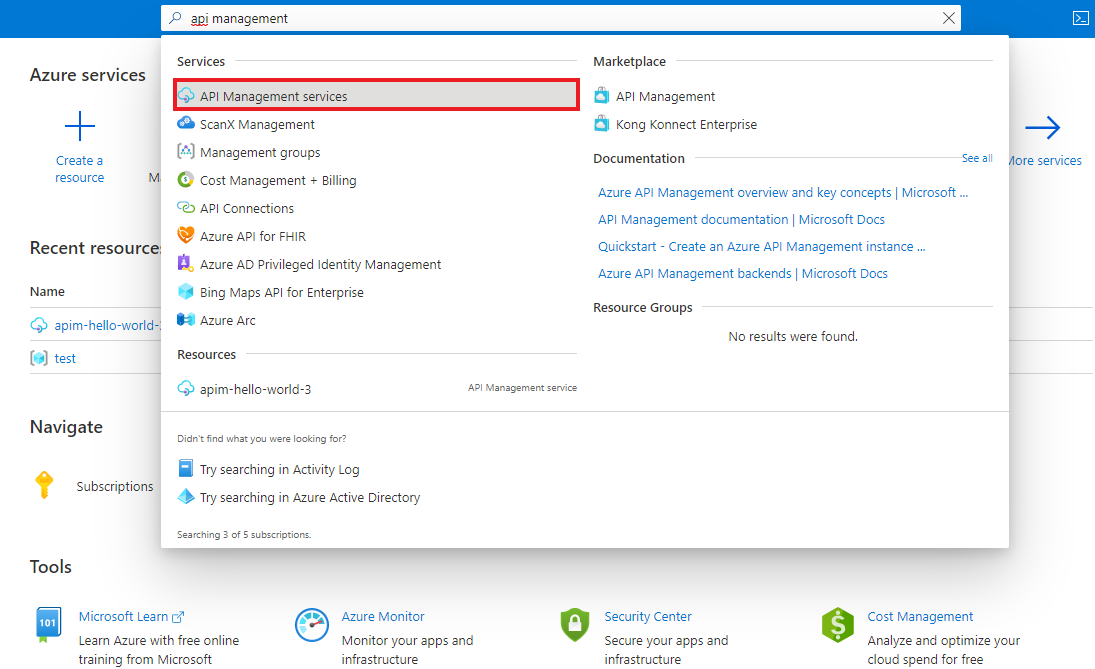
Nel portale di Azure cercare e selezionare Servizi gestione API:
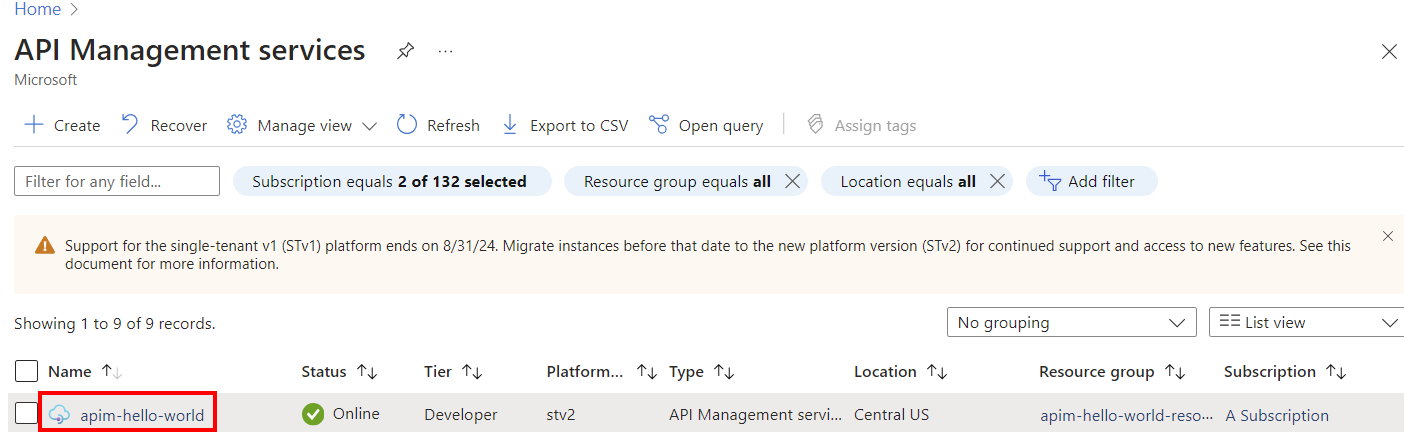
Nella pagina Servizi Gestione API selezionare l'istanza di Gestione API:
Creare un'API
In API nel menu a sinistra selezionare API.
Selezionare + Aggiungi API.
Selezionare il riquadro HTTP :

Immettere l'URL del servizio Web back-end (ad esempio,
https://httpbin.org) e altre impostazioni per l'API. Il tutorial Importa e pubblica la tua prima API spiega le impostazioni.Selezionare Crea.
A questo punto, non si hanno operazioni in Gestione API di cui viene eseguito il mapping alle operazioni nell'API back-end. Se si chiama un'operazione esposta tramite il back-end ma non tramite Gestione API, viene visualizzato un errore 404.
Note
Di default, quando aggiungi un'API, anche se è collegata a un servizio backend, la gestione delle API non espone alcuna operazione finché non le permetti. Per consentire un'operazione del servizio back-end, creare un'operazione di Gestione API mappata all'operazione back-end.
Aggiungere e testare un'operazione
Questa sezione illustra come aggiungere un'operazione /get per eseguirne il mapping all'operazione back-end http://httpbin.org/get.
Aggiungere un'operazione
- Selezionare l'API creata nel passaggio precedente.
- Selezionare + Aggiungi operazione.
- In URL selezionare GET e immettere /get nella casella di testo.
- In Nome visualizzato immettere FetchData.
- Selezionare Salva.
Testare l'operazione
Testare l'operazione nel portale di Azure. È anche possibile testarlo nel portale per sviluppatori.
- Selezionare la scheda Test.
- Selezionare FetchData.
- Seleziona Invia.
La risposta generata dall'operazione http://httpbin.org/get viene visualizzata nella sezione relativa alla risposta HTTP . Per trasformare le tue operazioni, consulta Trasforma e proteggi la tua API.
Aggiungere e testare un'operazione con parametri
Questa sezione illustra come aggiungere un'operazione che accetta un parametro. In questo esempio, si mappa l'operazione su http://httpbin.org/status/200.
Aggiungere un'operazione
- Selezionare l'API creata in precedenza.
- Nella scheda Progettazione selezionare + Aggiungi operazione.
- In URL selezionare GET e immettere /status/{code} nella casella di testo.
- In Nome visualizzato immettere GetStatus.
- Selezionare Salva.
Testare l'operazione
Testare l'operazione nel portale di Azure. È anche possibile testarlo nel portale per sviluppatori.
Selezionare la scheda Test.
Selezionare GetStatus. Nel codice immettere 200.
Seleziona Invia.
La risposta generata dall'operazione
http://httpbin.org/status/200viene visualizzata nella sezione relativa alla risposta HTTP . Per trasformare le tue operazioni, consulta Trasforma e proteggi la tua API.
Aggiungere e testare un'operazione con caratteri jolly
Questa sezione illustra come aggiungere un'operazione con caratteri jolly. Con un'operazione con caratteri jolly, puoi inviare un valore arbitrario in una richiesta API. Anziché creare operazioni GET separate, come illustrato nelle sezioni precedenti, è possibile creare un'operazione GET con caratteri jolly.
Attenzione
Prestare attenzione quando si configura un'operazione wildcard. Questa configurazione potrebbe rendere un'API più vulnerabile a determinate minacce per la sicurezza delle API.
Aggiungere un'operazione
- Selezionare l'API creata in precedenza.
- Nella scheda Progettazione selezionare + Aggiungi operazione.
- In URL selezionare GET e immettere /* nella casella di testo.
- In Nome visualizzato immettere WildcardGet.
- Selezionare Salva.
Testare l'operazione
Testare l'operazione nel portale di Azure. È anche possibile testarlo nel portale per sviluppatori.
Selezionare la scheda Test.
Selezionare WildcardGet. Provare le operazioni GET testate nelle sezioni precedenti o un'altra operazione GET supportata.
Ad esempio, in Parametri modello, modificare il valore accanto al nome del carattere jolly (*) in intestazioni. L'operazione restituisce le intestazioni HTTP della richiesta in ingresso.
Seleziona Invia.
La risposta generata dall'operazione
http://httpbin.org/headersviene visualizzata nella sezione relativa alla risposta HTTP . Per trasformare le operazioni, vedere Trasformare e proteggere l'API.
Note
Può essere importante comprendere come l'host per l'API back-end con il quale si sta integrando gestisce le barre finali in un URL dell'operazione. Per ulteriori informazioni, consultare le domande frequenti su Gestione API.
Aggiungere altre API
È possibile comporre un'API fuori dalle API esposte da servizi diversi, tra cui:
- Una specifica OpenAPI
- Un'API SOAP
- Un’API GraphQL
- Un'app Web ospitata nel servizio app di Azure
- Funzioni di Azure
- App per la logica di Azure
- Azure Service Fabric
Note
Quando si importa un'API, le operazioni vengono aggiunte all'API corrente.
Per aggiungere un'API a un'API esistente:
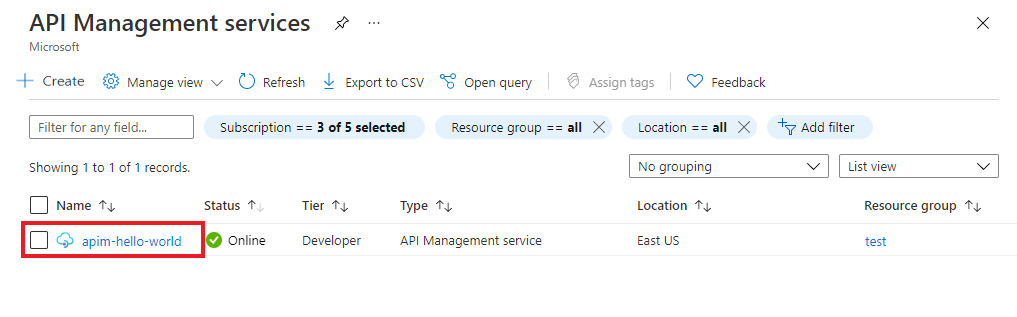
Passare all'istanza di Gestione API di Azure nel portale di Azure:
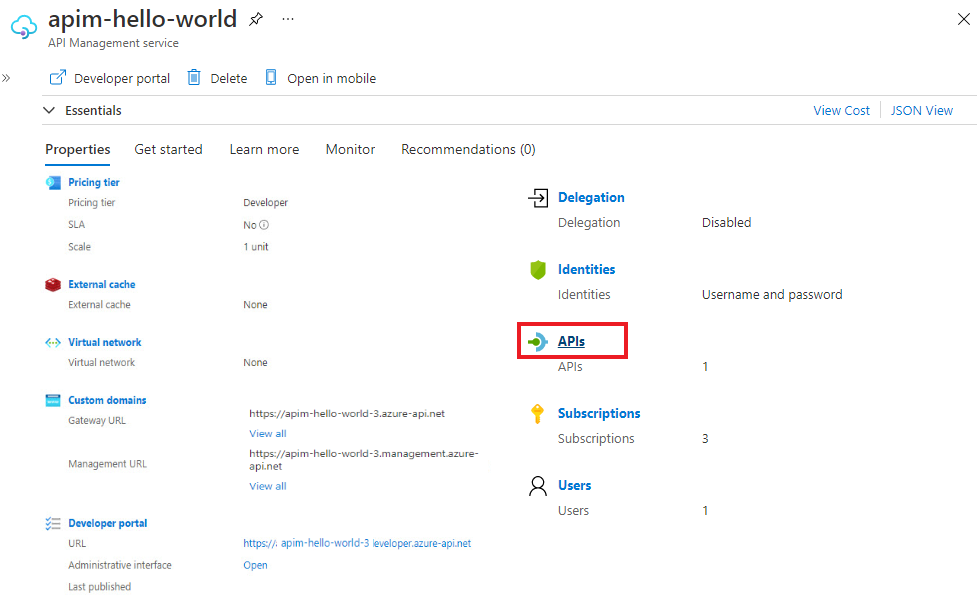
Selezionare API nella pagina Panoramica o selezionare API> nel menu della barra laterale.
Selezionare i puntini di sospensione (...) accanto all'API a cui si vuole aggiungere un'altra API.
Selezionare Importa dal menu di scelta rapida:
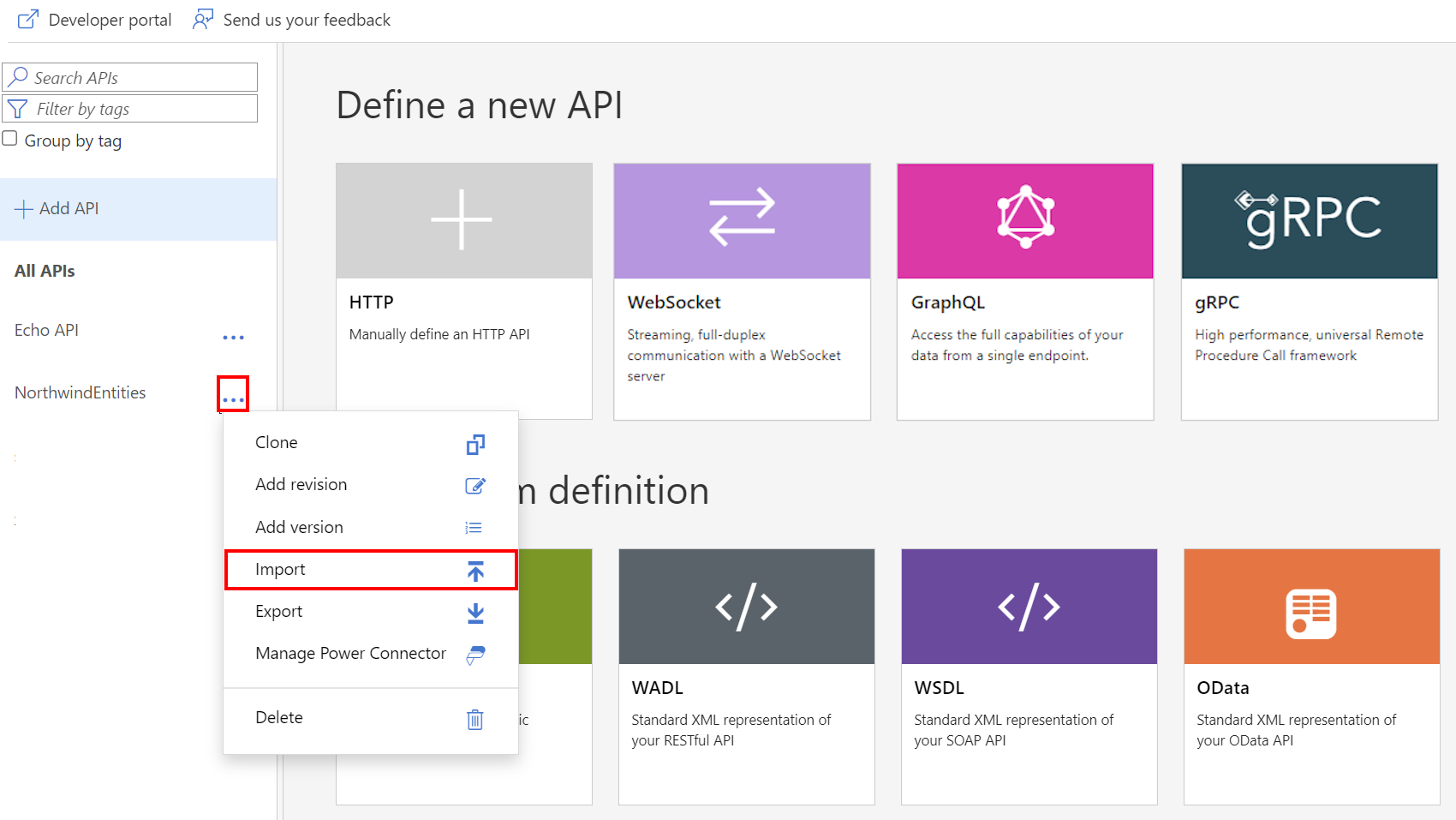
Selezionare un servizio da cui importare un'API.
Contenuti correlati
- Limitazioni relative all'importazione di API
- Importare una specifica OpenAPI
- Importare un'API SOAP
- Importare un'API SOAP e convertirla in REST
- Importare un'API del Servizio app
- Importare un'API dell'app contenitore
- Importare un'API WebSocket
- Importare un'API GraphQL
- Importare uno schema di GraphQL e configurare resolver di campo
- Importare un'API dell'app per le funzioni
- Importare un'API per un'app di logica
- Importare un servizio Service Fabric
- Importare un'API Microsoft Foundry
- Importare un'API di OpenAI di Azure
- Importare un'API LLM
- Importare un'API OData
- Esportare un'API REST come server MCP
- Rendere visibile un server MCP esistente
- Importare un'API dell'agente A2A
- Importare metadati OData SAP
- Importare un'API gRPC
- Modificare un'API