Nota
L'accesso a questa pagina richiede l'autorizzazione. È possibile provare ad accedere o modificare le directory.
L'accesso a questa pagina richiede l'autorizzazione. È possibile provare a modificare le directory.
servizi Azure DevOps | Azure DevOps Server | Azure DevOps Server 2022
I piani di test di Azure offrono potenti strumenti per favorire la qualità e la collaborazione durante il processo di sviluppo. Questa soluzione di gestione dei test basata su browser supporta test manuali pianificati, test di accettazione degli utenti, test esplorativi e feedback degli stakeholder.
Nota
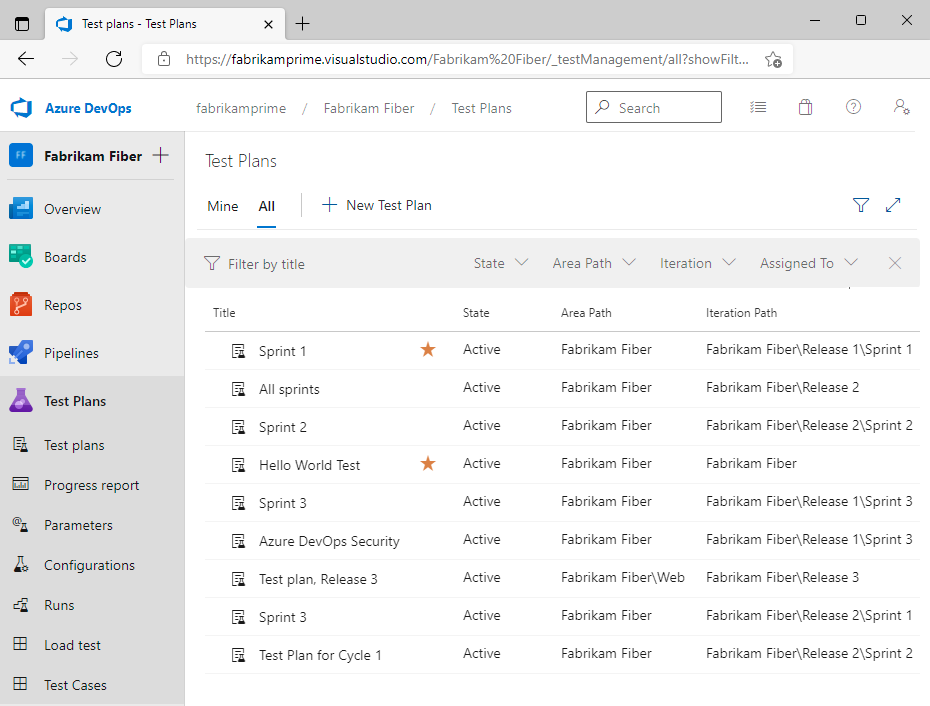
Questo articolo si applica ad Azure DevOps Services e azure DevOps Server 2020 e versioni successive. La maggior parte delle informazioni è valida per le versioni locali precedenti, ma le immagini mostrano solo esempi per la versione più recente. Inoltre, l'interfaccia utente è cambiata significativamente con il rilascio di Azure DevOps Server 2020. Per una panoramica delle nuove interfacce e delle funzionalità supportate, vedere Esplorare i piani di test.
Come funzionano i piani di test di Azure?
Tramite una combinazione di strumenti basati su browser — Piani di test, Report di avanzamento, Parametri, Configurazioni, Esecuzioni e Strumenti di test — e funzionalità di integrazione DevOps, Azure Test Plans supporta i seguenti obiettivi di test:
Eseguire test manuali ed esplorativi:
- Organizzare i test manuali pianificati: designare tester e responsabili dei test per organizzare i test in piani di test e suite di test.
- Eseguire test di accettazione utente: designare i tester di accettazione utente per verificare che il valore fornito soddisfi i requisiti dei clienti, riutilizzando gli artefatti di test creati dai team di progettazione.
- Eseguire test esplorativi: avere sviluppatori, tester, team UX, proprietari di prodotti e altri esplorano i sistemi software senza usare piani di test o gruppi di test.
- Raccogliere commenti e suggerimenti degli stakeholder: coinvolgere gli stakeholder esterni al team di sviluppo, ad esempio gli utenti delle divisioni di marketing e di vendita, per eseguire test.
Automatizzare i test: integrare i piani di test di Azure con Azure Pipelines per supportare i test all'interno di CI/CD. Associare piani di test e casi di test alle pipeline di compilazione o di rilascio. Aggiungere attività della pipeline per acquisire e pubblicare i risultati dei test. Esaminare i risultati dei test tramite report integrati sull'avanzamento e report di test della pipeline.
Garantire la tracciabilità: collegare test case e gruppi di test a storie utente, funzionalità o requisiti per la tracciabilità end-to-end. Collegare automaticamente test e difetti ai requisiti e alle compilazioni da testare. Aggiungi ed esegui test dal board oppure usa l'hub Piani di test per i team più numerosi. Tenere traccia dei test dei requisiti con i risultati della pipeline e il widget Requisiti.
Tenere traccia dei report e dell'analisi: monitorare i risultati e lo stato dei test con grafici di rilevamento configurabili, widget specifici del test per i dashboard e report predefiniti, ad esempio report di stato, report dei risultati dei test della pipeline e il servizio Analisi.
Nota
Test di carico e prestazioni: mentre il servizio test di carico basato sul cloud di Azure DevOps è deprecato, è disponibile Test di carico di Azure. Test di carico di Azure è un servizio di test di carico completamente gestito che consente di usare gli script Apache JMeter esistenti per generare un carico su larga scala. Per altre informazioni, vedi Informazioni su Test di carico di Azure. Per altre informazioni sulla deprecazione dei test di carico di Azure DevOps, vedere Modifiche alle funzionalità di test di carico in Visual Studio e test di carico cloud in Azure DevOps.
Vantaggi chiave
I piani di test di Azure offrono ai team di sviluppo software i vantaggi seguenti.
Test su qualsiasi piattaforma: con il portale Web Piani di test è possibile usare qualsiasi browser supportato per accedere a tutte le funzionalità di test manuali. Consente di creare ed eseguire test manuali tramite un'interfaccia semplice basata su browser a cui gli utenti possono accedere da tutti i principali browser in qualsiasi piattaforma.
Raccolta di dati di diagnostica avanzata: usare Test Runner basato sul Web per raccogliere i dati di diagnostica durante i test manuali, inclusi screenshot, log delle azioni immagine e registrazioni dello schermo. Azure Test Plans include automaticamente i dati acquisiti nei bug creati durante il test, che consente agli sviluppatori di riprodurre i problemi.
Tracciabilità end-to-end: Azure DevOps offre la tracciabilità end-to-end di requisiti, build, test e bug tramite il collegamento degli elementi di lavoro ad altri oggetti. Gli utenti possono monitorare la qualità dei requisiti tramite le schede nella bacheca. I bug creati durante il test vengono collegati automaticamente ai requisiti e alle compilazioni da testare, che consentono di tenere traccia della qualità dei requisiti o delle compilazioni.
Analisi integrata: il servizio Analisi fornisce dati che generano feed in report predefiniti, widget di dashboard configurabili e report personalizzabili tramite Power BI. I dati tengono traccia dello stato e delle tendenze del piano di test per i test manuali e automatizzati. L'analisi dei test offre visibilità quasi in tempo reale sui dati di test per build e release. I team possono agire su questi dati per migliorare il materiale di test per mantenere le pipeline integre.
Piattaforma estendibile. È possibile combinare gli strumenti e le tecnologie già noti con gli strumenti di sviluppo più adatti per l'integrazione e l'estensione di Azure DevOps. Usare le API REST e il modello di contributo disponibili per la piattaforma di test per creare estensioni che offrono l'esperienza necessaria per il ciclo di vita della gestione dei test.
Scenari supportati e requisiti di accesso
L'accesso alle funzionalità del portale Web di Azure DevOps viene gestito tramite livelli di accesso assegnati agli utenti. I tre livelli di accesso principali sono i piani Stakeholder, Basic e Basic+Test, come descritto in Informazioni sui livelli di accesso. La tabella seguente indica il livello di accesso necessario per eseguire le attività associate ai piani di test di Azure. Oltre ai livelli di accesso, alcune funzionalità richiedono autorizzazioni per essere eseguite. Per altre informazioni, vedere Accesso e autorizzazioni di test manuali.
Scenario e attività
Portatore d'interessi
Base
Piani base di test
Pianificazione dei test
- Creare piani di test e gruppi di test
- Gestire le impostazioni di esecuzione del piano di test
- Gestire le configurazioni
✔️
Esecuzione di test
- Eseguire test in qualsiasi piattaforma (Windows, Linux, Mac) con Test Runner
✔️
✔️
Eseguire test esplorativi con l'estensione Test & Feedback
✔️
✔️
✔️
Analizzare ed esaminare i test
- Creare grafici con vari pivot, ad esempio priorità, configurazione e così via, per tenere traccia dello stato di avanzamento dei test
- Esplorare i risultati dei test
- Esportare i piani di test e i gruppi di test per la revisione
- Test di accettazione utente: assegnare test e invitare tramite posta elettronica
✔️
✔️
Test manuali ed esplorativi
Per supportare test manuali ed esplorativi, i piani di test di Azure usano tipi di elementi di lavoro specifici del test per pianificare e creare test. Fornisce inoltre due strumenti di test per supportare l'esecuzione di test. Gli hub Piani di test, Parametri e Configurazioni forniscono gli strumenti per creare e gestire in modo efficiente gli elementi di test, le relative impostazioni e configurazioni. I gruppi di test possono essere dinamici, ovvero gruppi di prodotti basati sui requisiti e suite basate su query, per comprendere la qualità dei requisiti associati in fase di sviluppo o statici per coprire i test di regressione.
Tipi di elementi di lavoro specifici per il test
I tipi di elemento di lavoro, ovvero piani di test, gruppi di test, test case, passaggi condivisi e parametri condivisi, supportano diversi collegamenti espliciti per supportare il rilevamento dei requisiti e la condivisione dei passaggi di test e dei dati in molti test case. I test case possono essere assegnati come manuali o automatizzati. Per una descrizione di ognuno di questi elementi di test, vedere Testare oggetti e termini.
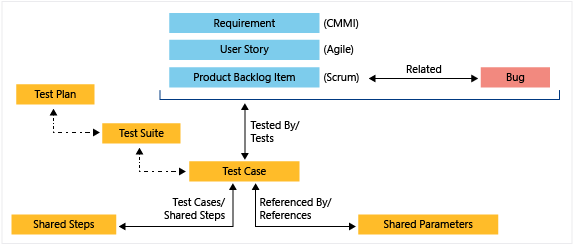
In Azure DevOps la relazione tra un risultato del test, un'esecuzione di test e un test case può essere considerata come segue:
- Test case: uno scenario specifico o un set di passaggi progettati per convalidare una particolare funzionalità o funzionalità.
- Esecuzione di test: Un'istanza in cui vengono eseguiti uno o più casi di test. Ogni esecuzione di test può includere più test case.
- Risultato del test: risultato di un'esecuzione di test. Ogni caso di test all'interno di un'esecuzione di test ha un proprio risultato, che indica se è stato superato o fallito.
Nota
Con Azure DevOps Server 2020 e versioni successive, è possibile eseguire test automatizzati aggiungendo attività di test alle pipeline. La definizione di piani di test, test case e gruppi di test non è necessaria quando vengono usate attività di test.
Definire piani di test e gruppi di test
È possibile creare e gestire piani di test e gruppi di test dall'hub Piani di test. Aggiungere uno o più gruppi di test, statici, basati sui requisiti o basati su query, ai piani di test. Esportare e condividere piani di test e gruppi di test con i team. Per informazioni su come, vedere Creare piani di test e gruppi di test e Copiare o clonare piani di test, gruppi di test e test case.
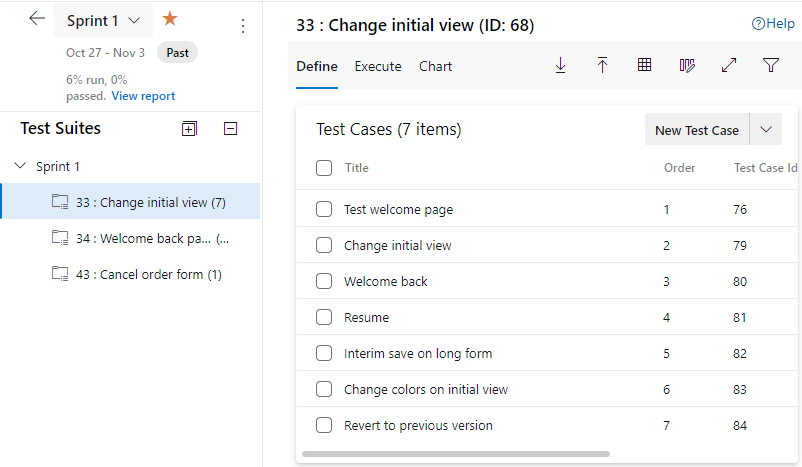
Scrivere test utilizzando casi di test
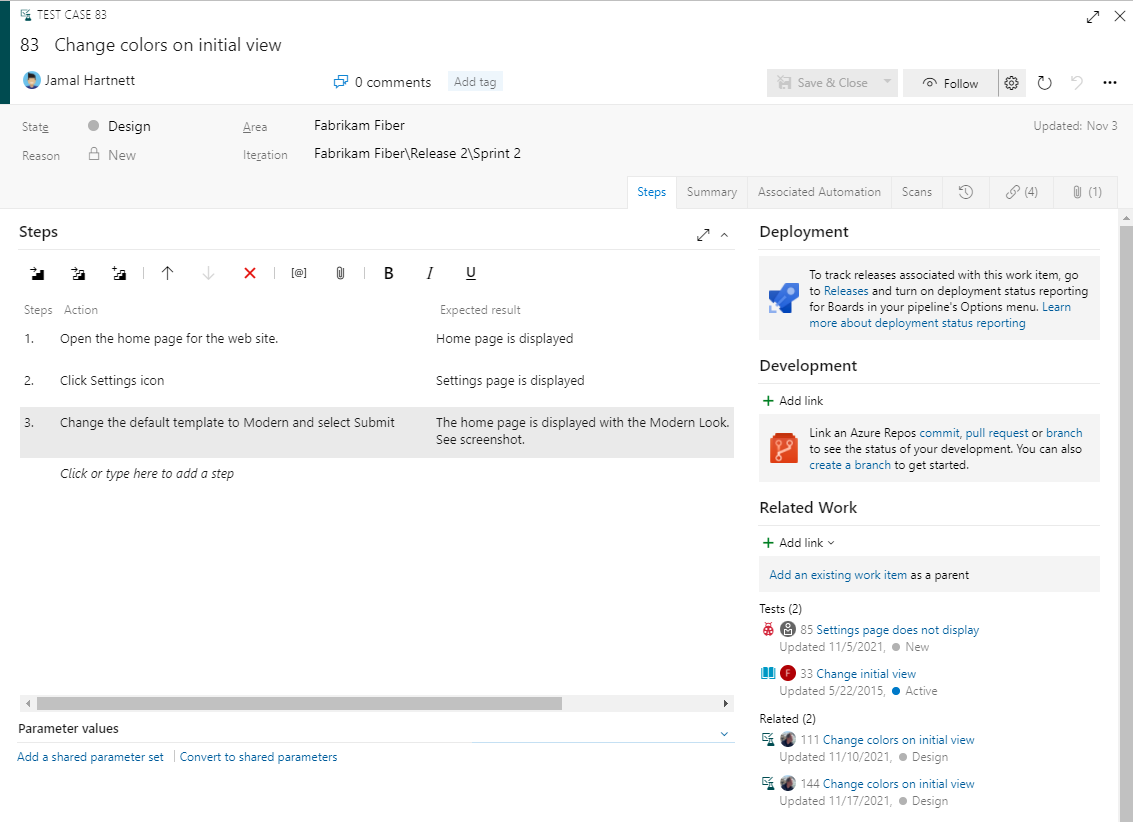
È possibile definire test case manuali definendo i passaggi di test e facoltativamente i dati di test a cui fare riferimento. I gruppi di test sono costituiti da uno o più test case. È possibile condividere test case all'interno dei gruppi di test. La visualizzazione Griglia per la definizione dei test case supporta operazioni di copia, incolla, inserimento ed eliminazione. Assegnare rapidamente uno o più tester per eseguire i test. Visualizzare i risultati dei test e i riferimenti a un test case tra gruppi di test. Per informazioni su come, vedere Creare test case.
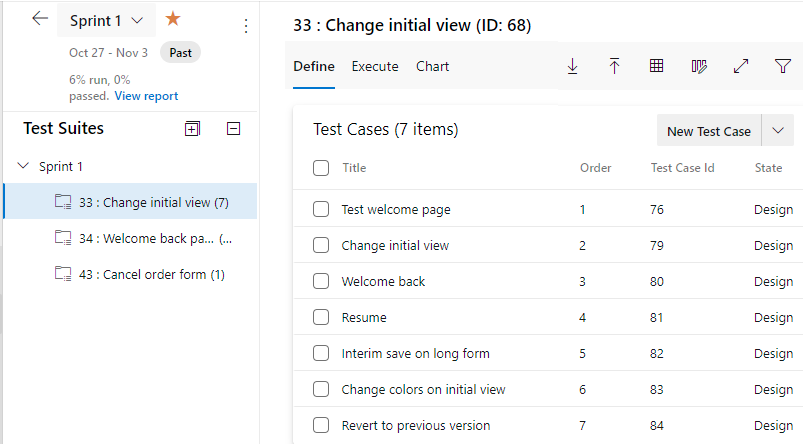
All'interno di ogni test case si specifica un set di passaggi di test con i risultati previsti. Facoltativamente, è possibile aggiungere passaggi condivisi o parametri condivisi. Per la tracciabilità, collegare i test case alle storie utente, alle funzionalità o ai bug che testano.
Gestire i parametri condivisi
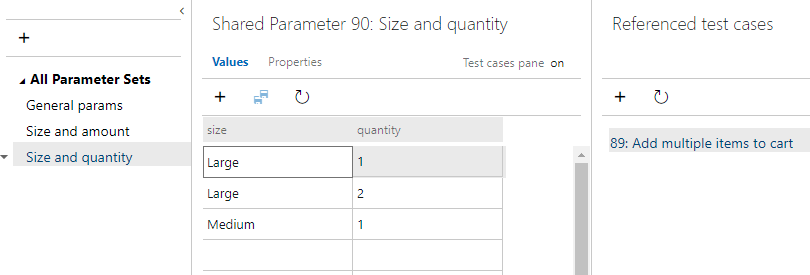
Usare l'hub Parametri per definire e gestire i parametri condivisi tra test case. I parametri condivisi forniscono il supporto per la ripetizione di test manuali più volte con dati di test diversi. Ad esempio, se gli utenti possono aggiungere quantità diverse di un prodotto a un carrello, dovresti verificare che una quantità di 200 funzioni e anche una quantità di 1.
Gestire configurazioni e variabili di test
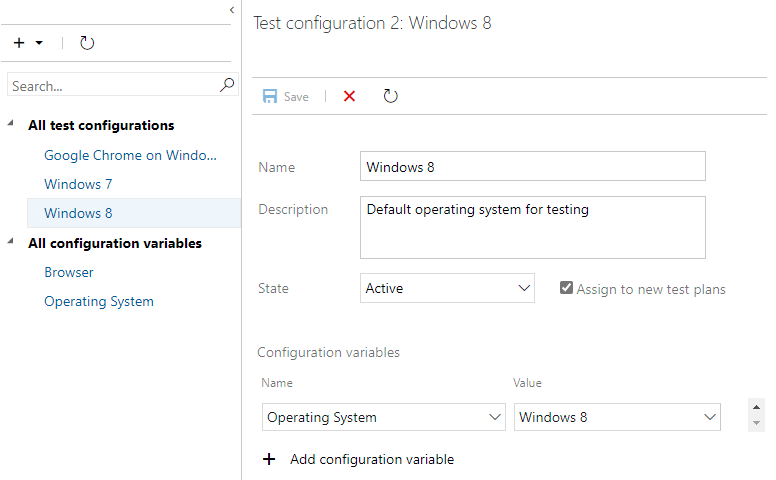
Con l'hub Configurazioni, i team possono definire, esaminare e gestire configurazioni e variabili di test a cui fanno riferimento i piani di test. Le configurazioni di test offrono supporto per testare le applicazioni in sistemi operativi, Web browser e versioni diversi. Come per i parametri condivisi, le configurazioni di test possono essere condivise tra più piani di test.
Testare l'esecuzione e gli strumenti di test
Con gli strumenti, gli sviluppatori, i tester e gli stakeholder seguenti possono avviare test e acquisire dati avanzati durante l'esecuzione dei test e registrare automaticamente i difetti del codice collegati ai test. Verifica la tua applicazione con test sulle app desktop o Web.
- Test Runner: strumento basato su browser avviato dall'hub Piani di test per eseguire test manuali per applicazioni Web e desktop. Test Runner supporta screenshot, log delle azioni di immagine e registrazioni dello schermo. È anche possibile creare bug e registrare i risultati dei test.
- Test & Feedback extension: Un'estensione gratuita per Chrome e Microsoft Edge che supporta i test esplorativi. L'estensione acquisisce le interazioni con l'applicazione tramite immagini, video e commenti digitati. Azure DevOps archivia le informazioni in un elemento di lavoro Risposta feedback per tenere traccia dei dati di risposta.
Funzionalità di esecuzione dei test
È possibile eseguire le attività seguenti usando gli strumenti indicati.
| Attività | Centro dei piani di test | Esecutore di test | Estensione Test e commenti |
|---|---|---|---|
| Contrassegna i test in blocco | ✔️ | ||
| Superati o non superati i test o i passaggi di test | ✔️ | ✔️ | |
| Modifiche inline ai test durante l'esecuzione | ✔️ | ✔️ | |
| Sospendere e riprendere i test | ✔️ | ✔️ | |
| Segnalare bug durante l'esecuzione del test | ✔️ | ✔️ | |
| Acquisisci schermate, registro delle azioni sulle immagini e registrazione dello schermo durante l'esecuzione del test | ✔️ | ✔️ | |
| Aggiornare i bug esistenti durante l'esecuzione del test | ✔️ | ✔️ | |
| Verificare i bug | ✔️ | ✔️ | |
| Assegnare una compilazione per l'esecuzione del test | ✔️ | ||
| Assegnare le impostazioni di test | ✔️ | ||
| Esaminare le esecuzioni dei test | ✔️ |
Eseguire test
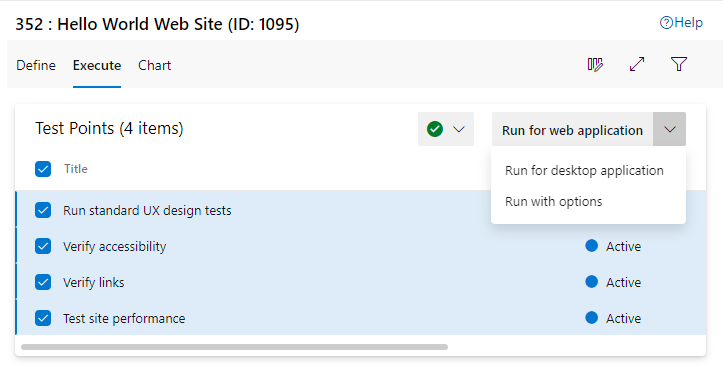
Dall'hub Piani di test, scheda Esegui , i membri del team possono avviare l'esecuzione dei test per uno o più test case definiti per un gruppo di test. Le scelte includono l'esecuzione di Test Runner per un'applicazione Web o desktop. Facoltativamente, i membri del team possono selezionare Esegui con opzioni per scegliere altri client supportati per i test manuali o selezionare una compilazione per i test automatizzati. Per altre informazioni, vedere Eseguire test manuali.
Esecutore di test
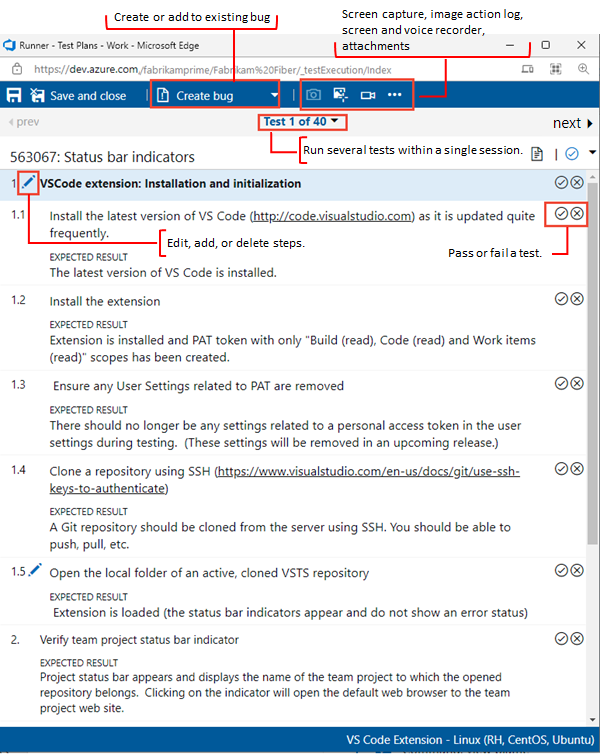
Test Runner esegue test per le applicazioni Web e desktop. Contrassegnare i passaggi di test e i risultati dei test come superamento o esito negativo e raccogliere dati di diagnostica, ad esempio informazioni di sistema, log delle azioni immagine, registrazioni dello schermo e acquisizioni dello schermo durante il test. I bug segnalati durante i test includono automaticamente tutti i dati di diagnostica acquisiti per consentire agli sviluppatori di riprodurre i problemi. Per altre informazioni, vedere Eseguire test per le app Web ed Eseguire test per le app desktop.
Test di accettazione da parte dell'utente
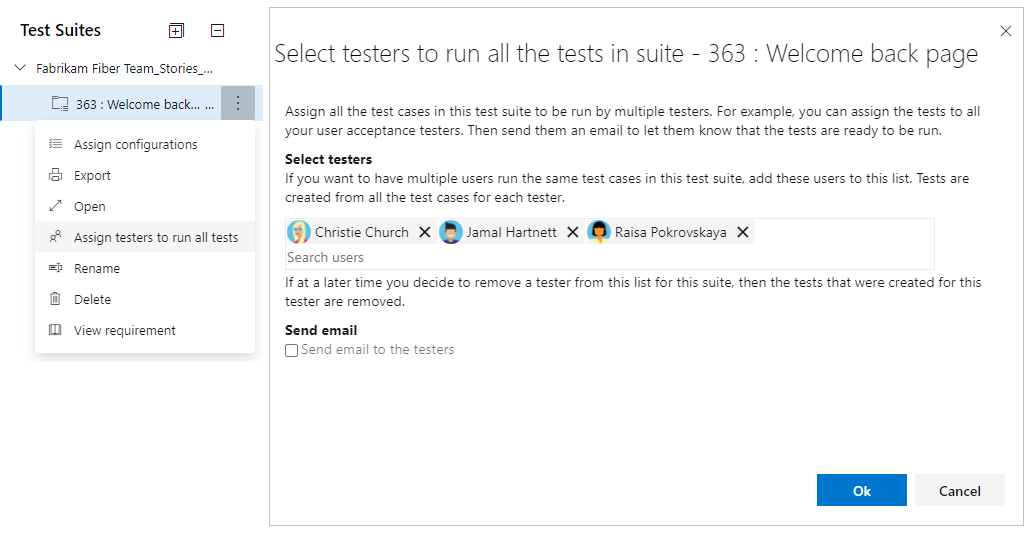
Il test di accettazione dell'utente (UAT) consente ai team di offrire il valore richiesto dai clienti. È possibile creare piani e gruppi di test UAT, invitare diversi tester a eseguire questi test e monitorare lo stato dei test e i risultati usando grafici leggeri. Per informazioni su come, vedere Test di accettazione utente.
Test esplorativi con l'estensione Test & Feedback
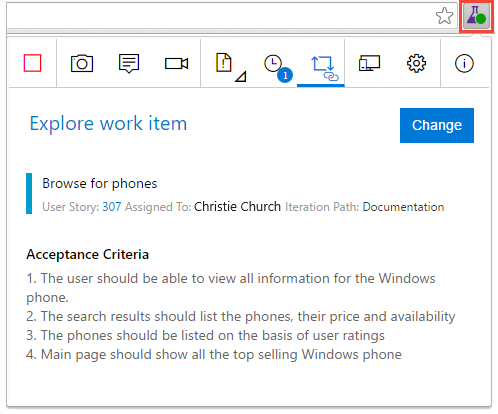
L'estensione Test & Feedback è una semplice estensione basata su browser che è possibile usare per testare le app Web in qualsiasi momento e ovunque, ed è abbastanza semplice per tutti i membri del team da usare. Consente di migliorare la produttività consentendo di dedicare più tempo a trovare i problemi e a ridurre il tempo di archiviazione.
Feedback degli stakeholder
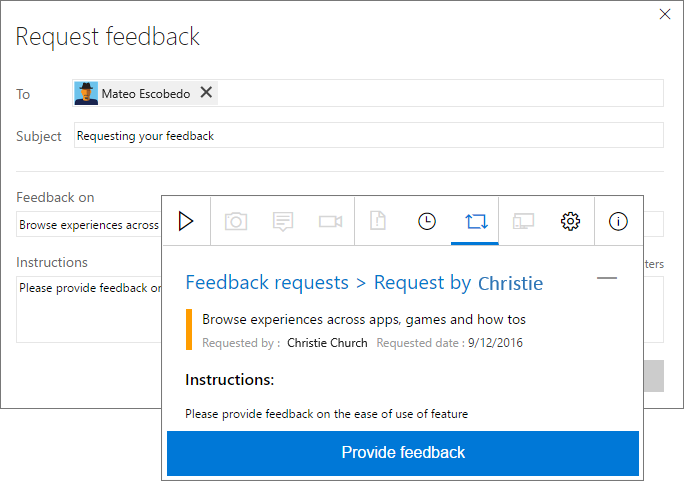
È consigliabile cercare feedback da parte di stakeholder esterni al team di sviluppo, ad esempio team di marketing e vendite, che è fondamentale per lo sviluppo di software di buona qualità. Gli sviluppatori possono richiedere commenti e suggerimenti sulle storie utente e sulle funzionalità. Gli stakeholder possono rispondere alle richieste di feedback usando l'estensione test e feedback basata su browser, non solo per valutare e inviare commenti, ma anche acquisendo dati di diagnostica avanzati e inviando direttamente bug e attività. Per ulteriori informazioni, vedere Richiedere feedback degli stakeholder e Fornire feedback degli stakeholder.
Test automatizzati
Il test automatizzato è facilitato dall'esecuzione di test all'interno di Azure Pipelines. L’analisi dei test fornisce visibilità quasi in tempo reale sui dati dei tuoi test per build e rilasci. Consente di migliorare l'efficienza della pipeline identificando problemi di qualità ripetitivi e ad alto impatto.
I piani di test di Azure supportano i test automatizzati nei modi seguenti:
Associare piani di test o casi di test alle pipeline di compilazione o rilascio
Specificare le attività di abilitazione del test all'interno di una definizione della pipeline. Azure Pipelines offre diverse attività, incluse le attività seguenti che supportano un'esperienza completa di creazione di report e analisi dei test.
- Attività Pubblica risultati test: usare per pubblicare i risultati dei test in Azure Pipelines.
- Attività di test di Visual Studio: Usare per eseguire test unitari e funzionali (Selenium, Appium, test dell'interfaccia utente codificati e altro ancora) con Visual Studio Test Runner.
- Attività CLI di .NET Core: usare questa attività per compilare, eseguire test, creare pacchetti o pubblicare un'applicazione .NET.
Per altre attività, vedere Pubblicare l'attività Risultati test
Fornire report predefiniti e widget del dashboard configurabili per visualizzare i risultati dei test della pipeline.
Raccogliere i risultati dei test e i dati di test associati nel servizio Analisi.
Tracciabilità
Azure Test Plans consente di collegare bug e requisiti ai casi di test e alle suite di test. Inoltre, il portale Web seguente, gli strumenti correlati ai test supportano la tracciabilità:
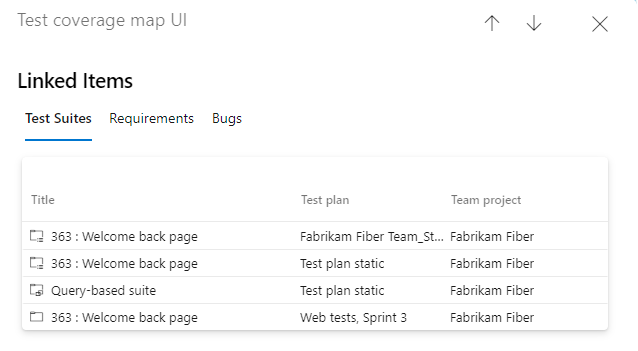
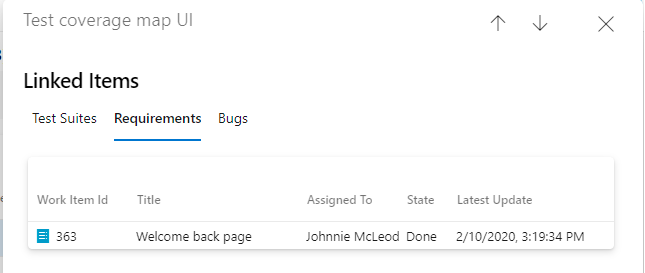
- Visualizzare gli elementi collegati a un test case: visualizzare i piani di test, i gruppi di test, i requisiti e i bug a cui si collega un test case.
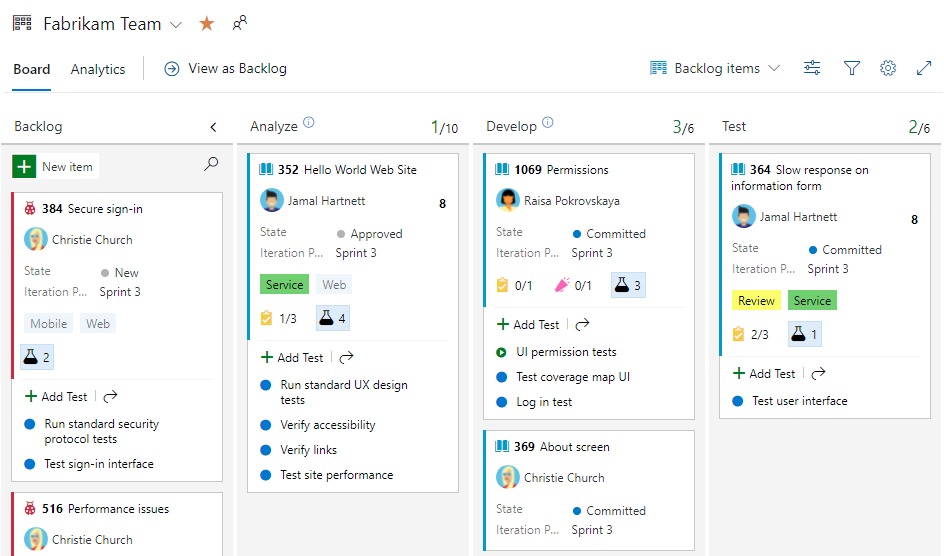
- Aggiungere ed eseguire test dalla scheda: una funzionalità di Azure Boards che supporta la definizione di test case dalle storie utente, dalle funzionalità o dai bug della scheda. Inoltre, è possibile avviare l'estensione Test Runner o Test & Feedback per eseguire test o eseguire test esplorativi.
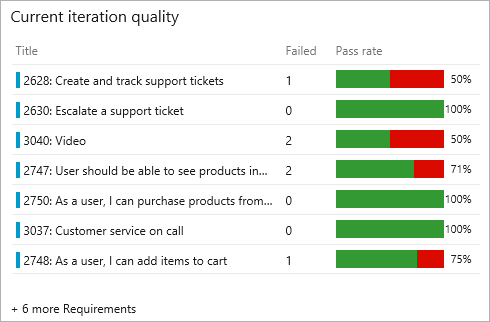
- Widget per la qualità dei requisiti: widget configurabile utilizzato per monitorare continuamente la qualità in una pipeline di compilazione o di rilascio. Il widget mostra il mapping tra un requisito e i risultati dei test più recenti eseguiti in base a tale requisito. Fornisce informazioni dettagliate sulla tracciabilità dei requisiti. Ad esempio, i requisiti non soddisfano la qualità, i requisiti non testati e così via.
Visualizzare gli elementi collegati a un test case
Dall'hub piani di test è possibile visualizzare e aprire i gruppi di test, i requisiti e i bug collegati a un test case. La scheda Gruppi di test indica anche i piani di test e i progetti che fanno riferimento al test case. La scheda Requisiti elenca gli elementi di lavoro collegati al test case che appartengono alla categoria dei requisiti. Inoltre, è possibile creare una query con collegamenti diretti che elenca gli elementi collegati ai casi di test tramite il tipo di collegamento Test/Testato da. Per altre informazioni, vedere Creare test case e Usare collegamenti diretti per visualizzare le dipendenze.
Aggiungere ed eseguire test dalla scheda
Dalle bacheche di Azure Boards è possibile aggiungere test da una storia utente o una funzionalità, collegando automaticamente il test case alla storia utente o alla funzionalità. È possibile visualizzare, eseguire e interagire con i test case direttamente dalla scheda e monitorare progressivamente lo stato direttamente dalla scheda. Altre informazioni in Aggiungere, eseguire e aggiornare i test inline.
Widget di qualità dei requisiti
Il widget Qualità requisiti visualizza un elenco di tutti i requisiti nell'ambito, insieme alla frequenza di superamento per i test e al conteggio dei test non superati . Se si seleziona un numero di test non superati, viene visualizzata la scheda Test per la build o la versione selezionata. Il widget consente anche di tenere traccia dei requisiti senza alcun test associato. Per altre informazioni, vedere Tracciabilità dei requisiti.
Creazione di report e analisi
Per supportare la creazione di report e l'analisi, Azure Test Plans supporta grafici di monitoraggio dei test, un hub Esecuzioni dei test, diversi report dei test della pipeline predefiniti, widget del dashboard e dati di test archiviati nel servizio Analytics.
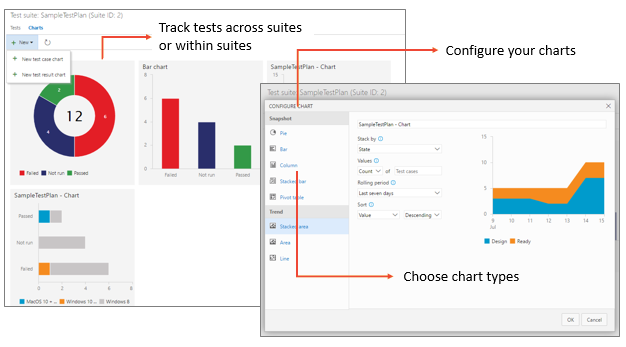
- Grafici di test configurabili: è possibile ottenere informazioni dettagliate sull'attività di creazione ed esecuzione del piano di test creando grafici di rilevamento dei test.
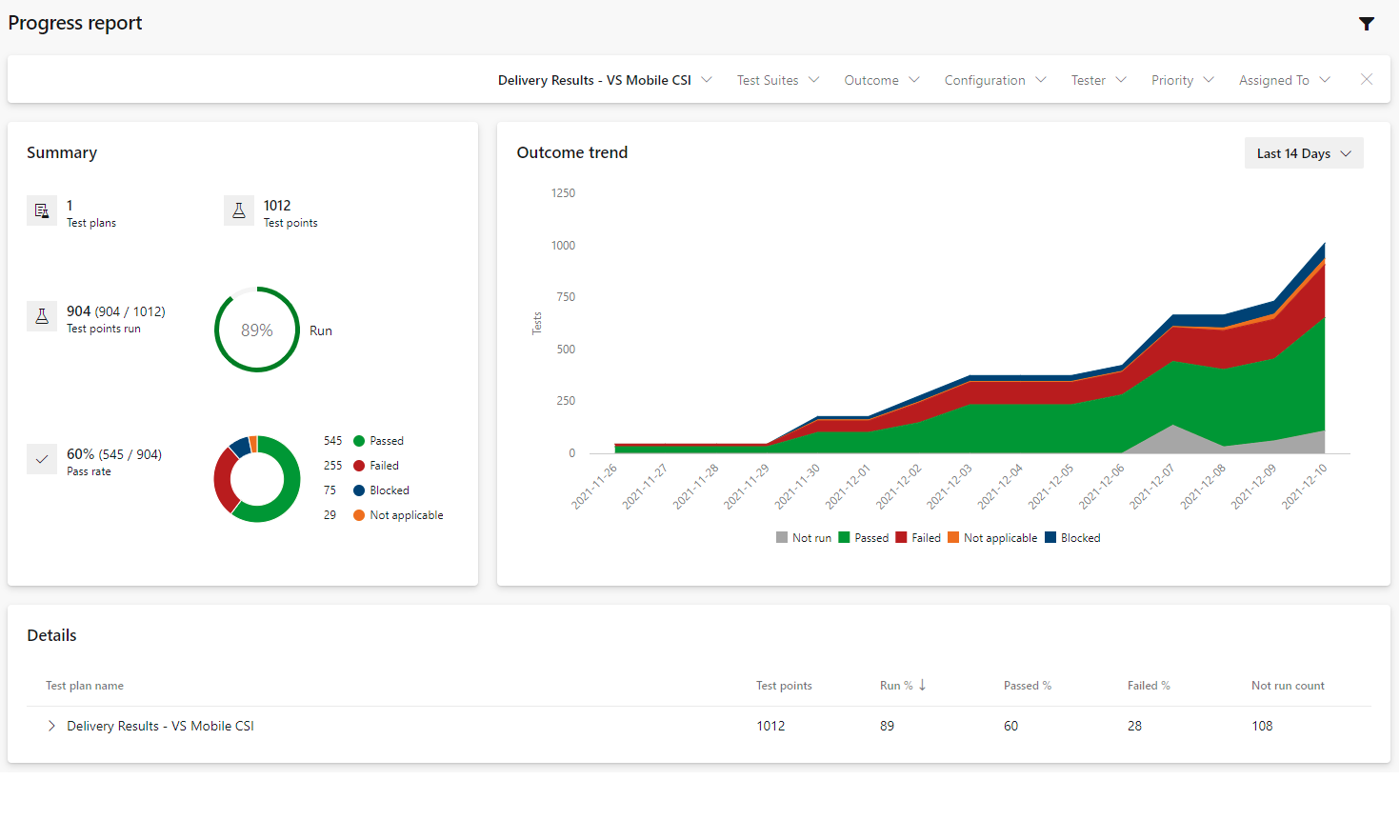
- Report sullo stato di avanzamento: Tieni traccia dello stato di avanzamento di uno o più piani di test o suite di test.
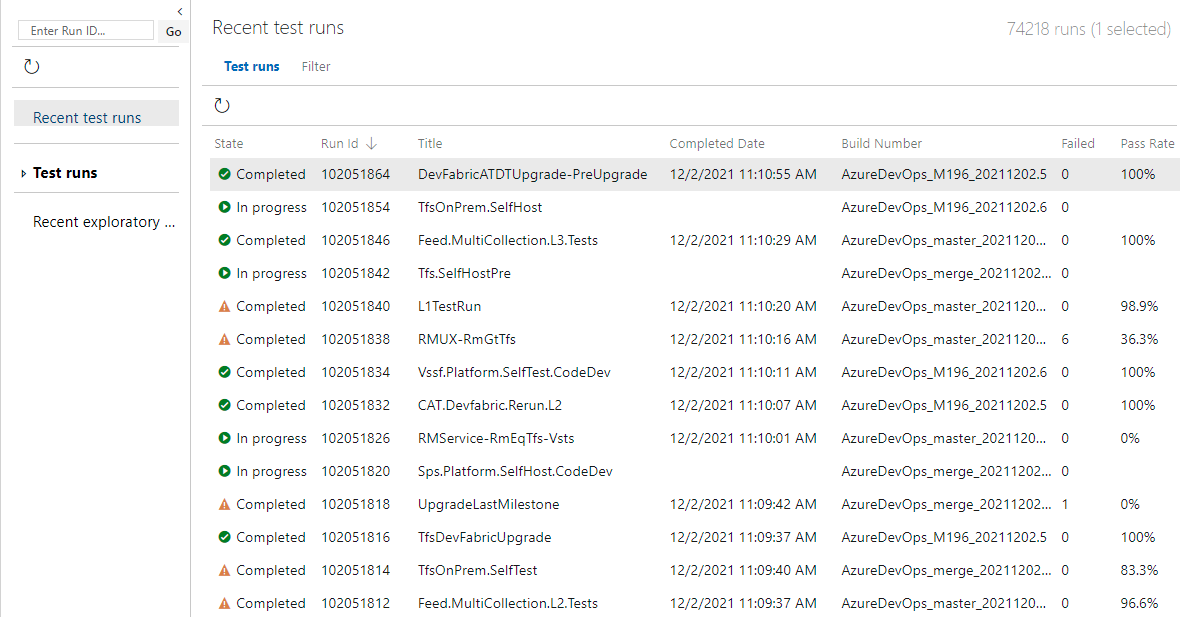
- Esecuzioni di test: esaminare i risultati delle esecuzioni di test manuali e automatizzate.
- Widget dashboard: widget configurabili che visualizzano i risultati dei test in base alle build o alle versioni selezionate. I widget includono il widget Stato della distribuzione e il widget Tendenza dei risultati dei test (Avanzato).
- Analisi dei test: Ottieni informazioni dettagliate dai report integrati della pipeline o crea report personalizzati interrogando il servizio Analytics.
Grafici di test configurabili
Configurare rapidamente grafici leggeri per tenere traccia dei risultati dei test manuali usando i tipi di grafico desiderati e aggiungere i grafici al dashboard per analizzare facilmente questi risultati. Scegliere un criterio di conservazione per controllare per quanto tempo vengono conservati i risultati dei test manuali. Per ulteriori informazioni, vedere Stato dei test.
Report sullo stato di avanzamento
Con l'hub Report di avanzamento, i team possono monitorare lo stato di avanzamento di più piani di test o suite di test. Questo report consente di rispondere alle domande seguenti:
- Quanta parte dei test è stata completata?
- Quanti test sono stati superati, non superati o bloccati?
- È probabile che il test venga completato in tempo?
- Qual è la frequenza di esecuzione giornaliera?
- Quali aree di test necessitano di attenzione?
Esecuzioni di test
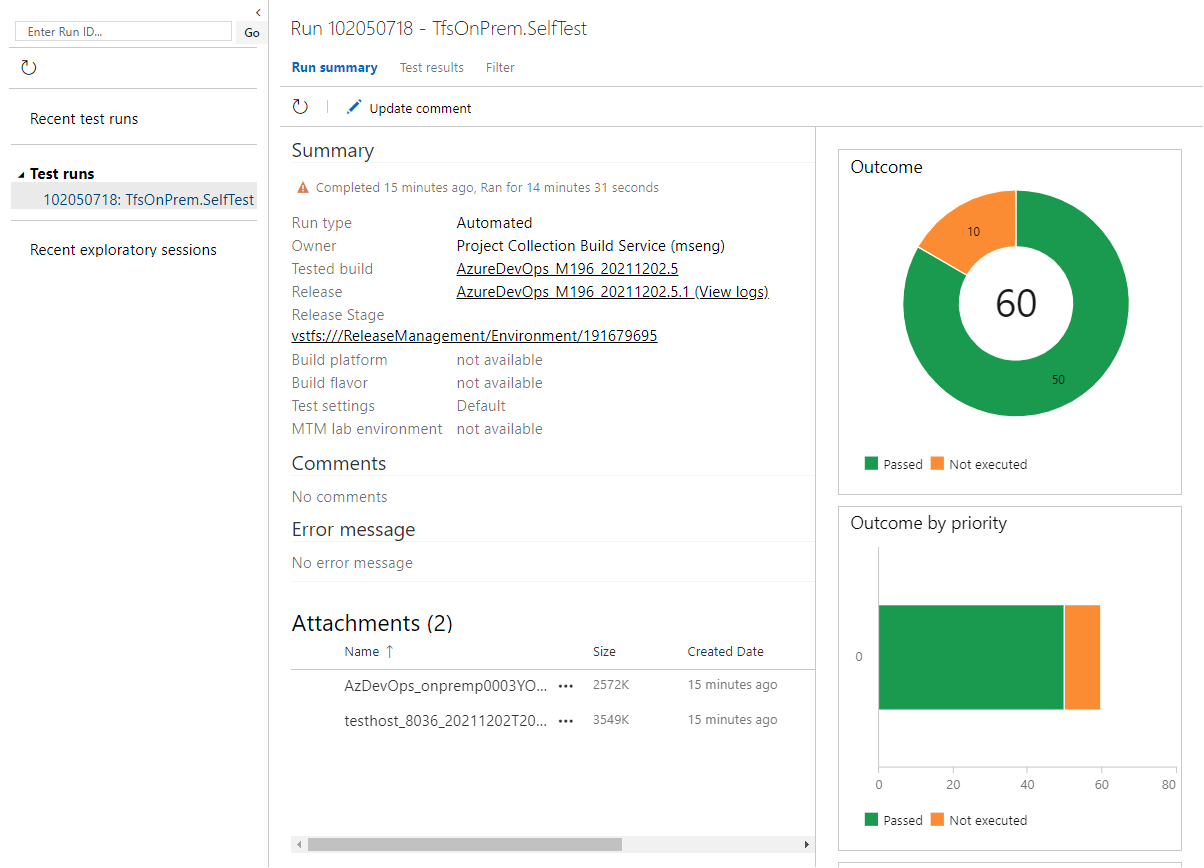
L'hub di esecuzione test visualizza esecuzioni di test manuali e automatizzate. Usarlo per cercare e filtrare le esecuzioni, esaminare i riepiloghi delle esecuzioni e l'analisi, esaminare i singoli risultati dei test, visualizzare in anteprima gli allegati e collegare i risultati agli elementi di lavoro.
Per gli screenshot correnti e le procedure dettagliate, vedere Gestire le esecuzioni dei test in Azure DevOps Piani di test.
L'hub Esecuzioni visualizza i risultati delle esecuzioni di test manuali e automatizzate.
Nota
L'hub Esecuzioni è disponibile con Azure DevOps Server 2020 e versioni successive. Richiede l'abilitazione del servizio Analytics usato per archiviare e gestire i dati di esecuzione dei test. Per altre informazioni sul servizio, vedere Che cos'è il servizio Analytics?
Selezionare un'esecuzione per visualizzarne il riepilogo.
Stato della distribuzione
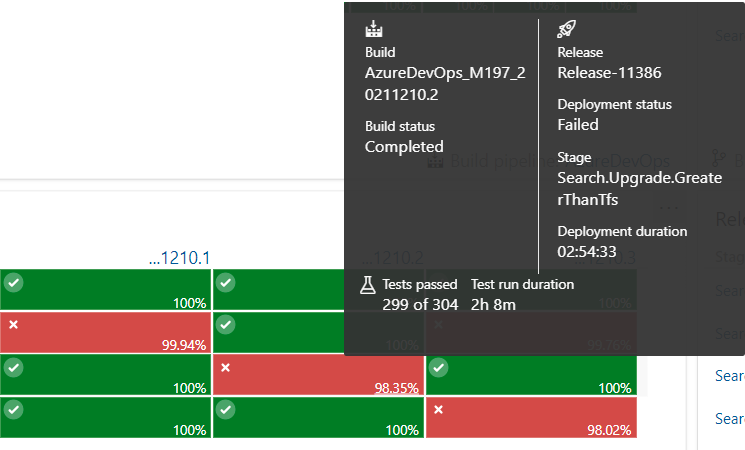
Il widget Stato distribuzione configurabile mostra una visualizzazione combinata dello stato della distribuzione e della frequenza di superamento dei test in più ambienti per un set recente di compilazioni. Per configurare il widget, specificare una pipeline di compilazione, un ramo e le pipeline di versione collegate. Per visualizzare il riepilogo dei test in più ambienti in una versione, il widget fornisce una visualizzazione matrice di ogni ambiente e la velocità di superamento dei test corrispondente.
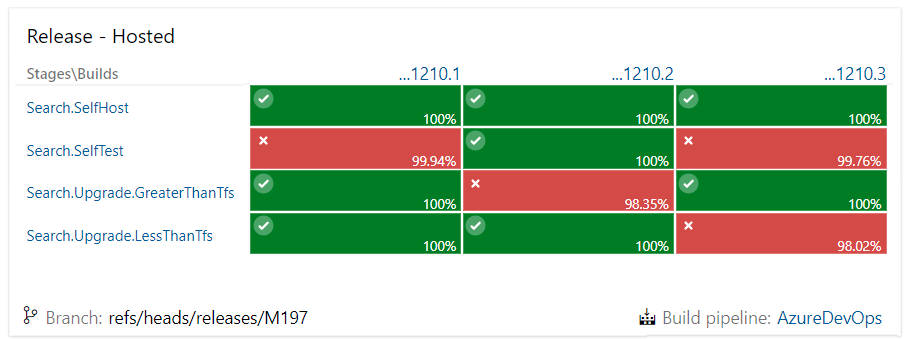
Passare il puntatore del mouse su qualsiasi riepilogo della compilazione ed è possibile visualizzare altri dettagli, in particolare il numero di test superati e non riusciti.
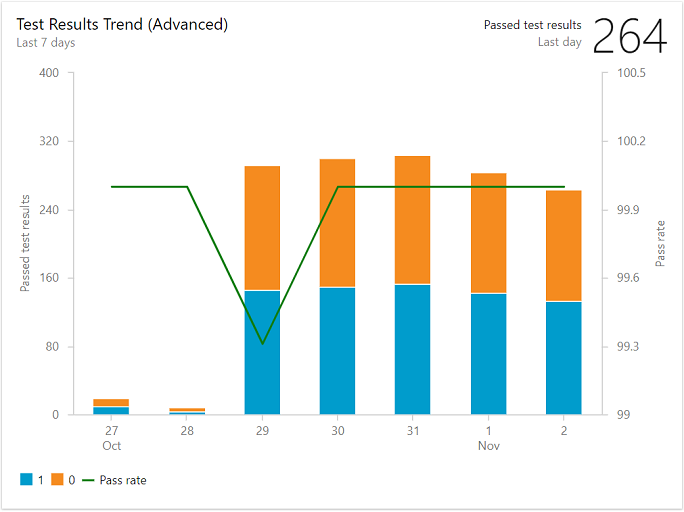
Tendenza dei risultati dei test (avanzate)
Il widget Tendenza risultati test (avanzato) offre visibilità quasi in tempo reale sui dati di test per più compilazioni e versioni. Il widget mostra una tendenza dei risultati dei test per le pipeline selezionate. È possibile usarlo per tenere traccia del numero giornaliero di test, velocità di superamento e durata del test. Monitorare nel tempo la qualità dei test e migliorare gli artefatti di test è fondamentale per mantenere efficiente una pipeline DevOps. Il widget supporta il rilevamento delle metriche avanzate per una o più pipeline di compilazione o pipeline di versione. Il widget consente anche di filtrare i risultati dei test per risultato, per impilamento delle metriche e altro. Per altre informazioni, vedere Configurare il widget Test Results Trend (Advanced).
Analisi dei test
I test predefiniti e i widget supportati dai test derivano i dati dal servizio Analisi. Il servizio Analisi è la piattaforma di creazione di report per Azure DevOps e supporta la scheda Analisi e test e i report di drill-down disponibili nell'hub Pipelines . Il report di dettaglio dei test non riusciti fornisce un riepilogo dei test riusciti e non riusciti. Per ulteriori informazioni, consulta Analisi dei test.
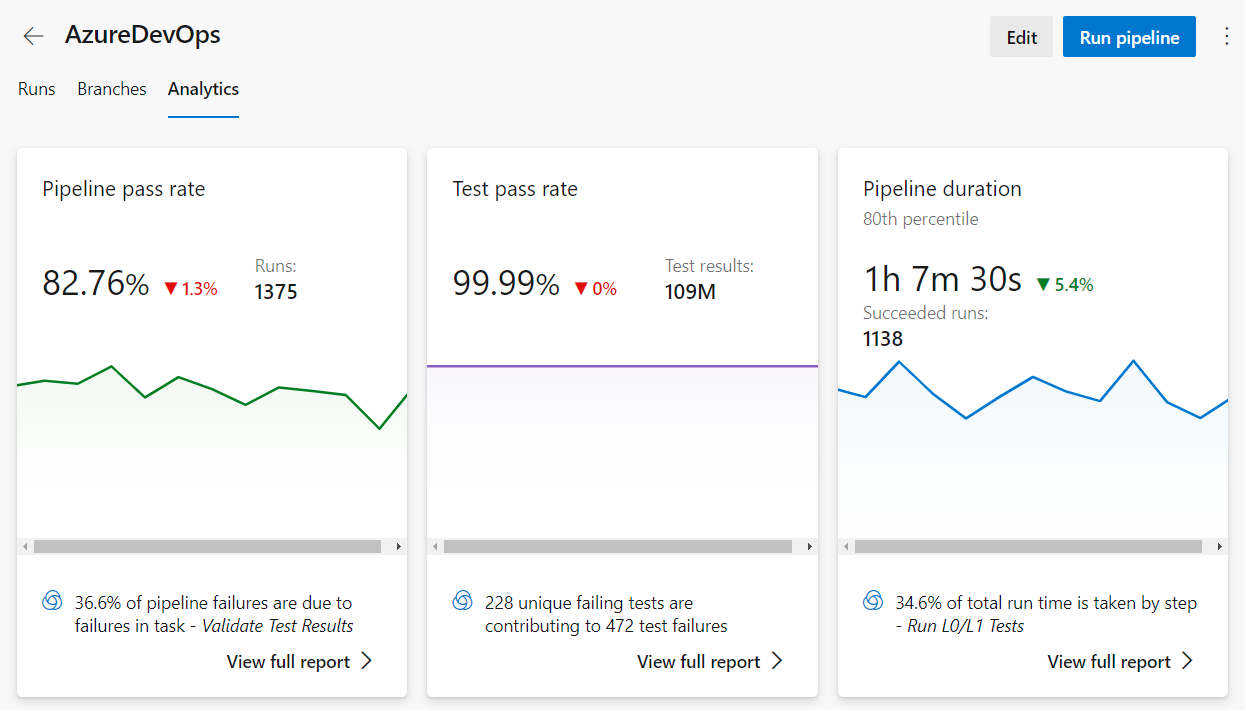
È anche possibile creare report personalizzati eseguendo query sul servizio Analisi. Per altre informazioni, vedere Panoramica dei report di esempio che usano query OData.
Passaggi successivi
Contenuti correlati
- Esplorare i piani di test
- Copiare o clonare piani di test, gruppi di test e test case
- Associare i test automatizzati ai casi di test
- Informazioni sulla richiesta e la fornitura di commenti e suggerimenti
- Panoramica dell'integrazione e della collaborazione tra servizi
- Informazioni sui test della pipeline