Nota
L'accesso a questa pagina richiede l'autorizzazione. È possibile provare ad accedere o modificare le directory.
L'accesso a questa pagina richiede l'autorizzazione. È possibile provare a modificare le directory.
Note
Questo articolo descrive le caratteristiche utilizzate negli agenti o nei flussi di agenti alimentati dall'imbracatura standard.
La funzionalità di registrazione basata sul consenso consente alle organizzazioni di ottenere autorizzazioni esplicite dai clienti prima di registrare e trascrivere le chiamate all'interno del sistema Interactive Voice Response (IVR) o dell'agente abilitato per la voce.
All'avvio di una chiamata, l'agente abilitato per la voce presenta automaticamente ai clienti una richiesta di consenso. Se i clienti concedono il consenso, la chiamata procede con le funzionalità di registrazione e trascrizione abilitate. Quando i clienti non forniscono il consenso, l'agente abilitato per la voce continua l'interazione senza attivare funzioni di registrazione o trascrizione, in modo da mantenere le preferenze di privacy dell'utente.
Le sezioni seguenti descrivono i passaggi necessari per abilitare la registrazione basata sul consenso in Copilot Studio.
Prerequisiti
Una licenza di Copilot Studio attiva.
Il canale vocale è configurato nel servizio clienti.
Note
La registrazione basata sul consenso è supportata solo per i flussi di lavoro vocali in ingresso a cui è associato un agente abilitato per la voce. Questa funzionalità non è supportata per le chiamate in uscita o per i flussi di lavoro vocali in ingresso a cui non è associato un agente abilitato per la voce.
Configurare la registrazione basata sul consenso per i nuovi agenti abilitati per la voce
Creare un nuovo agente usando uno dei metodi seguenti:
Da Copilot Studio. Eseguire la procedura descritta in Creare un agente.
Dall'interfaccia di amministrazione di Dynamics 365 Customer Insights - Journeys di seguire i passaggi descritti in Aggiungi un agente e non selezionare Aggiungi voce al bot.
Dopo aver creato un agente, seguire questa procedura in Copilot Studio:
Selezionare l'ambiente in cui si vuole pubblicare l'agente.
Passare ad Agenti e selezionare l'agente.
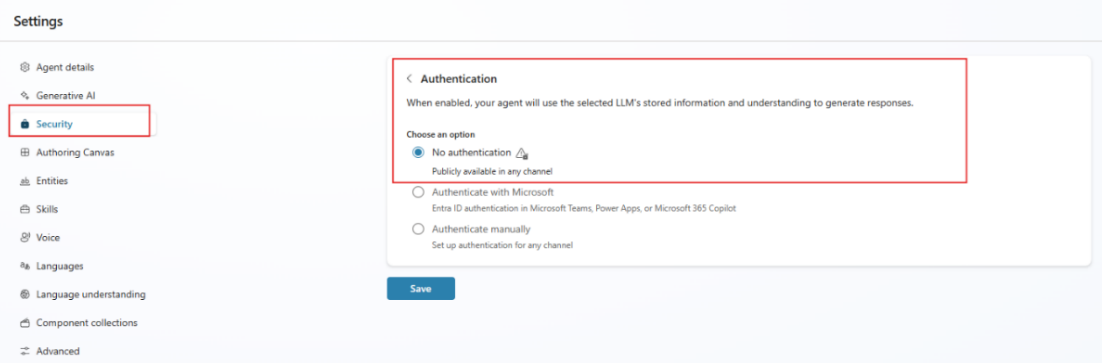
Selezionare Impostazioni>Autenticazione> e quindi selezionare Nessuna autenticazione.
Seleziona Salva.
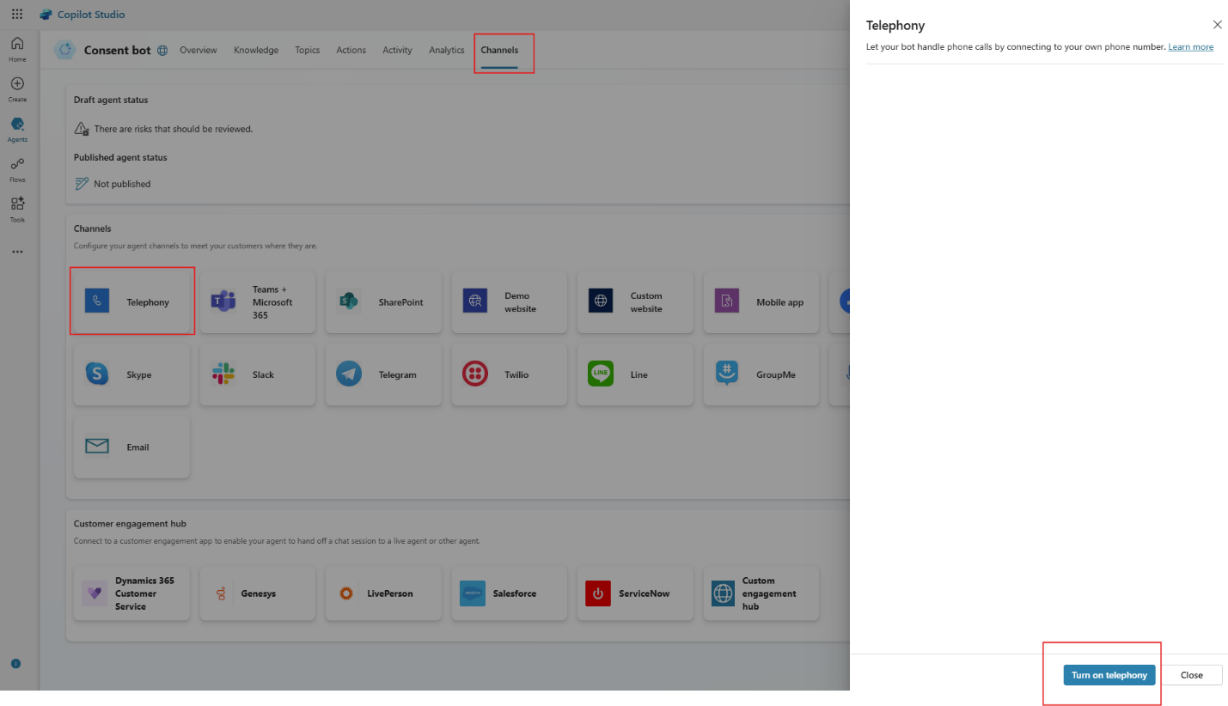
Selezionare la pagina Canali per l'agente, selezionare Telefonia e quindi selezionare Attiva telefonia. Una volta attivata la telefonia, viene visualizzato un messaggio che informa che l'agente è connesso agli agenti di telefonia.
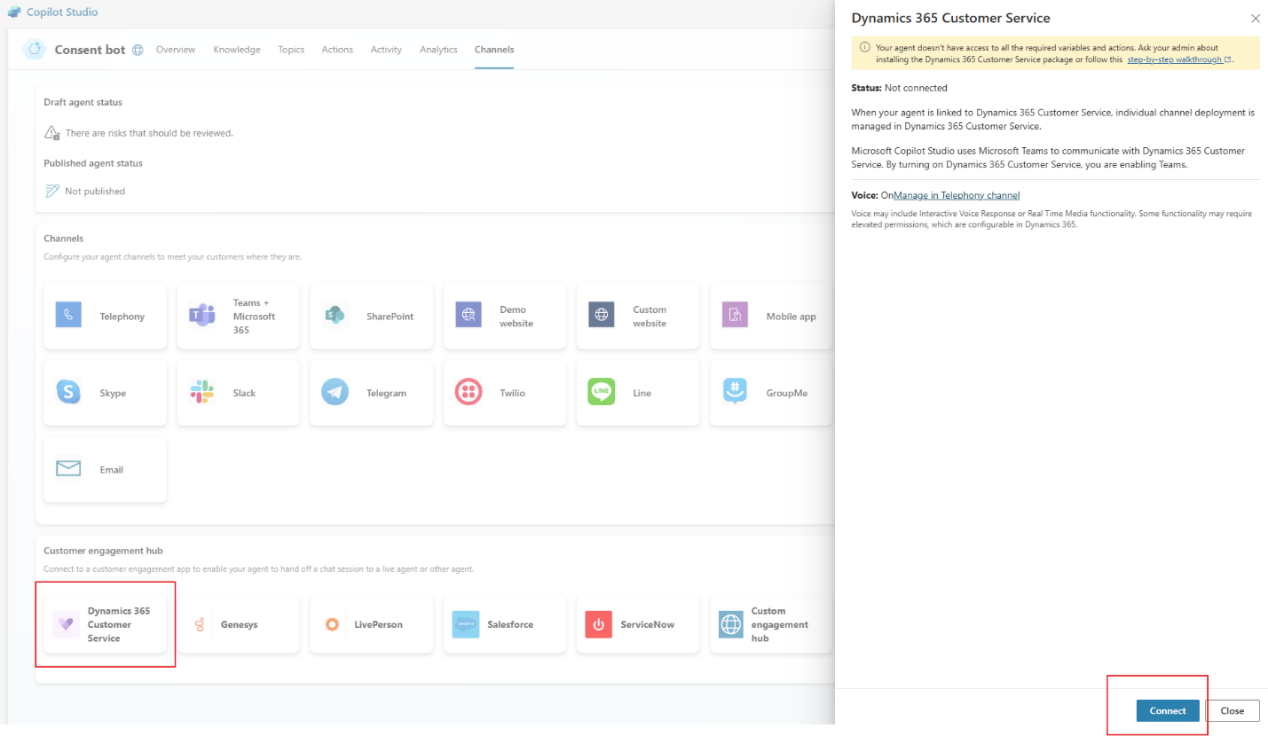
Selezionare Dynamics 365 Customer Insights - Journeys e quindi selezionare Connetti.
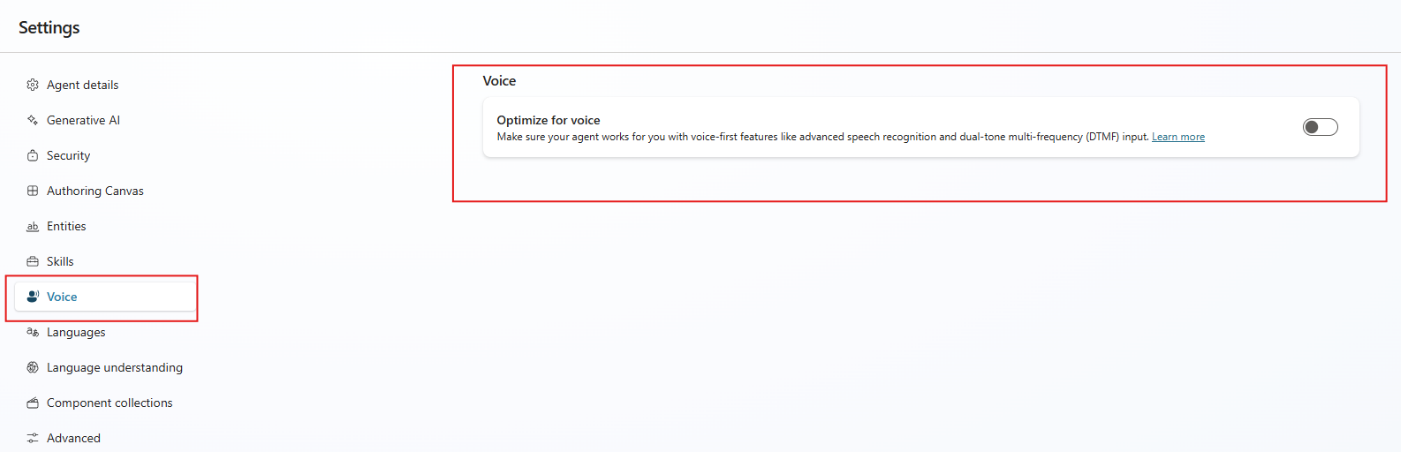
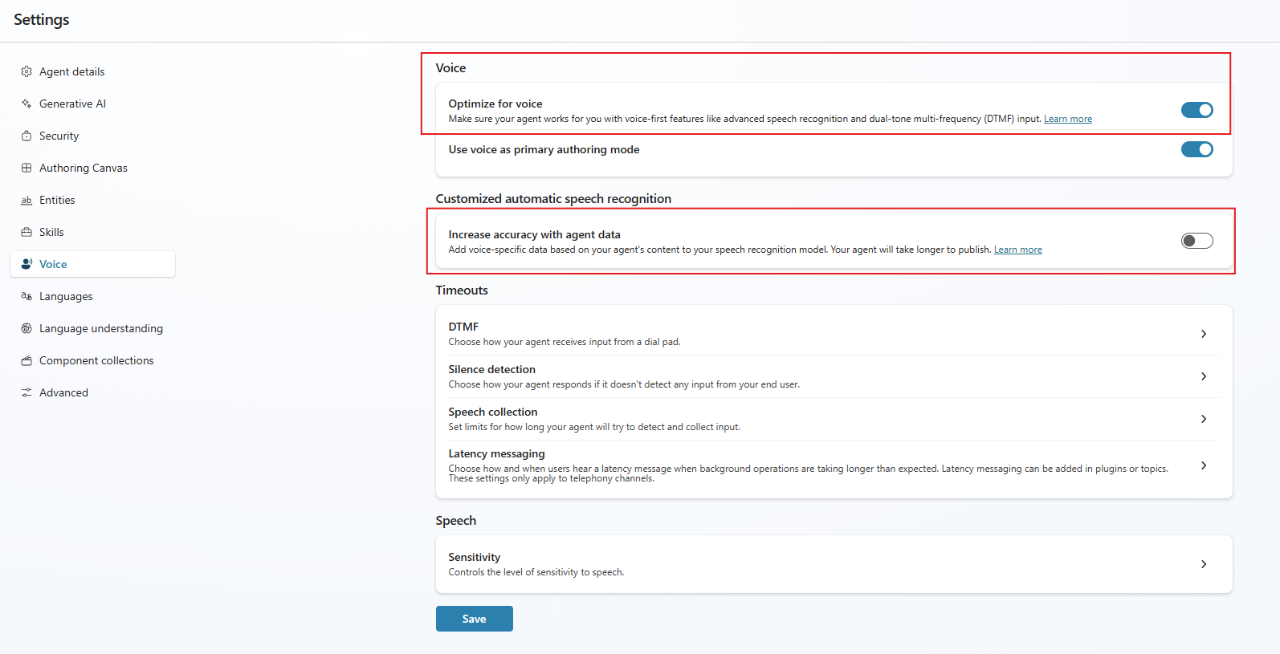
Passare a Impostazioni>Voce e attivare Ottimizza per la voce.
Assicurarsi che l'opzione Aumentare l'accuratezza con i dati dell'agente sia disattivata.
Seleziona Salva.
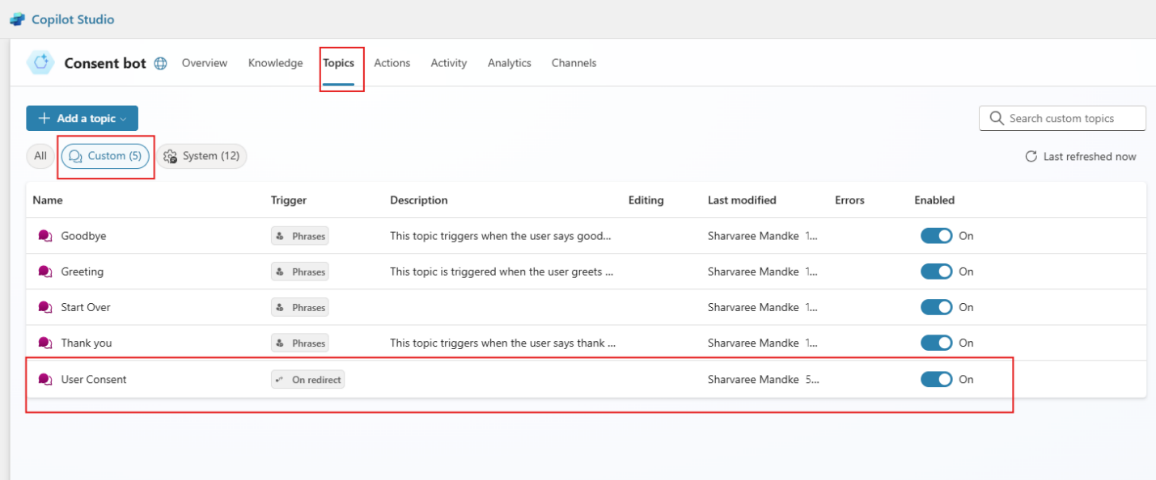
Passare ad Argomenti>personalizzati e selezionare l'argomento Consenso utente .
Note
Questo argomento è un esempio che illustra come richiedere il consenso. Modificare questo argomento per assicurarsi che soddisfi i requisiti aziendali e di conformità.
Passare ad Argomenti di sistema e selezionare l'argomento Avvio conversazione .
Selezionare Aggiungi nodo e quindi Selezionare Gestione> argomentiPassare a un altro argomento>Consenso utente.
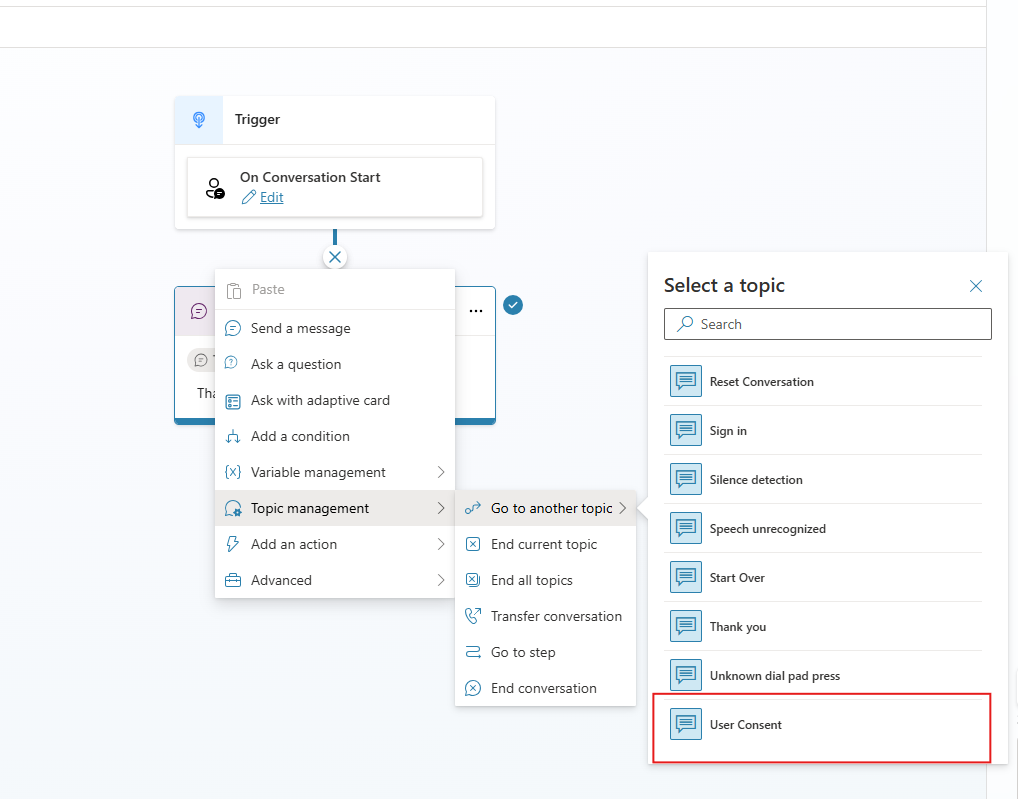
Selezionare Salva e quindi pubblicare l'agente.
Accedere all'interfaccia di amministrazione di Dynamics 365 Customer Insights - Journeys.
Creare un flusso di lavoro. Alte informazioni in Creare e gestire flussi di lavoro
Configurare la registrazione delle chiamate e la trascrizione. Per altre informazioni , vedere Configurare la registrazione delle chiamate, la trascrizione e la traduzione in tempo reale.
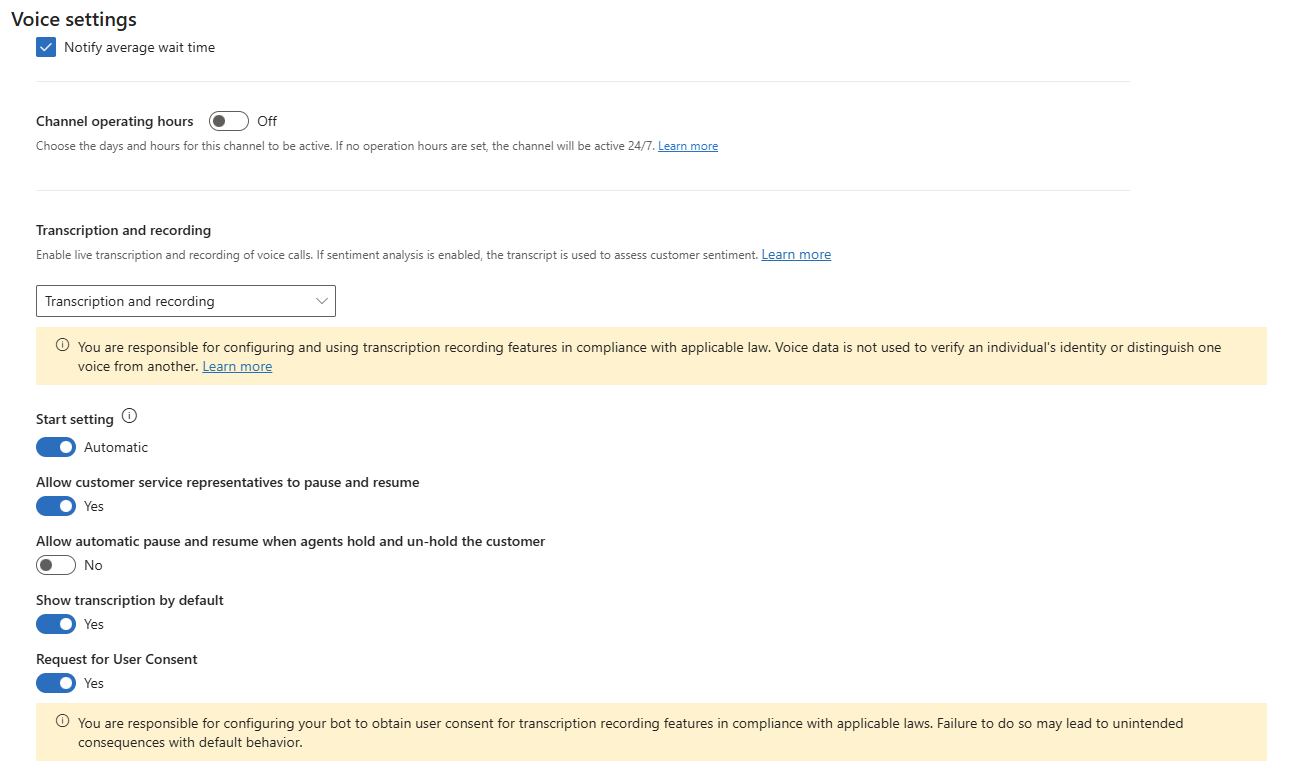
In Trascrizione e registrazione attivare Richiedi consenso utente.
Note
- L'attivazione della richiesta di consenso utente non richiede automaticamente il consenso dell'utente. Seguire in modo esplicito i passaggi descritti in precedenza in questo articolo. Se si disattiva questa impostazione, l'agente abilitato per la voce non richiede il consenso, indipendentemente dall'impostazione di configurazione precedente.
- Richiedere il consenso dell'utente immediatamente dopo la connessione della chiamata. Configurare l'argomento Avvio conversazione per reindirizzare il chiamante all'argomento Consenso utente .
Configurare l'argomento relativo al consenso utente per gli agenti esistenti
Per configurare l'argomento Consenso utente in Copilot Studio per gli agenti esistenti, seguire questa procedura. Per gli agenti esistenti, il creatore deve creare manualmente un argomento personalizzato usando il codice YAML fornito.
Passare ad Argomenti>personalizzati.
Selezionare Aggiungi un argomento>da vuoto.
Selezionare (...) Altro sulla barra degli strumenti e quindi selezionare Apri editor di codice.
Incollare il codice seguente e quindi selezionare Salva.
 kind: AdaptiveDialog
 beginDialog:
   kind: OnRedirect
   id: main
   actions:
     - kind: ConditionGroup
       id: conditionGroup_meb0Ve
       conditions:
         - id: conditionItem_txK0VF
           condition: =Global.AskForConsent = true
           actions:
             - kind: Question
               id: tm6Yij
               interruptionPolicy:
                 allowInterruption: false
               unrecognizedPrompt:
                 speak:
                   - I'm sorry, I didn't get that. Do you consent to the call being recorded?
               repeatCount: 2
               alwaysPrompt: true
               variable: Global.ConsentResponse
               prompt:
                 speak:
                   - This call may be recorded for quality and training purposes. Do you consent?
                 allowBargeIn: false
               defaultValue: true
               entity:
                 kind: BooleanPrebuiltEntity
                 dtmfMultipleChoiceOptions:
                   generateMapping: true
                   readOutOptions: true
               voiceInputSettings:
                 silenceDetectionTimeoutInMilliseconds: 5000
                 repeatCountOnSilence: 1
                 defaultValueMissingAction: SetValue
                 defaultValueOnSilence: true
             - kind: ConditionGroup
               id: Q27jCU
               conditions:
                 - id: SpRb5l
                   condition: =Global.ConsentResponse = true
                   actions:
                     - kind: SendActivity
                       id: 1C6TZE
                       activity:
                         speak:
                           - Thank you for your consent. This call will be recorded.
                 - id: cGBXo2
                   condition: =Global.ConsentResponse = false
                   actions:
                     - kind: SendActivity
                       id: 7WPZ1f
                       activity:
                         speak:
                           - This call will not be recorded.
               elseActions:
                 - kind: SendActivity
                   id: woLRu5
                   activity:
                     speak:
                       - This call will be recorded.
             - kind: SendActivity
               id: WgtRnP
               activity:
                 kind: EventActivity
                 value: =Global.ConsentResponse
                 name: Sys.ConsentEvent
     - kind: EndDialog
       id: F9eqKn
Aggiungere questo argomento all'argomento On Conversation Start e pubblicare l'agente.
Note
Quando l'utente non fornisce input in risposta alla richiesta di consenso, il sistema considera questa condizione come consenso implicito e avvia la registrazione e la trascrizione della chiamata. L'amministratore e l'autore dell'agente devono verificare che l'agente vocale sia configurato correttamente. Se l'argomento di consenso non è configurato correttamente, il sistema registra la chiamata per impostazione predefinita.
Impostazione del flusso di lavoro
Controllare la registrazione basata sul consenso a livello di flusso di lavoro. Per richiedere il consenso ai chiamanti, abilitare questa impostazione per l'agente abilitato per la voce. Quando si disabilita questa impostazione, l'agente abilitato per la voce non chiede ai chiamanti il consenso.
Se si abilita la registrazione basata sul consenso ma non si configura l'agente abilitato per la voce per richiedere il consenso, la chiamata viene comunque registrata e trascritta. Tuttavia, l'agente abilitato per la voce non richiede ai chiamanti il consenso. Questo comportamento si applica solo quando la registrazione e la trascrizione sono abilitate per il flusso di lavoro.
La tabella seguente illustra il comportamento per la registrazione basata sul consenso:
| Richiedere il consenso dell'utente a livello di workstream | Stato del topic di Copilot Studio | Esperienza predefinita |
|---|---|---|
| Disattivato | Attivato | La registrazione basata sul consenso non viene offerta ai chiamanti |
| Attivato | Attivato | Registrazione basata sul consenso offerta a tutti i chiamanti |
| Attivato | Disattivato | Questa configurazione definisce tutti i clienti come "acconsenti esplicitamente" e il sistema procede con la registrazione e la trascrizione |
| Disattivato | Disattivato | La registrazione basata sul consenso non viene offerta ai chiamanti |
Comportamento solo di trascrizione
Quando il comportamento del flusso di lavoro è impostato solo su Trascrizione, la gestione del consenso segue lo stesso modello usato quando è impostato su Trascrizione e registrazione. Se il chiamante fornisce il consenso per la trascrizione, la chiamata viene trascritta. Se il chiamante rifiuta il consenso, non viene generata alcuna trascrizione.
Se la conversazione viene inoltrata da un agente abilitato per la voce a un rappresentante del servizio clienti (CSR), la trascrizione continua solo se il chiamante ha fornito in precedenza il consenso. Se il consenso non è stato fornito, la chiamata non viene trascritta e nessuna trascrizione viene visualizzata nella richiesta di firma del certificato.
Esperienza rappresentativa del servizio clienti
Se il cliente non acconsente alla trascrizione e alla registrazione e l'agente con funzionalità vocale inoltra la chiamata al CSR, le seguenti azioni si verificano nell'area di lavoro:
La trascrizione non viene visualizzata.
La chiamata procede senza alcuna registrazione o trascrizione.
I rappresentanti non possono avviare o sospendere la registrazione e le trascrizioni.
Trasferimenti e consulti
Quando un rappresentante del servizio clienti trasferisce una chiamata a un altro rappresentante all'interno di Dynamics 365 Commerce, la registrazione e la trascrizione continuano in base alla scelta del consenso originale del chiamante. Ad esempio, se il chiamante non acconsente alla registrazione, la chiamata non viene registrata in alcun punto durante il trasferimento o durante il resto dell'interazione. Lo stesso comportamento si applica agli scenari di consultazione, in cui un rappresentante consulta con un altro rappresentante durante la chiamata.
Se una chiamata viene trasferita a una parte non Microsoft all'esterno di Dynamics 365 Commerce, Microsoft non registra o trascrive la chiamata. Microsoft non controlla o garantisce se l'entità non Microsoft registra la chiamata. Il comportamento della registrazione è soggetto a criteri e sistemi di terze parti non Microsoft.
La registrazione delle chiamate viene avviata quando il chiamante si connette all'agente abilitato per la voce. Se il chiamante non fornisce il consenso, Microsoft interrompe immediatamente la registrazione della chiamata.
Per supportare i requisiti di conformità, il sistema registra la richiesta di consenso e la risposta del chiamante. Microsoft archivia questa registrazione nell'archiviazione gestita da Microsoft e i clienti non possono accedervi. Microsoft elimina automaticamente la registrazione entro due ore.
Support
È possibile contattare supporto tecnico Microsoft per disattivare la funzionalità e Get technical support per eventuali problemi riscontrati.