Nota
L'accesso a questa pagina richiede l'autorizzazione. È possibile provare ad accedere o modificare le directory.
L'accesso a questa pagina richiede l'autorizzazione. È possibile provare a modificare le directory.
Si applica a:✅ Power BI Desktop e servizio Power BI
Power BI include diversi esempi predefiniti con un report e un modello semantico. È possibile importarli nel servizio Power BI (https://app.powerbi.com) oppure scaricare e aprire file di esempio in Power BI Desktop.
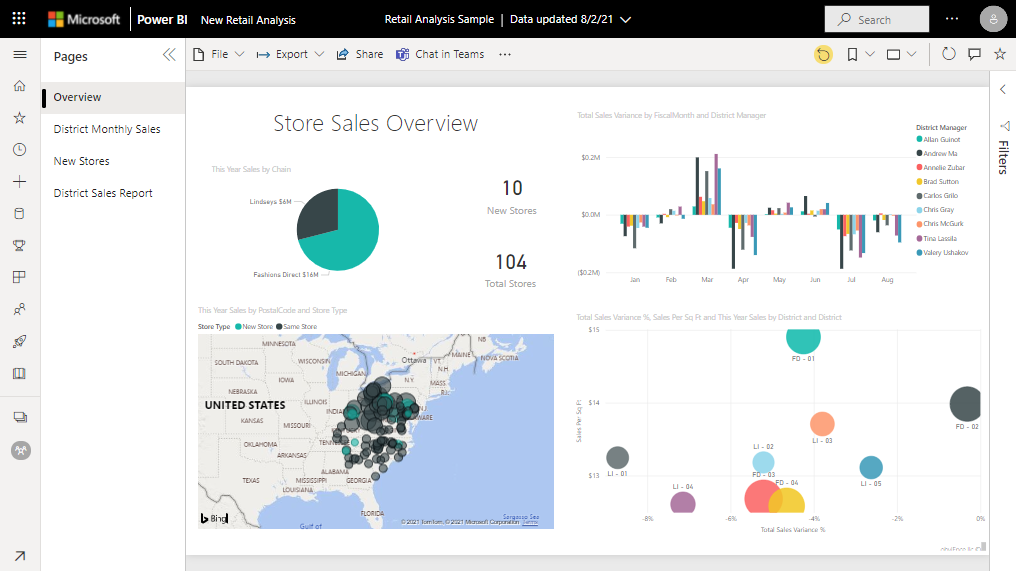
Questa esercitazione illustra come:
- Iscriversi per ottenere una licenza di Power BI, se non ne è disponibile una.
- Importare l'esempio di analisi delle vendite al dettaglio e aggiungerlo al servizio Power BI.
- Esplora l'esempio nel servizio.
- Creare un oggetto visivo usando il linguaggio naturale in Q&A.
- Generare informazioni rapide basate sul modello semantico.
- Aprire il file .pbix dell'esempio di Analisi delle Vendite al Dettaglio in Power BI Desktop.
Se servono maggiori informazioni di base, vedere Modelli semantici di esempio per Power BI. Questo articolo illustra come ottenere gli esempi, dove salvarli e come usarli.
Per acquisire familiarità con l'esempio predefinito in questa esercitazione e il relativo scenario, vedere Esempio di analisi delle vendite al dettaglio per Power BI: presentazione.
Prerequisiti
I prerequisiti dipendono dal fatto che si usi il servizio Power BI o Power BI Desktop.
Servizio Power BI (app.powerbi.com)
- È necessaria una licenza gratuita di Fabric per esplorare gli esempi e salvarli nell'area di lavoro nel servizio Power BI. Iscriversi per ottenere una versione di valutazione gratuita se non si ha accesso.
Power BI Desktop per analisi dati
Suggerimento
Non occorre una licenza di Power BI per esplorare gli esempi in Power BI Desktop.
- Per aprire un file con estensione pbix di Power BI, è necessario ottenere Power BI Desktop. È un download gratuito.
- È necessario scaricare il file Retail Analysis Sample .pbix.
Importare l'esempio nel servizio Power BI
Aprire il servizio Power BI (
app.powerbi.com) e selezionare Learn (Learn ) nel riquadro sinistro.Nella pagina Centro apprendimento, in Report di esempio, scorrere selezionando la freccia destra fino a quando non è possibile selezionare Analisi Vendite al Dettaglio - Esempio.
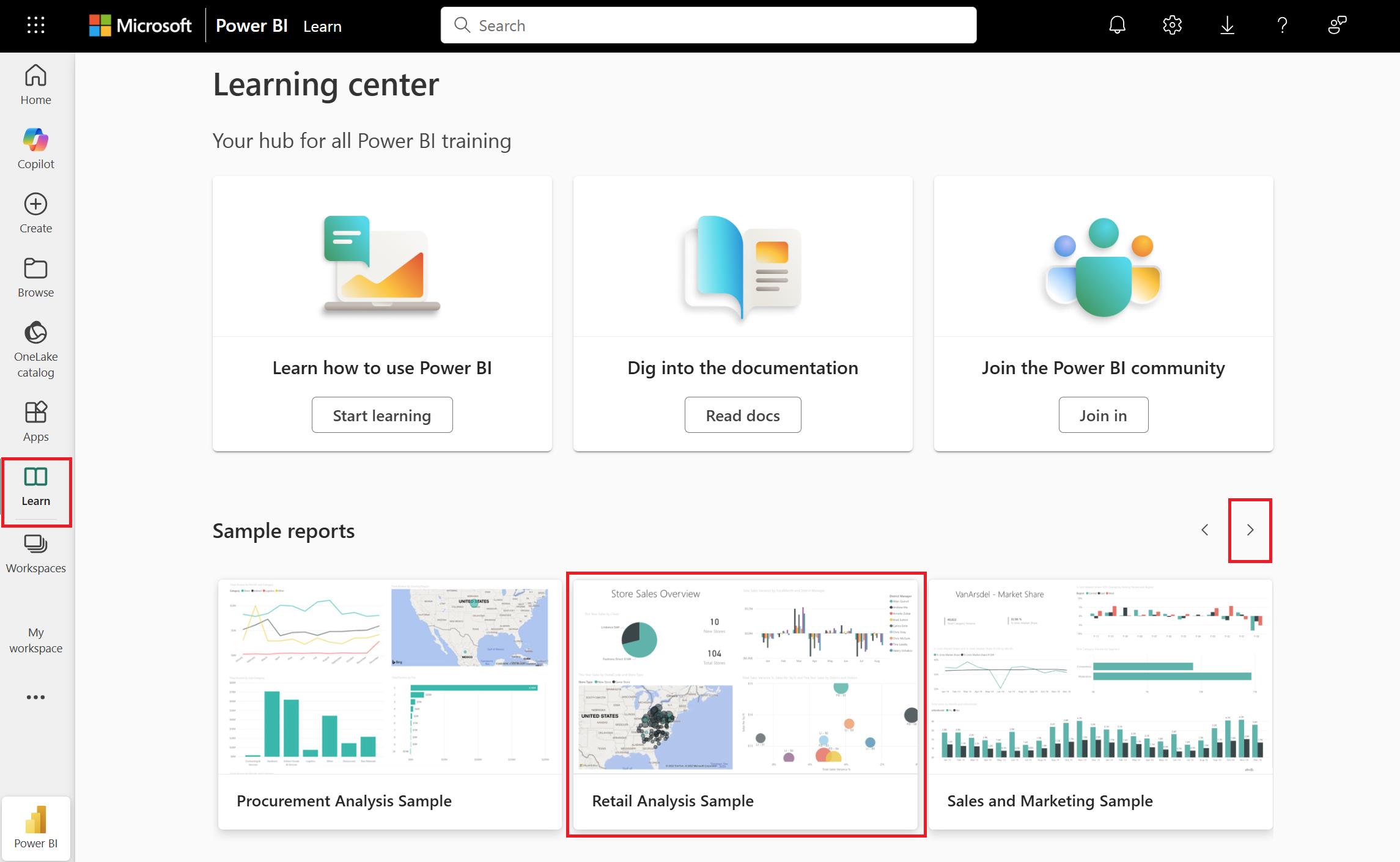
Selezionare l'esempio di analisi delle vendite al dettaglio.
Power BI importa una copia dell'esempio predefinito in modalità di lettura nell'area di lavoro corrente. Dopo l'importazione, viene visualizzato un dashboard, un report e un modello semantico disponibili nell'area di lavoro.

Si esaminerà ora il dashboard, i report e il modello semantico.
Esplorare il dashboard
Ci sono molti modi diversi per passare ai dashboard, ai report e ai modelli semantici. Prima di tutto, iniziamo dal dashboard.
Vedere le sezioni seguenti per esplorare il contenuto di esempio tramite il dashboard:
Oltre agli esempi di domande e risposte e report, i riquadri del dashboard possono essere aggiunti da altre origini. Ad esempio, un riquadro può essere aggiunto da Excel. Quando si seleziona il riquadro, Excel Online si apre all'interno di Power BI. Questa esercitazione non include riquadri aggiunti da Excel.
Per altre informazioni sui dashboard, vedere Introduzione ai dashboard per i progettisti di Power BI.
Esplora Domande e Risposte
La funzionalità domande e risposte nel servizio Power BI consente di esplorare i dati con parole proprie, ponendo domande usando il linguaggio naturale.
Nell'area di lavoro selezionare il dashboardEsempio di analisi delle vendite al dettaglio per aprirlo.
Viene aperto il dashboard con vari riquadri di visualizzazione.
Trovare il riquadro Vendite, Nuovi e Negozi esistenti di quest'anno che visualizza il valore $22M.
Selezionare direttamente il riquadro. In caso contrario, selezionare i puntini di sospensione (...) nell'angolo superiore destro del riquadro e quindi selezionare Vai a domande e risposte.
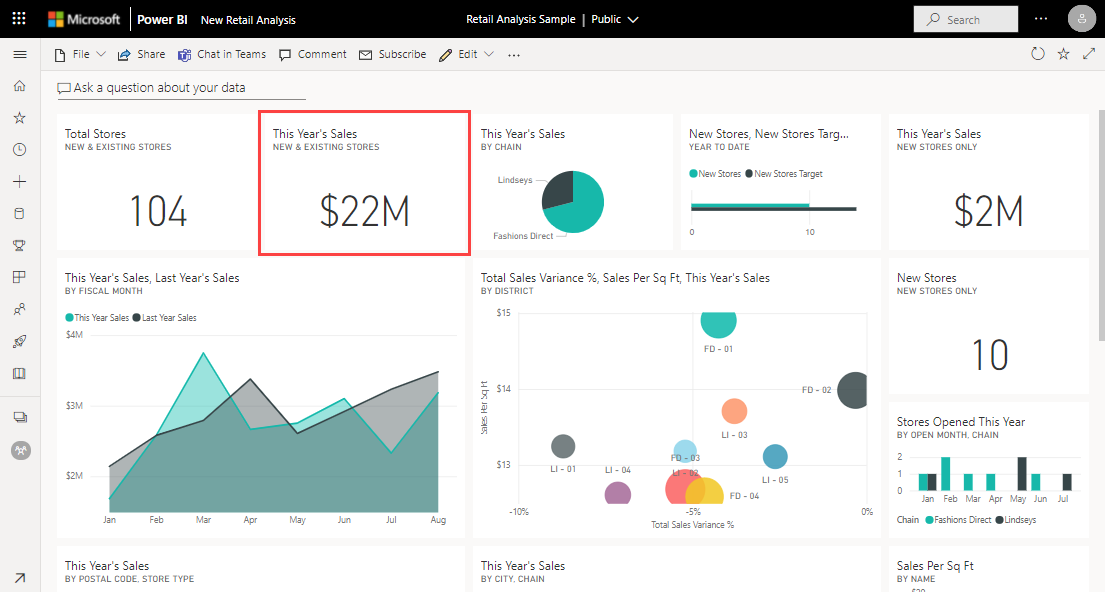
Questo riquadro è stato creato e aggiunto al dashboard tramite Q&A di Power BI, quindi quando si seleziona il riquadro, si passa alla pagina domande e risposte.
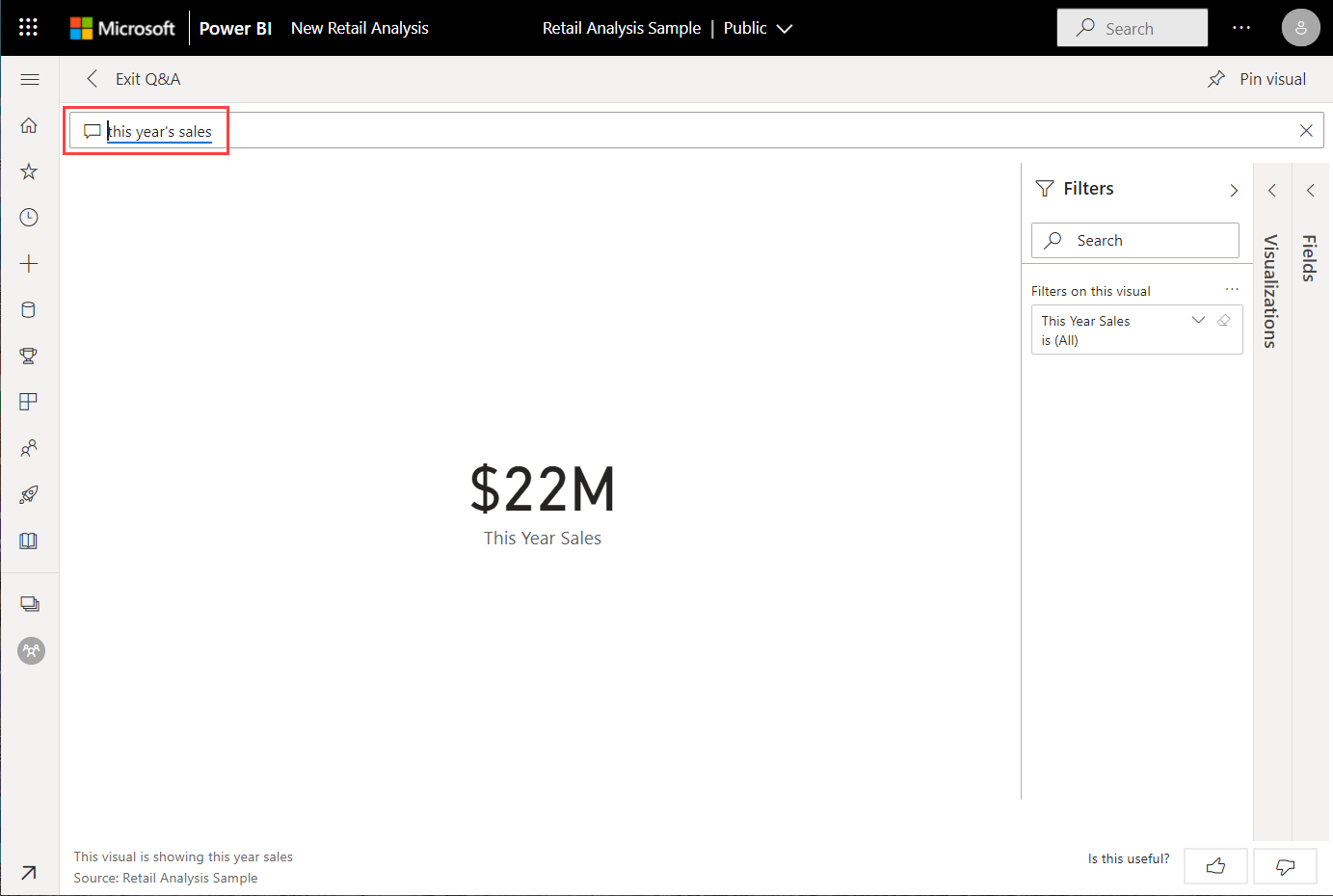
Nella casella di testo nella parte superiore immettere per negozio dopo le vendite di quest'anno. Q&A crea un grafico a barre di valori per ogni negozio.
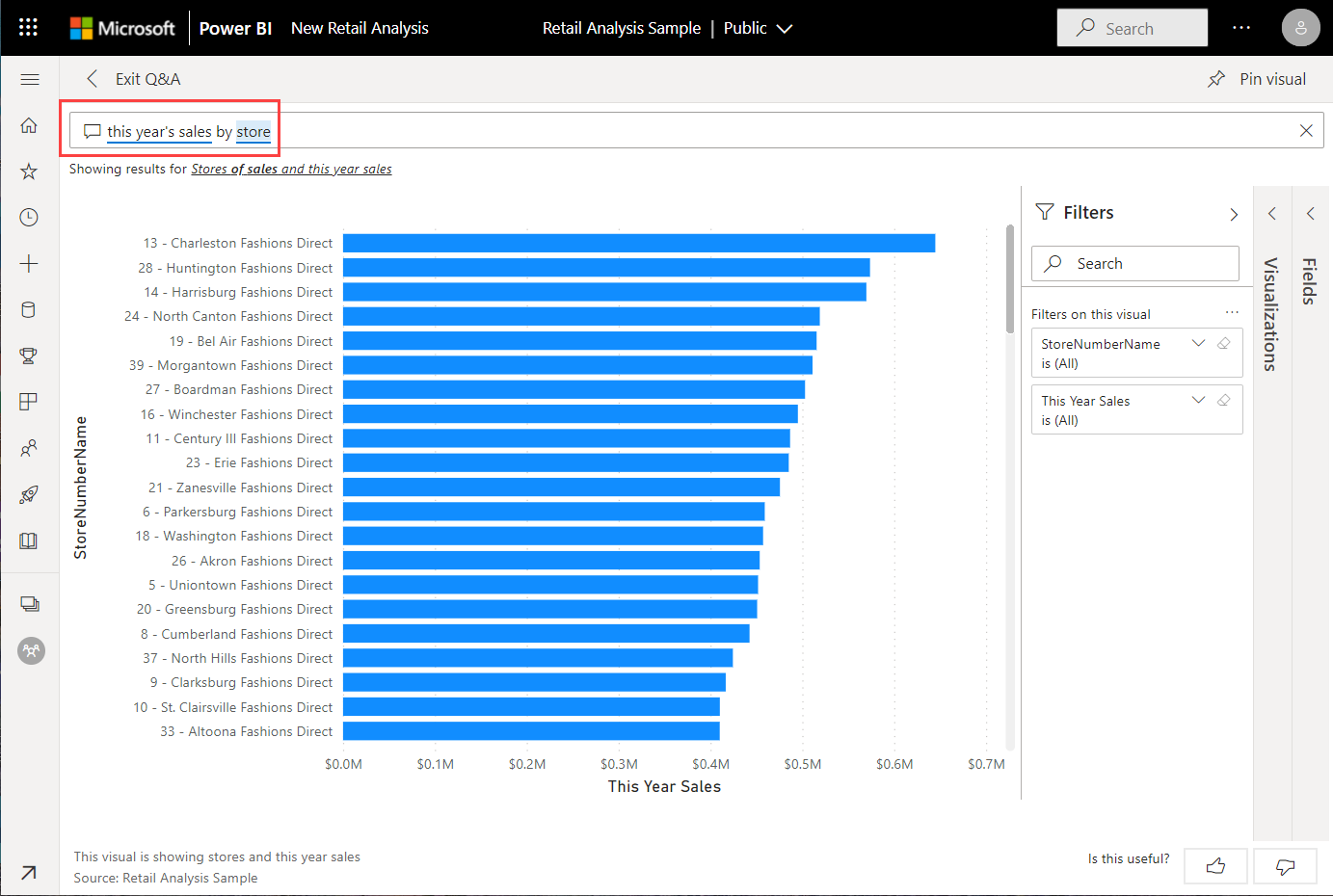
Nell'angolo superiore destro selezionare Aggiungi oggetto visivo.
Agganciare il nuovo elemento visivo al dashboard esistente, Esempio di analisi delle vendite al dettaglio.
Selezionare Esci da domande e risposte.
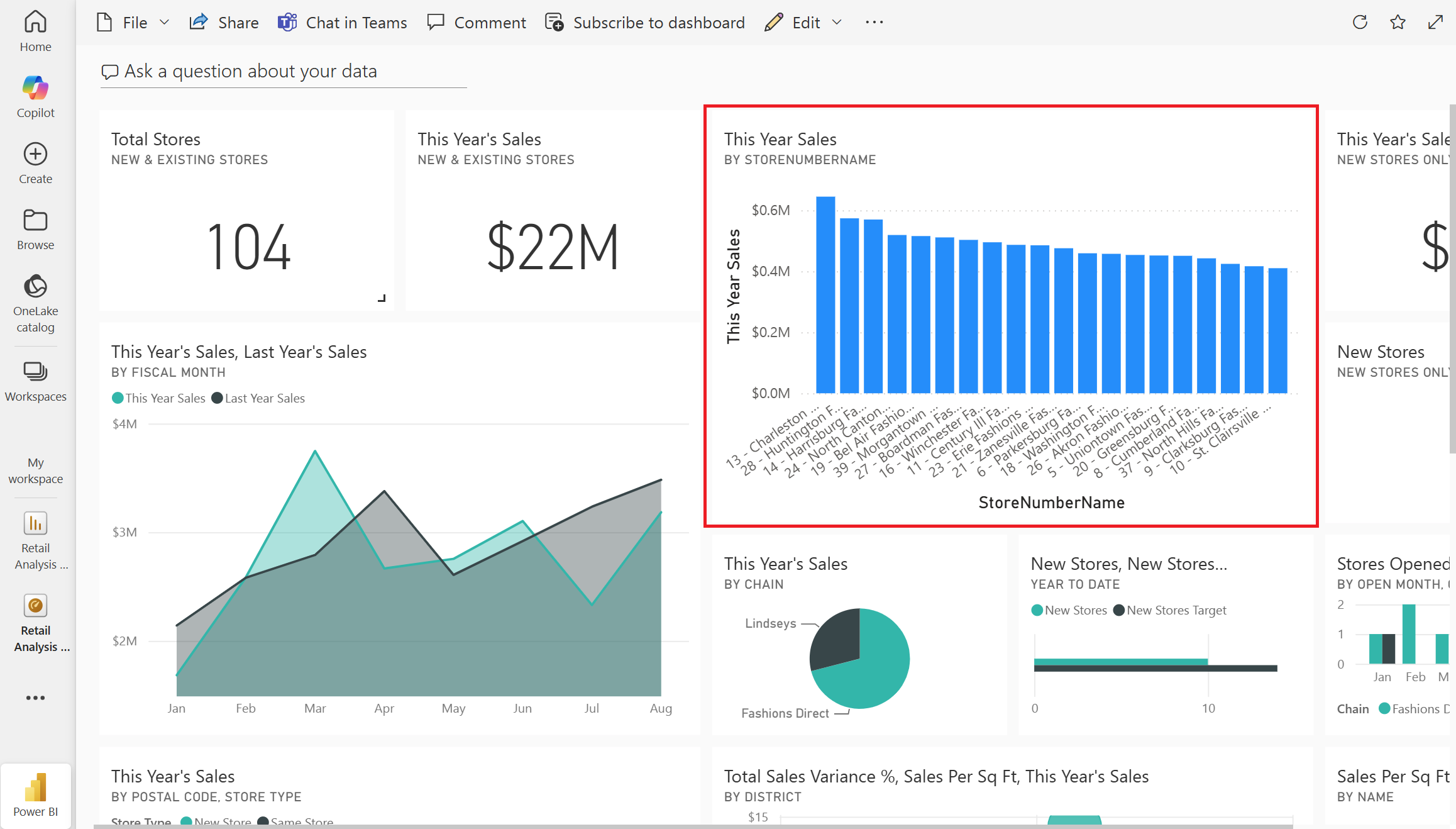
Power BI ha aggiunto il nuovo riquadro alla fine del dashboard. È possibile ridimensionarlo e trascinarlo in qualsiasi punto desiderato nel dashboard. Vedi come gli altri riquadri si spostano per fargli spazio.
Esplora il report
Se un riquadro è stato aggiunto da un report, il report viene aperto quando viene selezionato.
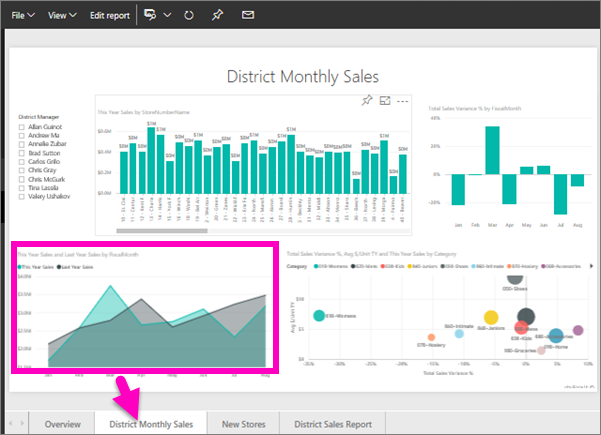
Selezionare uno degli altri riquadri nel dashboard. In questo esempio, selezionare il grafico ad area Vendite di quest'anno, Vendite dell'anno scorso per mese fiscale. Si apre il report sottostante.

Il report si apre alla pagina che contiene il grafico ad area selezionato, in questo caso, la pagina District Monthly Sales del report.
Per suggerimenti sull'esplorazione del report, vedere Esplora in profondità i dati nell'articolo "Esempio di analisi delle vendite al dettaglio per Power BI: Un tour".

Esplorare il modello semantico
In questa esercitazione è anche possibile esplorare direttamente il modello semantico:
- Prova informazioni rapide.
- Consentire a Power BI di creare automaticamente un report.
Esplorare gli approfondimenti rapidi
Un modo semplice per esplorare un modello semantico consiste nell'eseguire informazioni rapide.
Nella tua area di lavoro, trova il modello semantico Retail Analysis Sample.
Selezionare i puntini di sospensione (...) per ulteriori opzioni di esplorazione del modello semantico.

Selezionare quindi Ottieni informazioni rapide.

Quando le informazioni dettagliate sono pronte, selezionare Visualizza informazioni dettagliate nella finestra di dialogo di notifica visualizzata.
Esaminare le informazioni dettagliate generate da Power BI.
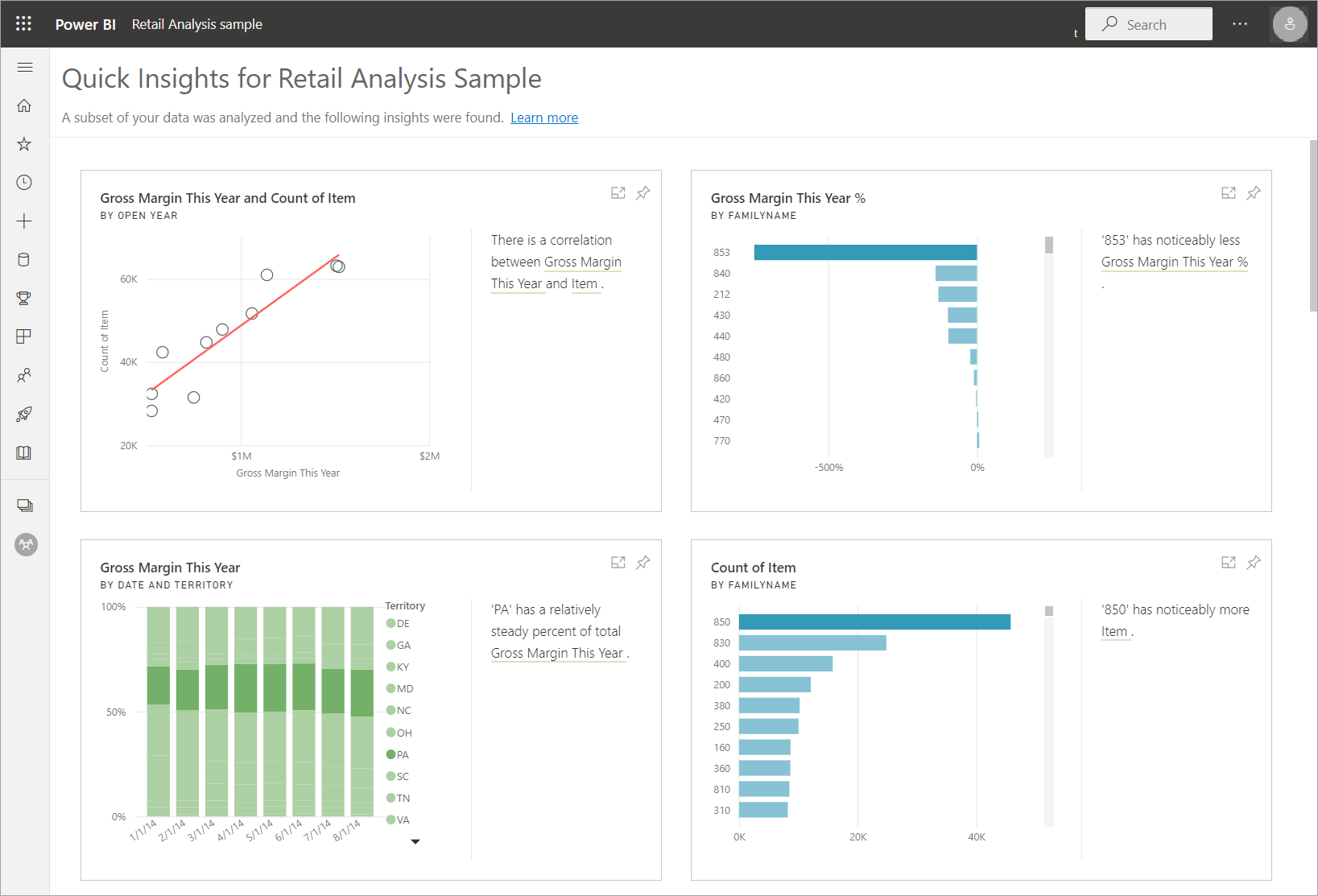
Se un'informazione è interessante, è possibile aggiungerla al dashboard.


Creare un report dal modello semantico
Nella scheda Modelli semantici sono disponibili diverse opzioni per l'esplorazione del modello semantico. Non è tuttavia possibile vedere le righe e le colonne di dati, come invece si può fare in Power BI Desktop o in Excel. Un modo per esplorare il modello semantico consiste nel creare un report usando la Creazione automatica.
Per creare automaticamente un report:
Nell'area di lavoro selezionare il modello semantico Esempio di analisi delle vendite al dettaglio per aprirlo.
Nel riquadro Individua informazioni dettagliate aziendali selezionare Esplora questi dati>Creare automaticamente un report.
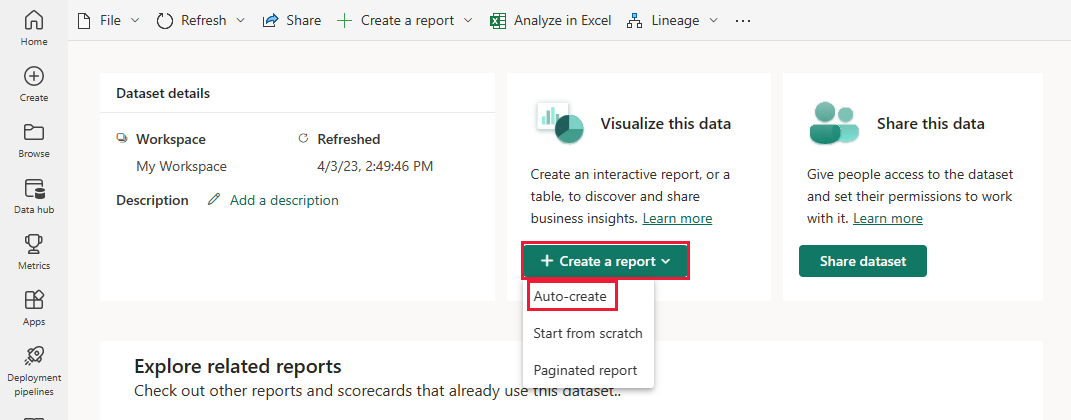
Selezionare alcuni dati nell'elenco dei campi disponibili. Ad esempio, in Store selezionare Conteggio di righe e Territorio.
Selezionare Modifica per rivedere e migliorare il report.
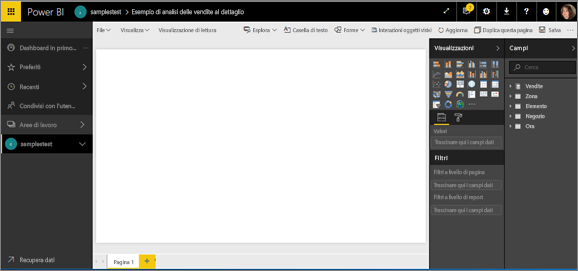
Annotazioni
Quando si passa alla modalità di modifica, si perde l'accesso al riquadro Dati .
Scaricare l'esempio in Power BI Desktop
Quando si apre per la prima volta il file di esempio con estensione pbix in Power BI Desktop, viene visualizzato nella visualizzazione Report in cui è possibile esplorare e modificare le pagine del report esistenti e aggiungerne di nuove, con visualizzazioni personalizzate. La visualizzazione report offre un'esperienza di progettazione analoga a quella della visualizzazione Modifica di un report nel servizio Power BI. È possibile spostare le visualizzazioni, copiare e incollare, modificare il tipo di visualizzazione e così via.
Annotazioni
Potrebbe essere richiesto di convertire gli oggetti visivi di Bing Mappe in Mappe di Azure. È consigliabile eseguire l'aggiornamento perché Bing Mappe è deprecato.
Per una comprensione completa di Mappe di Azure, incluso come iniziare, quali dati vengono inviati ad Azure e le limitazioni del servizio, consultare Guida introduttiva all'oggetto visivo Power BI di Mappe di Azure.
A differenza di quanto avviene quando si modifica un report nel servizio Power BI, in Power BI Desktop è anche possibile lavorare con le query e modellare i dati per ottenere informazioni dettagliate di migliore qualità nei report. Il file di Power BI Desktop può quindi essere salvato in qualsiasi posizione, nell'unità locale o nel servizio Power BI.
Per scaricare l'esempio:
Scarica il file .pbix dell'esempio di analisi delle vendite al dettaglio.
Apri l'esempio Retail Analysis Sample PBIX.pbix in Power BI Desktop.

Il file verrà aperto nella visualizzazione Report. Nella parte inferiore dell'editor di report sono presenti quattro schede. Queste schede rappresentano le quattro pagine del report.
Selezionare la pagina Nuovi negozi .

Per un approfondimento sull'editor di report, vedere Presentazione dell'editor di report.

Quali elementi sono presenti nel report?
Il file con estensione pbix di esempio scaricato include non solo un report, ma anche il modello semantico sottostante. Quando si apre il file, Power BI Desktop carica i dati con le query e le relazioni associate.
Annotazioni
È possibile visualizzare i dati e le relazioni sottostanti, ma non è possibile visualizzare le query sottostanti nell'editor di query.
Per visualizzare i dati e il modello sottostanti:
Passare alla visualizzazione Tabella selezionando l'icona Visualizzazione tabella:

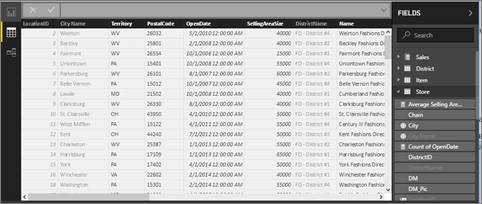
In Visualizzazione tabella è possibile esaminare, esplorare e comprendere i dati nel modello di Power BI Desktop. Questa visualizzazione è diversa da quella di tabelle, colonne e dati nell'editor di query. I dati nella visualizzazione Tabella sono già caricati nel modello.
Durante la modellazione dei dati talvolta si vuole vedere il contenuto effettivo delle righe e delle colonne di una tabella senza creare un oggetto visivo nell'area di disegno report. Questo vale in particolare per la creazione di misure e colonne calcolate o quando è necessario identificare un tipo di dati o una categoria di dati.
Passare alla visualizzazione Modello selezionando l'icona della visualizzazione modello:

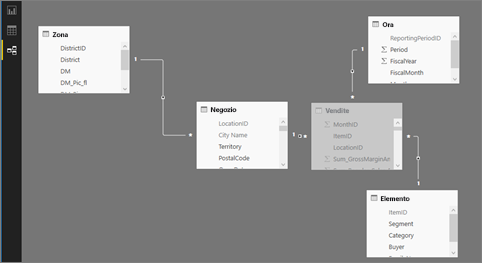
La visualizzazione modello mostra tutte le tabelle e le colonne nel modello e le relazioni tra di esse. Da qui è possibile visualizzare, modificare e creare relazioni.
Contenuto correlato
Questo ambiente è sicuro perché è possibile scegliere di non salvare le modifiche, Tuttavia, se si salvano, è sempre possibile tornare al Centro di apprendimento per a nuova copia di questo esempio.
Questa esercitazione ha illustrato in che modo i dashboard di Power BI, i modelli semantici, le relazioni e i report possono fornire informazioni dettagliate sui dati di esempio. Ora tocca a te. Connessione ai propri dati. Con Power BI è possibile connettersi a una vasta gamma di origini dati. Per altre informazioni, vedere Introduzione al servizio Power BI e Introduzione a Power BI Desktop.
Altre domande? Contattare la community di Power BI