Nota
L'accesso a questa pagina richiede l'autorizzazione. È possibile provare ad accedere o modificare le directory.
L'accesso a questa pagina richiede l'autorizzazione. È possibile provare a modificare le directory.
[Questo articolo fa parte della documentazione non definitiva, pertanto è soggetto a modifiche.]
Usare l'interfaccia di amministrazione di Power Platform per esportare i dati di inventario e utilizzo di Power Platform direttamente in Azure Data Lake Storage. Nel data lake è possibile conservare i dati in base ai criteri di conservazione dei dati dell'organizzazione. È anche possibile usare Power BI per creare report personalizzati con visualizzazioni a livello di business unit e informazioni dettagliate sulle app a livello di tenant e ambiente.
Importante
- Questa funzionalità è in versione di anteprima.
- Le funzionalità di anteprima non sono destinate ad essere utilizzate per la produzione e sono soggette a restrizioni. Microsoft rilascia queste funzionalità prima di una versione ufficiale in modo che i clienti possano ottenere l'accesso in anteprima e fornire commenti.
- Durante questa anteprima, l'elenco degli abbonamenti esistenti mostra solo i primi 50 abbonamenti creati nel tenant.
Nota
Microsoft ritira la versione di anteprima dell'esportazione dei dati. Le esportazioni dei dati di inventario si arrestano a partire dal 1° dicembre 2026. Le esportazioni di dati di utilizzo e ambiente continuano tramite configurazioni esistenti e nuove. I dati già esportati rimangono nel data lake. Aspettatevi un'altra notifica da Microsoft quando le esportazioni dei dati di inventario si arrestano.
Per prepararsi, usare l'API di inventario di Power Platform per esportare programmaticamente i dati di inventario. Prima di eseguire la migrazione, esaminare i mapping dei campi e le lacune note. Alcuni campi di inventario dell'esportazione dei dati non sono disponibili tramite l'API o hanno una copertura diversa.
L'API di inventario di Power Platform non esporta automaticamente i dati nella risorsa di archiviazione di proprietà del cliente. Per creare un'esportazione ricorrente, usare un servizio di Azure, ad esempio Funzioni di Azure, App per la logica di Azure o Automazione di Azure, per eseguire una query sull'API di inventario di Power Platform in base a una pianificazione e scrivere i risultati in Archiviazione BLOB di Azure, Azure Data Lake Storage o un'altra destinazione supportata.
Azure Data Lake Storage si integra con Azure Synapse Analytics, Power BI e Azure Data Factory per supportare dati su larga scala e analisi avanzate. È progettato per la scalabilità e le prestazioni del cloud e offre un modo conveniente per eseguire carichi di lavoro di Big Data. L'organizzazione può usare Data Lake Storage per analizzare i dati in un'unica posizione senza vincoli artificiali.
L'esportazione dei dati è disponibile solo per i clienti che dispongono di una licenza di Microsoft Dataverse premium a pagamento per il tenant. I requisiti minimi di capacità di Dataverse per l'esportazione dei dati verranno annunciati prima della disponibilità generale. Per informazioni dettagliate sulle licenze, vedere Linee guida sulle licenze di Power Platform.
Se si è un cliente GCC (Government Community Cloud) ed è necessario integrarsi con Data Lake Storage ospitato in una sottoscrizione Azure per enti pubblici, aprire una richiesta di supporto.
Prerequisiti
- Per accedere all'esportazione dei dati nell'interfaccia di amministrazione di Power Platform, è necessario avere uno dei ruoli seguenti: Amministratore di Power Platform, amministratore Dynamics 365 o Amministratore globale.
- Creare un account di archiviazione per Azure Data Lake Storage Gen2. Selezionare per l'account di archiviazione la stessa posizione del tenant di Power BI. Per trovare la posizione del tenant Power BI, vedere Trovare l'area geografica di origine di Fabric.
Questa funzionalità di anteprima supporta le seguenti configurazioni Azure Data Lake Storage Gen2:
- Tipo di account di archiviazione: Standard per utilizzo generico v2 o BLOB in blocchi premium.
- Spazio dei nomi gerarchico: Selezionare Abilita spazio dei nomi gerarchico.
- Accesso alla rete: Selezionare Abilita accesso pubblico da tutte le reti.
- Preferenza di routing: è consigliabile il routing di rete Microsoft.
- Sicurezza: Selezionare Richiedi trasferimento sicuro per le operazioni dell'API REST.
Semplifica i dati con Data Lake Storage
Data Lake Storage consente di archiviare i dati acquisiti di qualsiasi dimensione, tipo o velocità di acquisizione in un'unica posizione sicura per l'analisi operativa ed esplorativa. Utilizzare gli strumenti di analisi self-service di Power Platform per esportare i dati di inventario e utilizzo di Power Apps direttamente in Data Lake Storage Gen2.
Nota
L'API di inventario di Power Platform non esporta automaticamente i dati nella risorsa di archiviazione di proprietà del cliente. Per creare un'esportazione ricorrente, usare un servizio di Azure, ad esempio Funzioni di Azure, App per la logica di Azure o Automazione di Azure, per eseguire una query sull'API di inventario di Power Platform in base a una pianificazione e scrivere i risultati in Archiviazione BLOB di Azure, Azure Data Lake Storage o un'altra destinazione supportata.
È possibile conservare i dati esportati per periodi prolungati e spostarli nei data warehouse. Per informazioni su come creare report personalizzati a livello di tenant e ambiente tra le business unit, vedere Creare dashboard personalizzati usando l'inventario e i dati di utilizzo di Power Platform.
Analisi estendibile con Data Lake Storage
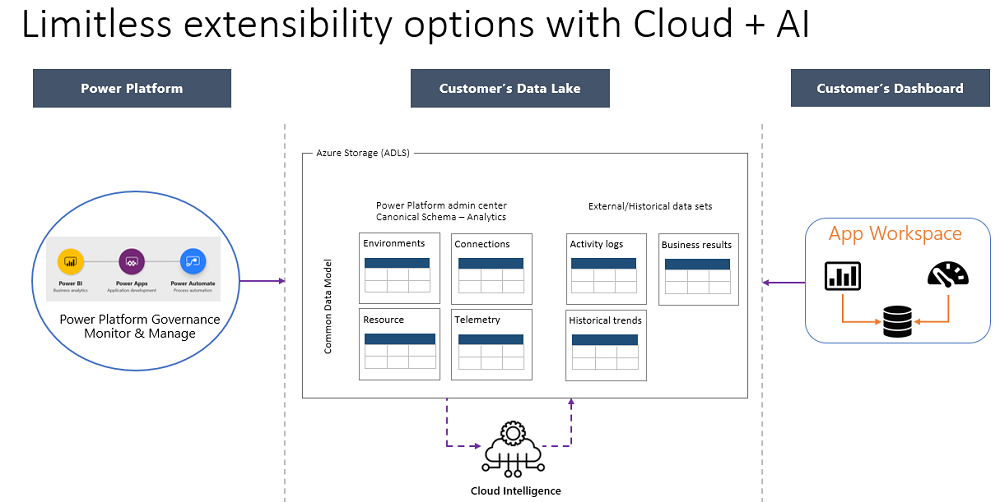
Usare le opzioni self-service nell'interfaccia di amministrazione di Power Platform con Data Lake Storage per estendere il monitoraggio remoto di Power Apps usando i dati di varie origini. È anche possibile applicare analisi cloud e intelligenza artificiale per incorporare l'analisi predittiva nelle soluzioni di monitoraggio dei servizi. Il diagramma seguente illustra come ricavare informazioni utili dai dati di Power Platform.
Dati
La quantità di dati che è possibile esportare dipende dall'uso dell'app e del flusso. L'esportazione iniziale include i dati di inventario per tutte le app di Power Apps e i flussi cloud nell'ambiente. Dopo l'esportazione iniziale, il servizio esegue il push giornaliero dei dati incrementali.
Ad esempio, un cliente aziendale con due anni di dati di inventario potrebbe avere 300 MB di dati da esportare. Dopo l'esportazione iniziale, il servizio potrebbe eseguire il push giornaliero di circa 5 MB a 10 MB di dati.
Impostare il processo di esportazione dei dati per il tenant
Usare l'interfaccia di amministrazione di Power Platform per configurare l'esportazione dei dati. Prima di iniziare, verificare che l'account Data Lake Storage Gen2 soddisfi i prerequisiti e che l'amministratore che configura l'esportazione abbia accesso all'account di archiviazione.
Per configurare l'esportazione dei dati:
Accedere al centro di amministrazione di Power Platform come amministratore globale di Microsoft Entra e quindi selezionare Gestisci>esportazione dati.
Nella barra dei comandi seleziona Nuova esportazione dati.
Seleziona Power Apps o Power Automate. Se non è già abilitata, imposta Abilita analisi a livello tenant su Attivato e quindi seleziona Avanti.
Nota
L'amministratore globale deve avere l'accesso descritto in Configurazione iniziale dell'esportazione dei dati.
Sceglie un abbonamento da associare all'account di archiviazione di Azure.
Selezionare un gruppo di risorse dall'elenco dei gruppi di risorse nella sottoscrizione.
Selezionare l'account di archiviazione Azure dall'elenco degli account di archiviazione nel gruppo di risorse.
Seleziona Crea per configurare la connessione a Data Lake Storage Gen2.
Dopo aver configurato l'esportazione dati, sono necessarie fino a 12 ore affinché l'inventario delle risorse e i dati di utilizzo storici relativi a 30 giorni vengano esportati nell'account di Azure Data Lake Storage.
Prima configurazione di un'esportazione di dati
Per la prima esportazione dei dati nel data lake dell'organizzazione, un amministratore globale di Microsoft Entra deve creare la connessione.
Importante
Per concedere all'entità servizio (service principal) l'accesso all'account Data Lake Storage Gen2 dell'organizzazione, è necessario stabilire una connessione una tantum con il servizio tenant Microsoft. L'amministratore globale che crea la connessione deve soddisfare uno dei requisiti seguenti:
- Avere accesso con privilegi elevati a tutte le sottoscrizioni e a tutti i gruppi di gestione Azure.
- Avere il ruolo Collaboratore del Controllo degli accessi in base al ruolo di Azure (RBAC) nella sottoscrizione Azure e i ruoli Amministratore accessi utente e Collaboratore nell'account di archiviazione di Azure di destinazione.
Queste autorizzazioni consentono al servizio di accedere all'account Data Lake Storage e assegnare le autorizzazioni necessarie.