Configurare Microsoft Search
Microsoft Search è integrato nel nuovo browser Microsoft Edge, pertanto non è necessaria alcuna configurazione aggiuntiva. Per Google Chrome, è necessario eseguire il provisioning dell'estensione del browser e configurare Bing come motore di ricerca predefinito. Con Microsoft Search disponibile nei dispositivi client, è possibile configurare i controlli desiderati per l'organizzazione, tra cui acronimi, segnalibri, posizioni, planimetrie e altro ancora.
Questo video spiega come fare.
Per riepilogare, i dispositivi che eseguono il nuovo browser Microsoft Edge non richiedono alcuna configurazione aggiuntiva per l'uso di Microsoft Search. Per i dispositivi che eseguono Google Chrome, i passaggi per la configurazione di Microsoft Search sono i seguenti.
Scaricare l'estensione necessaria su aka.ms/SearchMSI. È possibile distribuire questo pacchetto con Microsoft Endpoint Manager o con lo strumento di distribuzione software preferito.

Distribuire il pacchetto MSI per usare Microsoft Search con GoogleChrome
Per consentire l'installazione dell'estensione Google Chrome, seguire questa procedura:
Accedere all'interfaccia di amministrazione di Microsoft 365 con il proprio account amministratore.
Andare quindi a Mostra tutto>Impostazioni>Microsoft Search>Configurazioni, quindi scegliere Modifica.
Qui verrà visualizzata la casella di controllo Installa l'estensione e imposta Bing come motore di ricerca predefinito casella di controllo. La casella di controllo non è selezionata per impostazione predefinita.
Per consentire l'installazione dell'estensione, selezionare la casella di controllo e quindi scegliere Salva.
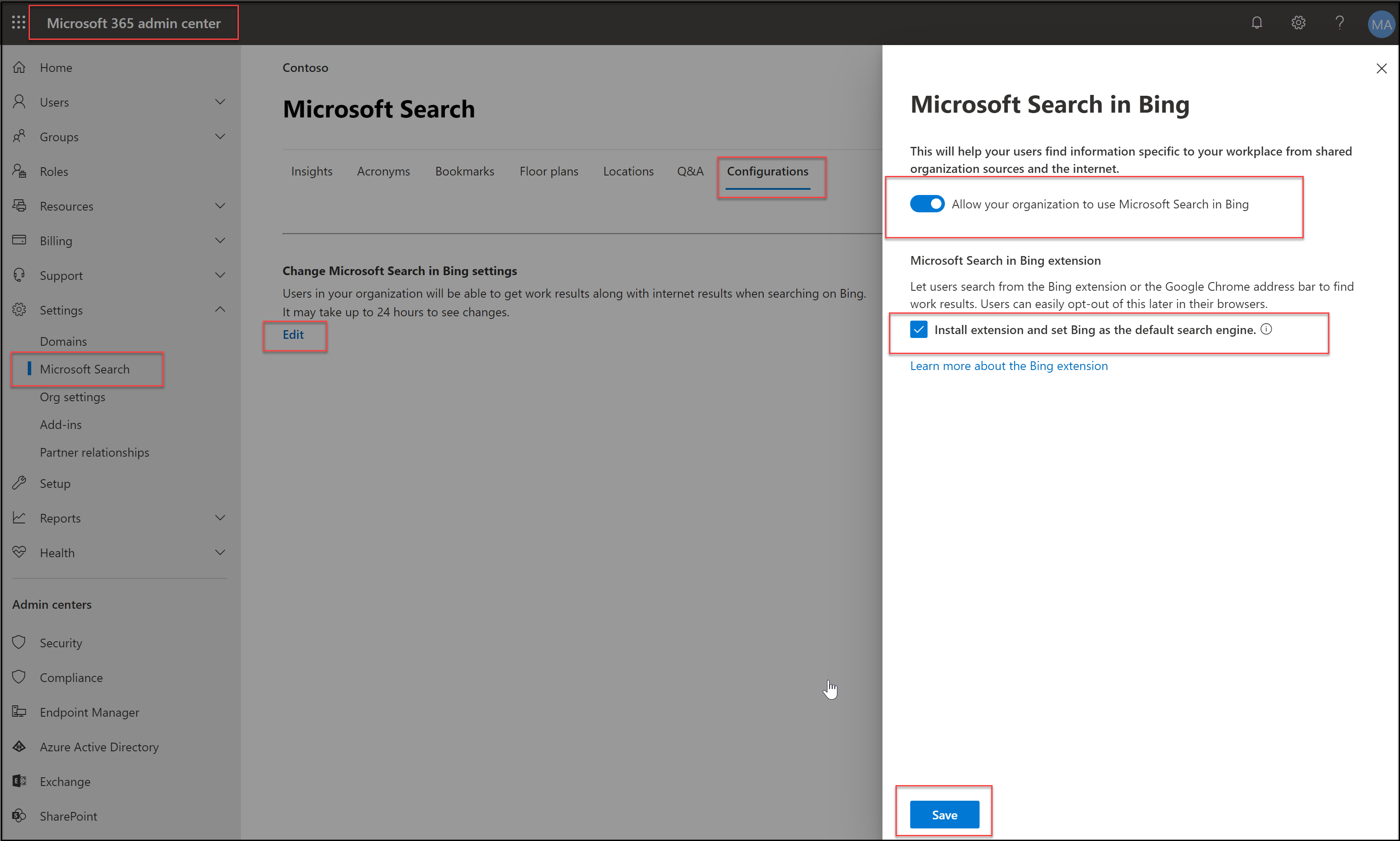
Installare l'estensione Microsoft Search e impostare Bing come motore di ricerca predefinito per Google Chrome

Per altre informazioni, vedere Come viene installata l'estensione Microsoft Search in Bing per Google Chrome?.
Dopo aver effettuato il provisioning dei dispositivi, è possibile configurare i controlli di Microsoft Search specifici per l'organizzazione. Di seguito sono riportate configurazioni di esempio per l'aggiunta di acronimi e segnalibri.
Accedere all'interfaccia di amministrazione di Microsoft 365 con il proprio account amministratore e andare a Mostra tutto>Impostazioni>Microsoft Search
Per configurare acronimi, selezionare Acronimi, quindi selezionare + Aggiungi, quindi nella schermata Aggiungi acronimo popolare i campi Acronimi, Espansione, Description e Origine. Dopo aver popolato tutti i campi, selezionare Pubblica, come illustrato di seguito.
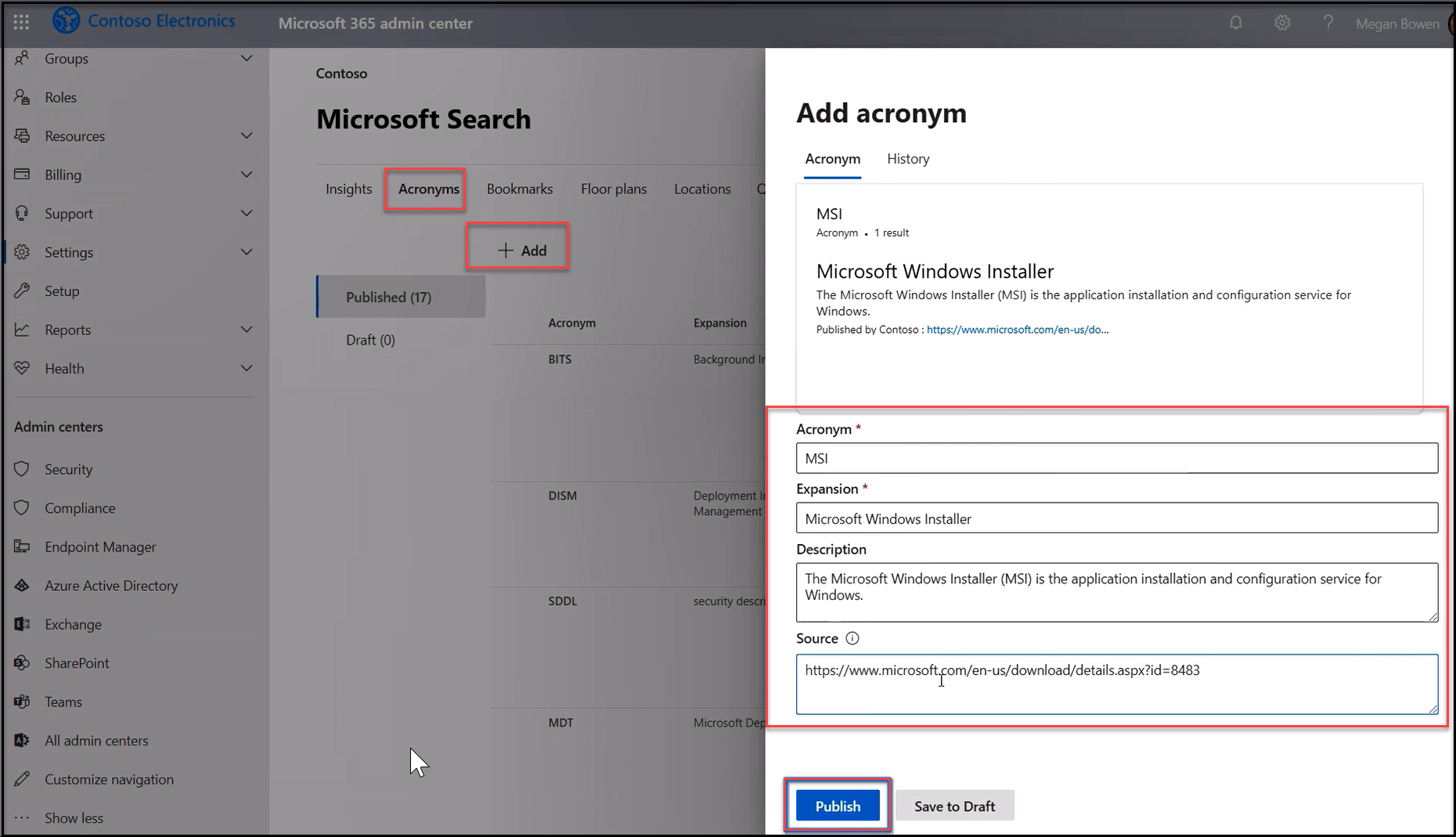
Aggiungere un acronimo per Microsoft Search
Passaggi simili si applicano all'aggiunta di segnalibri. Selezionare Segnalibri, quindi + Aggiungi. Sono disponibili diverse opzioni che è possibile configurare con i segnalibri:
Definisci titolo
URL
Descrizione
Parola chiave rilevanti
Parola chiave riservata: queste sostituiscono altre parole chiave, si pensi a elementi come "foglio presente", in modo che venga visualizzato sopra tutto il resto
In Date è possibile definire intervalli di date,
Paese o area geografica consente di definire la destinazione geografica dei risultati
In Gruppi è possibile scegliere come destinazione gruppi di sicurezza specifici
Dispositivo e sistema operativo: utile per i siti desktop o solo per dispositivi mobili
Con Variante di destinazione è possibile basare i risultati specifici del sistema operativo o dell'area e creare più varianti in modo da non dover creare nuovi segnalibri per ogni variante
Power Apps: in cui è possibile distribuire una Power App inline con ricerca, ideale per gli scenari in cui la persona che esegue la ricerca deve eseguire il writeback in un altro sistema
Quando tutti i campi sono popolati, selezionare Pubblica, come mostrato di seguito
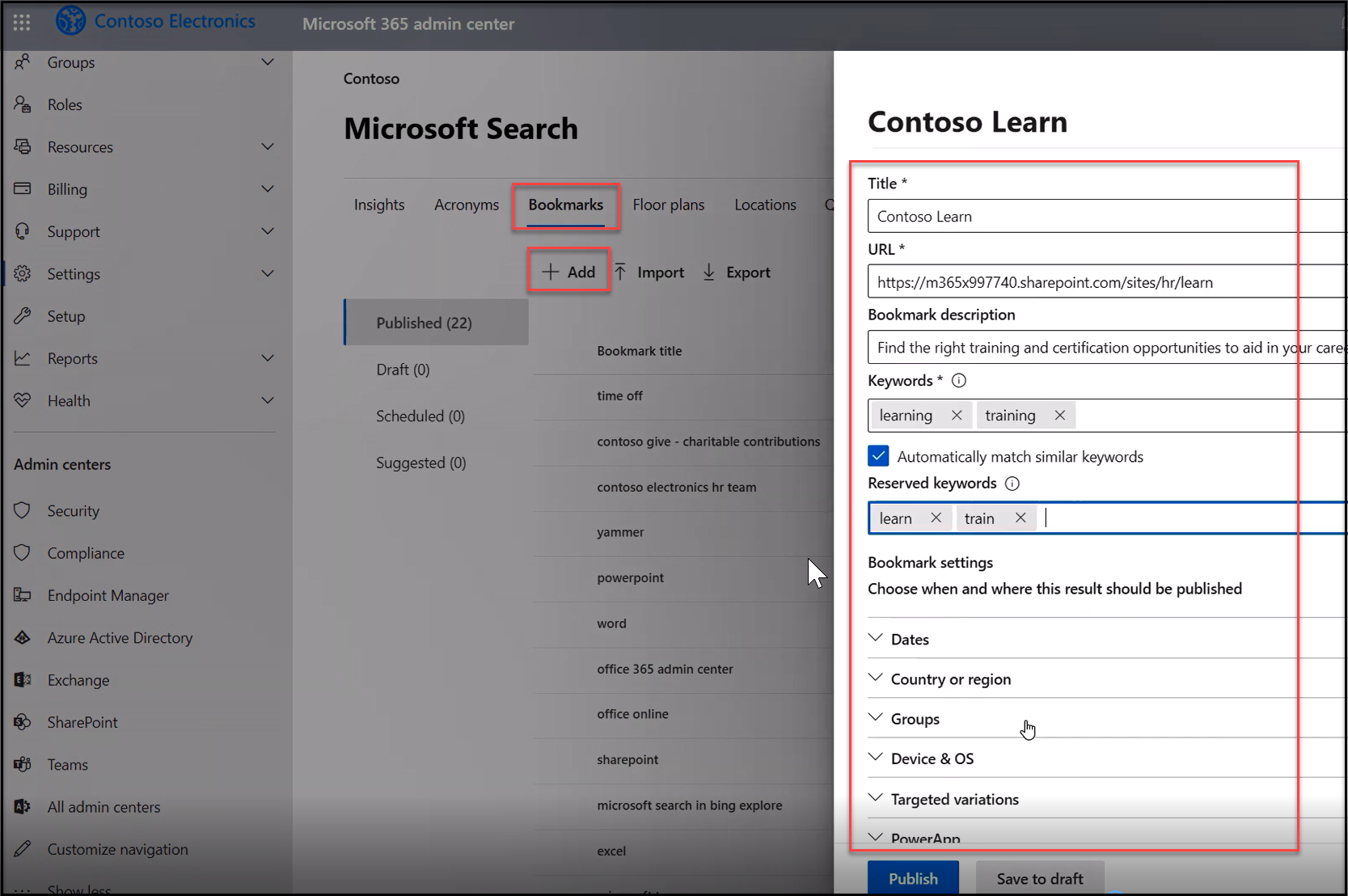
Aggiungere un segnalibro per Microsoft Search
È possibile configurare controlli aggiuntivi, tra cui posizioni, planimetrie e Domande e risposte. Per altre informazioni, vedere Pianificazione del contenuto.