Nota
L'accesso a questa pagina richiede l'autorizzazione. È possibile provare ad accedere o modificare le directory.
L'accesso a questa pagina richiede l'autorizzazione. È possibile provare a modificare le directory.
Insieme, Microsoft Viva Glint fa riferimento ai sondaggi di onboarding e di uscita come sondaggi sul ciclo di vita dei dipendenti. Viva Glint sondaggi di uscita aiutano le organizzazioni a comprendere i motivi per cui i dipendenti lasciano volontariamente. Questi motivi possono variare dalle opportunità di avanzamento professionale altrove all'insoddisfazione per il loro ambiente di lavoro.
Cadenza e suggerimenti consigliati per i sondaggi di uscita
Inviare i sondaggi di uscita per le terminazioni volontarie il prima possibile in modo che gli utenti possano accedere agli inviti al sondaggio dal proprio indirizzo di posta elettronica di lavoro.
- Gli intervalli di date della lista di distribuzione del sondaggio di uscita sono relativi alla data di terminazione inclusa dall'organizzazione nei dati caricati in Viva Glint.
- Scegliere di fare in modo che Exit Surveys vada a un'e-mail aziendale o a un'e-mail aziendale e personale.
- Se si usa l'indirizzo di Email aziendale, impostare l'intervallo di date da 14 giorni prima della data di chiusura a 1 giorno dopo.
- Se si usa Posta elettronica aziendale + Posta elettronica personale, impostare l'intervallo di date da 14 giorni prima della data di chiusura a 30 giorni dopo.
Altre informazioni sull'uso della Elenchi di distribuzione basata su data.
Metodi di accesso ai sondaggi
Se l'organizzazione prevede di includere utenti inattivi in Exit Distribution Elenchi, usare metodi di accesso ai sondaggi che consentono agli utenti inattivi di rispondere ai sondaggi:
Come configurare un sondaggio exit
Nel dashboard di amministrazione selezionare Configurazione.
Nella sezione Sondaggi selezionare Programmi sondaggio.
Selezionare + Nuovo programma.
Scegliere un modello di sondaggio o iniziare con un modello vuoto nella sezione Ciclo di vita .
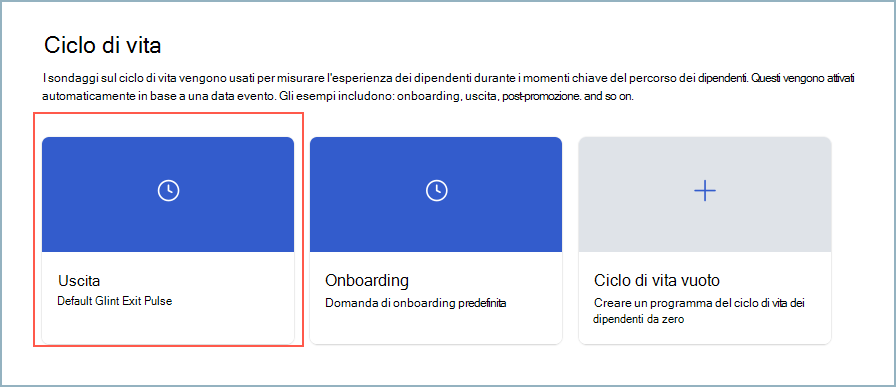
Passare il puntatore del mouse su un modello e selezionare Crea programma.
Dopo aver creato un nuovo programma di sondaggio da un modello, seguire le indicazioni elencate per ogni sezione della configurazione del sondaggio exit.

Sezione Configurazione Descrizione 
Programma di installazione Definire nozioni di base come lingue, funzionalità facoltative e impostazioni di riservatezza. 
Distribuzione Selezionare Distribuzione Elenchi o Ruoli utente da includere o escludere dall'elenco di inviti al sondaggio. 
Domande Aggiungere il testo introduttivo del sondaggio, selezionare le domande e aggiungere un messaggio di ringraziamento per il sondaggio. 
Creazione di report Definire quali ruoli hanno accesso ai risultati del sondaggio e determinare le visualizzazioni di report chiave. 
Comunicazioni Personalizzare e impostare una pianificazione per l'invio delle comunicazioni del sondaggio. 
Allenamento Confermare o personalizzare il contenuto che consente agli utenti di interpretare i risultati nei dashboard. Nota
L'attributo incluso dall'organizzazione come data di terminazione nei dati caricati potrebbe avere un'etichetta diversa, ad esempio "Lascia data". Selezionare la data che deve attivare i sondaggi di uscita nella sezione Distribuzione del sondaggio.
Visualizzare in anteprima il sondaggio dopo aver completato ogni sezione di configurazione.
Esaminare la configurazione del sondaggio prima dell'avvio del sondaggio.